
Rotazione Colture Orto Excel – Modello Gratuito (2026) – Gratis
6
Scarica gratis
Cartella Excel con 5 fogli per gestire stato avanzamento lavori: inserimento SAL, riepilogo per categoria, cronoprogramma, parametri e istruzioni.



Quando gestisci uno o più cantieri, il problema non è “fare un SAL”, ma tenerlo coerente nel tempo: quantità, importi, percentuali e confronto con il cronoprogramma. Se oggi lavori con fogli separati o con righe copiate da un mese all’altro, perdi tempo a ricontrollare formule e ti ritrovi differenze tra ciò che hai contabilizzato e ciò che ti aspetti in base ai lavori pianificati.
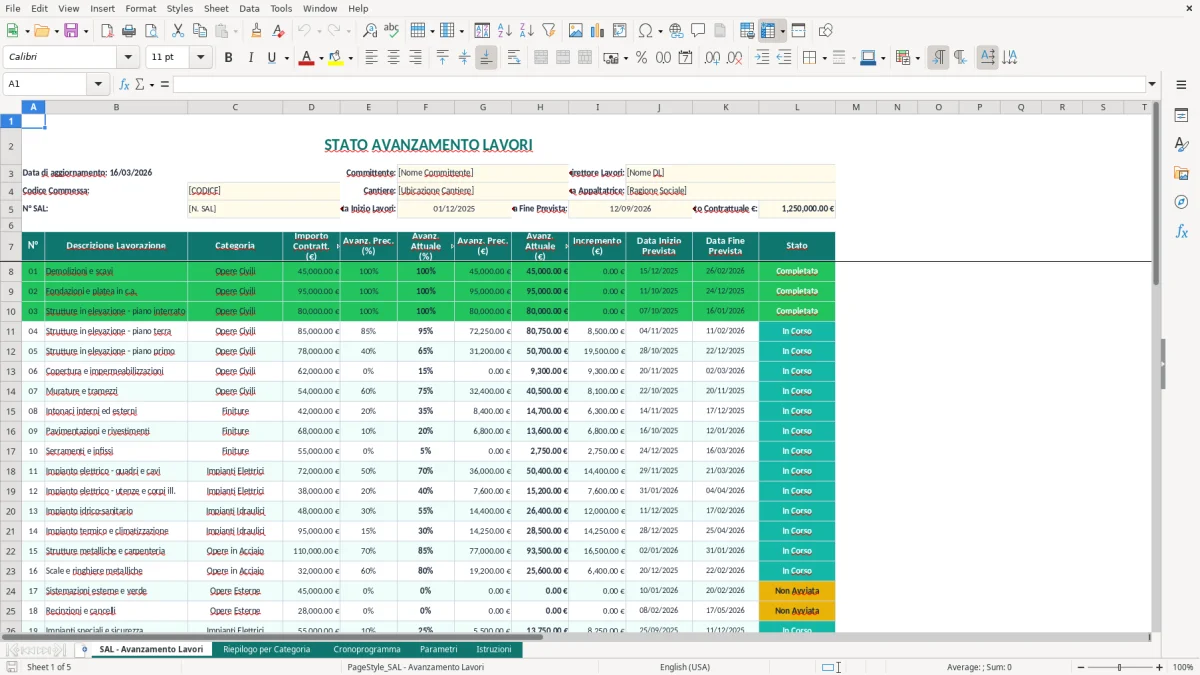
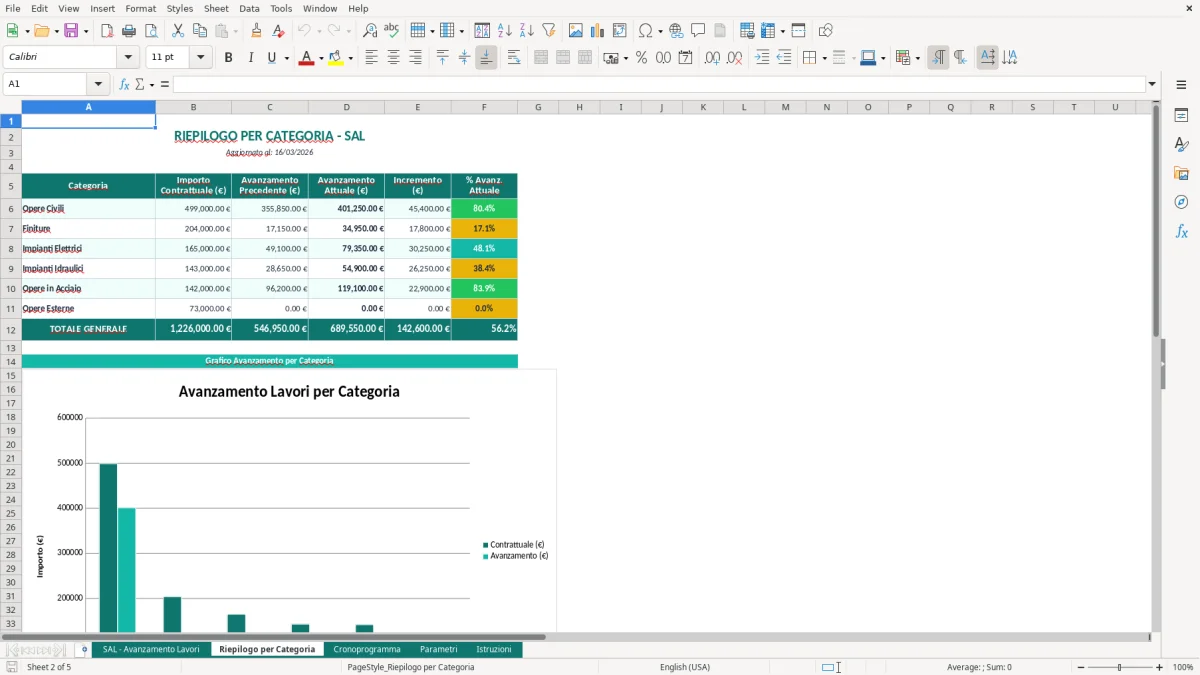
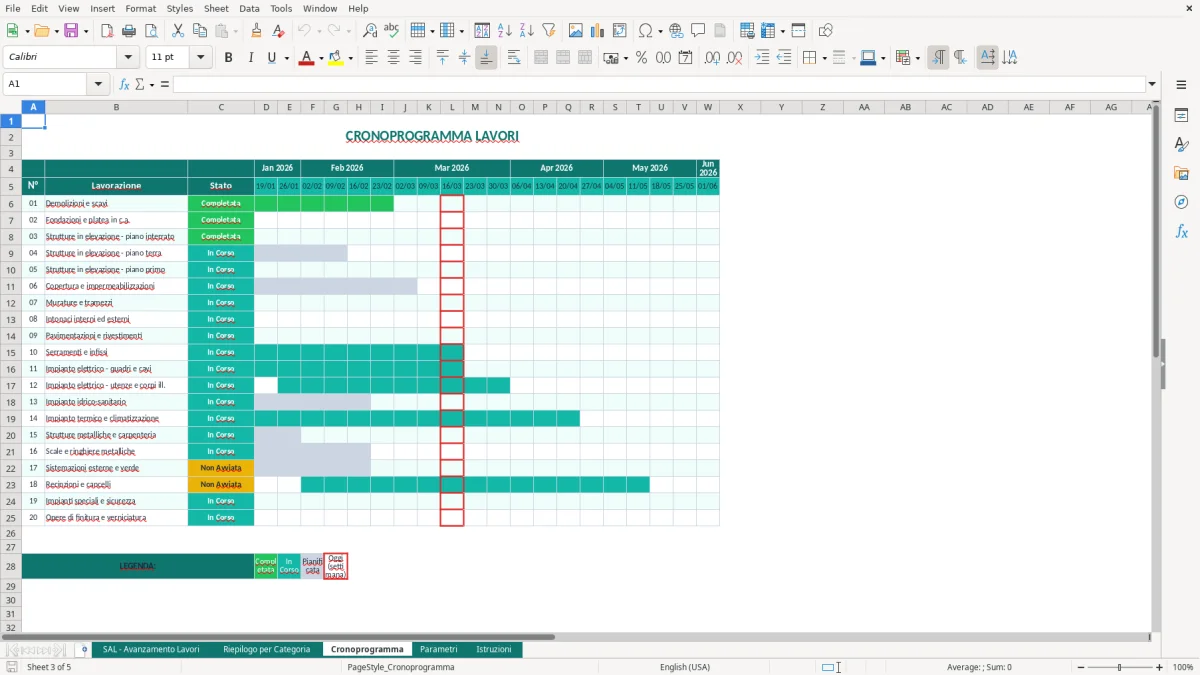
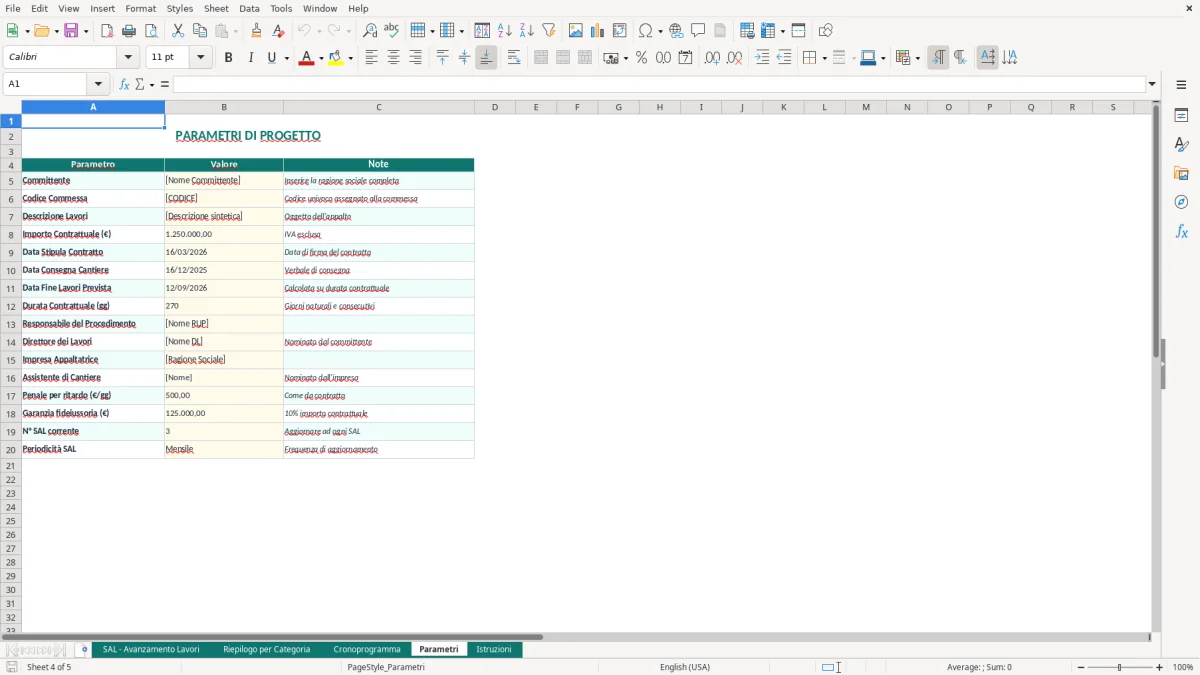
La cartella di lavoro che trovi su ExcelDoc include 5 fogli: SAL - Avanzamento Lavori (Figura 1) per registrare le lavorazioni e lo stato, Riepilogo per Categoria (Figura 2) per consolidare importi e avanzamenti, Cronoprogramma (Figura 3) per leggere l’andamento nel tempo, Parametri (Figura 4) per liste e impostazioni, e Istruzioni (Figura 5) per l’uso operativo. I calcoli sono impostati per aggiornarsi in automatico in base ai dati che inserisci nei fogli di input.
È pensata per chi segue cantieri lato impresa o lato direzione lavori e vuole un SAL “di controllo” interno, utile per preparare misure e contabilità e per parlare con amministrazione e committente con numeri allineati. Parti dal foglio Istruzioni, poi compila il SAL e verifica scostamenti e riepiloghi nelle viste di sintesi.
Quando apri il file trovi cinque schede. Parti da Istruzioni (Figura 5): ti indica cosa inserire e in che ordine, così non compili prima una tabella che dipende da parametri non impostati. Passa poi a Parametri (Figura 4) per verificare le liste (categorie, eventuali stati, impostazioni di base) e, se necessario, aggiornarle una sola volta.
Il lavoro operativo si fa nel foglio SAL - Avanzamento Lavori (Figura 1). Qui inserisci le righe di lavorazione con i campi previsti dal modello; le celle di input sono evidenziate con una colorazione dedicata e le parti di calcolo sono già impostate. A ogni aggiornamento del SAL, compili nuove righe o aggiorni lo stato delle righe esistenti: il riepilogo e il cronoprogramma si aggiornano senza dover ricopiare tabelle.
Per la lettura di sintesi vai su Riepilogo per Categoria (Figura 2): qui vedi gli importi aggregati per gruppo omogeneo e puoi verificare velocemente se una categoria “sta correndo” più delle altre. Infine apri Cronoprogramma (Figura 3) per controllare l’andamento nel tempo e individuare settimane o periodi con ritardi o accelerazioni. Le sezioni di sola lettura sono formattate per evitare modifiche accidentali; se vuoi personalizzare intestazioni o colonne, fai una copia del file e intervieni prima sui Parametri.
Lo stato avanzamento lavori in Excel lo usi quando devi trasformare un insieme di rilievi, misure e note di cantiere in numeri controllabili. Nel quotidiano, il SAL non è solo un documento “da consegnare”: è un modo per capire se stai spendendo e producendo in linea con quanto preventivato, e per spiegare a committente, direzione lavori o amministrazione perché un importo è cresciuto o perché una fase si è fermata. Se non hai una struttura stabile, finisci per gestire tutto in chat, PDF e fogli volanti: una riga aggiornata in un file non si riflette negli altri, e il confronto tra periodi diventa un esercizio di copia-incolla.
Questa cartella di lavoro separa bene i momenti. Nel foglio SAL - Avanzamento Lavori (Figura 1) lavori “a riga”, cioè registri la singola lavorazione o voce che vuoi tenere sotto controllo. È la parte che compili dopo un sopralluogo, dopo l’arrivo di una contabilità del subappaltatore o quando devi allinearti con la direzione lavori. A quel punto ti serve una lettura che non dipenda dal tuo filtro del giorno: il foglio Riepilogo per Categoria (Figura 2) serve proprio a questo, perché ti porta su un livello di aggregazione utile per riunioni e controllo gestione.
Il terzo pezzo è il tempo. In molti cantieri il problema non è il totale, ma quando lo stai maturando: anticipo di lavorazioni, ritardi, picchi di manodopera o di forniture. Il foglio Cronoprogramma (Figura 3) lo tratti come una vista di controllo: ti interessa vedere l’andamento e capire dove si forma lo scostamento. Il foglio Parametri (Figura 4) è il punto in cui tieni ordinate categorie e impostazioni, così non ti ritrovi con “Opere edili”, “Opere Edili” e “Edili” che per Excel sono tre cose diverse e ti spezzano il riepilogo. Il foglio Istruzioni (Figura 5) è utile anche dopo: quando il file passa di mano (capocantiere, tecnico di commessa, amministrazione), le regole restano scritte e non dipendono dalla memoria di chi l’ha impostato.
In Italia il SAL si incastra quasi sempre con la contabilità dei lavori e con i passaggi amministrativi collegati: certificati di pagamento, fatturazione, ritenute, gestione di varianti e riserve. Anche quando non stai lavorando su un appalto pubblico, la logica resta: misuri e contabilizzi, poi colleghi quell’avanzamento a un importo maturato e a un periodo. Per questo, nella pratica, ti serve una traccia coerente nel tempo: stessi criteri di classificazione, stesse unità di misura, stesse date di competenza. Se cambi criterio a metà commessa, i confronti tra SAL non tornano e ti ritrovi a “spiegare Excel” invece di discutere i numeri.
Un punto operativo frequente è la distinzione tra avanzamento “fisico” e avanzamento “economico”. Può capitare che una lavorazione sia fisicamente completata ma non contabilizzata perché mancano misure, libretti, approvazioni o perché stai aspettando l’esito di una variante. Lavorare con un foglio SAL strutturato ti aiuta a mantenere separate le righe e a non perdere pezzi tra un periodo e l’altro. La cartella è impostata con un foglio di input (Figura 1) e fogli di sintesi (Figure 2 e 3): questa separazione è utile proprio per gestire vincoli di approvazione e verifiche senza dover riscrivere tutto quando cambia una riga.
Altro tema tipico: la quadratura con amministrazione. In molte imprese la fatturazione segue il SAL approvato o, al contrario, il SAL interno viene “tirato” sui numeri che devono entrare a fine mese. Se non hai un riepilogo per categoria (Figura 2), la quadratura diventa una somma di subtotali presi da file diversi. Usare categorie gestite da Parametri (Figura 4) è una buona pratica semplice: riduci gli errori di classificazione, che sono quelli che fanno perdere più tempo in fase di controllo.
Infine la gestione delle scadenze: più che una norma “del SAL in sé”, il vincolo è il calendario di commessa (chiusure mensili, stati di pagamento, riunioni con DL/committente). Il cronoprogramma (Figura 3) serve a portare quei vincoli dentro una vista unica: se lo alimenti con continuità, ti accorgi prima di quando una fase si sta spostando e puoi intervenire su risorse e approvvigionamenti. Anche senza consegnare il file a terzi, questa disciplina riduce le contestazioni interne perché rende tracciabile come sei arrivato ai numeri.
La tracciabilità dei numeri diventa ancora più solida quando alle date di commessa affianchi un foglio ore coerente, così ogni scostamento si legge anche sul tempo effettivamente impiegato.
L’errore più comune nel SAL in Excel è la duplicazione “invisibile”. Copi un blocco di righe dal SAL precedente, aggiorni qualche cella, poi ti dimentichi di azzerare una quantità o un importo e ti ritrovi un avanzamento gonfiato. Succede spesso quando il foglio non distingue chiaramente tra celle di input e celle calcolate. Qui il consiglio pratico è organizzativo prima che tecnico: tieni un solo foglio di inserimento (Figura 1) e usa i riepiloghi (Figura 2) per leggere, non per scrivere. Se ti accorgi che stai digitando numeri dentro una tabella di sintesi, stai creando un secondo “libro mastro” che prima o poi diverge.
Il secondo errore è la categoria scritta a mano. In cantiere scrivi veloce e ti sembra irrilevante, ma per Excel non lo è: uno spazio in più o una maiuscola diversa crea un gruppo diverso e il riepilogo per categoria non torna. È il classico caso in cui “i conti non quadrano” e perdi mezz’ora a cercare la riga. Usa sempre liste controllate e una tabella Parametri (Figura 4) con valori univoci; se devi aggiungere una categoria, aggiungila lì e poi usala ovunque. Anche quando lavori da solo, ti evita correzioni a posteriori.
Terzo errore: date e periodi gestiti in modo non uniforme. Un SAL può avere una data di sopralluogo, una data di competenza e una data di approvazione. Se metti una volta la data documento e una volta la data lavoro, il cronoprogramma (Figura 3) diventa rumoroso e non ti dice più nulla. Scegli una regola semplice e ripetibile: per il controllo interno usa la data di competenza (quella che ti serve per confrontare periodi), e annota altrove eventuali date di approvazione se ti servono per il flusso amministrativo.
Quarto errore: scostamenti letti solo sul totale. Il totale spesso “torna” anche quando una categoria è fuori controllo, perché compensi con altre voci. Per questo un riepilogo per categoria (Figura 2) è più utile del semplice totale commessa: ti fa vedere subito dove stai accumulando avanzamento e dove invece sei fermo. Se in riunione devi rispondere alla domanda “cosa sta guidando l’importo di questo SAL?”, la risposta non può essere “il totale”, deve essere un insieme di categorie o lavorazioni.
Ultimo errore: file che cambiano struttura a metà commessa. Aggiungi colonne “al bisogno”, sposti intestazioni, e dopo due mesi non ricordi più cosa significa un campo. Prima di partire, guarda il foglio Istruzioni (Figura 5) e decidi cosa è davvero indispensabile; se devi personalizzare, fallo una volta e poi blocca la struttura. Una struttura stabile è la differenza tra un SAL che puoi aggiornare in 10 minuti e un SAL che richiede ogni volta un controllo completo delle formule.
Una struttura stabile rende più semplice anche il piano di avanzamento lavori, perché le scadenze restano leggibili senza dover ricostruire ogni volta la sequenza delle attività.
Contiene 5 fogli: SAL - Avanzamento Lavori, Riepilogo per Categoria, Cronoprogramma, Parametri e Istruzioni. L’input principale è nel SAL, mentre gli altri fogli servono per sintesi, vista temporale e configurazione.
Sì, le modifiche vanno fatte partendo dal foglio Parametri (Figura 4), dove tieni l’elenco coerente delle categorie. Dopo aver aggiornato Parametri, usi quelle stesse etichette nel foglio SAL (Figura 1) per mantenere allineato il Riepilogo per Categoria (Figura 2).
È un file .xlsx senza macro, quindi è utilizzabile con Excel desktop per Windows e Mac. In genere apre anche su Excel per il web, ma la resa di formattazioni e grafici può variare.
No, è uno strumento di controllo interno e di supporto ai conteggi. Per appalti pubblici la contabilità lavori segue regole e documenti specifici (libretto misure, registro di contabilità, certificati) previsti dalla normativa e dal capitolato.
Scarichi il file, lo apri e vai sul foglio Istruzioni (Figura 5) per seguire l’ordine di compilazione. Poi verifichi Parametri (Figura 4) e inizi a inserire le righe nel foglio SAL - Avanzamento Lavori (Figura 1); riepilogo e cronoprogramma si aggiornano in base ai dati inseriti.