
Rotazione Colture Orto Excel – Modello Gratuito (2026) – Gratis
6
Scarica gratis
Calendario editoriale Excel con 5 fogli, dashboard, storico, parametri e inserimento contenuti per pianificare pubblicazioni e scadenze.



Quando gestisci contenuti su più canali, il problema non è solo decidere cosa pubblicare. Il problema è tenere insieme data, formato, canale, stato di avanzamento e scadenze operative senza perdere pezzi tra mail, chat e note sparse.
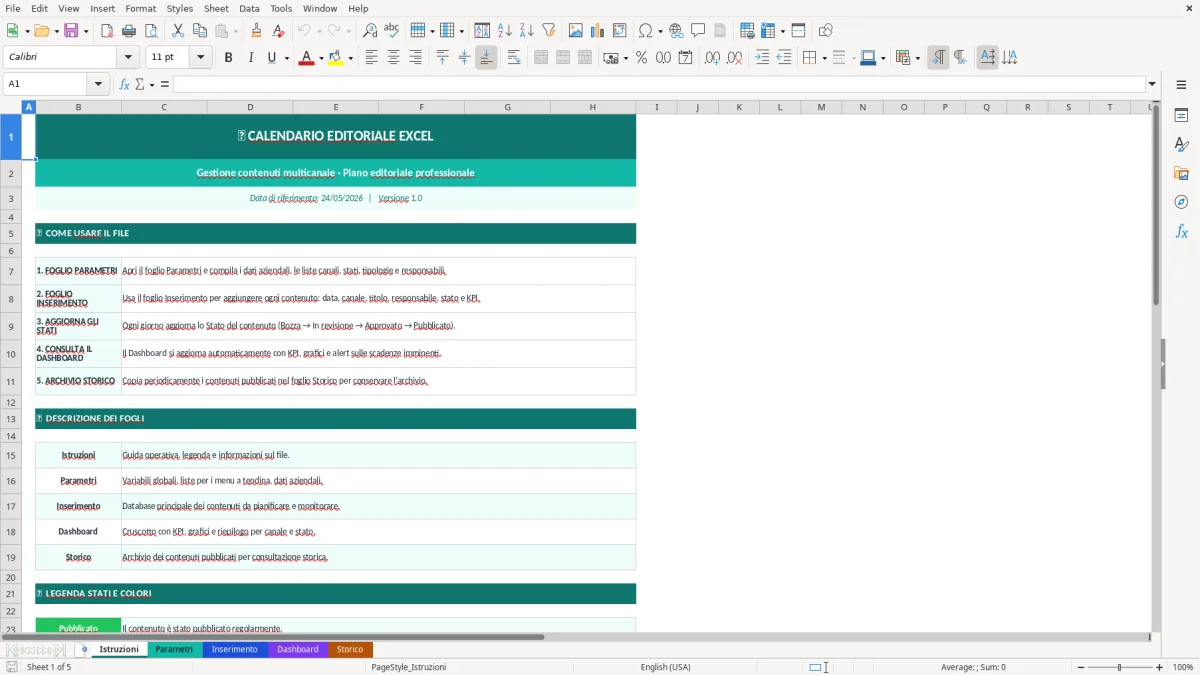
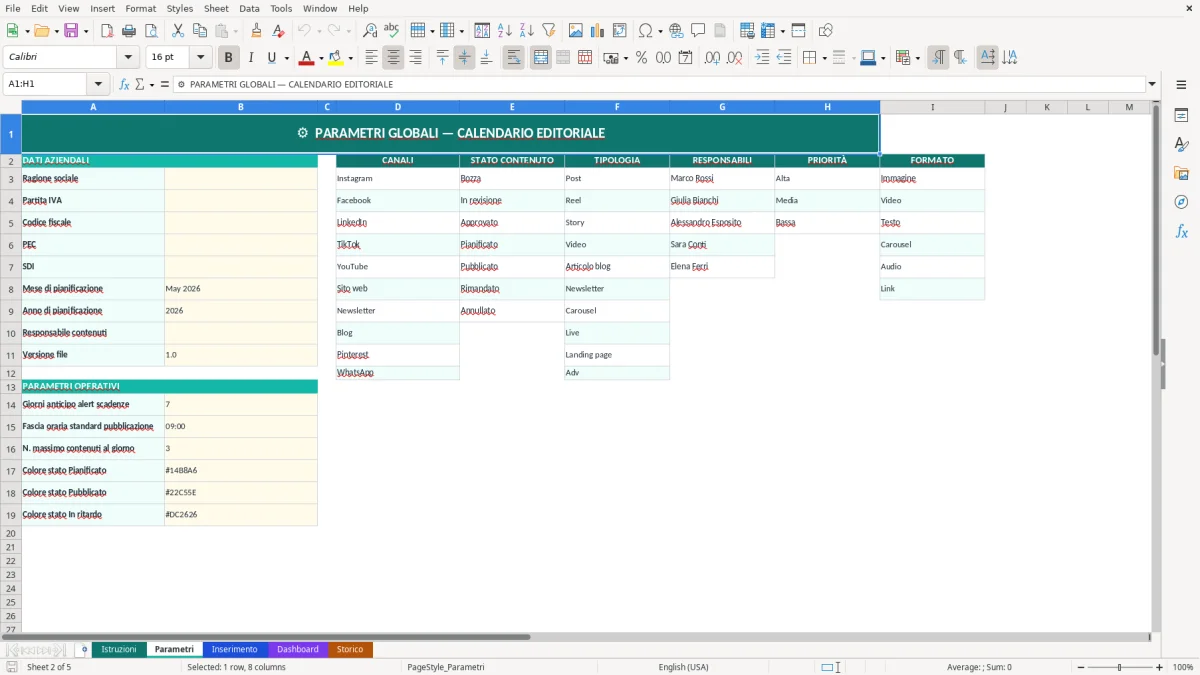
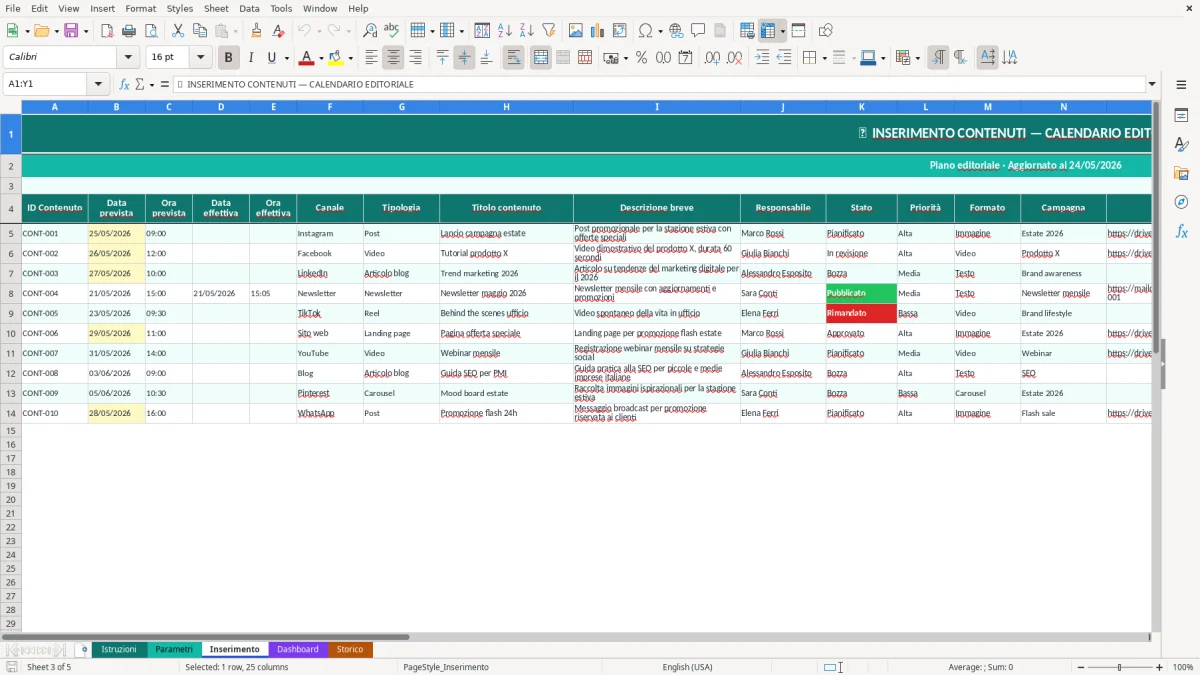
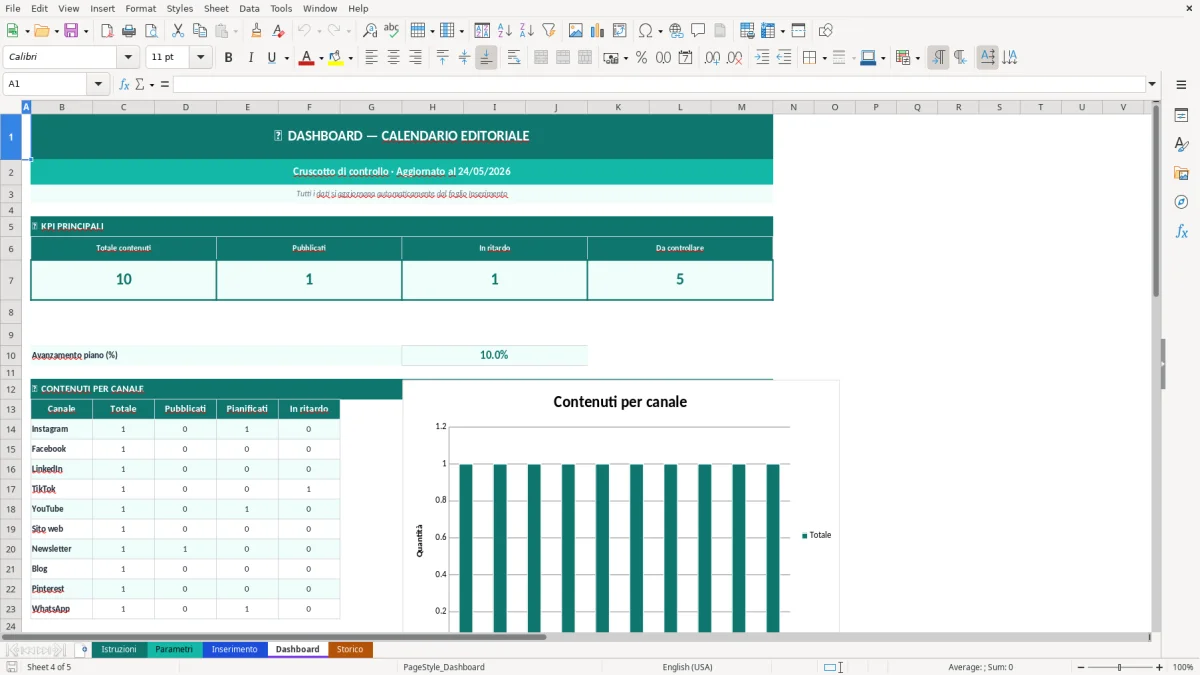
Questa cartella di lavoro raccoglie la pianificazione in 5 fogli: Istruzioni, Parametri, Inserimento, Dashboard e Storico. Il foglio Inserimento è il punto in cui registri ogni contenuto; la Dashboard sintetizza il carico editoriale con indicatori e grafici; lo Storico conserva le pubblicazioni chiuse, utile se devi rivedere cadenze, frequenze e distribuzione per mese o canale.
Il file è pensato per chi lavora con un calendario di pubblicazione reale: freelance, uffici marketing, redazioni interne, consulenti che gestiscono blog, newsletter, social o landing. Apri il foglio Istruzioni, imposti i parametri e poi compili l’elenco dei contenuti in modo coerente, così il controllo passa dai promemoria manuali a una struttura leggibile e verificabile.
Quando apri il file trovi il foglio Istruzioni, che ti guida nella lettura della cartella di lavoro. Il foglio Parametri contiene le impostazioni da aggiornare prima di iniziare, così il resto del file lavora con criteri coerenti. Nel foglio Inserimento registri i contenuti uno per riga: inserisci la data prevista, il titolo, il canale, lo stato e gli altri campi previsti dalla struttura del modello. Le celle di input sono evidenziate e le aree di calcolo restano separate dai dati inseriti, così capisci subito dove intervenire.
Il foglio Dashboard mostra i riepiloghi del piano editoriale in forma sintetica. Se un contenuto cambia data o stato, aggiorni la riga nel foglio Inserimento e il riepilogo si allinea alla nuova situazione. Lo Storico serve quando vuoi chiudere un ciclo di pubblicazioni e conservare un archivio pulito dei contenuti già usciti. Se devi adattare il file a un team più grande, parti dai Parametri: è il punto più sicuro in cui standardizzare canali, categorie e stati senza sporcare l’elenco operativo.
Un calendario editoriale in Excel serve quando devi governare più uscite nello stesso mese e non puoi affidarti a fogli sparsi o a un elenco nel telefono. Lo usano spesso freelance che seguono più clienti, responsabili marketing di PMI, uffici comunicazione, studi professionali che pubblicano articoli tecnici e piccoli e-commerce che programmano promo, guide e newsletter. In pratica, il file diventa un registro operativo: vedi cosa è già scritto, cosa è in revisione, cosa è programmato e cosa manca ancora di materiale.
La parte utile non è solo la data. Un piano ben tenuto collega data prevista, canale, autore, formato, stato e priorità. Se devi gestire 40 contenuti al mese con 3 canali diversi, basta poco per perdere il filo: due post con lo stesso titolo, una newsletter senza approvazione o una landing lanciata prima del materiale grafico. Con una cartella strutturata, quel tipo di errore emerge subito perché ogni riga rappresenta un’uscita e non un appunto generico.
Nel lavoro quotidiano il vantaggio più concreto è il controllo della frequenza. Se pubblichi 2 articoli a settimana, 1 newsletter ogni 15 giorni e 3 post social al giorno, il calendario ti fa vedere il carico reale prima che il team si sovraccarichi. Su 60 uscite al mese, anche solo 5 dati inseriti male bastano per rompere la sequenza, e il recupero richiede più tempo della compilazione iniziale. Per questo il foglio Inserimento non serve a fare bella figura: serve a non perdere il controllo della produzione.
Chi lavora su contenuti tecnici apprezza anche la separazione tra pianificazione e archivio. Lo Storico evita di tenere aperti mesi già chiusi e ti permette di rivedere quali temi hanno avuto cadenza regolare e quali invece sono slittati. Se gestisci una rubrica ricorrente, puoi usare lo storico per capire quante uscite effettive hai prodotto rispetto al piano, senza ricostruire tutto dai post pubblicati sui vari canali.
Questo modello funziona bene perché distingue dati, parametri e sintesi. Il foglio Parametri centralizza i valori ripetuti, mentre il foglio Inserimento raccoglie le righe operative. È una scelta più solida rispetto a scrivere tutto in un unico elenco libero, perché riduce le varianti di scrittura e rende più affidabili i filtri, i conteggi e i riepiloghi in Dashboard. Se lavori con 120 righe e 6 stati diversi, basta un’etichetta scritta in modo diverso per spezzare il totale.
Dal punto di vista tecnico, la struttura è adatta a chi deve aggiornare il piano ogni settimana senza rifare i calcoli. Le formule del file, dove presenti, leggono le colonne di input e alimentano indicatori sintetici. Il vantaggio pratico è che il dato entra una volta sola. Quando cambi una data o uno stato, non devi inseguire copie del contenuto in altri fogli, perché il riepilogo si aggiorna a partire dalla riga sorgente.
La gestione dello storico è una scelta utile anche sul piano della qualità del dato. Tenere nel foglio attivo solo i contenuti ancora da pubblicare evita liste lunghissime e rallentamenti nella lettura operativa. Su file con oltre 500 righe, il problema vero non è il peso del workbook in sé, ma la difficoltà di capire cosa è ancora aperto. Separare l’archivio dal piano corrente ti dà un elenco più corto e quindi più controllabile.
Un altro punto tecnico riguarda la standardizzazione dei campi. Se usi sempre gli stessi criteri per canale, formato e stato, puoi ottenere filtri coerenti e tabelle più pulite. Questo conta quando devi passare il file a un collega o a un cliente. Se il piano editoriale contiene 8 colonne ma ognuno interpreta i valori a modo suo, il file smette di essere uno strumento condiviso e diventa solo una lista personale.
In pratica il modello è costruito per lavorare con una logica semplice: inserisci, controlli, archivi. È la stessa logica che si usa nei processi editoriali seri, dove il problema non è scrivere di più, ma mantenere una cadenza leggibile e verificabile anche quando i contenuti aumentano. Se pianifichi 4 settimane per volta, il file ti permette di vedere subito se la distribuzione è sbilanciata su un solo canale o su un solo formato.
Quando la pianificazione su 4 settimane coinvolge più canali e formati, serve anche una ripartizione dei ruoli per capire subito chi prepara, approva e pubblica ogni contenuto.
L’errore più frequente è trattare il calendario come una lista di idee invece che come un piano esecutivo. Una riga con un titolo provvisorio e basta non ti dice nulla su data, stato, canale e responsabile. Quando arrivano le scadenze, quel tipo di elenco produce ritardi e sovrapposizioni, soprattutto se lavori con più persone. Se hai 25 contenuti in bozza e nessun campo di avanzamento, non sai quali siano pronti e quali aspettino ancora revisione.
Un altro errore tipico è cambiare i nomi dei valori a mano. Oggi scrivi “In lavorazione”, domani “Da completare”, dopodomani “Bozza”. In Excel questo sembra innocuo, ma per conteggi e filtri diventa un problema immediato: lo stesso stato si divide in tre categorie diverse. In un piano da 80 righe, bastano 4 etichette non uniformi per alterare il riepilogo e farti leggere male il carico reale.
Si vede spesso anche un uso disordinato delle date. Se registri solo il giorno di pubblicazione ma non distingui preparazione, revisione e uscita, perdi la possibilità di misurare i colli di bottiglia. Un calendario editoriale ben fatto non serve a ricordarti che un post uscirà il 15; serve a capire se il testo è da chiudere il 10, approvare l’11 e programmare il 13. Senza questa distinzione, il file non anticipa i problemi, li fotografa quando sono già in ritardo.
C’è poi l’abitudine di lasciare nel foglio attivo contenuti vecchi e chiusi da mesi. Questo rende più difficile leggere il piano corrente e aumenta il rischio di riaprire un articolo già pubblicato o di duplicare un tema. Lo Storico serve proprio a evitare questa confusione. Se alla fine del mese hai 32 righe attive e 90 righe archiviate nello stesso elenco, la lettura operativa peggiora in modo netto, anche se il file resta tecnicamente corretto.
Infine, molti ignorano la coerenza tra calendario e canale. Un contenuto pensato per LinkedIn non si gestisce come una newsletter o come un articolo blog, perché cambia il ciclo di lavorazione e cambia il livello di dettaglio richiesto. Se usi lo stesso campo per tutto senza distinguere il formato, rischi di pianificare in modo uguale lavori che non hanno gli stessi tempi. È qui che il modello Excel aiuta davvero: ti obbliga a mettere ordine nei dati prima ancora di guardare la dashboard.
Quando i tempi cambiano così tanto tra formati, conviene affiancare anche un registro delle attività per tenere separati i passaggi e leggere subito il carico di lavoro reale.
La cartella di lavoro contiene 5 fogli: Istruzioni, Parametri, Inserimento, Dashboard e Storico. La struttura separa guida, impostazioni, dati operativi, sintesi e archivio.
Nel foglio Inserimento compili i campi previsti per ogni contenuto, in particolare data, titolo, canale e stato. Le colonne di input servono a tenere allineata la pianificazione senza riscrivere gli stessi dati in più punti.
Sì, il modello è pensato per Excel desktop con supporto alle funzioni standard di foglio di lavoro, formattazione, filtri e grafici. Per usarlo bene ti serve una versione di Excel che gestisca cartelle con più fogli e formule di base.
Sì. Puoi personalizzare i Parametri, rinominare i canali o aggiungere campi coerenti con il tuo processo. Se il tuo team usa stati come bozza, revisione, approvato e pubblicato, conviene mantenerli uniformi in tutto il file.
Apri il file, leggi il foglio Istruzioni, imposta i Parametri e poi compila il foglio Inserimento con i tuoi contenuti. La Dashboard si aggiorna in base ai dati registrati e lo Storico lo usi quando chiudi le pubblicazioni già uscite.