
Rotazione Colture Orto Excel – Modello Gratuito (2026) – Gratis
6
Scarica gratis
Piano orto con fogli per parametri, inserimento, pianificazione, dashboard e listini. Utile per colture, spese e attività stagionali.


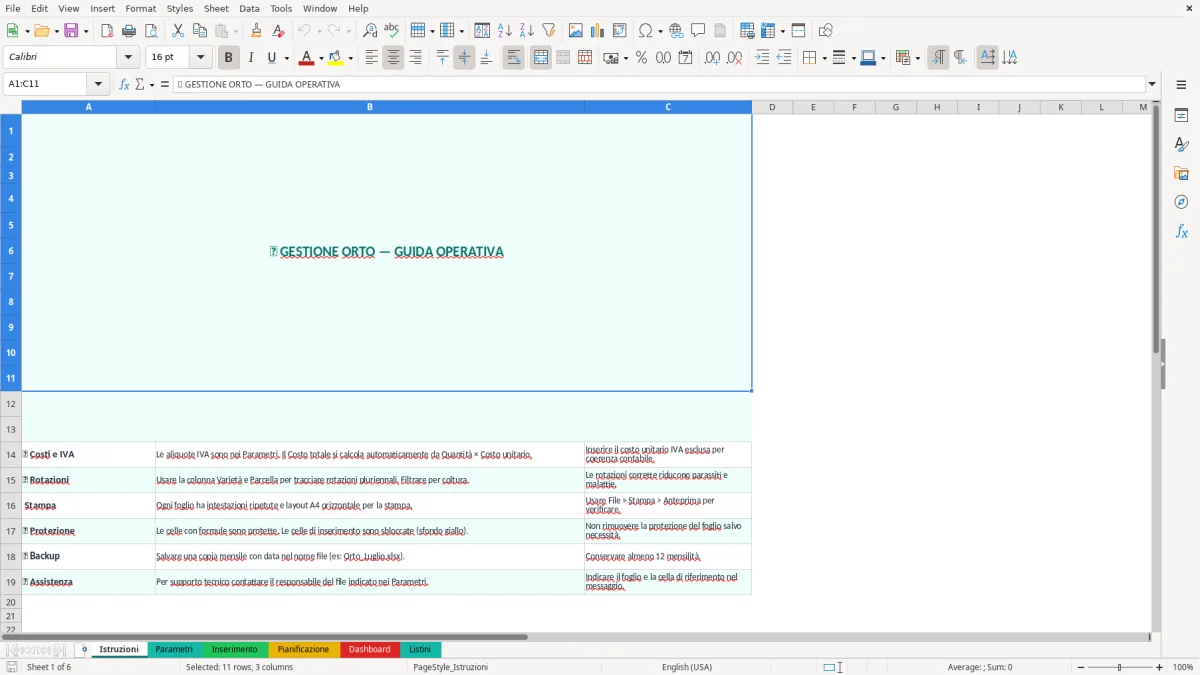
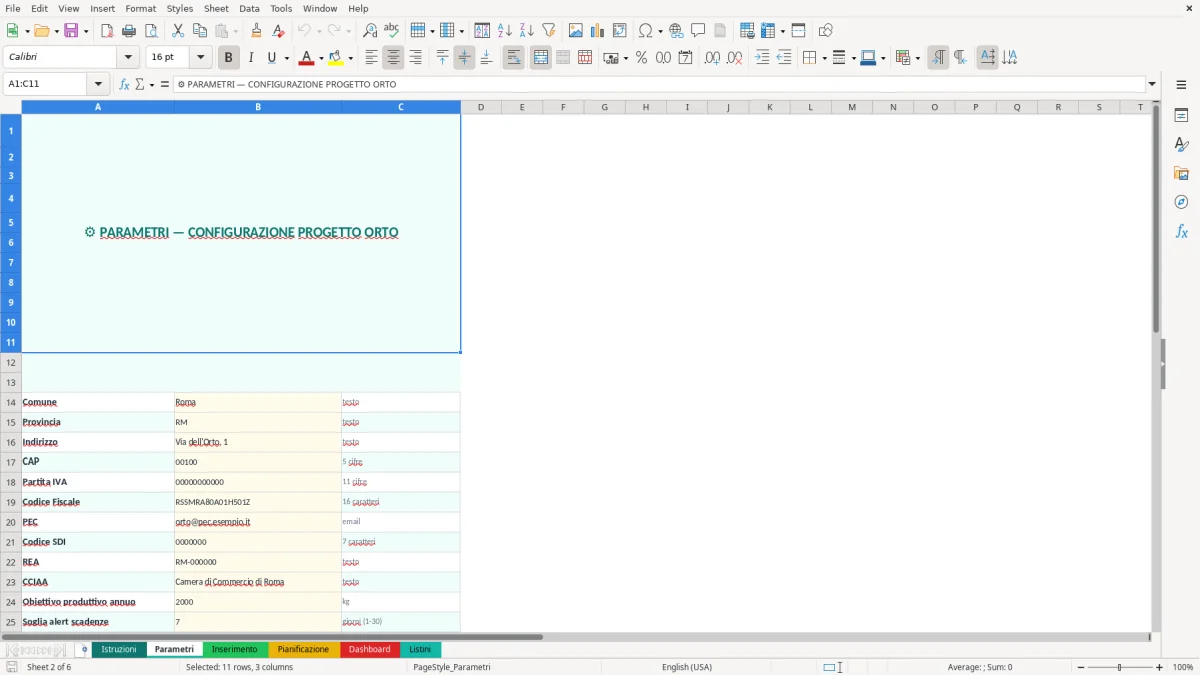
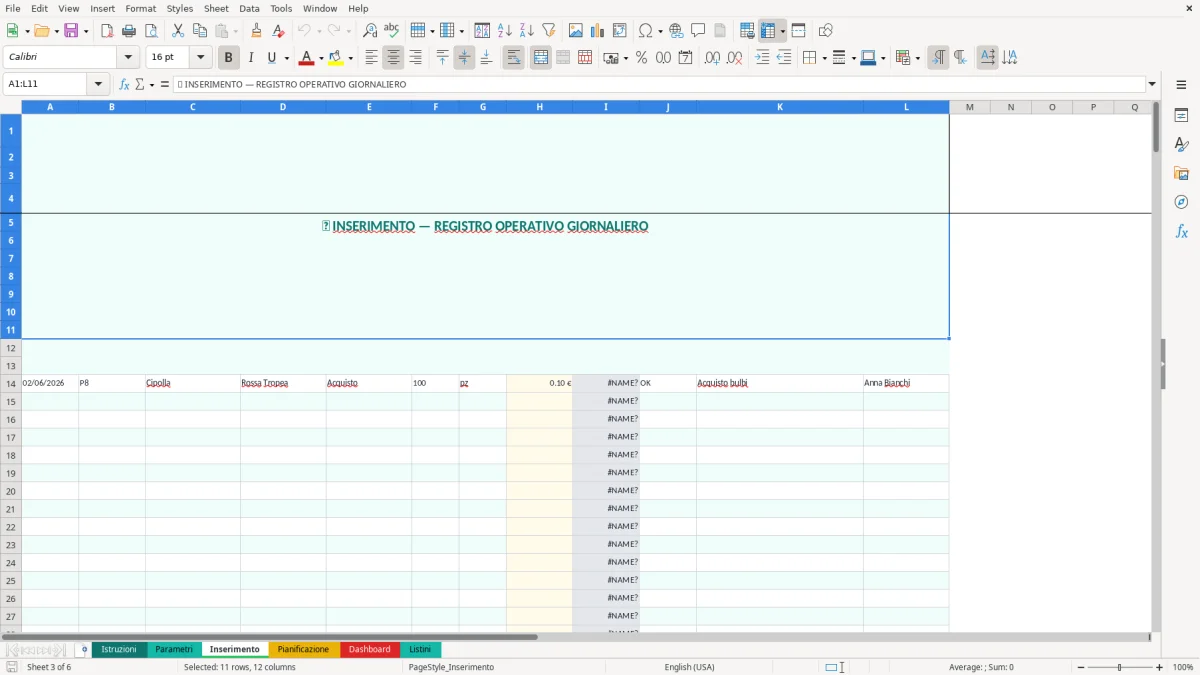
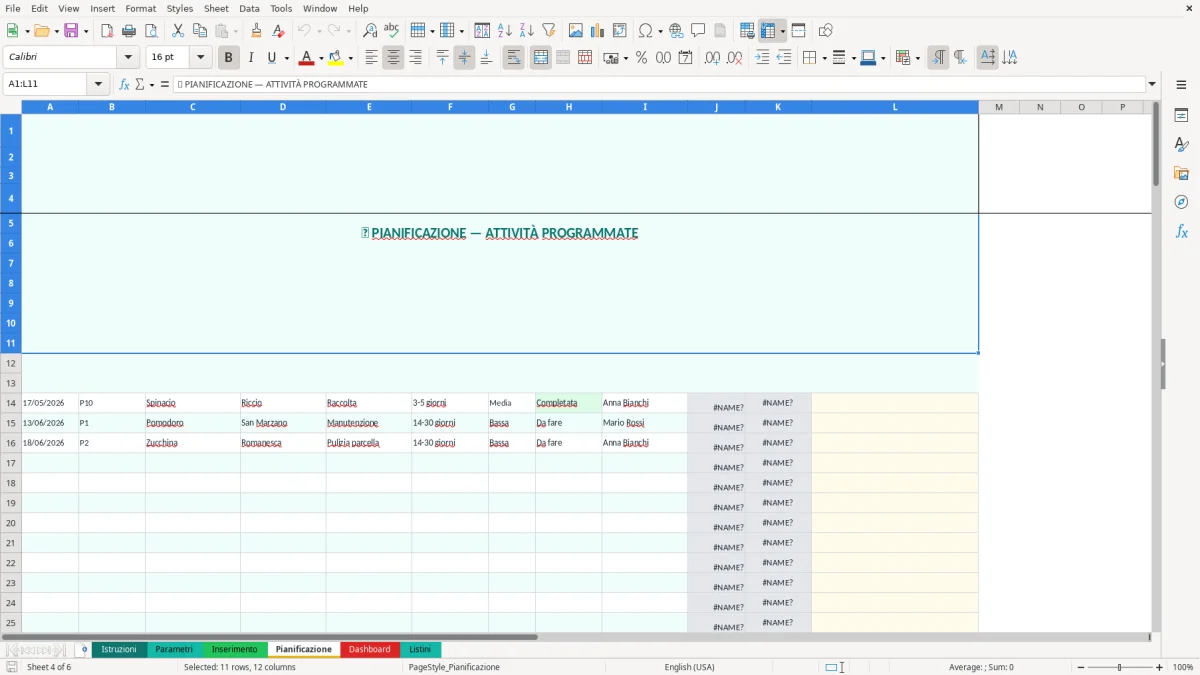


Se gestisci un orto domestico o un piccolo progetto agricolo, il problema non è solo decidere cosa seminare. Devi tenere insieme superfici, colture, semine scalari, disponibilità di semi, tempi di raccolta, spese vive e lavoro da fare settimana per settimana. Senza una struttura, ti ritrovi con appunti sparsi, date segnate sul telefono e liste che non tornano quando devi capire cosa manca davvero.
Questa cartella di lavoro mette ordine in 6 fogli: Istruzioni, Parametri, Inserimento, Pianificazione, Dashboard e Listini. Il foglio Inserimento raccoglie i dati di base delle colture, Parametri contiene le variabili di lavoro, Pianificazione distribuisce le attività nel tempo, Dashboard sintetizza i dati in grafici e indicatori, Listini conserva i riferimenti di costo e acquisto. Le figure seguono l’ordine dei fogli, così vedi subito dove si inseriscono i dati e dove finiscono i riepiloghi.
Il file è pensato per chi vuole controllare un orto con metodo: hobbista evoluto, coltivatore diretto con gestione semplice, responsabile di un piccolo appezzamento familiare, agriturismo con produzione propria o gruppo di lavoro che divide semine e manutenzioni. Apri il foglio Istruzioni, controlla i parametri iniziali e poi compila le righe operative: il resto serve a farti vedere subito scadenze, carichi di lavoro e costo stimato delle attività.
Quando apri il file trovi prima il foglio Istruzioni, che spiega la logica della cartella di lavoro e l’ordine di compilazione. Nel foglio Parametri inserisci le variabili base del progetto, cioè le informazioni che non vuoi riscrivere ogni volta: superfici, riferimenti stagionali, valori di supporto e impostazioni usate dalle formule. Nel foglio Inserimento compili i dati delle colture, riga per riga; il file è costruito per leggere quei valori e portare avanti i calcoli senza interventi manuali sulle celle di risultato.
Il foglio Pianificazione mostra la sequenza delle attività in modo operativo. Qui vedi cosa fare, quando farlo e con quale priorità, così puoi confrontare semine, trapianti, irrigazioni e raccolte nello stesso schema. Il foglio Dashboard riassume i numeri principali e mostra i grafici, mentre Listini conserva i riferimenti economici usati per stimare i costi. Le celle di input sono evidenziate, le celle di calcolo restano separate, e questo ti aiuta a evitare modifiche accidentali sulle formule.
Se segui un orto con più varietà, Excel ti serve soprattutto per non perdere la sequenza delle operazioni. Una cosa è annotare che hai seminato pomodori e zucchine; un’altra è sapere che le zucchine richiedono un ciclo breve, che i pomodori chiedono trapianto in una finestra precisa e che una semina ritardata di 10 o 15 giorni sposta irrigazione, raccolta e disponibilità del terreno. Con una cartella di lavoro strutturata, puoi tenere insieme tutte queste informazioni senza affidarti alla memoria.
Il profilo tipico è molto concreto: un hobbista con 80-120 m² di orto, un piccolo produttore che divide appezzamenti per stagione, un agriturismo che vuole stimare il fabbisogno di ortaggi per il servizio cucina, oppure chi organizza un orto sociale con più persone coinvolte. In questi casi il vero problema non è la quantità di dati, ma la loro dispersione. Se hai 12 colture e ciascuna ha semina, trapianto, raccolta, irrigazione e spesa associata, arrivi facilmente a 60-70 righe operative. Senza una griglia unica, controlli sempre le stesse cose due volte.
Questa cartella di lavoro separa la parte anagrafica dalla parte operativa. Nel foglio Inserimento tieni le colture, nel foglio Pianificazione leggi l’ordine delle attività, nel foglio Dashboard controlli il quadro complessivo. Il vantaggio pratico è che puoi ragionare per settimane invece che per appunti sparsi: se in una settimana hai 4 trapianti e 2 irrigazioni straordinarie, lo vedi subito e puoi spostare il lavoro prima che la finestra stagionale si chiuda. È un uso semplice di Excel, ma molto più affidabile del foglio cartaceo o delle note del telefono.
Il foglio Listini serve quando vuoi dare un prezzo ai materiali che consumi davvero: sementi, piantine, substrati, tutori, reti, concimi, piccoli attrezzi. Se acquisti 6 bustine da €2,40 e 4 cassette da €3,20, hai già un costo base che conviene registrare per coltura o per ciclo. In un orto gestito bene, il punto non è solo sapere cosa coltivi; è capire quanto ti costa farlo e quanta manodopera ti richiede in una stagione normale.
Per trasformare quel costo base in un bilancio stagionale, conviene affiancare anche un registro delle attività dove annotare lavorazioni, ore impiegate e interventi eseguiti.
Dal punto di vista tecnico, il valore della cartella sta nella separazione tra parametri e dati di lavoro. Quando una data di semina o un prezzo di listino cambia, non devi inseguire il valore in dieci celle diverse. Lo aggiorni nel punto giusto e i fogli collegati si riallineano. Questa logica è utile anche quando il progetto cresce: 8 colture sono gestibili a mano, 18 colture con cicli sfalsati diventano scomode se non hai riferimenti unici e formule coerenti.
Nel contesto di Excel, un file di questo tipo lavora bene quando i campi sono stabili: coltura, varietà, superficie, data semina, data trapianto, data raccolta stimata, quantità, costo unitario, costo totale. Se il foglio usa formule per calcolare durata del ciclo o incidenza economica, il calcolo va lasciato alle celle di output, non ai campi che compili. È una scelta tecnica semplice, ma evita errori di sovrascrittura. Per esempio, se una coltura richiede 90 giorni dal trapianto alla raccolta e la pianifichi con 3 settimane di anticipo, puoi vedere subito se la finestra coincide con altre lavorazioni o con un periodo di poca disponibilità sul terreno.
La dashboard ha un ruolo preciso: non deve ripetere i dati, deve sintetizzarli. Un grafico a barre può mostrarti quante attività cadono per mese, un grafico a torta la ripartizione dei costi tra materiali e colture, una linea l’andamento delle attività nel tempo. Quando hai 30 righe di pianificazione, il grafico fa emergere i picchi. Quando ne hai 80, il vantaggio è ancora maggiore perché riduce il tempo di controllo manuale e ti aiuta a vedere se il carico di lavoro è distribuito male in certe settimane.
Un approccio utile è tenere i listini separati dalle schede coltura. Se il terriccio passa da €8,50 a €9,20 o se una confezione di semi cambia formato, devi aggiornare una sola tabella. Su 20 colture e 5 voci di costo per ciascuna, anche una piccola variazione di prezzo altera rapidamente il totale stagionale. Excel ti serve proprio per questo: trasformare una serie di valori sparsi in un quadro leggibile, con formule ripetibili e una logica di controllo che puoi verificare cella per cella.
L’errore più frequente è trattare l’orto come un elenco di idee invece che come un piano con date e carichi. Si annota “seminare basilico”, ma non si scrive quando, su quale superficie, con quale costo e con quale frequenza di irrigazione. Dopo poche settimane il file si riempie di righe incomplete e perde utilità. Se in una stagione hai 10 colture e ne lasci 4 senza data di semina o senza durata stimata, il calendario non segnala più i vuoti reali: li nasconde.
Un secondo errore è confondere i costi di acquisto con i costi di coltivazione. Un sacco di terriccio da €11,90 non è un costo generico dell’orto se lo usi solo per 3 colture; va collegato al ciclo corretto, altrimenti la stima finale è falsata. Lo stesso vale per le piantine: 24 piantine a €0,45 l’una non pesano come una voce astratta, ma come una spesa concreta di €10,80 che va assegnata alla coltura giusta. In pratica, chi somma tutto in un unico totale vede una cifra, ma non capisce dove si concentra davvero il consumo.
C’è poi l’errore di lasciare le attività senza priorità. In orticoltura non tutte le scadenze hanno lo stesso peso: un trapianto ritardato di 5 giorni può compromettere la finestra di raccolta, mentre un controllo del tutore slittato di una settimana ha un impatto minore. Se la pianificazione non distingue le attività urgenti da quelle accessorie, il foglio diventa una lista piatta e perdi il vantaggio della programmazione. La cartella di lavoro, invece, serve proprio a far emergere ciò che va fatto prima.
Infine c’è un problema che si vede spesso nei file compilati in fretta: usare descrizioni troppo generiche. “Ortaggi misti” non ti aiuta quando devi capire quali varietà sono già in serra e quali sono ancora da seminare. Meglio una riga per coltura o per lotto, con quantità e scadenza separate. Con 6 righe precise lavori meglio di 2 righe ambigue. Quando torni sul file dopo due settimane, l’ambiguità ti costa più tempo del dato mancante.
La cartella di lavoro contiene 6 fogli: Istruzioni, Parametri, Inserimento, Pianificazione, Dashboard e Listini. Ogni foglio ha un ruolo distinto: istruzioni operative, valori di base, dati colture, calendario attività, sintesi grafica e riferimenti economici.
Sì, puoi modificare i parametri, le colture inserite e i riferimenti di costo. La struttura però va rispettata: i fogli di calcolo leggono i dati dai campi previsti e non conviene spostare le colonne di input o sovrascrivere le celle di formula.
Il file è costruito con openpyxl e usa formule, formattazione, grafici e convalide compatibili con Excel desktop moderno. Per lavorare correttamente ti serve una versione che apra file .xlsx senza limitazioni sulle funzioni base di foglio di calcolo.
Per un orto domestico la cartella ha natura organizzativa, non fiscale. Se però il progetto si collega a un’attività agricola o a una vendita di prodotti, entrano in gioco gli adempimenti fiscali e amministrativi del caso; il file qui serve solo a gestire semine, attività e costi operativi in Excel.
Apri il foglio Istruzioni, poi compila Parametri e Inserimento con i tuoi dati reali. Dopo di che controlla Pianificazione e Dashboard per verificare che date, attività e costi tornino con il tuo orto prima di usare il file come base di lavoro.