
Rotazione Colture Orto Excel – Modello Gratuito (2026) – Gratis
6
Scarica gratis
Piano editoriale social in Excel con 4 fogli: istruzioni, parametri, inserimento e dashboard con KPI e calendario contenuti.


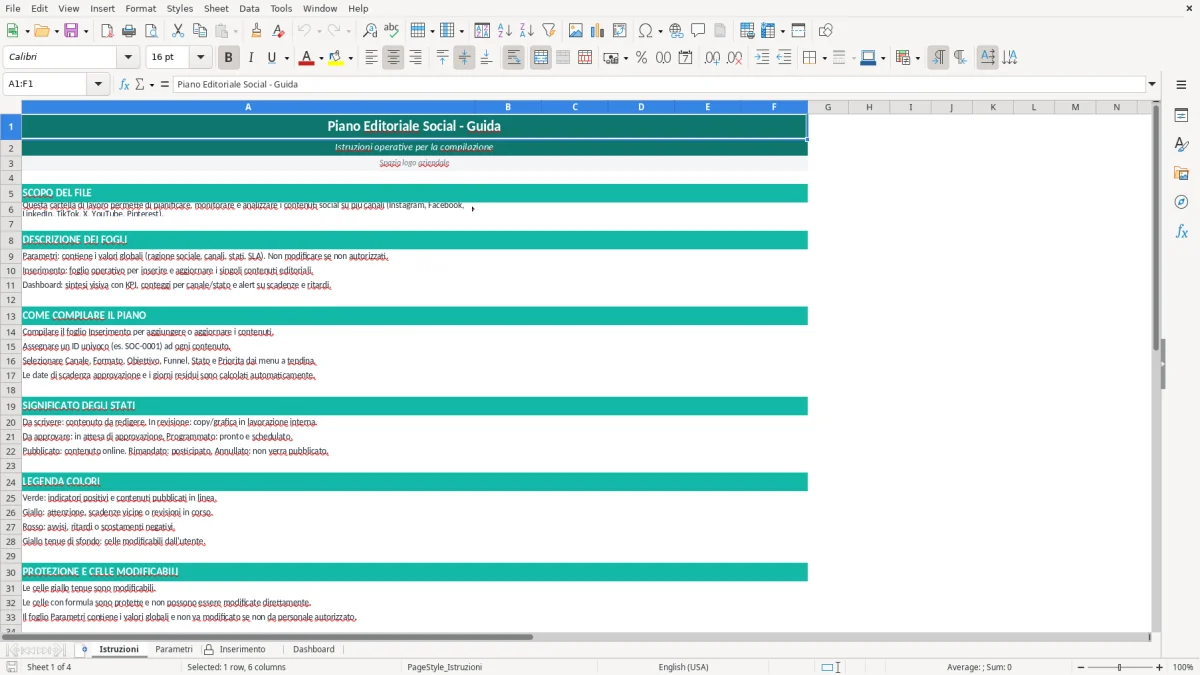
Questo modello Excel serve a programmare i contenuti social su un calendario unico, con date, canale, formato, stato e priorità già ordinati in fogli separati. Ti aiuta a smettere di gestire post, scadenze e approvazioni in messaggi sparsi o in file diversi.
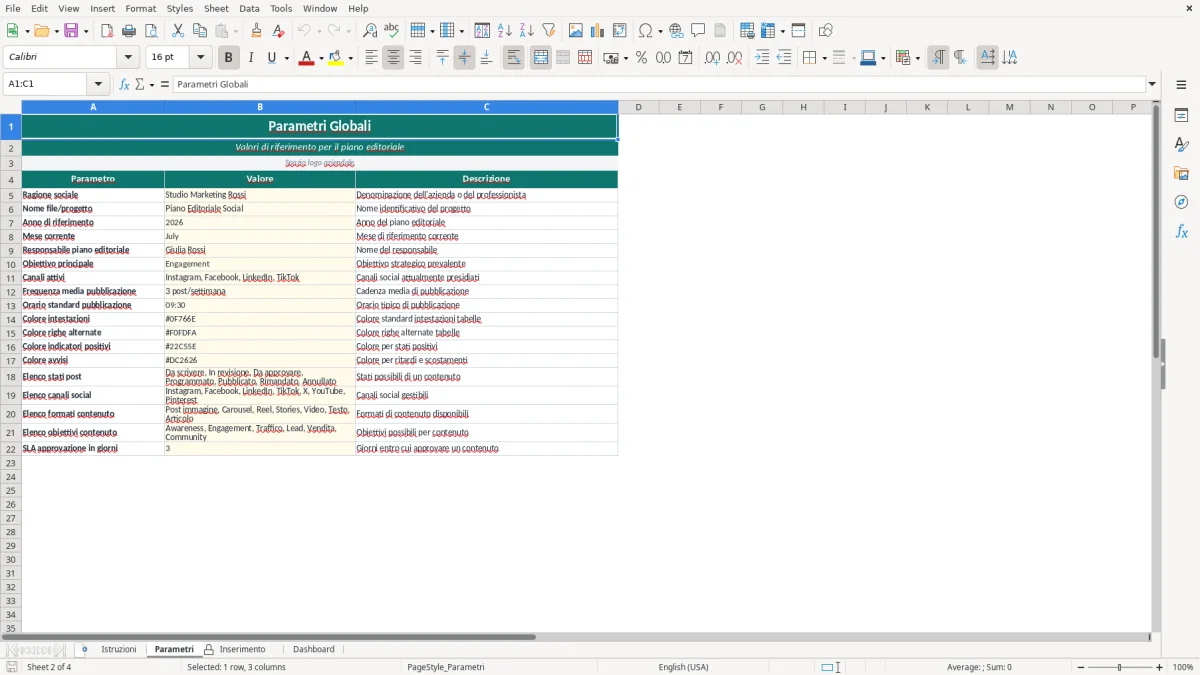
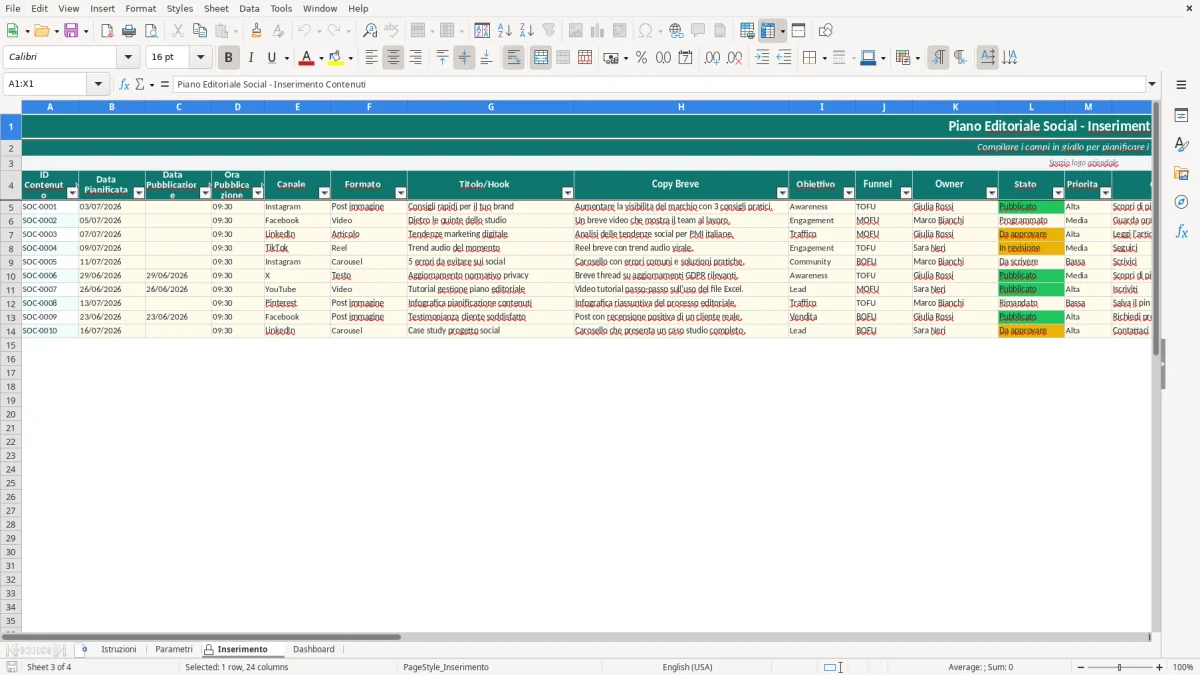
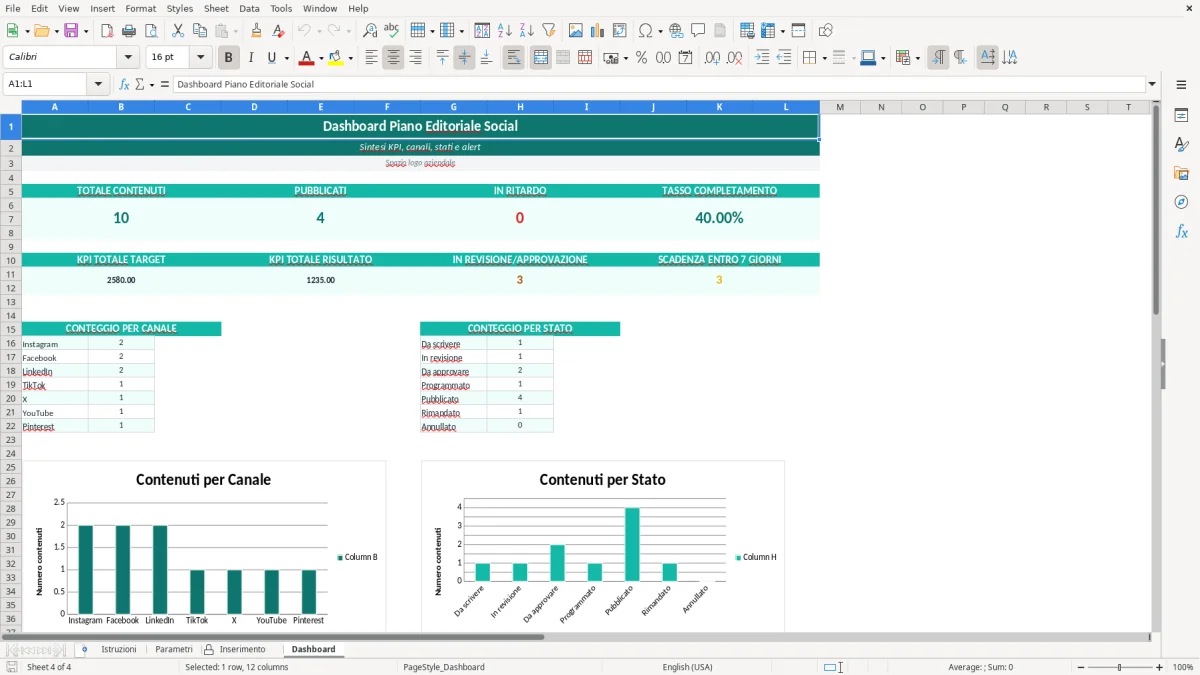
La cartella di lavoro comprende 4 fogli: Istruzioni, Parametri, Inserimento e Dashboard. Il foglio Inserimento raccoglie i contenuti pianificati; il foglio Parametri contiene gli elenchi usati nelle tendine; la Dashboard sintetizza volumi, stato e copertura editoriale con indicatori visivi e grafici.
È pensata per chi coordina una presenza social in modo operativo: freelance, ufficio marketing, consulente, agenzia piccola o responsabile comunicazione che deve vedere subito cosa esce, su quale canale e con quale obiettivo. Apri il file, compila i parametri di base e poi inserisci i post riga per riga.
Quando apri il file trovi il foglio Istruzioni con la guida operativa, poi il foglio Parametri dove sono già pronti gli elenchi usati nelle celle a tendina. Nel foglio Inserimento compili ogni riga con i dati del contenuto: data pubblicazione, canale, formato, titolo o tema, obiettivo, stato, priorità e note. Le celle con sfondo di input sono quelle da valorizzare; le altre servono a mantenere coerenti i dati e a far funzionare la dashboard.
Il foglio Dashboard non richiede inserimenti manuali: legge i dati del piano e mostra i riepiloghi. La struttura con 4 fogli è pensata per tenere separati i parametri dai contenuti, così se cambi un canale o aggiungi un formato aggiorni il foglio Parametri una sola volta e il resto del file resta ordinato. Se lavori su un calendario di 30 o 60 post al mese, questa distinzione ti evita correzioni ripetitive e incongruenze tra report e tabella operativa.
Un piano editoriale social in Excel lo usi quando devi trasformare idee sparse in una sequenza di pubblicazioni verificabile. Il caso tipico è quello di chi gestisce 2, 3 o 5 canali insieme: Instagram, LinkedIn, Facebook, TikTok o YouTube, con contenuti diversi per obiettivo e formato. Se non hai una tabella unica, finisci a ricostruire il calendario da chat, mail e appunti, con il rischio concreto di duplicare un post o lasciare scoperta una settimana.
Questa cartella di lavoro è utile a freelance, social media manager, responsabili marketing e piccole agenzie che devono dare un ordine alle attività senza passare subito a un software più pesante. Il vantaggio operativo non è astratto: su 40 contenuti al mese, anche solo 6 correzioni manuali tra date, canali e stati ti fanno perdere tempo e ti espongono a slittamenti evitabili. Con un foglio strutturato, la pianificazione diventa leggibile anche da chi non ha creato il file.
Nel contesto italiano conta anche il raccordo con il lavoro interno. Se il piano serve per coordinare approvazioni con direzione, commerciale o cliente finale, avere campi separati per stato, priorità e note riduce le telefonate di chiarimento e rende più semplice dire se un contenuto è in bozza, in revisione o pronto alla pubblicazione. È un approccio più utile di una semplice lista testuale, perché consente di filtrare e controllare il carico editoriale per canale o per periodo.
La logica è pratica: una riga = un contenuto. Se pianifichi 12 post LinkedIn e 8 reel in un mese, hai già un quadro numerico del lavoro da distribuire. Questo aiuta anche a bilanciare i contenuti tra promozionali, istituzionali e informativi, invece di pubblicare solo quando hai tempo di scrivere qualcosa all’ultimo minuto.
Dal punto di vista tecnico, il modello si basa su fogli separati e su campi controllati con elenchi predefiniti. La scelta è corretta perché evita dati incoerenti nelle colonne più esposte all’errore: canale, formato, stato e obiettivo. Se scrivi “IG” in una riga e “Instagram” in un’altra, un riepilogo per canale diventa meno affidabile; con una tendina, invece, il valore resta uniforme e il conteggio funziona.
Il foglio Parametri è il punto giusto per mantenere le liste aggiornabili. Quando cambi un formato o aggiungi una nuova voce, non devi riscrivere 50 celle nel calendario. Su un piano da 80 righe, questa separazione fa la differenza tra aggiornare una lista una volta sola e correggere manualmente decine di record. È la stessa logica usata nei file ben progettati per anagrafiche, listini o registri operativi.
La dashboard legge i dati inseriti e li sintetizza in indicatori immediati. Questo è utile quando devi capire se il piano è sbilanciato su un solo canale o se hai troppi contenuti “da approvare” rispetto a quelli già programmati. Un grafico a barre o un riepilogo per stato ti fa vedere in pochi secondi quello che, in una lista lunga, richiederebbe un controllo riga per riga.
Se il tuo file cresce, la priorità tecnica non è aggiungere decorazioni ma mantenere stabile la struttura. Con 100 o 150 contenuti programmati, il rischio principale è perdere coerenza nelle etichette e nelle date. Per questo una cartella di lavoro con validazione dei dati, fogli separati e dashboard sintetica è più robusta di un unico foglio libero, soprattutto quando più persone toccano il calendario nello stesso mese.
In pratica, il modello ti dà una base ordinata su cui puoi costruire filtri, conteggi per mese e verifiche di copertura. Se lavori con campagne a cadenza settimanale, puoi controllare subito se hai almeno un contenuto per ogni obiettivo o se stai concentrando tutto sulla sola promozione. È un controllo tecnico semplice, ma nel lavoro quotidiano evita pianificazioni squilibrate.
Per distribuire davvero le campagne nelle settimane, diventa utile un grafico delle attività che mostri scadenze e sovrapposizioni.
L’errore più frequente è usare una lista libera invece di una tabella con campi stabili. Con un elenco testuale puoi scrivere tutto, ma poi non riesci a filtrare bene per canale, formato o stato. Il risultato è che il piano sembra completo solo finché lo leggi in sequenza; quando devi estrarre i contenuti di una settimana o di una campagna, emergono buchi e duplicazioni.
Un altro errore tipico è lasciare i nomi dei canali scritti in modi diversi: “LinkedIn”, “linkedin”, “Linked In”. Su un piano di 60 righe può sembrare una svista minima, ma basta a falsare i conteggi e a rendere poco pulita la dashboard. Lo stesso vale per gli stati: se alterni “bozza”, “draft” e “da revisionare”, il controllo operativo perde precisione.
Si vede spesso anche il problema delle date inserite senza una logica editoriale. Mettere tutte le pubblicazioni all’inizio del mese o concentrare i contenuti nei giorni in cui “capita tempo” crea buchi nel calendario e rende difficile mantenere ritmo e continuità. In un piano di 4 settimane, avere 10 post nella prima e 2 nell’ultima non è un dettaglio: significa che la distribuzione è sbilanciata e che il monitoraggio delle uscite sarà fragile.
Altro caso reale: usare note lunghe al posto di campi strutturati. Le note servono per dettagli operativi, non per sostituire canale, formato, obiettivo o priorità. Se trovi file in cui il titolo del post contiene anche stato, data, canale e istruzioni creative, ogni filtro diventa meno utile e ogni aggiornamento richiede tempo doppio. La soluzione è tenere separati i dati operativi e le annotazioni, così la tabella resta leggibile anche dopo 3 o 4 revisioni consecutive.
Infine, molti non distinguono tra piano e calendario esecutivo. Il piano dice cosa pubblicare, quando e dove; il calendario esecutivo deve anche far vedere cosa è già approvato e cosa è pronto per la programmazione. Se fai tutto in un unico blocco di testo, perdi il controllo sullo stato reale delle attività. Con questo file, invece, puoi leggere il piano e capire subito se il contenuto è fermo, approvato o già pubblicato.
A questo punto serve anche una vista operativa del percorso, e un schema di progetto separato aiuta a tenere distinti obiettivi, fasi e stato di avanzamento senza confondere il piano con l’esecutivo.
Il file contiene 4 fogli: Istruzioni, Parametri, Inserimento e Dashboard. Servono rispettivamente per guidarti, mantenere gli elenchi di selezione, inserire i contenuti e leggere i riepiloghi operativi.
Sì. Devi intervenire sul foglio Parametri e aggiornare gli elenchi usati nelle convalide dati. In questo modo il foglio Inserimento continua a funzionare senza riscrivere la struttura del calendario.
La cartella di lavoro è pensata per Excel desktop con supporto a convalida dati, formattazione condizionale e grafici standard. Il file resta leggero e non richiede componenti aggiuntivi.
No, questo file non è fiscale o giuslavoristico. Il suo scopo è operativo: pianificare contenuti social, controllare stati e leggere la distribuzione editoriale in modo ordinato.
Apri il file, leggi il foglio Istruzioni, controlla i parametri e poi compila il foglio Inserimento riga per riga. La Dashboard si aggiorna leggendo i dati inseriti, quindi puoi usare il modello subito senza costruire formule da zero.