
Maternità Obbligatoria Excel – Modello Gratis (2026)
1
Scarica gratis
Cartella Excel con 4 fogli per gestire dipendenti, responsabili, livelli, reparti, sedi, controlli e riepiloghi organizzativi.


Un organigramma aziendale Excel è una cartella di lavoro per registrare dipendenti, ruoli, reparti, sedi e responsabili, verificando la coerenza della struttura gerarchica. Questo modello include 4 fogli, 199 righe operative, controlli automatici su ID e date, riepiloghi per reparto, livello e sede e 3 grafici collegati ai soli dati validi.
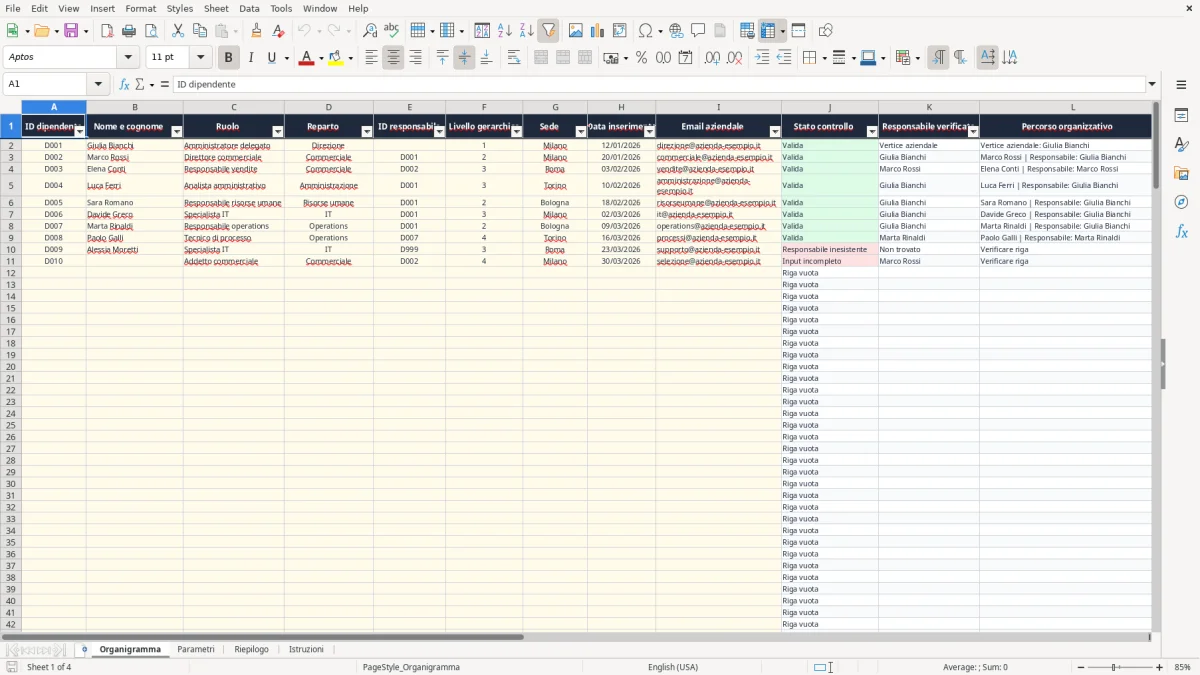
Il foglio Organigramma contiene le colonne da A a L: ID dipendente, nome e cognome, ruolo, reparto, ID responsabile, livello gerarchico, sede, data inserimento, email aziendale, stato controllo, responsabile verificato e percorso organizzativo. Le colonne J, K e L usano formule per segnalare righe vuote, input incompleti, ID duplicati, livelli fuori dominio, date non ammesse, autoassegnazioni e responsabili inesistenti. Il foglio Riepilogo calcola gli indicatori sulle sole righe con stato Valida.
Abbiamo progettato questa cartella per responsabili HR, titolari, consulenti del lavoro, responsabili amministrativi e manager che devono mantenere aggiornato l'organico senza affidarsi a elenchi separati. Quando apri il file, leggi il foglio Istruzioni, imposta i valori modificabili in Parametri e poi inserisci i dati nelle celle predisposte di Organigramma.
All'apertura trovi 4 fogli. Il foglio Organigramma (Figura 1) presenta l'area operativa da A1 a L200, con filtro automatico sulla riga di intestazione e blocco della prima riga. Compila le colonne A-I: ID dipendente, nome e cognome, ruolo, reparto, ID responsabile, livello gerarchico, sede, data inserimento ed email aziendale. Le liste per reparto, sede e responsabile riducono gli inserimenti non coerenti; il livello accetta valori interi da 1 a 6 e la data viene controllata rispetto ai limiti del foglio Parametri.
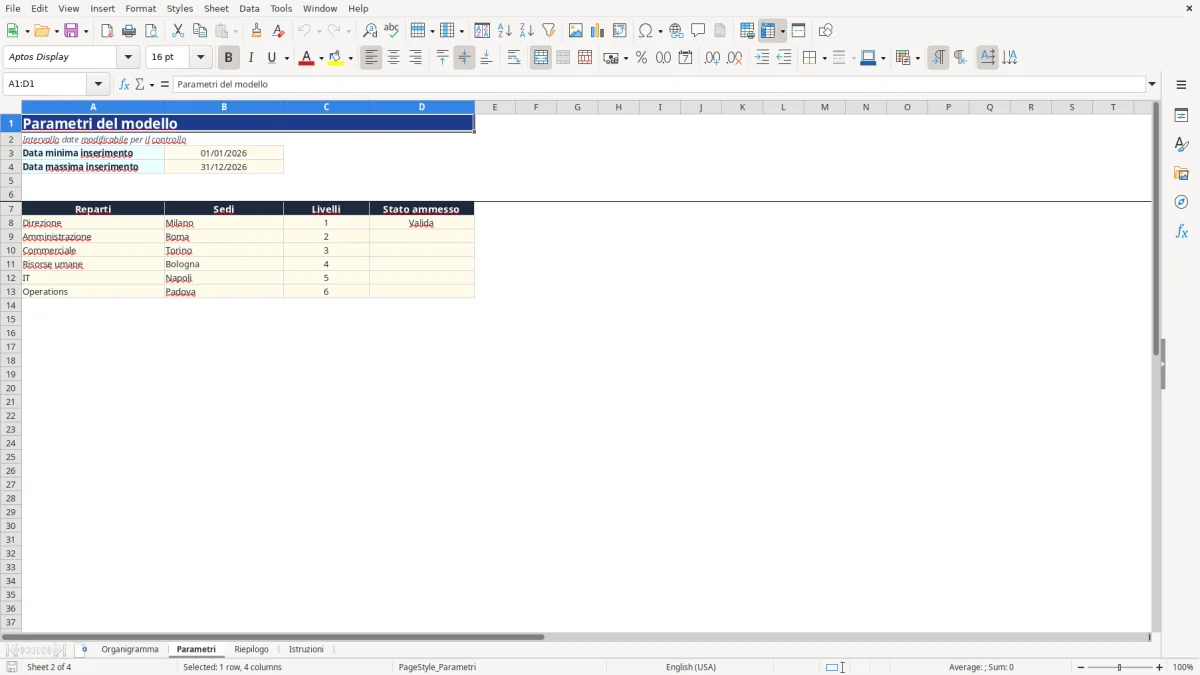
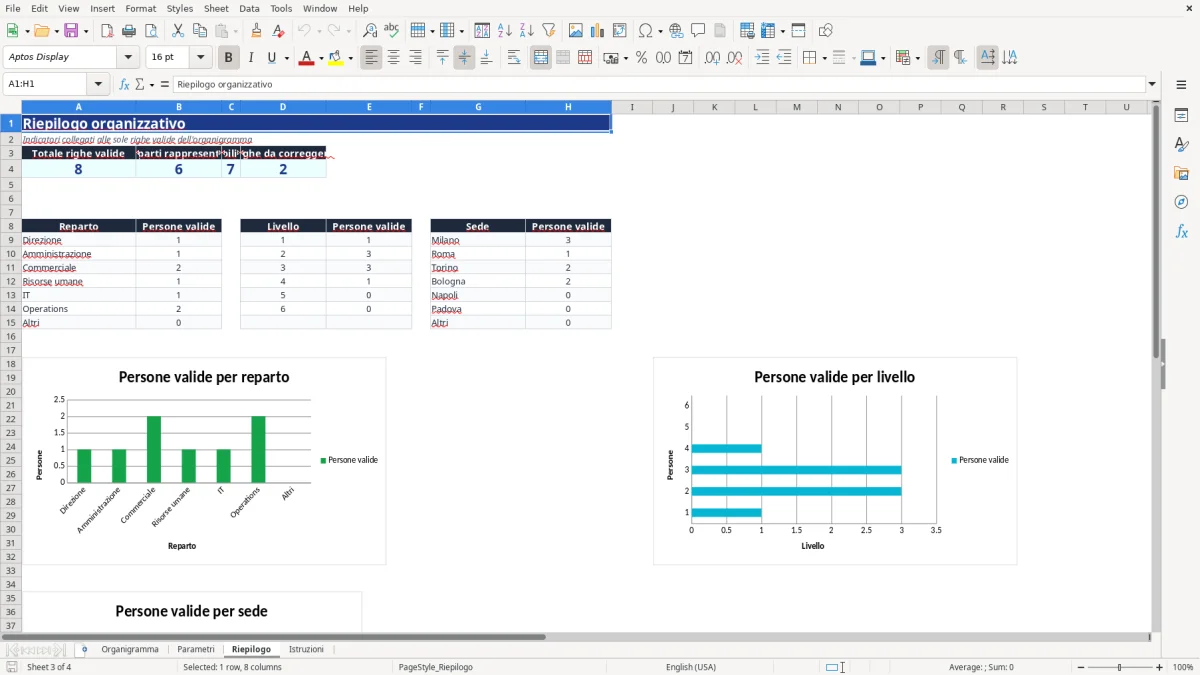
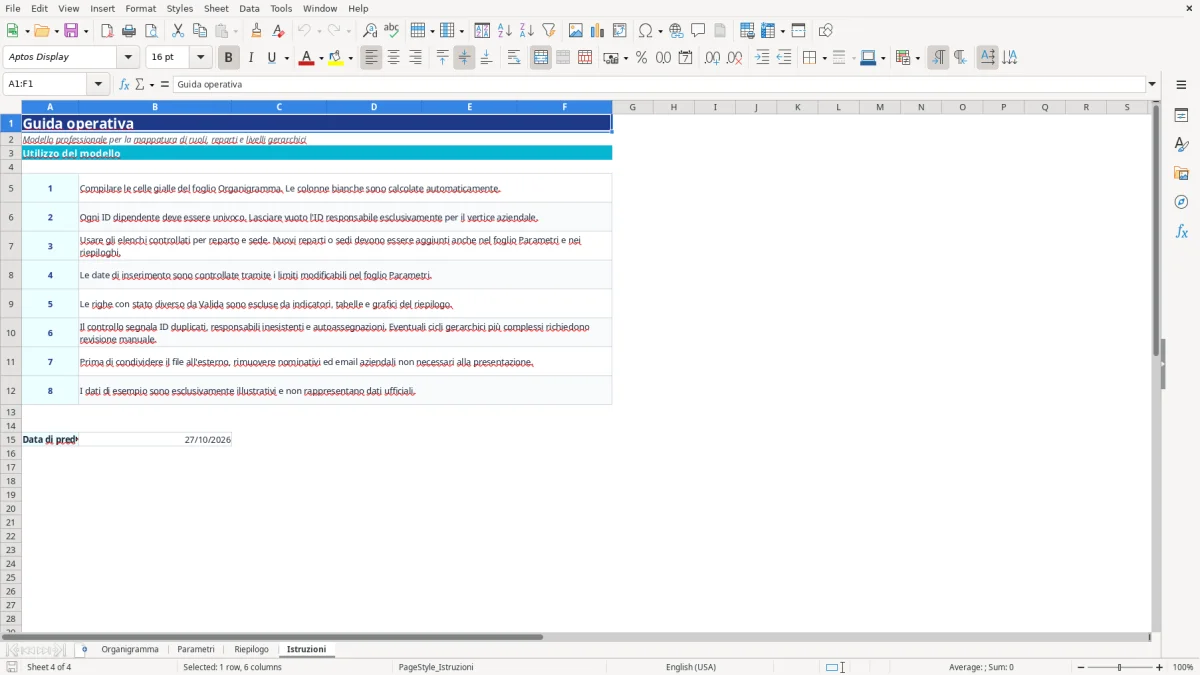
Le colonne J-L sono calcolate: J mostra lo stato del controllo, K cerca il nome del responsabile tramite l'ID e L compone il percorso organizzativo oppure indica di verificare la riga. Il foglio Parametri (Figura 2) contiene l'intervallo date, i sei reparti, le sei sedi, i livelli e lo stato ammesso. Il foglio Riepilogo (Figura 3) espone totale righe valide, reparti rappresentati, responsabili assegnati e righe da correggere, oltre ai conteggi e ai grafici per reparto, livello e sede. Il foglio Istruzioni (Figura 4) riassume gli 8 passaggi operativi e le regole di condivisione dei dati.
La cartella è adatta a chi deve mantenere un elenco organizzativo aggiornato mentre cambiano assunzioni, trasferimenti e responsabilità. Il responsabile HR può usarla per preparare una fotografia dell'organico prima di una riunione direzionale; il titolare di una PMI può verificare in quale reparto e sede è assegnata ogni persona; il responsabile amministrativo può controllare che il nominativo associato a una funzione abbia un responsabile identificabile. Anche un consulente del lavoro può ricevere una struttura preliminare ordinata, separando il lavoro di raccolta dati dalla successiva elaborazione paghe.
La struttura supporta fino alla riga 200 del foglio Organigramma, con 199 righe operative dalla 2 alla 200. Questa dimensione è sufficiente per una piccola o media organizzazione che gestisce l'anagrafica in Excel e vuole evitare un documento composto da più elenchi scollegati. La colonna ID responsabile collega ogni persona al proprio superiore usando l'ID dipendente, non il testo del nome: la scelta riduce le ambiguità quando due persone hanno nomi simili.
Il livello gerarchico da 1 a 6 consente di rappresentare una catena con vertice, direzione, responsabili e livelli operativi. Nella riga del vertice l'ID responsabile resta vuoto; per le altre righe il collegamento viene cercato nella colonna A. In questo modo il foglio K mostra il responsabile verificato e L restituisce una descrizione leggibile del percorso. Il riepilogo non si limita a contare le persone: separa reparti, sei livelli e sedi, includendo anche la voce Altri per i valori non elencati nelle categorie principali.
Nel lavoro quotidiano conviene aggiornare prima le righe dell'organigramma e leggere poi il riepilogo. Se il numero delle righe da correggere aumenta, non usare i grafici per prendere decisioni: il foglio Istruzioni specifica che le righe con stato diverso da Valida sono escluse dagli indicatori. Questa sequenza evita di presentare alla direzione una distribuzione basata su dati ancora incompleti.
Il modello tratta l'organigramma come un insieme di relazioni tra identificativi, non come una semplice tabella descrittiva. La colonna A contiene l'ID dipendente e la colonna E l'ID del responsabile; la formula in K usa una ricerca verticale sull'intervallo A:B per restituire il nome associato. Se l'ID non viene trovato, il risultato segnala la necessità di verifica. Il vertice aziendale è riconosciuto quando il campo del responsabile è vuoto.
La validazione del livello impone un numero intero compreso tra 1 e 6. La formula di controllo verifica anche che il valore sia numerico e non decimale: un valore come 2,5 non viene trattato come livello valido. La data inserimento è ammessa solo tra la data minima e la data massima definite in Parametri; nel file predisposto l'intervallo va dal 1 gennaio 2026 al 31 dicembre 2026. Se cambi queste due celle, aggiorni il perimetro usato dalla convalida e dalle formule senza modificare ogni riga.
Il controllo degli ID usa il conteggio sull'intera colonna A per rilevare duplicazioni. L'autoassegnazione viene verificata confrontando ID dipendente e ID responsabile: se coincidono, la riga non può essere considerata corretta. Sono inoltre distinti i casi di riga completamente vuota e di input incompleto, così il riepilogo può contare le righe da correggere nell'intervallo operativo A2:A200.
Il foglio Riepilogo usa criteri COUNTIF e COUNTIFS basati su J uguale a Valida. Il valore D4, per esempio, conta le righe compilate da A2 ad A200 il cui stato non è Valida, mentre gli indicatori per reparto, livello e sede escludono quelle righe. Questa scelta è preferibile a un conteggio diretto delle colonne anagrafiche: impedisce che una persona con reparto corretto ma responsabile inesistente entri nelle statistiche organizzative. I cicli gerarchici più complessi non vengono risolti automaticamente e richiedono una revisione manuale.
Il problema più frequente negli organigrammi mantenuti a mano è usare il nome del responsabile come riferimento. Basta una differenza tra “Rossi Marco” e “Marco Rossi” per spezzare il collegamento. Qui il riferimento è l'ID dipendente, ma l'ID deve essere scritto una sola volta: se D002 compare in due righe, la formula segnala ID duplicato e il nome restituito dalla ricerca non rappresenta più una relazione affidabile.
Un secondo errore riguarda il vertice aziendale. La prima persona della struttura deve avere vuoto il campo ID responsabile; inserire il proprio ID produce un'autoassegnazione. Al contrario, lasciare vuoto il responsabile a una figura intermedia fa apparire quella riga come vertice, alterando sia il percorso organizzativo sia il conteggio dei responsabili assegnati.
Capita anche di digitare manualmente reparti o sedi con varianti come “HR”, “Risorse Umane” e “Risorse umane”. Le liste controllate propongono i valori presenti in Parametri: usale senza sostituirle con testo libero. Se aggiungi un nuovo reparto o una nuova sede, devi aggiornare l'elenco nel foglio Parametri e anche le voci considerate nel Riepilogo; altrimenti il dato può finire nella categoria Altri.
Un altro errore consiste nell'interpretare il totale righe come totale persone senza controllare lo stato. Il riepilogo considera soltanto Valida, quindi una riga con data fuori dall'intervallo 2026, livello non intero o responsabile inesistente resta fuori dagli indicatori. Prima di esportare o condividere il file, filtra la colonna J e correggi le righe segnalate. Infine verifica le email aziendali: il modello controlla la completezza organizzativa, ma non certifica il formato o l'esistenza della casella. Il foglio Istruzioni ricorda inoltre di rimuovere nominativi ed email non necessari quando il documento esce dall'azienda.
La cartella contiene 4 fogli: Organigramma, Parametri, Riepilogo e Istruzioni. Organigramma contiene le 199 righe operative; gli altri fogli gestiscono valori di controllo, indicatori, grafici e istruzioni.
Puoi compilare le colonne A-I: ID dipendente, nome e cognome, ruolo, reparto, ID responsabile, livello gerarchico, sede, data inserimento ed email aziendale. Le colonne J-L sono calcolate e non vanno usate per inserimenti manuali.
Sì. Inserisci i nuovi valori nelle liste del foglio Parametri e aggiorna le voci corrispondenti nel foglio Riepilogo. Le convalide e i conteggi dipendono dagli elenchi presenti in questi fogli.
Controlla ID duplicati, ID responsabili inesistenti, autoassegnazioni, livelli da 1 a 6, date fuori intervallo e input incompleti. I cicli gerarchici più complessi richiedono una verifica manuale, come indicato nel foglio Istruzioni.
Apri il foglio Istruzioni, verifica le date e gli elenchi in Parametri, poi compila le celle di input in Organigramma. Dopo ogni modifica controlla la colonna Stato controllo e usa Riepilogo soltanto quando le righe da correggere sono state esaminate.