
Calcolo IMU Excel – Modello Gratuito (2026)
1
Scarica gratis
Cartella Excel con 3 fogli per fatture con beni significativi, aliquote IVA modificabili, controlli sulle righe e calcolo automatico dei totali.


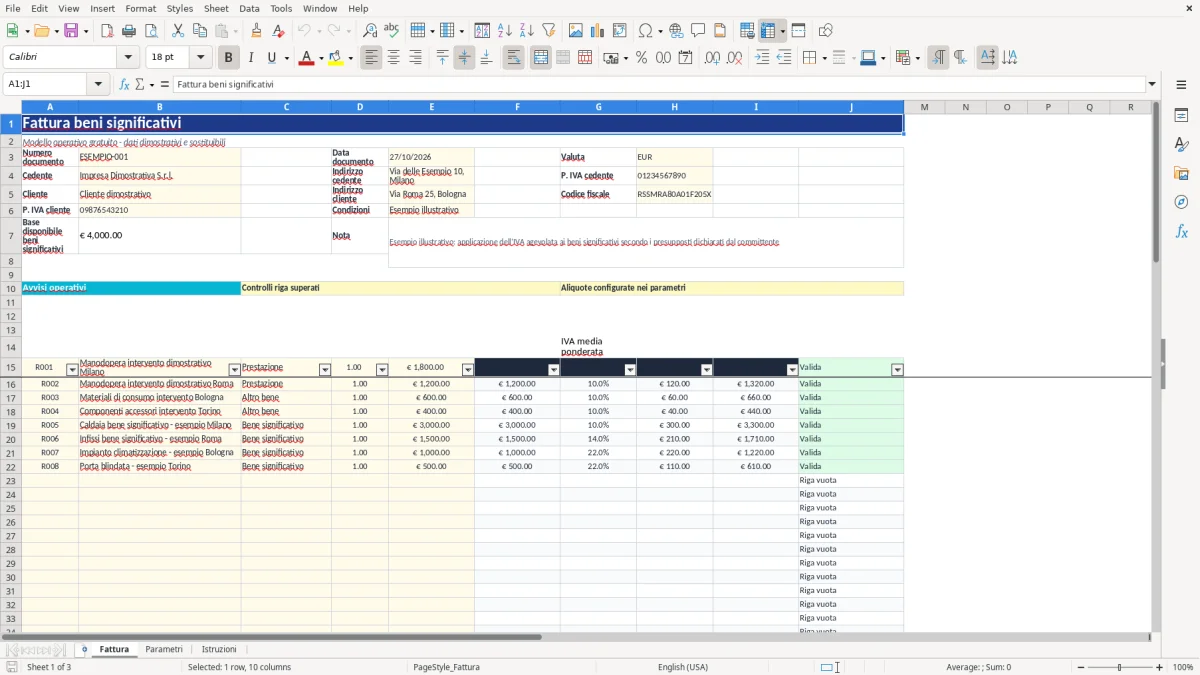
Fattura beni significativi Excel è una cartella di lavoro per predisporre una fattura con prestazioni, beni significativi e altri beni, applicando il calcolo progressivo delle basi IVA. Include 3 fogli: Fattura, Parametri e Istruzioni, con 30 righe operative, controlli sugli input, aliquote modificabili e riepilogo automatico.
Il foglio Fattura separa i dati del documento dalle righe di dettaglio. Nella parte superiore inserisci numero, data, cedente, cliente, indirizzi, partita IVA, codice fiscale, valuta e condizioni. Nelle righe da 15 a 44 compili ID, descrizione, categoria, quantità e prezzo unitario netto. Le formule calcolano importo netto, IVA media ponderata, imposta e totale lordo; la colonna Stato controllo segnala righe vuote, input incompleti o non numerici, valori fuori dominio e ID duplicati.
Il modello è pensato per imprese che eseguono interventi agevolabili, artigiani, responsabili amministrativi e professionisti che devono predisporre una base di calcolo verificabile. Prima dell'utilizzo sostituisci i dati dimostrativi, controlla nel foglio Parametri le aliquote e verifica manualmente i presupposti dell'agevolazione.
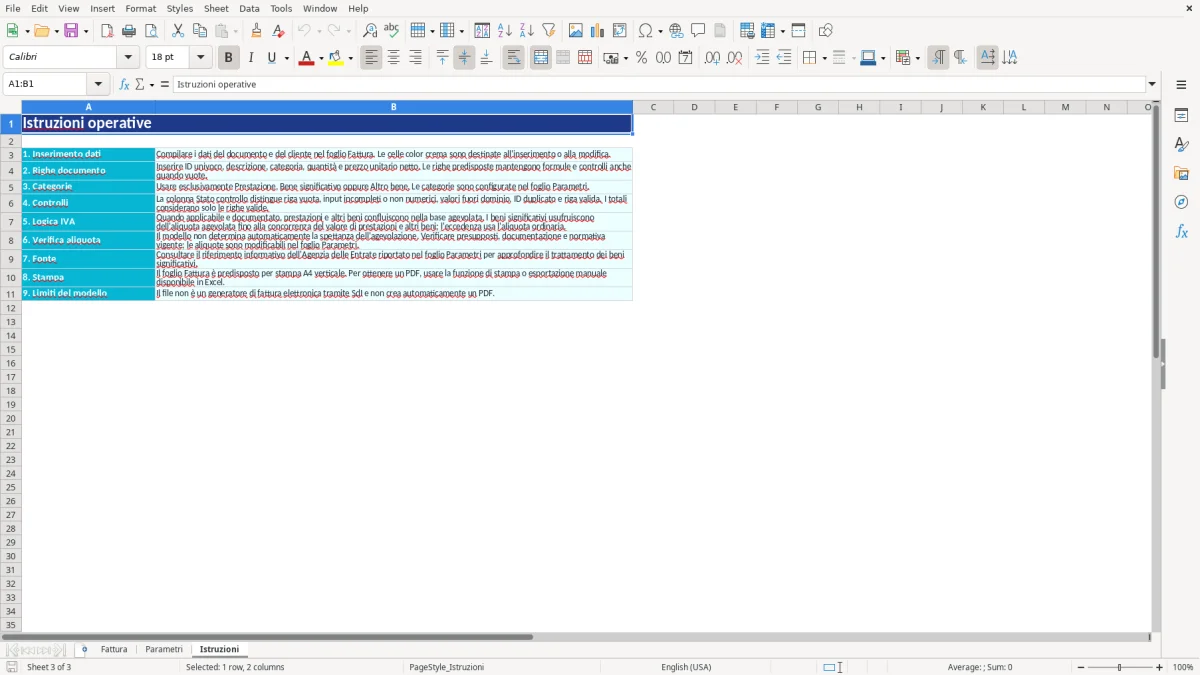
Apri il foglio Istruzioni per leggere la sequenza operativa e i limiti del modello. Nel foglio Fattura, la parte superiore contiene i dati del documento: numero in B3, data in E3, valuta in H3, cedente nelle celle B4, E4 e H4, cliente nelle celle B5, E5 e H5, partita IVA cliente in B6 e condizioni in E6. I dati dimostrativi sono sostituibili.
La tabella da A15 a L44 contiene le righe del documento. Inserisci nelle colonne A-E un ID univoco, la descrizione, una categoria, la quantità e il prezzo unitario netto. La categoria si seleziona dal menu a tendina: Prestazione, Bene significativo oppure Altro bene. Le colonne F-L sono calcolate: F determina il netto, G mostra l'IVA media ponderata della riga, H l'imposta, I il lordo, J lo stato dei controlli, K la quota agevolata e L la quota ordinaria.
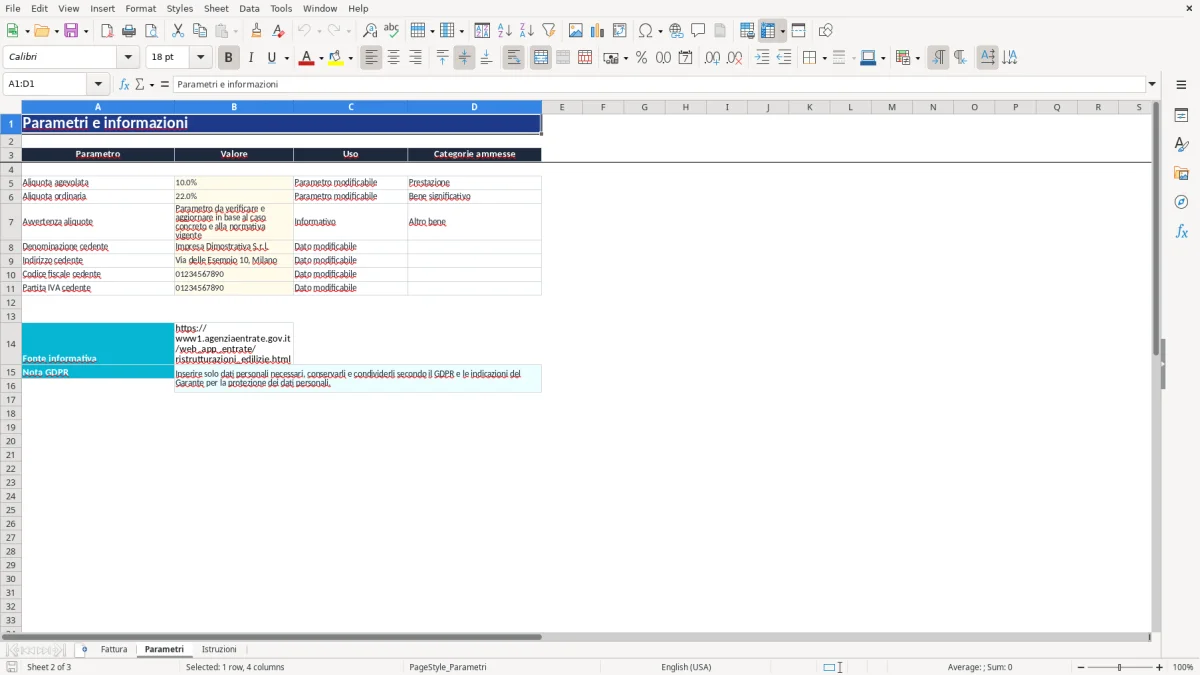
Il riepilogo nelle righe 48-55 considera esclusivamente le righe valide. La Figura 1 mostra il foglio Fattura con le sezioni di intestazione, la griglia di dettaglio e il riepilogo. La Figura 2 mostra il foglio Parametri, dove puoi modificare le aliquote e i dati del cedente; la Figura 3 mostra il foglio Istruzioni. Il file è predisposto per la stampa A4 verticale, ma l'esportazione PDF e l'invio tramite SdI devono essere eseguiti manualmente.
La cartella è adatta a chi deve trasformare il dettaglio economico di un intervento in una fattura leggibile e controllabile. Un'impresa installatrice può separare la manodopera dai materiali di consumo e dal bene significativo; un artigiano può registrare più componenti dello stesso intervento mantenendo un ID per ogni riga. Il responsabile amministrativo vede subito quali valori sono stati inseriti e quali sono ancora da correggere.
Nel foglio Fattura la distinzione tra Prestazione, Altro bene e Bene significativo non è descrittiva soltanto. Determina la ripartizione nelle colonne K e L. Prestazioni e altri beni confluiscono nella base agevolata quando sono classificati validamente; il bene significativo utilizza invece la quota disponibile calcolata nella cella B7 e quella residua viene trattata nella quota ordinaria.
Il modello contiene 30 righe predisposte, da 15 a 44, con filtro automatico e blocco visivo sull'intestazione durante lo scorrimento. Le celle di input sono separate dalle celle di calcolo, quindi puoi lavorare sulle descrizioni e sugli importi senza sovrascrivere le formule. La colonna G, indicata come IVA media ponderata, non introduce una nuova aliquota: rappresenta il rapporto tra l'imposta calcolata sulle componenti della riga e il relativo netto.
Nel caso popolato presente nel file, il netto complessivo è 10.000 euro, composto da 6.000 euro di beni e 4.000 euro di altre componenti. Il riepilogo applica 10% su una base di 8.000 euro e 22% su 2.000 euro, con IVA pari a 1.240 euro e totale pari a 11.240 euro. Sono valori dimostrativi da sostituire, non una fattura pronta per l'emissione.
Per il lavoro quotidiano è utile completare prima l'intestazione e poi inserire le righe nell'ordine in cui compaiono nel documento commerciale o nel preventivo. La quota dei beni significativi è progressiva: l'ordine delle righe può quindi influire sulla visualizzazione della ripartizione, anche se il totale complessivo resta coerente con le formule applicate alle righe valide.
Il modello riflette una logica di calcolo da verificare sul singolo intervento: l'aliquota agevolata configurata nel foglio Parametri è 10%, mentre quella ordinaria è 22%. Questi valori sono memorizzati nelle celle B5 e B6 del foglio Parametri e possono essere modificati, ma il file non stabilisce se l'agevolazione spetti. Devi verificare presupposti, documentazione e trattamento applicabile prima di utilizzare il risultato nella fattura.
La base disponibile dei beni significativi è calcolata nel foglio Fattura e viene usata come plafond comune. La formula della colonna K assegna a ciascuna riga classificata Bene significativo il minore tra il netto della riga e la quota ancora disponibile; la colonna L registra la differenza. Questo approccio evita di applicare automaticamente il 10% all'intero valore del bene quando il plafond è già stato utilizzato da righe precedenti.
Il risultato è diverso dalla semplice divisione della fattura in due gruppi. Una riga mista può avere una parte agevolata e una parte ordinaria, perciò G calcola un rapporto ponderato tra l'imposta delle due componenti e il netto della riga. Nell'esempio del file, 8.000 euro sono assoggettati al 10% e 2.000 euro al 22%: l'imposta è 800 più 440, quindi 1.240 euro.
Il foglio Parametri riporta come fonte informativa il riferimento dell'Agenzia delle Entrate dedicato alle ristrutturazioni edilizie. La fonte serve per approfondire il trattamento dei beni significativi, ma non sostituisce la verifica documentale dell'intervento. Il modello non genera fattura elettronica tramite SdI, non produce automaticamente un PDF e non certifica la spettanza dell'aliquota.
Dal punto di vista del controllo, la scelta corretta è usare solo le righe con Stato controllo uguale a Valida. Le formule dei totali escludono righe vuote, incomplete, non numeriche, fuori dominio o con ID duplicato. Se modifichi le aliquote, l'avviso operativo segnala che la configurazione è stata cambiata e richiede una verifica del caso concreto.
Uno degli errori che si vede più spesso è classificare tutto il materiale come Bene significativo. La categoria deve riflettere la natura della riga e la logica dell'intervento, non la semplice presenza di un prodotto in cantiere. Se una riga contiene manodopera, va indicata come Prestazione; se contiene un materiale accessorio, va valutata la categoria Altro bene secondo la documentazione disponibile.
Un secondo problema nasce quando si applica il 10% all'intero valore del bene significativo senza controllare la base disponibile. Nel caso presente, il netto è 10.000 euro, ma la ripartizione effettiva è 8.000 euro al 10% e 2.000 euro al 22%. Usare 10% su tutti i 10.000 euro produrrebbe 1.000 euro di imposta invece dei 1.240 euro calcolati dal modello.
Gli ID duplicati sono un errore operativo meno evidente. Copiare una riga e dimenticare di cambiare R001 può far apparire due volte la stessa identificazione; la colonna J segnala il problema e il riepilogo non tratta la riga come valida. Non correggere l'ID soltanto dopo la stampa: il controllo deve essere chiuso prima di usare gli importi.
Attenzione anche alla quantità e al prezzo unitario. La colonna F moltiplica D per E solo quando la riga è valida; inserire il totale riga nel prezzo unitario e lasciare quantità pari a 1 può sembrare corretto, ma rende ambiguo il dettaglio e ostacola il confronto con il preventivo. Per una riga da 1.800 euro, usa quantità 1 e prezzo unitario netto 1.800, non una descrizione priva di importo verificabile.
Infine, non interpretare la colonna G come aliquota da riportare automaticamente in fattura. Con componenti al 10% e al 22%, G esprime una media ponderata della riga. Le aliquote effettive sono quelle usate nel riepilogo D49-D50 e nei calcoli di supporto K-L; la riga deve quindi essere letta insieme alla sua ripartizione, non isolatamente.
La cartella contiene 3 fogli: Fattura, Parametri e Istruzioni. Fattura contiene intestazione, 30 righe operative, controlli e riepilogo; Parametri contiene aliquote e dati del cedente; Istruzioni descrive inserimento, logica IVA, stampa e limiti del file.
Puoi modificare numero e data del documento, dati di cedente e cliente, condizioni e righe da 15 a 44. Per ogni riga inserisci ID, descrizione, categoria, quantità e prezzo unitario netto; le colonne di calcolo e controllo vengono aggiornate dalle formule.
Sì. Nel foglio Parametri puoi modificare B5, aliquota agevolata, e B6, aliquota ordinaria, entrambe espresse come valori numerici tra 0 e 1. Il file segnala la modifica, ma non determina se l'aliquota sia applicabile al tuo intervento.
No. Il modello calcola il dettaglio economico e il riepilogo IVA, ma non genera un file XML, non invia documenti allo SdI e non crea automaticamente un PDF. La stampa o l'esportazione PDF devono essere eseguite manualmente da Excel.
Scarica e apri il file, poi leggi il foglio Istruzioni. Sostituisci i dati dimostrativi nell'intestazione, verifica le aliquote nel foglio Parametri, compila le righe del foglio Fattura e controlla che ogni riga utilizzata abbia Stato controllo uguale a Valida.