
Tariffario Freelance Excel – Modello Gratuito (2026) – Gratis
4
Scarica gratis
Cartella Excel con 7 fogli per registrare fatture e corrispettivi in regime forfettario, calcolare imposte, riepiloghi mensili e scadenze.




Se sei in regime forfettario, nella pratica ti ritrovi a dover tenere sotto controllo due cose molto concrete: cosa hai incassato (fatture e corrispettivi) e quanto ti “porta via” in imposte e contributi. Senza un registro ordinato finisci per ricostruire a posteriori: estratti conto, fatture sparse, note in agenda, e la classica domanda che torna ogni mese è sempre la stessa: “a che punto sono con il fatturato e con le scadenze?”.
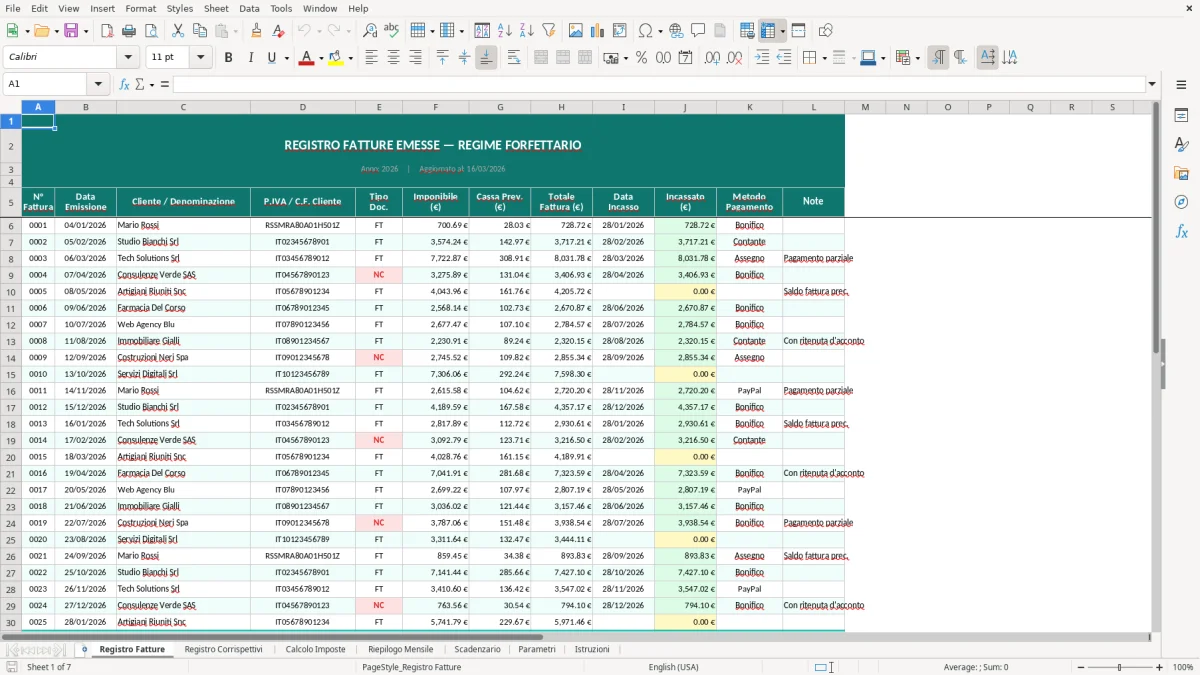
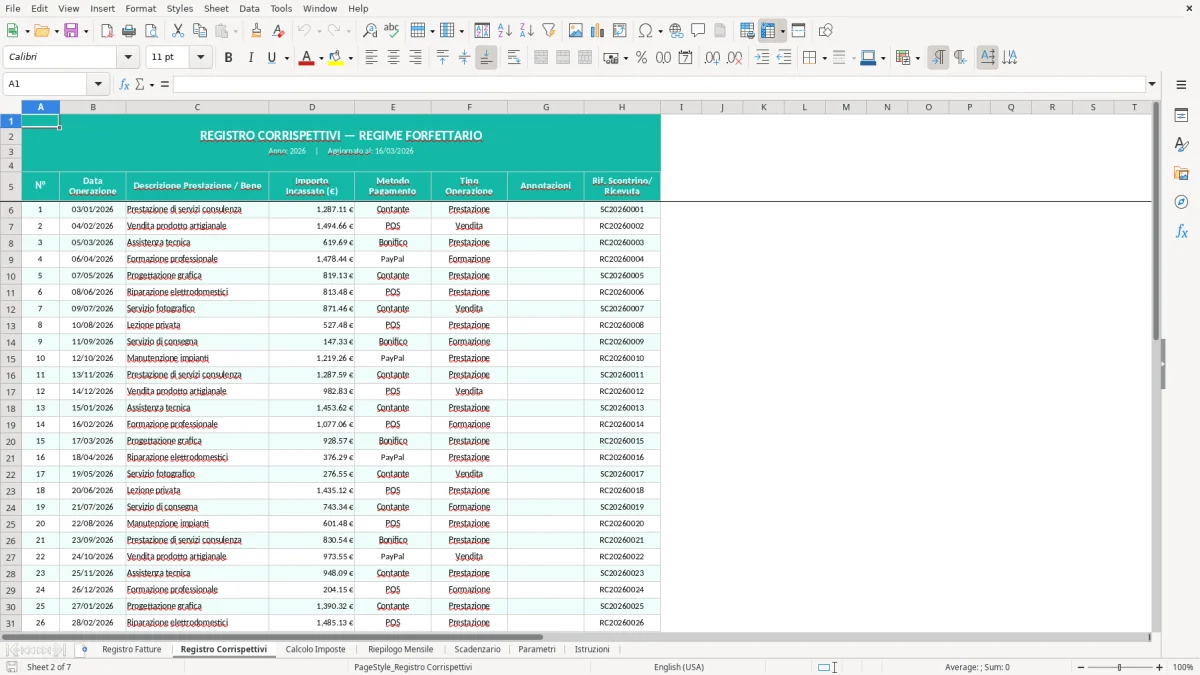
La cartella di lavoro ExcelDoc per fatture e corrispettivi forfettario excel è organizzata in 7 fogli (Figura 1–7): Registro Fatture, Registro Corrispettivi, Calcolo Imposte, Riepilogo Mensile, Scadenzario, Parametri, Istruzioni. Inserisci i dati una volta nei registri, poi lavori su riepiloghi e scadenze senza rifare conti a mano. I fogli di calcolo aggregano per mese e alimentano un quadro operativo, mentre Parametri centralizza le impostazioni che cambiano da attività ad attività.
È pensata per liberi professionisti, artigiani, piccoli commercianti e chi gestisce più posizioni (es. attività principale + secondaria) con un unico file. Per iniziare compili Parametri, poi passi ai registri (Figure 1 e 2) e verifichi subito il Riepilogo Mensile (Figura 4) e lo Scadenzario (Figura 5).
Quando apri il file trovi 7 schede in basso, già nominate come nei processi reali. Parti dal foglio Istruzioni (Figura 7): spiega l’ordine consigliato e cosa è input e cosa è calcolato. Subito dopo vai su Parametri (Figura 6): qui imposti le informazioni che non vuoi riscrivere ogni volta (aliquote, percentuali, dati anagrafici o impostazioni di calcolo). Il layout è a blocchi, con celle di input evidenziate (tipicamente in giallo chiaro) e intestazioni in verde/teal.
Inserisci poi i documenti nel Registro Fatture (Figura 1): ogni riga rappresenta una fattura. Le colonne sono già formattate con intestazione evidenziata e righe alternate per la lettura; tu compili i campi essenziali (data, numero, cliente/descrizione, imponibile/incasso) e lasci ai totali il compito di fare le somme. Se hai anche vendite al dettaglio o incassi giornalieri, usi il Registro Corrispettivi (Figura 2) con logica analoga: una riga per giorno o per chiusura, così il mensile si alimenta senza dover ricopiare.
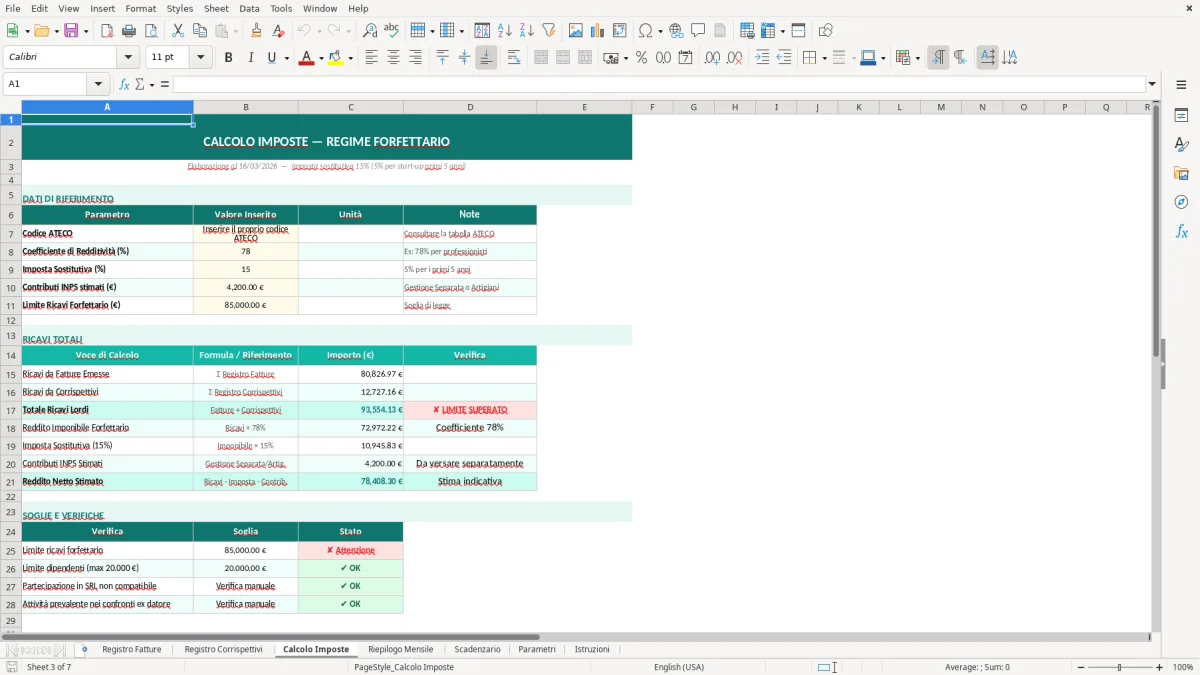
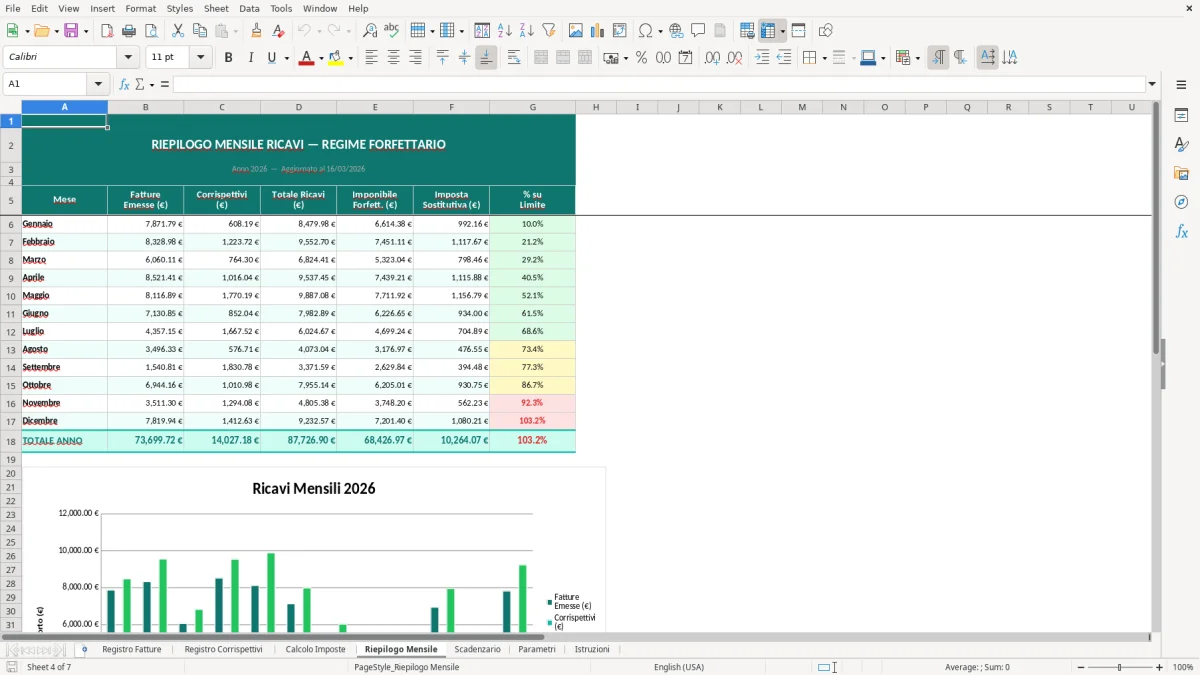
A questo punto controlli il Riepilogo Mensile (Figura 4): trovi una tabella con i mesi e i totali, con formattazione che mette in evidenza valori e scostamenti. Il foglio Calcolo Imposte (Figura 3) usa i totali dei registri e le percentuali dei Parametri per stimare l’impatto fiscale, mentre Scadenzario (Figura 5) ti mostra le scadenze operative in elenco, così puoi pianificare pagamenti e invii senza cercare ogni volta tra appunti e calendario.
Nella gestione quotidiana del forfettario il tema non è “fare contabilità”, ma tenere un tracciato pulito di ciò che hai emesso e incassato. Le fatture le recuperi dal gestionale o dal portale di fatturazione elettronica, ma spesso il dato che ti serve per decidere è più semplice: quanto sto incassando questo mese, quanto sono vicino ai limiti interni che mi sono dato, e quanta liquidità devo tenere da parte per imposte e contributi. Se lavori a prestazione (consulenza, professioni tecniche, servizi) di solito hai poche fatture con importi più alti; se vendi al dettaglio o fai interventi frequenti, entrano in gioco anche i corrispettivi o una granularità giornaliera degli incassi.
Il problema operativo tipico nasce quando questi dati vivono in posti diversi. Le fatture sono in un export, i corrispettivi in un altro, i pagamenti in banca, e tu ricostruisci con filtri e somme “al volo”. Funziona finché i volumi sono piccoli; poi arrivano gli errori banali: una fattura duplicata, una nota che non rientra nel mese corretto, un incasso attribuito al cliente sbagliato. In più, quando il commercialista ti chiede un riepilogo, perdi tempo a rimettere in forma informazioni che avevi già, solo che erano sparse.
La cartella di lavoro che trovi su ExcelDoc ti spinge a separare i due flussi: Registro Fatture (Figura 1) per i documenti emessi e Registro Corrispettivi (Figura 2) per gli incassi “di massa” o giornalieri. Questa distinzione ti aiuta anche quando lavori per canali diversi (es. fatture a clienti business e incassi da privati), perché il Riepilogo Mensile (Figura 4) può mostrarti la stagionalità senza costringerti a pivot da rifare ogni mese. Un altro aspetto pratico è la continuità: se registri ogni settimana, lo scadenzario (Figura 5) e il calcolo imposte (Figura 3) diventano strumenti di controllo, non fogli da aggiornare a ridosso delle scadenze.
Consiglio operativo: decidi una regola unica per “data”. Nei registri usa sempre la data documento o la data incasso in modo coerente; non alternare in base a come ti torna comodo quel mese. È la differenza tra un riepilogo mensile affidabile e uno che richiede aggiustamenti manuali continui.
La stessa coerenza sulla data torna utile anche per il calcolo dei contributi, così gli importi INPS restano allineati ai periodi registrati senza correzioni manuali a fine mese.
Nel regime forfettario la determinazione del reddito non passa dalla deduzione analitica dei costi, ma dall’applicazione del coefficiente di redditività ai ricavi/compensi, con imposta sostitutiva e, quando dovuti, contributi previdenziali. Questo porta molti a sottovalutare il presidio dei dati: “tanto non scarico i costi”. Nella pratica, però, hai comunque obblighi documentali e soprattutto un’esigenza di controllo: sapere cosa è stato emesso e cosa è stato incassato, tenere memoria delle operazioni e gestire correttamente le scadenze fiscali e contributive. Se emetti fattura elettronica, la fonte primaria è il sistema di fatturazione, ma una base dati operativa in Excel rimane utile quando devi fare verifiche veloci, confrontare mesi, o preparare un quadro sintetico per il consulente.
Dal punto di vista operativo, il punto critico è la tracciabilità degli incassi e la coerenza tra documenti e pagamenti. Anche nel forfettario, in caso di controlli o richieste di chiarimento, la prima cosa che ti viene chiesta è la ricostruzione dei ricavi: elenco documenti, date, importi e riscontro con incassi. Se gestisci anche corrispettivi (a seconda della tua attività e dei tuoi canali di vendita), la disciplina e le regole tecniche di memorizzazione/trasmissione incidono sul modo in cui devi archiviare i totali e riconciliarli con banca o cassa. Il file ti aiuta perché separa i flussi e ti permette di avere un riepilogo mensile coerente.
Il foglio Scadenzario (Figura 5) è utile per un motivo semplice: le scadenze non sono “un evento una tantum”. Tra versamenti periodici, acconti e saldi, eventuali contributi e adempimenti legati alla tua posizione, il rischio non è non sapere la norma, ma perdere il filo quando sei concentrato sul lavoro. Tenere le scadenze in un elenco collegato ai tuoi totali (almeno come riferimento) ti aiuta a stimare per tempo la liquidità necessaria, soprattutto se hai mesi con incassi concentrati.
Buona pratica: quando esporti le fatture dal tuo sistema, conserva sempre anche l’identificativo del documento (numero/serie) e non limitarti all’importo. Se devi verificare un’anomalia, l’importo da solo non basta: ti serve risalire velocemente alla fattura e al relativo incasso.
Il primo errore che vedo quando si gestiscono fatture e corrispettivi in Excel è la confusione tra “emesso” e “incassato”. Nel forfettario, a seconda di come ti organizzi e di cosa devi comunicare al consulente, puoi essere tentato di registrare solo gli incassi perché ti servono per la liquidità. Poi arriva il momento di fare ordine e ti accorgi che mancano pezzi: una fattura è stata emessa a fine mese e incassata il mese dopo, un cliente ha pagato due fatture insieme, oppure hai un acconto e un saldo. Se il tuo registro non distingue chiaramente data documento e data pagamento, il riepilogo mensile diventa una somma “a sentimento”. Nei fogli separati (Figure 1 e 2) ti conviene decidere cosa stai misurando e restare coerente.
Secondo errore: righe “descrittive” che spezzano le tabelle. È tipico inserire righe vuote, titoletti o note in mezzo per ricordarsi qualcosa. In un registro strutturato questo crea problemi quando fai somme e riepiloghi, perché le formule o gli intervalli non si comportano come ti aspetti. Usa invece una colonna note o descrizione estesa, e lascia che la tabella resti una sequenza di righe omogenee. Se ti serve separare periodi o clienti, fallo con filtri, non con righe aggiunte.
Terzo errore: cambiare i parametri “in giro” nel file. Se un valore (percentuale, coefficiente, impostazione) è scritto in più punti, prima o poi li disallinei. Il foglio Parametri (Figura 6) serve proprio a questo: avere un solo posto dove impostare ciò che guida i calcoli del foglio Calcolo Imposte (Figura 3) e i riepiloghi. Anche se non conosci le formule nel dettaglio, la regola pratica è semplice: quando un numero è “una regola”, deve stare nei Parametri; quando è “un fatto”, sta nei registri.
Quarto errore: non riconciliare con banca/cassa. In un mese pieno può capitare di registrare correttamente fatture e corrispettivi ma sbagliare perché un incasso è entrato su un altro conto, o perché hai trattenute, storni, rimborsi. Una verifica veloce, anche solo mensile, ti evita di accumulare discrepanze che poi esplodono a fine anno. Il Riepilogo Mensile (Figura 4) è il posto giusto per fare questa verifica: confronti il totale del mese con quanto vedi in estratto conto e ti segnali le differenze da spiegare.
Scorciatoia utile: stabilisci una routine da 20 minuti a settimana. Inserisci le nuove fatture, aggiorni i corrispettivi, controlli che il mese corrente nel riepilogo abbia un totale plausibile, e dai un’occhiata allo scadenzario. Così il file resta uno strumento di controllo, non un archivio da ricostruire quando sei sotto pressione.
Contiene 7 fogli: Registro Fatture (Figura 1), Registro Corrispettivi (Figura 2), Calcolo Imposte (Figura 3), Riepilogo Mensile (Figura 4), Scadenzario (Figura 5), Parametri (Figura 6), Istruzioni (Figura 7). I registri sono per l’inserimento, gli altri fogli per calcoli e controllo.
Sì, puoi aggiungere colonne nei registri, ma inseriscile alla fine della tabella e non in mezzo alle colonne già usate dai totali. Dopo la modifica verifica che Riepilogo Mensile e Calcolo Imposte continuino a leggere gli importi corretti.
È un file .xlsx: funziona con Excel desktop per Windows e macOS. Su Excel Online alcune formattazioni e funzioni avanzate possono comportarsi in modo diverso, quindi per uso continuativo è meglio l’app desktop.
No, è un supporto operativo per registrare e controllare ricavi/compensi e scadenze. Gli adempimenti e i calcoli ufficiali restano quelli previsti dalla normativa del regime forfettario e dalle istruzioni dell’Agenzia delle Entrate, oltre alla gestione previdenziale con l’ente competente.
Dopo il download apri il file in Excel, leggi il foglio Istruzioni (Figura 7) e compila Parametri (Figura 6). Poi inserisci le righe nuove nei registri (Figure 1 e 2) e controlla Riepilogo Mensile (Figura 4) e Scadenzario (Figura 5) per verificare che i totali siano coerenti.