
Tariffario Freelance Excel – Modello Gratuito (2026) – Gratis
4
Scarica gratis
Cartella Excel con 5 fogli per calcolare contributi INPS artigiani: parametri, aliquote, calcolo automatico e grafico riepilogativo.



Quando devi stimare i contributi INPS artigiani, il problema tipico non è “fare il conto” una volta: è rifarlo più volte durante l’anno, con parametri che cambiano (minimali/massimali, aliquote, agevolazioni) e con la necessità di spiegare da dove esce il numero. Se lavori in studio o gestisci la tua posizione, finisci spesso a incrociare circolari, appunti e calcoli su fogli separati, con errori frequenti su basi imponibili, scaglioni e arrotondamenti.
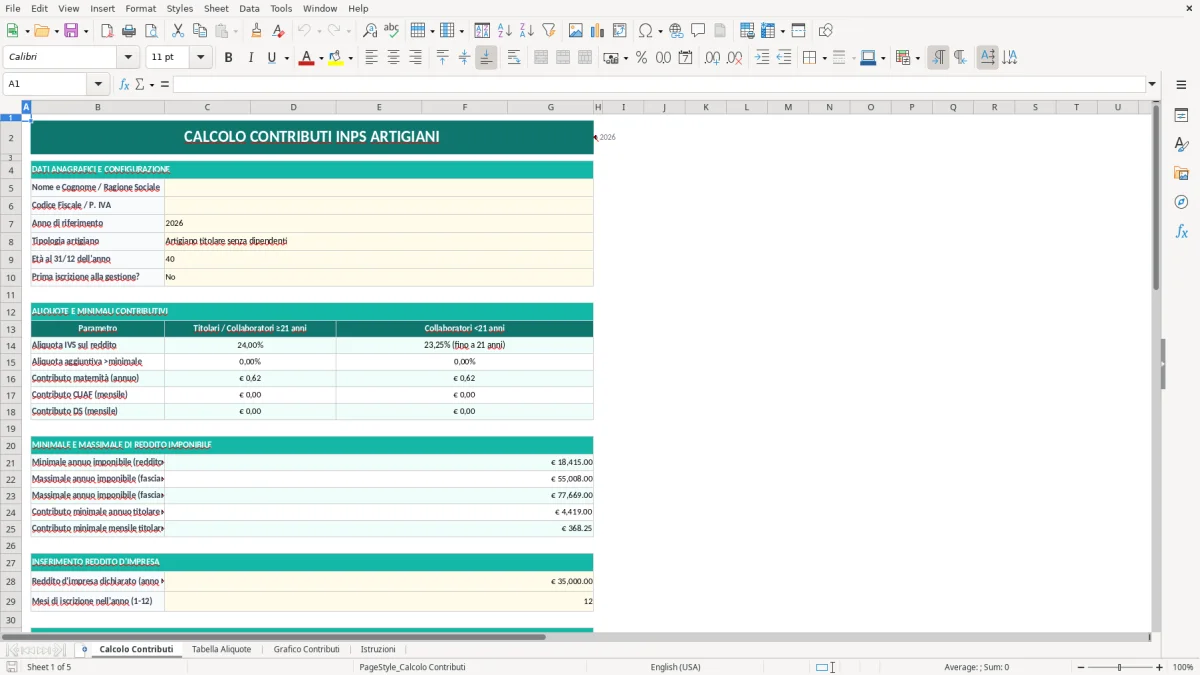
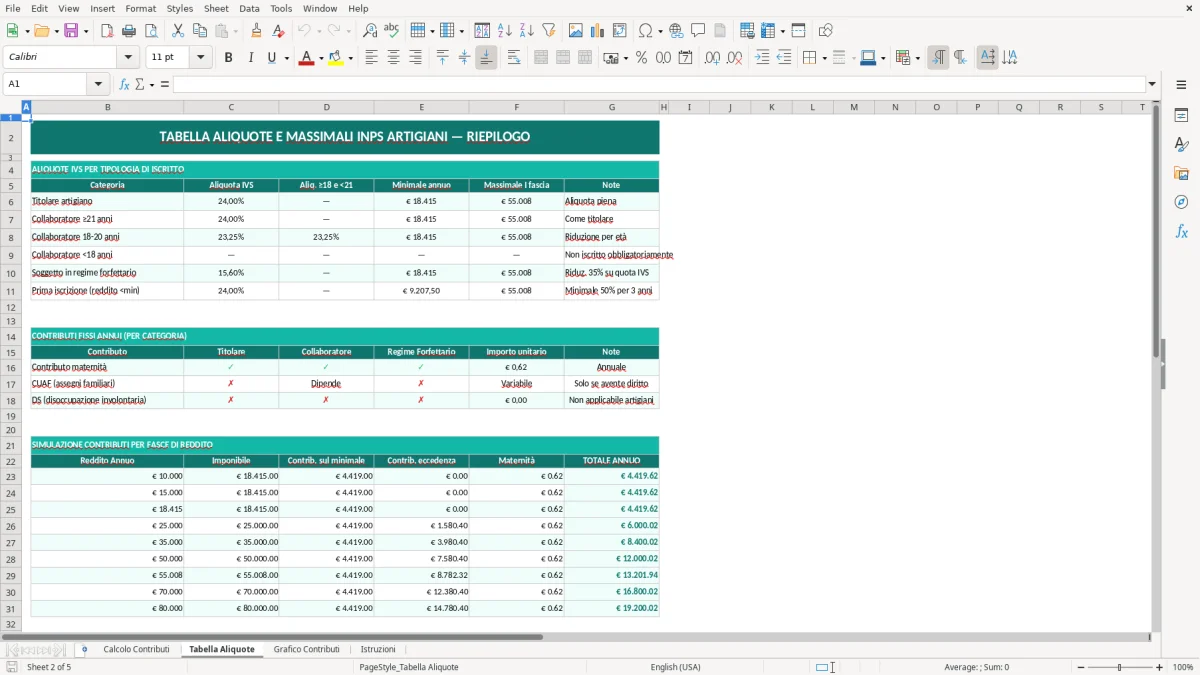
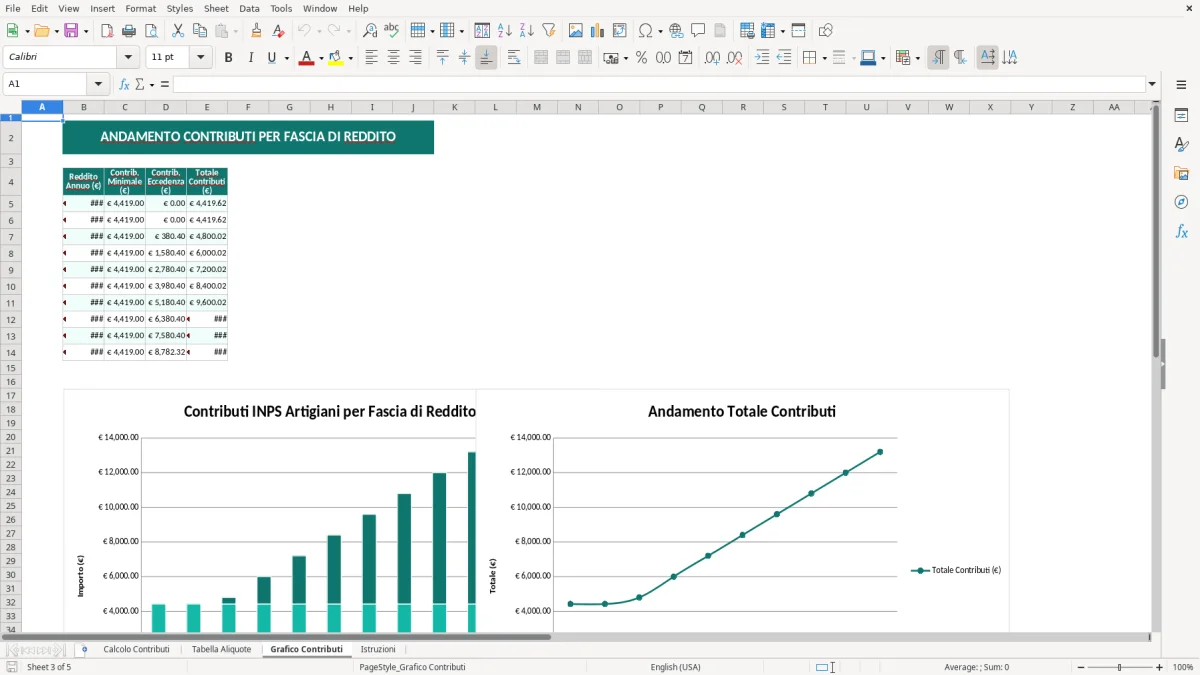
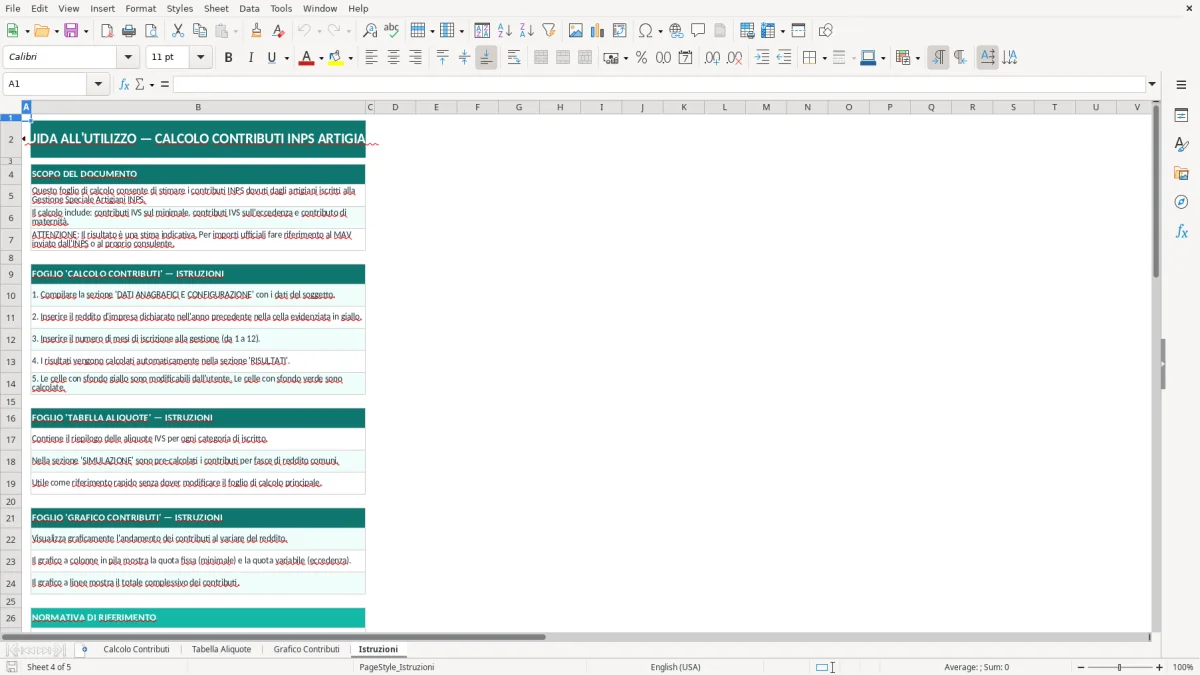
La cartella di lavoro che trovi su ExcelDoc include 5 fogli: Calcolo Contributi (Figura 1) per l’inserimento e il calcolo, Tabella Aliquote (Figura 2) per i parametri di aliquota e scaglioni, Grafico Contributi (Figura 3) per il riepilogo visivo, Istruzioni (Figura 4) per l’uso operativo, Parametri (Figura 5) per impostazioni e controlli. Le celle di input sono evidenziate e i risultati si aggiornano con formule, senza macro.
È pensata per artigiani, consulenti e amministrativi che devono fare simulazioni e consuntivi, anche rapidi, prima di predisporre F24 o di verificare la sostenibilità dei versamenti. Parti dal foglio Istruzioni, poi compili Parametri e Calcolo Contributi: in pochi minuti hai un prospetto coerente e un grafico per confrontare periodi.
Quando apri il file trovi 5 schede. Parti da Istruzioni (Figura 4): spiega l’ordine corretto di compilazione e ti indica quali celle sono modificabili (di solito evidenziate con un riempimento diverso) e quali sono protette perché contengono formule. Passa poi a Parametri (Figura 5) e inserisci i dati di base che non vuoi riscrivere ogni volta (ad esempio impostazioni di calcolo e ipotesi). Nel foglio Tabella Aliquote (Figura 2) verifichi che le aliquote e gli scaglioni siano quelli che ti servono per la simulazione; questo foglio è strutturato per tenere insieme valori e descrizioni in modo leggibile.
Il foglio Calcolo Contributi (Figura 1) è quello operativo: compili i campi di input nelle colonne previste e i totali si aggiornano in automatico. Qui vedi il dettaglio dei contributi calcolati e un riepilogo finale, con formattazione a griglia, intestazioni colorate e bordi sottili per mantenere la leggibilità anche a stampa. Infine apri Grafico Contributi (Figura 3): il grafico si aggiorna sui risultati del calcolo e ti permette di controllare “a colpo d’occhio” se la ripartizione ha senso (ad esempio se una componente è anomala rispetto alle altre).
Il calcolo contributi INPS artigiani entra nel lavoro quotidiano più spesso di quanto sembri. Lo usi quando devi stimare il carico contributivo prima di chiudere un preventivo di reddito, quando devi rispondere al cliente che chiede “quanto devo mettere via”, oppure quando fai controlli di coerenza tra quanto stimato e quanto effettivamente versato con F24. In studio capita anche l’opposto: il cliente porta i pagamenti e chiede di ricostruire a posteriori se i versamenti sono in linea con l’andamento del reddito e con l’inquadramento corretto.
Nella pratica il tempo si perde in tre punti: recupero dei parametri (aliquote e soglie), trascrizione dei dati in un foglio “volante” e ricalcolo quando cambia un’ipotesi. Se lavori su più posizioni (titolari, coadiuvanti, periodi diversi), il rischio è usare una tabella aliquote non aggiornata o mescolare criteri diversi tra file. Per questo ha senso separare un foglio parametri e un foglio aliquote dal foglio di calcolo vero e proprio: la struttura ti obbliga a decidere prima “con quali regole stai calcolando”.
La cartella di lavoro di ExcelDoc riflette proprio questo flusso. Nel foglio Calcolo Contributi (Figura 1) lavori sul caso specifico: inserisci i dati e leggi i risultati senza dover toccare la logica. Nel foglio Tabella Aliquote (Figura 2) tieni i valori di aliquota e gli eventuali scaglioni in una tabella leggibile, utile anche quando devi spiegare un numero a un collega o al cliente. Il foglio Grafico Contributi (Figura 3) non è un “abbellimento”: serve quando devi accorgerti subito di un’anomalia, perché un grafico rende evidente una componente sproporzionata o un salto tra periodi.
Se gestisci internamente l’amministrazione, il vantaggio operativo è la tracciabilità: puoi salvare una versione del file con le ipotesi di quel momento (Parametri, Figura 5) e tornare a verificare cosa avevi considerato. Se sei in studio, lo usi come carta di lavoro: la stessa struttura torna utile quando devi replicare il calcolo su più clienti, perché l’ordine dei passaggi resta identico e riduce l’errore umano.
Quando fai il calcolo contributi INPS artigiani devi tenere distinti due piani: le regole di calcolo (basi imponibili, eventuali soglie, aliquote) e la gestione operativa dei versamenti (scadenze e quadrature). Sul piano tecnico, l’errore più comune è trattare le aliquote come un numero unico e “fisso” senza documentare l’origine del parametro e senza separarlo dal calcolo. Anche quando la regola è apparentemente semplice, basta una variazione di ipotesi (inserimento di una quota aggiuntiva, cambio di inquadramento, periodo diverso) per rendere il foglio non più confrontabile con altri prospetti.
Dal punto di vista operativo, i versamenti avvengono tramite modello F24 e la coerenza dei conteggi è importante perché gli scostamenti emergono nel tempo: un calcolo non tracciato oggi diventa difficile da giustificare quando, mesi dopo, devi riconciliare pagamenti e aspettative. Qui la buona pratica è conservare sempre (1) i parametri usati, (2) i dati inseriti e (3) l’output del calcolo, nello stesso file o in un fascicolo digitale. In assenza di questa disciplina, finisci per rifare i conti “da zero” ogni volta, con il rischio di introdurre micro-errori che però, su importi ricorrenti, pesano.
La cartella Excel è costruita per aiutarti su questo punto: Parametri (Figura 5) e Tabella Aliquote (Figura 2) ti consentono di registrare in modo esplicito quali numeri stai applicando, senza nasconderli dentro formule lunghe e poco verificabili. Il foglio Calcolo Contributi (Figura 1) diventa così un’esecuzione del modello, non il luogo in cui “inventi” le regole. Se devi aggiornare un’aliquota o una soglia, lo fai una volta e ricalcoli tutto; se devi confrontare due ipotesi (ad esempio scenari), puoi duplicare la cartella o lavorare per versioni senza rompere la logica.
Nota pratica: la conformità non la fa il foglio Excel, la fanno i dati corretti e la verifica. Però un file ben strutturato riduce gli errori materiali tipici: copiare valori in celle sbagliate, sovrascrivere formule, usare un parametro vecchio perché era “incollato” nel punto sbagliato. Se lavori con più persone, questo è spesso il vero problema: non il calcolo in sé, ma la ripetibilità del metodo.
A quel punto, quando il metodo deve essere ripetibile anche per confronti tra scenari, torna utile un modello di pareggio per verificare in modo immediato come cambiano costi, ricavi e soglia di equilibrio.
Nel lavoro reale gli errori non nascono da Excel, ma dal modo in cui lo usi sotto pressione. Il primo errore che vedo spesso è la confusione tra “dato” e “regola”: metti un numero in una cella perché ti serve oggi e domani non ricordi se era un’aliquota, un imponibile, un minimale o un totale già calcolato. Il risultato è che non riesci più a ricostruire il percorso del calcolo e, quando devi fare un controllo, finisci per rifare tutto o per fidarti di un valore senza verificarlo.
Il secondo errore è la gestione delle modifiche. In molti file artigianali, per cambiare un parametro devi entrare in formule sparse su più celle: una modifica a metà foglio, una in fondo, una in un riepilogo. È qui che si introducono incongruenze: un totale prende un’aliquota nuova, un subtotale prende quella vecchia, e tu te ne accorgi solo quando qualcosa “non torna” rispetto ai versamenti. La separazione tra Tabella Aliquote (Figura 2) e Calcolo Contributi (Figura 1) serve proprio a evitare questo tipo di divergenza.
Terzo: sovrascrivere output e formule. Quando il file non distingue chiaramente input e risultati, capita di incollare valori su celle calcolate, magari per “far tornare” un numero. Poi il mese dopo aggiorni un dato e il foglio non ricalcola più perché hai distrutto la formula. Nel modello di ExcelDoc le celle editabili sono evidenziate e le aree sono formattate con intestazioni chiare; il consiglio pratico è semplice: incolla solo nei campi di input e, se devi importare dati, usa Incolla speciale > Valori solo sulle colonne di inserimento.
Quarto: mancanza di controlli di plausibilità. Anche con un modello corretto, un dato inserito male (segno, decimali, periodo) produce un risultato formalmente “giusto” ma sostanzialmente sbagliato. Qui il foglio Grafico Contributi (Figura 3) ti aiuta perché evidenzia subito le sproporzioni: un picco anomalo è spesso un errore di input. In aggiunta, tieni una regola di lavoro: ogni volta che modifichi Parametri (Figura 5) salva una versione del file con una sigla (es. scenario_A, scenario_B) e annota cosa hai cambiato. Non è burocrazia: è l’unico modo per non perdere tempo quando devi spiegare differenze tra due conteggi.
Per tenere traccia di versioni e confronti tra scenari, torna utile anche un portafoglio azioni ordinato, così hai subito sotto mano i file da verificare e le differenze da spiegare.
La cartella contiene 5 fogli: Calcolo Contributi, Tabella Aliquote, Grafico Contributi, Istruzioni e Parametri. Ogni foglio ha un ruolo separato tra input, regole e output.
Sì: le modifiche vanno fatte nel foglio Tabella Aliquote e, se previsto, nel foglio Parametri. Evita di intervenire direttamente sulle celle di output del foglio Calcolo Contributi, perché contengono formule.
È un file .xlsx senza macro e funziona con Excel desktop per Windows e Mac che supporta grafici e convalida dati. Anche Excel per il web può aprirlo, ma alcune impostazioni di formattazione e convalida possono comportarsi in modo diverso.
No: è una carta di lavoro per simulazione e controllo interno. I parametri vanno allineati a circolari e indicazioni INPS applicabili al tuo caso, e i versamenti restano quelli esposti e pagati con F24 secondo le regole vigenti.
Scarichi il file, lo apri in Excel e inizi dal foglio Istruzioni. Poi compili Parametri e Calcolo Contributi nelle celle evidenziate e controlli il riepilogo nel Grafico Contributi.