
Tariffario Freelance Excel – Modello Gratuito (2026) – Gratis
4
Scarica gratis
Calcolo costo del personale in Excel con 4 fogli: istruzioni, parametri, inserimento e dashboard. Utile per stipendi, contributi e costo aziendale.


Se devi stimare quanto ti costa davvero un dipendente, il problema non è il lordo in busta paga. Il costo aziendale include retribuzione, contributi INPS e INAIL, ratei, TFR, eventuali mensilità aggiuntive e gli oneri che spesso finiscono dispersi tra fogli separati o calcoli fatti a mano.
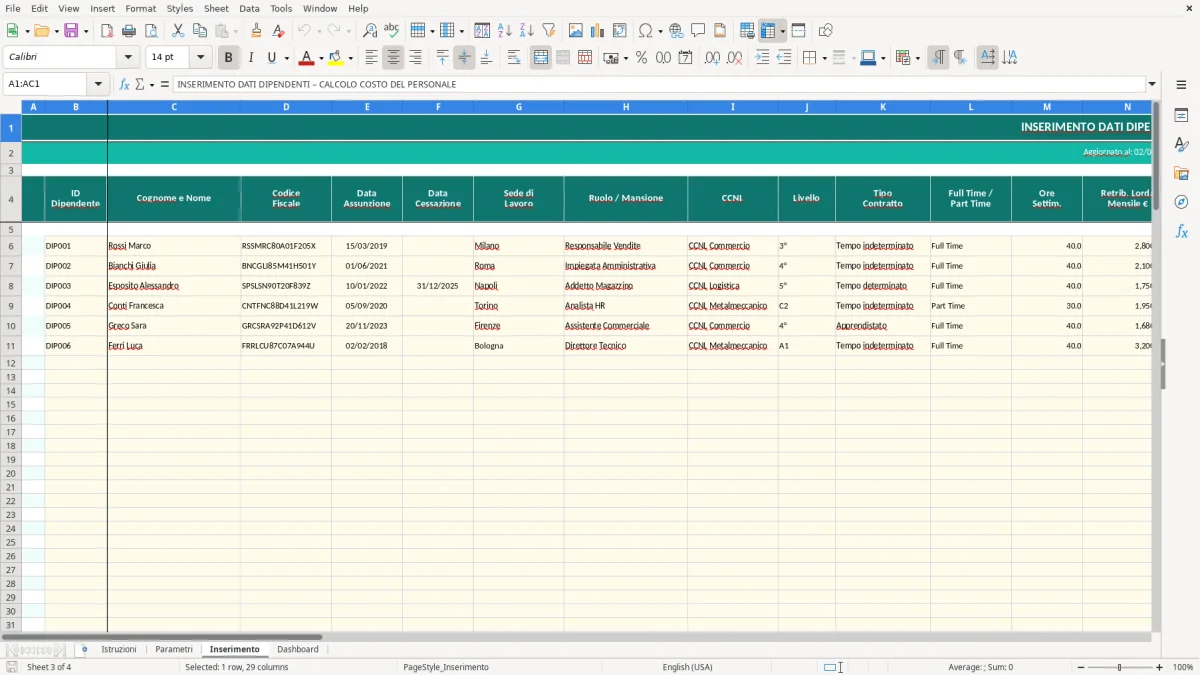
Questa cartella di lavoro mette insieme i dati operativi in 4 fogli: Istruzioni, Parametri, Inserimento e Dashboard. Il foglio Inserimento è pensato per raccogliere i dati anagrafici e retributivi, Parametri contiene le variabili di calcolo, la Dashboard sintetizza il risultato. La struttura è adatta a chi gestisce payroll, preventivi di costo, budget del personale o analisi di marginalità su più dipendenti.
Quando apri il file trovi campi ordinati, intestazioni evidenziate e celle separate tra input e calcoli. Se oggi ti tocca ricostruire il costo del personale con copie di cedolini, aliquote sparse e percentuali scritte a mano, qui hai un tracciato unico da compilare e verificare.
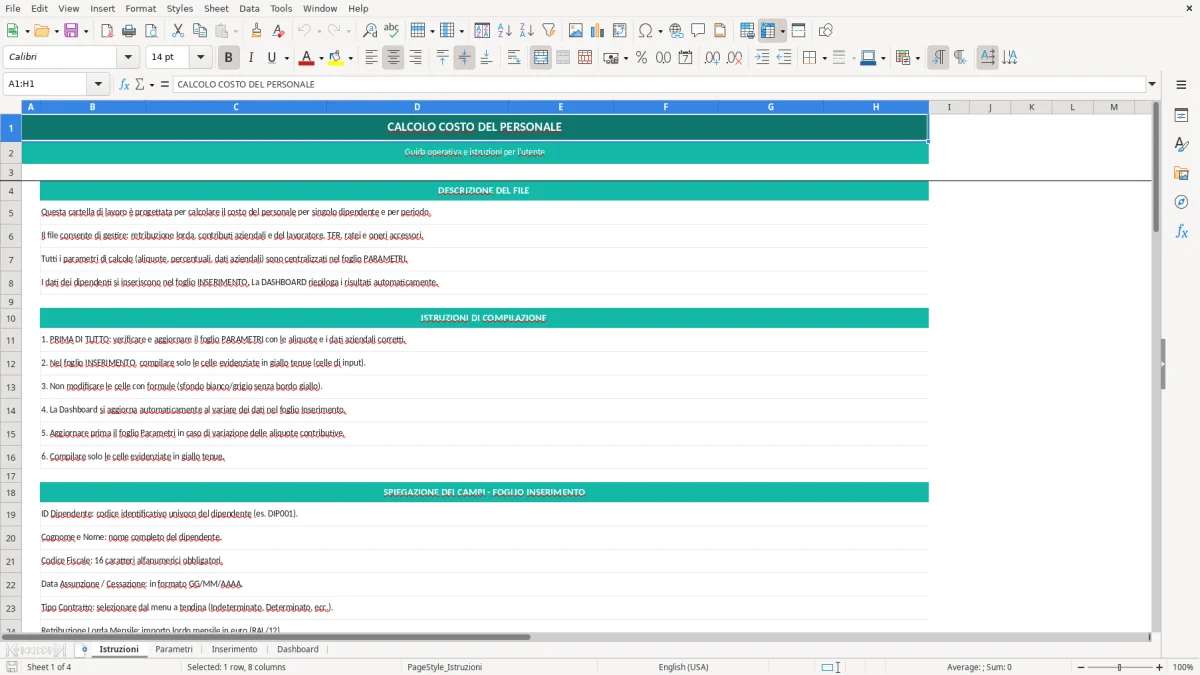
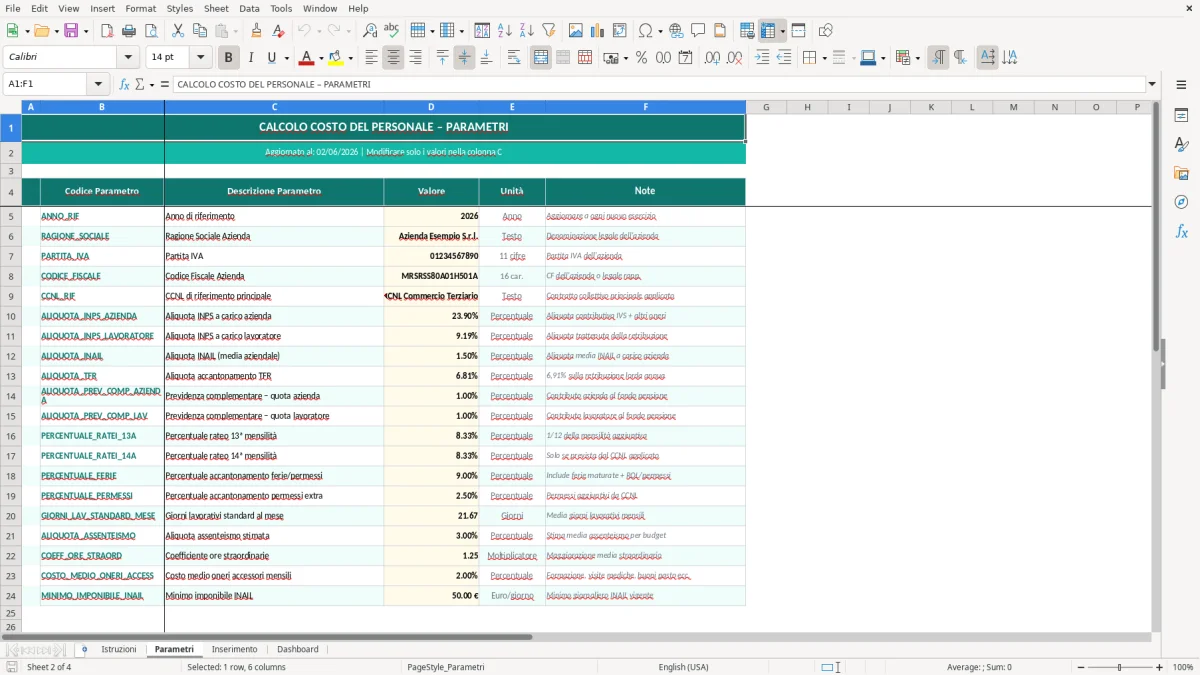
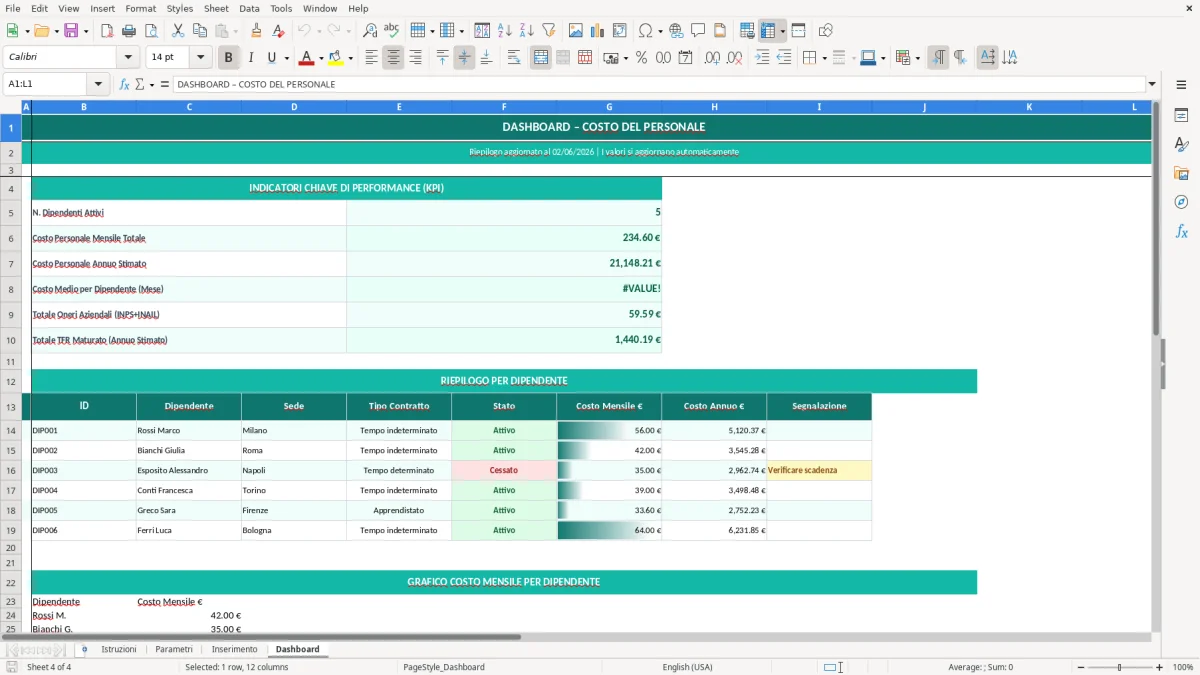
Quando apri il file, il primo foglio è Istruzioni: ti orienta sulla logica della cartella e ti dice dove inserire i dati. Il secondo foglio, Parametri, contiene le variabili di lavoro: qui tieni le percentuali e le impostazioni che servono al calcolo, così non le riscrivi in più punti. Il foglio Inserimento è quello operativo: compili i campi del singolo dipendente, mentre le celle di risultato si alimentano da sole con le formule già impostate. La Dashboard mostra il riepilogo finale in modo compatto, utile se devi leggere il costo senza scorrere tutte le righe.
La logica è semplice: tu inserisci anagrafica, livello retributivo e valori di partenza; il file calcola il costo complessivo sulla base dei parametri presenti. Le aree di input sono distinte dai campi di calcolo, quindi sai subito dove mettere mano e dove no. Se devi adattarlo al tuo CCNL o al tuo schema interno, lavori prima sui parametri e solo dopo sui dati dei lavoratori.
Questo file serve a chi deve trasformare un dato retributivo in un costo aziendale leggibile. Lo usi se sei un responsabile amministrativo, un consulente del lavoro, un commercialista che prepara un preventivo, oppure un imprenditore che deve capire quanto pesa davvero una risorsa sul conto economico. In pratica, lavori su una domanda concreta: quanto mi costa tenere in organico una persona con un certo livello, una certa paga e un certo inquadramento?
Nel quotidiano il problema nasce quando il costo viene stimato in modo approssimativo. Il lordo mensile non basta, perché non include tutto ciò che grava sull'azienda: contributi INPS, premi INAIL, ratei di ferie e permessi, tredicesima, quattordicesima se prevista dal CCNL, TFR maturato ogni mese. Se hai 8 dipendenti e per ciascuno fai un conteggio manuale, basta un errore del 2% su una base annua di €35.000 per spostare il budget di diverse centinaia di euro per persona.
La cartella di lavoro è adatta anche a chi deve fare simulazioni. Ad esempio, puoi confrontare due profili: un impiegato con costo annuo di €33.000 e un altro da €41.500, verificando subito l'impatto sul margine di una commessa da €120.000. Questo tipo di confronto è utile nei piccoli studi, nelle PMI e nelle società di servizi dove il costo del lavoro pesa in modo diretto sulla redditività.
Il vantaggio operativo è che non devi ricostruire ogni volta il calcolo da zero. Inserisci i dati una sola volta, mantieni i parametri in un foglio dedicato e leggi il risultato nella dashboard. Se devi discutere un budget con l'ufficio paghe o con la direzione, hai numeri ordinati e non una somma di fogli separati.
Dal punto di vista tecnico, il calcolo del costo del personale non è un semplice moltiplicatore del lordo. In una gestione corretta devi considerare almeno le voci che incidono sulla competenza mensile: retribuzione base, scatti, indennità, contributi a carico datore di lavoro, premi assicurativi, ratei di mensilità aggiuntive e TFR ai sensi dell'art. 2120 c.c. Se il file è impostato bene, questi elementi stanno in parametri separati e vengono richiamati da formule coerenti.
Per l'Italia il riferimento pratico è il sistema contributivo e assicurativo, con INPS e INAIL che incidono in modo diverso a seconda del settore e dell'inquadramento. Un esempio semplice: su una retribuzione lorda annua di €30.000, una quota contributiva datore del 30% porta il costo diretto a €39.000 prima ancora di considerare TFR e mensilità aggiuntive. Se aggiungi un rateo TFR prudenziale intorno al 7,41% della retribuzione utile, il totale si alza ancora e il budget cambia sensibilmente.
Qui conviene una posizione netta: tenere le percentuali dentro la formula riga per riga è più fragile che centralizzarle nel foglio Parametri. Se INAIL, aliquota contributiva o criterio di calcolo cambiano, modificare una sola cella evita incoerenze tra dipendenti diversi e riduce gli scarti tra simulazione e consuntivo. In un file con 50 righe, il vantaggio non è teorico: basta aggiornare un valore in un punto e non 50 formule replicate.
Il foglio Dashboard serve proprio a questo: visualizzare il dato aggregato senza costringerti a leggere le formule. Se devi predisporre un budget del personale per centro di costo, puoi partire dal costo annuo per risorsa e sommare i valori per reparto, linea o commessa. Il risultato è un supporto operativo, non un prospetto generico.
Il primo errore è confondere costo e retribuzione lorda. Succede spesso quando si parte dal cedolino e si ignora tutto ciò che l'azienda sostiene fuori dalla busta paga: premi assicurativi, ratei, TFR e oneri indiretti. Se una risorsa costa €2.300 lordi al mese e aggiungi solo un 28% di contributi aziendali, il costo apparente diventa €2.944; se poi mancano TFR e mensilità aggiuntive, il dato è ancora sottostimato e il margine di progetto risulta falsato.
Il secondo errore è usare percentuali vecchie o scritte dentro la cella invece che in un'area di parametri. Nei file che arrivano da uffici diversi si vede spesso la stessa aliquota riscritta in più punti, con valori leggermente diversi: 29,40% in una riga, 30,10% in un'altra, e nessuno ricorda quale sia quella corretta. Qui il rischio non è solo il refuso, ma la mancanza di tracciabilità. Quando fai il confronto tra due mesi o due dipendenti, il dato non è più confrontabile.
Terzo errore: dimenticare la distinzione tra valori annui e mensili. Se una tredicesima di €2.200 viene trattata come costo mensile invece che come rateo annuale, il file sovrastima il costo di €2.200 su base annua oppure lo distribuisce male su 12 mesi. Questo succede spesso nei fogli costruiti in fretta, dove il calcolo è corretto solo in apparenza. La Dashboard di un file ben fatto aiuta proprio a intercettare questi errori perché mostra il risultato aggregato e rende più facile notare anomalie fuori scala.
Un altro problema pratico è non tenere conto del CCNL di riferimento. Un impiegato commercio non ha la stessa struttura di un operaio industria o di un profilo del terziario avanzato, e il costo cambia anche per la diversa incidenza di mensilità aggiuntive e trattamenti accessori. Se nel file inserisci un profilo standardizzato senza verificare il contratto applicato, il risultato è ordinato ma poco affidabile. In altre parole: il foglio è utile solo se i dati a monte sono coerenti con il contratto reale.
Contiene 4 fogli: Istruzioni, Parametri, Inserimento e Dashboard. La struttura separa documentazione, variabili di calcolo, dati da compilare e riepilogo finale.
Sì, puoi intervenire sul foglio Parametri per aggiornare le variabili di costo e le percentuali usate nelle formule. Se cambi il criterio di calcolo, conviene verificare anche le celle di input nel foglio Inserimento per mantenere coerenti i risultati.
La cartella di lavoro è costruita con openpyxl ed è pensata per Excel desktop compatibile con file .xlsx. Non richiede componenti aggiuntivi, ma per vedere correttamente formattazione e formule serve una versione di Excel che apra i file XLSX senza problemi.
Sì, perché ti permette di stimare il costo annuo o periodico di ogni risorsa e di sommare i valori per reparto o progetto. È utile quando devi preparare preventivi, budget HR o analisi di marginalità su commesse e servizi.
Apri il file, leggi il foglio Istruzioni e poi passa a Parametri per controllare le variabili di base. Dopo compili il foglio Inserimento con i dati del dipendente e leggi il riepilogo nella Dashboard.