
Preventivo Consulenza Excel – Modello Gratuito (2026) – Gratis
18
Scarica gratis
Cartella Excel per calcolare punto di pareggio, margine di contribuzione, volumi, scenari di prezzo e costi fissi.


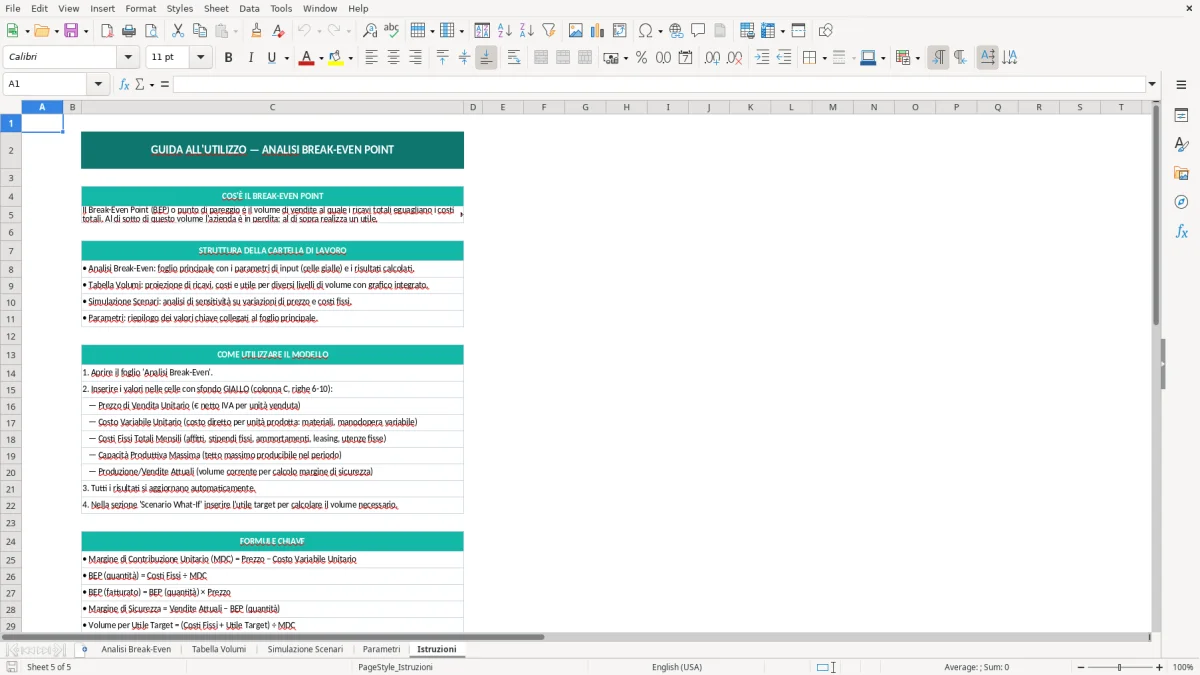
Il modello Break Even Point Excel calcola il volume di vendite necessario per coprire costi fissi e variabili. Include i fogli Analisi Break-Even, Tabella Volumi, Simulazione Scenari, Parametri e Istruzioni, con formule per margine di contribuzione, BEP in quantità e fatturato, margine di sicurezza e utile target.
Quando lavori senza una struttura dedicata, devi collegare manualmente prezzo, costo variabile, costi fissi e quantità vendute. Il rischio è confrontare periodi non omogenei o confondere il prezzo netto IVA con il fatturato da incassare. La cartella di lavoro collega questi dati e aggiorna i risultati quando modifichi gli input.
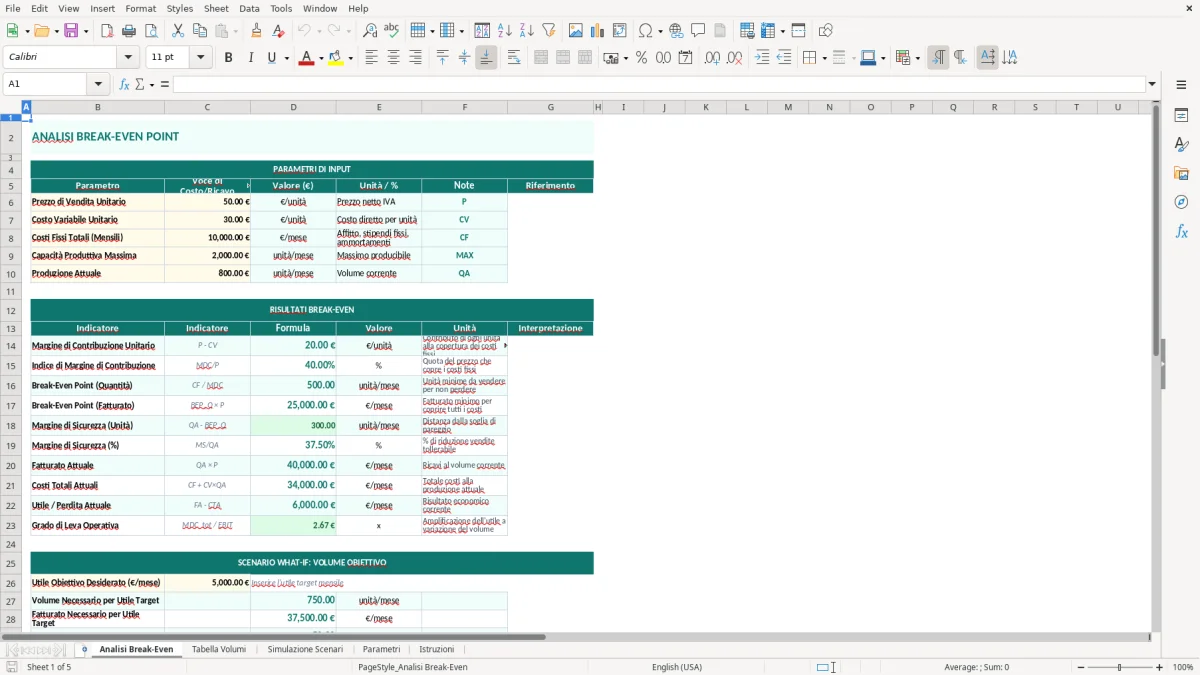
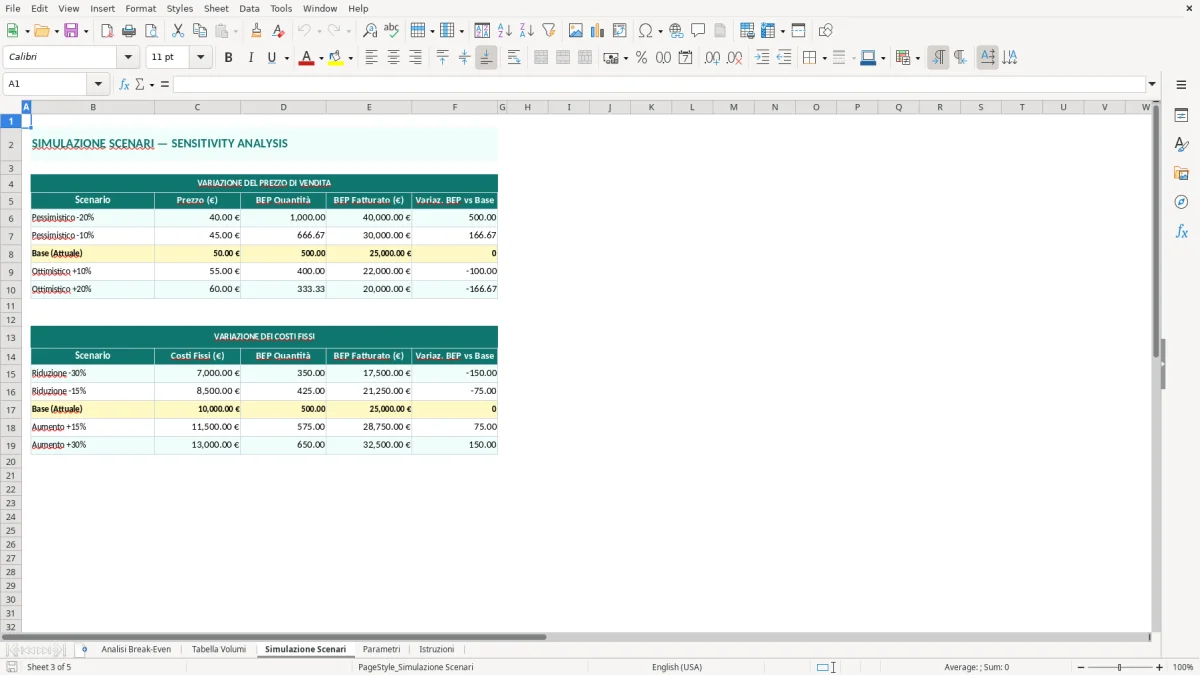
Il foglio principale contiene celle di input per prezzo unitario, costo variabile unitario, costi fissi mensili, capacità produttiva massima e produzione attuale. La Tabella Volumi sviluppa 15 livelli di quantità, da 0 a 2.000 unità, mentre la Simulazione Scenari confronta variazioni di prezzo dal -20% al +20% e variazioni dei costi fissi dal -30% al +30%. Il foglio Istruzioni spiega la sequenza di compilazione e le formule chiave.
Apri il foglio Istruzioni per leggere la legenda dei colori e la sequenza operativa, poi passa ad Analisi Break-Even. Nella colonna C, righe 6-10, inserisci nelle celle gialle il Prezzo di Vendita Unitario, il Costo Variabile Unitario, i Costi Fissi Totali Mensili, la Capacità Produttiva Massima e la Produzione Attuale. Il prezzo deve essere netto IVA per unità venduta; il costo variabile deve riferirsi al costo diretto per unità prodotta.
Con i valori presenti nel modello, il prezzo è 50 €, il costo variabile è 30 €, i costi fissi sono 10.000 € al mese, la capacità massima è 2.000 unità mensili e la produzione attuale è 800 unità. Le formule nella colonna D calcolano margine di contribuzione, indice di margine, BEP, fatturato di pareggio, margine di sicurezza, costi e risultato alla produzione attuale. La sezione Scenario What-If usa l'utile target per determinare il volume richiesto.
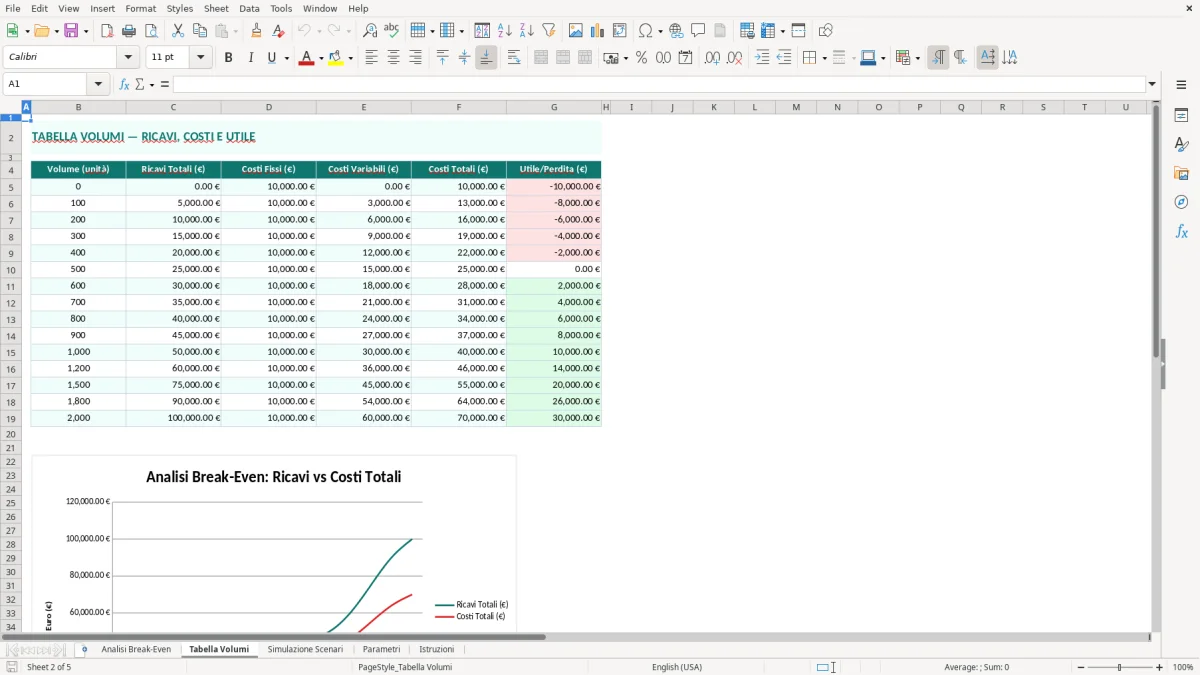
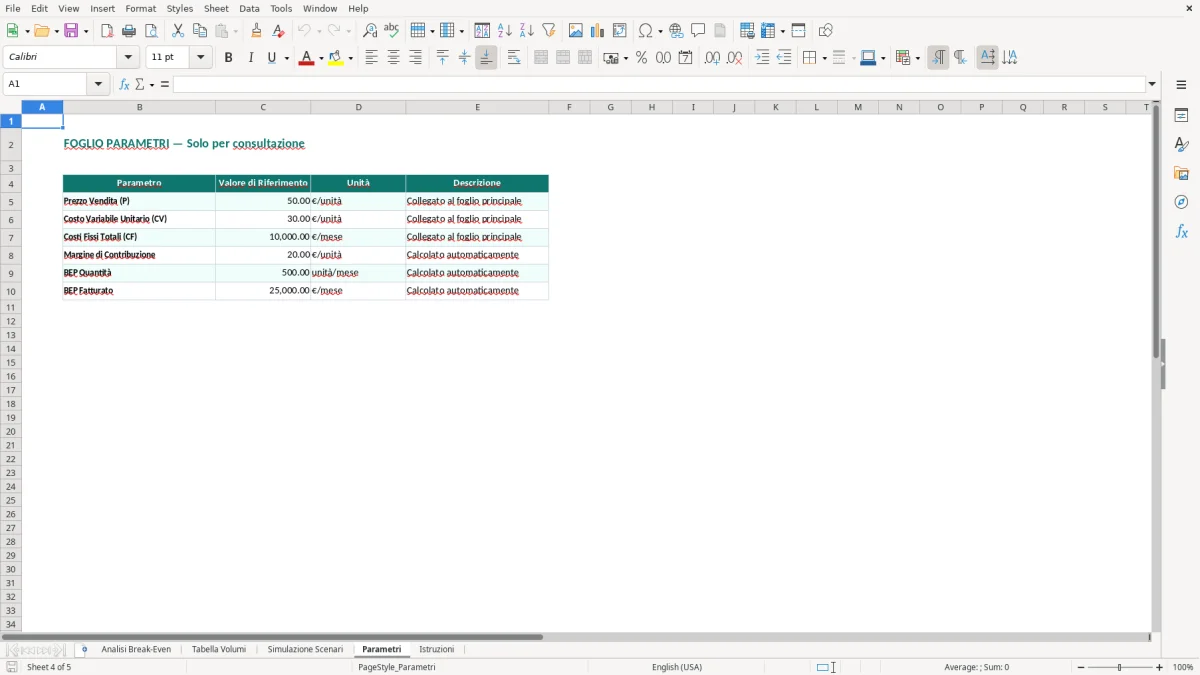
La Tabella Volumi presenta le colonne Volume, Ricavi Totali, Costi Fissi, Costi Variabili, Costi Totali e Utile/Perdita; i due grafici del foglio mostrano l'andamento dei ricavi rispetto ai costi e del risultato al variare delle unità. Parametri è un riepilogo collegato al foglio principale e va consultato, non compilato. Le celle calcolate sono in grigio chiaro.
Il break even point Excel serve a trasformare una domanda operativa in un volume preciso: quante unità devi vendere prima che l'attività inizi a generare un risultato positivo. È utile al responsabile commerciale che deve verificare un obiettivo mensile, al controller che prepara un budget, all'artigiano che valuta una commessa e al responsabile acquisti che misura l'effetto dei costi diretti sul margine.
Il foglio Analisi Break-Even mette in relazione cinque input distinti. Il Prezzo di Vendita Unitario rappresenta il prezzo netto IVA per unità; il Costo Variabile Unitario comprende il costo diretto della singola unità; i Costi Fissi Totali Mensili comprendono voci come affitti, stipendi fissi, ammortamenti e leasing. La Capacità Produttiva Massima consente di confrontare il punto di pareggio con il limite operativo, mentre la Produzione Attuale serve a calcolare il margine di sicurezza.
Con i valori già presenti, il margine di contribuzione unitario è 20 €, ottenuto da 50 € meno 30 €. I costi fissi mensili sono 10.000 €, quindi il BEP teorico è 500 unità e il relativo fatturato di pareggio è 25.000 €. La produzione attuale di 800 unità viene confrontata con tale soglia; il risultato non va letto come utile civilistico, perché il modello lavora su ricavi, costi fissi e costi variabili del periodo.
La Tabella Volumi è utile quando non vuoi osservare soltanto il punto di intersezione. Le righe includono quantità da 0, 100, 200, 300, 400, 500, 600, 700, 800, 900, 1.000, 1.200, 1.500, 1.800 e 2.000 unità. La Figura 2 mostra la progressione di ricavi e costi totali; il secondo grafico evidenzia l'utile o la perdita associata a ogni volume.
La Simulazione Scenari aiuta a discutere decisioni commerciali senza alterare l'input base. Il blocco prezzo presenta scenari dal -20% al +20%; il blocco costi fissi presenta riduzioni del 30% e del 15%, base, aumenti del 15% e del 30%. Per una riunione di budget, questa separazione è più leggibile di una serie di copie del file con numeri diversi.
Il punto di pareggio è una relazione quantitativa, non una voce contabile autonoma. Nel foglio Istruzioni la formula del Margine di Contribuzione Unitario è Prezzo meno Costo Variabile Unitario; il BEP in quantità è Costi Fissi diviso Margine di Contribuzione. Con i valori del modello, 10.000 € diviso 20 € produce 500 unità mensili. Il BEP in fatturato è poi 500 moltiplicato per 50 €, cioè 25.000 €.
Il modello utilizza il prezzo netto IVA. Questa scelta è coerente con un'analisi economica del margine: l'IVA esposta in fattura non costituisce ricavo dell'impresa e non deve gonfiare il prezzo utilizzato nel calcolo. Se inserisci un prezzo comprensivo di IVA, il margine risulta sovrastimato e il volume di pareggio appare artificialmente più basso.
La formula della Tabella Volumi mantiene i costi fissi costanti a ogni riga e calcola i costi variabili moltiplicando la quantità per il costo unitario. I costi totali sono la somma delle due componenti; l'utile o perdita è la differenza tra ricavi totali e costi totali. Questo approccio è adatto a un'analisi di breve periodo con struttura dei costi invariata, non a una previsione che includa scatti di costo, sconti progressivi o capacità produttive aggiuntive.
Il risultato “Non raggiungibile” compare quando il margine di contribuzione è nullo o negativo. Se il prezzo è 30 € e il costo variabile è 30 €, ogni unità non contribuisce alla copertura dei costi fissi; con un costo variabile superiore al prezzo, vendere più unità aumenta la perdita. In questo caso la prima decisione tecnica deve riguardare prezzo, costo diretto o configurazione del prodotto, non il semplice aumento dei volumi.
Il Grado di Leva Operativa è indicato nelle formule guida come Margine di Contribuzione Totale diviso EBIT. Va interpretato con cautela: quando l'EBIT è vicino a zero, il rapporto può diventare molto elevato o non significativo. Il file calcola inoltre il volume per utile target con la formula Costi Fissi più Utile Target, diviso Margine di Contribuzione; questa impostazione permette di passare dal pareggio a un obiettivo economico esplicito.
Un errore frequente consiste nell'inserire nel campo Prezzo di Vendita un importo lordo IVA. Il modello richiede invece il prezzo netto IVA per unità venduta. Se il prezzo commerciale è 61 € IVA inclusa con aliquota del 22%, il valore economico da usare non è 61 €, ma il corrispondente imponibile; inserire il lordo altera sia il margine unitario sia il fatturato di pareggio.
Un secondo problema riguarda i costi fissi. Affitto, stipendi fissi, ammortamenti e leasing sono richiamati nelle istruzioni come esempi di costi fissi mensili, mentre materiali e manodopera variabile appartengono al costo diretto unitario. Inserire un costo già conteggiato nei costi fissi anche dentro il Costo Variabile Unitario produce un doppio conteggio e sposta il BEP verso l'alto senza una ragione economica.
Capita anche di usare la Capacità Produttiva Massima come se fosse una previsione di vendita. Nel modello i 2.000 esemplari sono un tetto massimo producibile nel periodo; la Produzione Attuale, pari a 800 unità nei valori presenti, è invece il volume corrente. La prima serve a verificare la fattibilità del pareggio, la seconda a misurare la distanza tra attività corrente e soglia.
Un errore di lettura si verifica quando si considera utile ogni valore positivo della Tabella Volumi. Il foglio mostra un risultato positivo dopo il recupero dei costi fissi, ma non include automaticamente imposte, oneri finanziari, costi commerciali non inseriti o variazioni di capitale circolante. Il risultato è quindi un utile operativo del perimetro modellato, non una previsione dell'utile netto.
La Simulazione Scenari può essere interpretata male se si cambia mentalmente più variabili insieme. Le sezioni sono costruite separatamente: una varia il prezzo di vendita, l'altra i costi fissi. Se il prezzo diminuisce del 20%, il margine di contribuzione cambia mentre il costo variabile resta quello collegato all'input; se aumentano i costi fissi del 30%, il margine unitario resta invariato e cambia il volume richiesto. Per valutare una rinegoziazione del fornitore, devi modificare il Costo Variabile Unitario nel foglio principale e non leggere l'aumento dei costi fissi come sua sostituzione.
La cartella di lavoro contiene 5 fogli: Analisi Break-Even, Tabella Volumi, Simulazione Scenari, Parametri e Istruzioni. Il primo contiene gli input e i risultati principali; gli altri sviluppano proiezioni, scenari, riepiloghi e guida operativa.
Modifica le celle gialle nella colonna C del foglio Analisi Break-Even, righe 6-10. Inserisci prezzo netto IVA, costo variabile unitario, costi fissi mensili, capacità produttiva massima e produzione attuale; le formule aggiornano automaticamente i risultati collegati.
Il file è progettato per Microsoft Excel e utilizza formule standard come IF, AND e ISNUMBER, oltre a riferimenti tra fogli. Il manifest non indica macro, componenti aggiuntivi o tabelle strutturate; puoi quindi aprirlo senza prerequisiti dichiarati oltre a un programma compatibile con le formule Excel.
No. Il Prezzo di Vendita Unitario deve essere inserito al netto IVA, come indicato nel foglio Istruzioni e nell'input principale. Il calcolo riguarda margine e copertura dei costi; l'IVA incassata non deve essere trattata come ricavo economico.
Scarica e apri il file, leggi il foglio Istruzioni e poi compila le celle gialle di Analisi Break-Even. Controlla il BEP nella sezione dei risultati, verifica la distanza dalla Produzione Attuale e usa Tabella Volumi o Simulazione Scenari per analizzare le alternative.