
Rotazione Colture Orto Excel – Modello Gratuito (2026) – Gratis
6
Scarica gratis
Cartella Excel con 4 fogli (Matrice RACI, Statistiche, Parametri, Istruzioni) per assegnare ruoli R/A/C/I e riepilogare carichi per persona.


Quando gestisci attività su più persone (interni, consulenti, fornitori), l’ambiguità nasce in fretta: chi decide, chi esegue, chi va consultato e chi va solo informato. Se lo tieni in mail, note o un foglio “a mano”, finisci a duplicare aggiornamenti e a scoprire i buchi di responsabilità quando il task è già in ritardo.
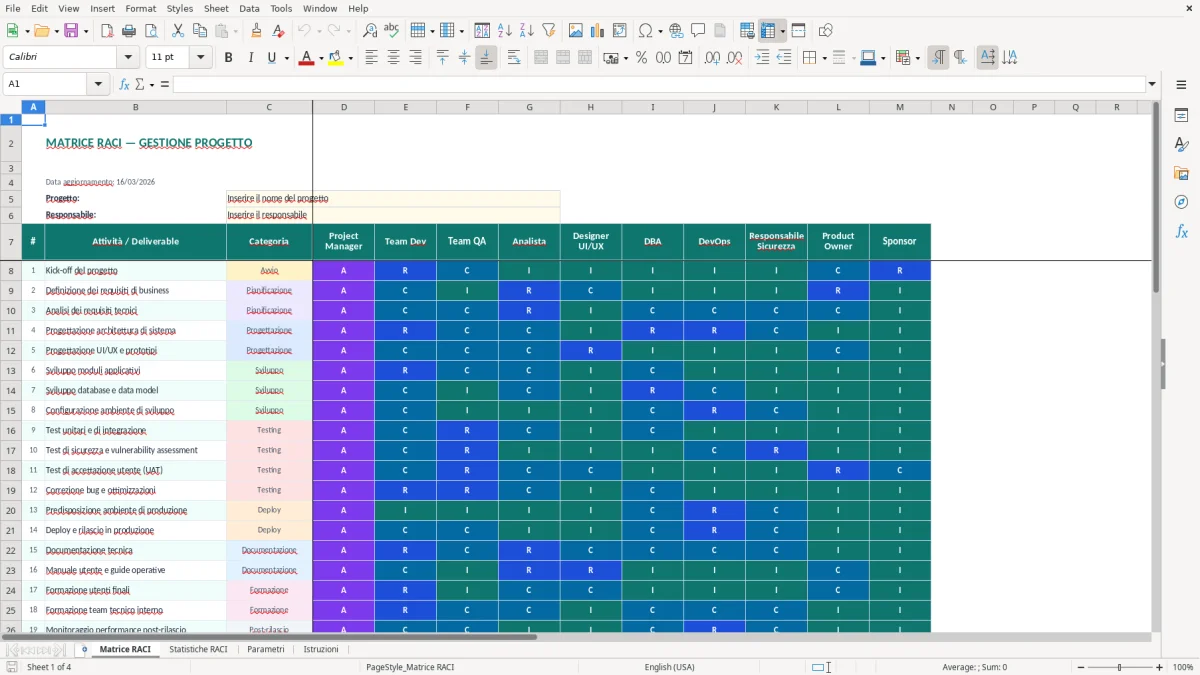
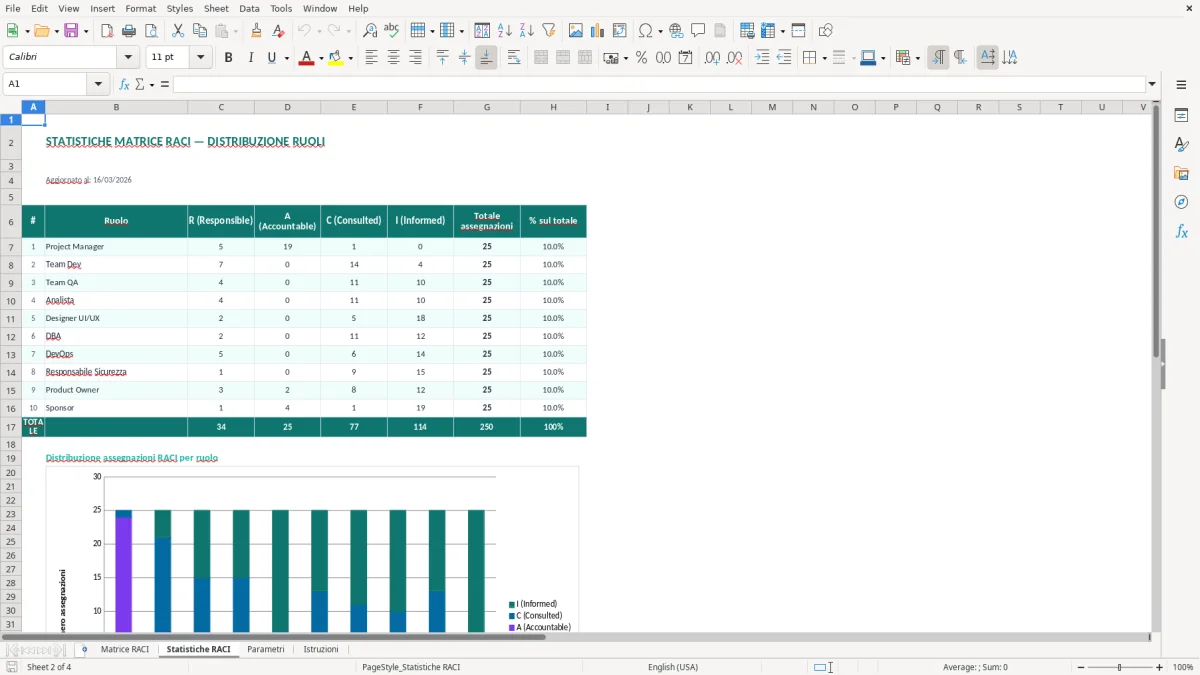
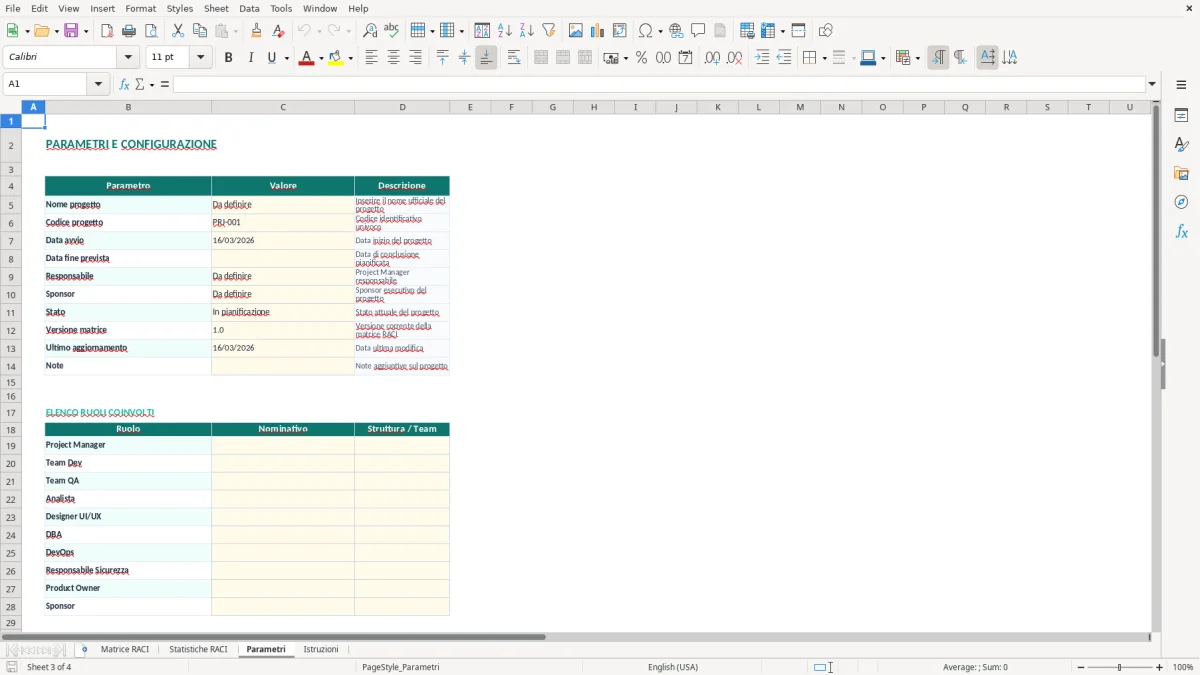
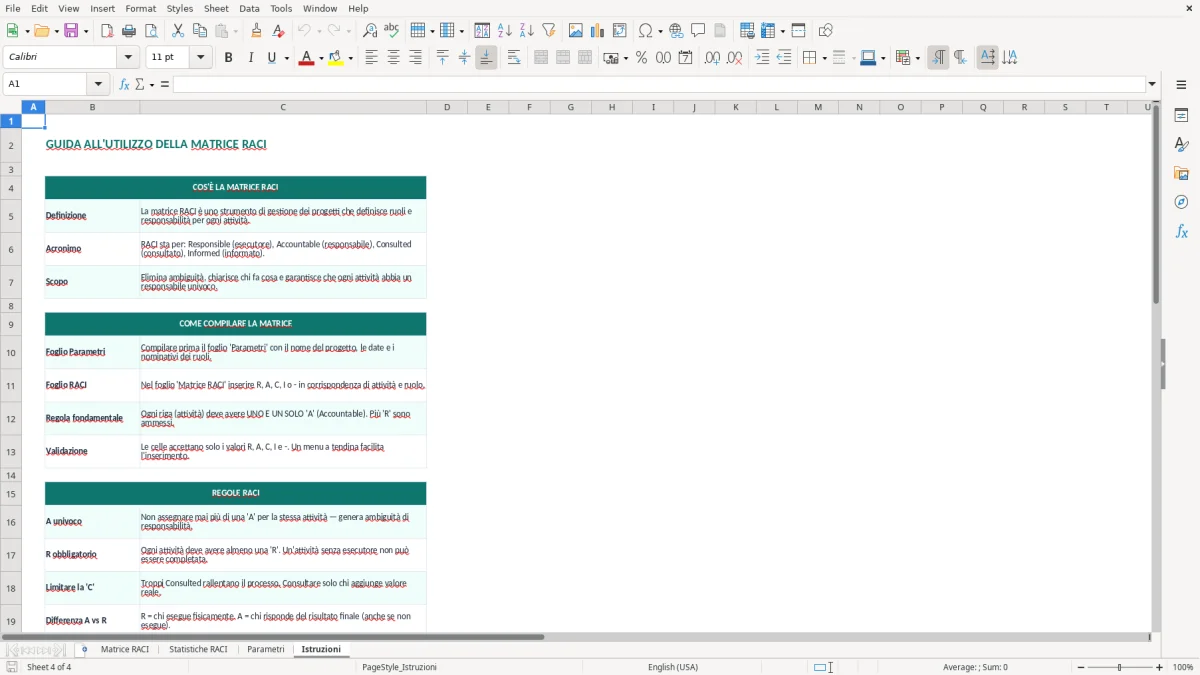
La cartella di lavoro che trovi su ExcelDoc organizza una matrice RACI in modo tabellare e leggibile. Hai 4 fogli: Matrice RACI (Figura 1) per inserire processi/attività e ruoli, Statistiche RACI (Figura 2) per i riepiloghi, Parametri (Figura 3) per elenchi e codifiche, Istruzioni (Figura 4) per la guida rapida. Le celle di input sono evidenziate e le assegnazioni R/A/C/I sono gestite con convalide e formattazione coerente.
È pensata per PM, responsabili di funzione, studi e aziende che devono chiarire ownership e interfacce operative. Parti da Parametri, poi compili la Matrice e controlli le anomalie nelle Statistiche prima di condividere il file.
Quando apri il file trovi 4 schede. Parti da Istruzioni (Figura 4): ti indica l’ordine di compilazione e cosa è considerato input. Passa poi a Parametri (Figura 3) e inserisci o aggiorni l’elenco delle persone/ruoli che userai nella matrice; queste liste alimentano i menu a tendina e mantengono puliti i dati.
Nel foglio Matrice RACI (Figura 1) trovi l’impostazione a griglia: a sinistra attività/processi e nelle colonne successive i nominativi/ruoli. Nelle celle di intersezione selezioni R, A, C o I da elenco; la cella si colora in base al ruolo selezionato e mantiene allineamento e bordi uniformi. Le righe sono a banda alternata per ridurre gli errori di lettura quando scorri molte attività.
Infine apri Statistiche RACI (Figura 2): qui controlli i riepiloghi per capire se stai concentrando troppe “A” sulla stessa persona, se alcune attività non hanno un “R” chiaro o se hai assegnazioni duplicate. Se devi condividere la matrice, conviene congelare le intestazioni (Visualizza > Blocca riquadri) e stampare impostando l’area di stampa sulla tabella.
Una matrice RACI serve quando la catena “chi fa cosa” non è lineare. In Italia la vedi spesso in progetti interfunzionali (IT, operations, amministrazione), nei cantieri organizzativi (nuovi flussi di approvazione), e nelle attività ricorrenti dove cambiano i referenti: onboarding, gestione fornitori, chiusure contabili, adeguamenti privacy, incident management. In questi contesti, il problema non è la mancanza di task, ma l’assenza di ownership esplicita: qualcuno esegue, ma nessuno decide; oppure tutti “approvano” e nessuno lavora.
In pratica, senza una matrice finisci per usare tre strumenti diversi: una lista di attività (spesso in Excel), una chat o una mail per le domande (“chi deve dare l’ok?”) e un documento separato per i responsabili di processo. Ogni aggiornamento diventa manuale: modifichi un nome in un punto e te ne dimentichi in altri due. Quando poi cambia l’organigramma o entra un consulente, le assegnazioni diventano ambigue e la riunione si trasforma in un ping-pong di responsabilità.
Una matrice RACI in Excel è utile perché è uno spazio “unico” e verificabile: righe = attività/processi, colonne = persone/ruoli, celle = ruolo. Nel foglio Matrice RACI (Figura 1) la griglia ti costringe a prendere decisioni puntuali: per ogni attività devi assegnare almeno chi è Responsible e chi è Accountable, e distinguere chi viene Consulted e chi Informed. Il vantaggio operativo è che non è un testo descrittivo: se una riga ha celle vuote o troppe lettere, lo vedi subito.
La cartella di lavoro di ExcelDoc separa la gestione degli elenchi (Parametri, Figura 3) dalla compilazione vera e propria (Matrice RACI) e dal controllo (Statistiche RACI, Figura 2). Questo rispecchia un flusso che funziona anche sul campo: prima allinei i partecipanti e le denominazioni, poi fai il workshop di assegnazione, infine controlli le anomalie e condividi una versione stabile. Se lavori con più reparti, la separazione aiuta anche a evitare che qualcuno “inventi” una sigla o un nome diverso e rompa i conteggi.
La parte che fa davvero risparmiare tempo in una matrice RACI non è la griglia in sé, ma la disciplina del dato. Se lasci digitazione libera, ottieni varianti come “R”, “r”, “Resp”, “Responsible”, celle con più lettere (“RA”), spazi, oppure commenti in cella. Risultato: i conteggi diventano inaffidabili e i controlli vanno fatti “a vista”. Per questo il file usa un’impostazione con valori standardizzati e formattazione coerente: tu scegli da un elenco, e Excel mantiene la struttura senza trasformare la matrice in un testo.
Nel foglio Parametri (Figura 3) conviene trattare i nominativi come anagrafiche: una voce sola per persona/ruolo, sempre uguale. Se devi indicare sia la funzione sia il nome, scegli un formato unico (es. “Acquisti – Rossi”) e mantienilo, perché è ciò che poi comparirà nelle intestazioni e nei riepiloghi. Questa è una regola pratica: quando la matrice cresce, le differenze minime (un punto, un doppio spazio) diventano ore di pulizia.
Nel foglio Matrice RACI (Figura 1) la leggibilità è un requisito tecnico, non estetico. Intestazioni chiare, bordi e allineamenti riducono gli errori di selezione, soprattutto quando compili in riunione e scorri molte colonne. I colori per R/A/C/I aiutano anche a validare la logica: troppe celle “A” sulla stessa colonna emergono subito, così come righe senza nessun colore (nessuna assegnazione). Se vuoi un controllo ulteriore, una buona pratica è aggiungere una colonna di check per ogni riga (conteggio di R e A) e impostare un avviso quando non è pari a 1: non è un obbligo metodologico, ma evita matrici formalmente compilate e sostanzialmente inutili.
Nel foglio Statistiche RACI (Figura 2) il valore è nella revisione: dopo la compilazione, guardi la distribuzione delle lettere per persona e identifichi colli di bottiglia. In azienda capita spesso che l’Accountable venga assegnato “per gerarchia” a una sola figura; se le statistiche mostrano una concentrazione eccessiva di A, sai già che le approvazioni diventeranno lente. In questi casi puoi rivedere il processo: spostare A su un responsabile di funzione più vicino all’operatività, lasciare Informed al top management, e mantenere Consulted solo dove serve davvero (C costa tempo: implica cicli di feedback).
Quando la revisione evidenzia colli di bottiglia nelle approvazioni, la stessa distribuzione delle responsabilità va poi tradotta in un cronoprogramma lavori con tempi e passaggi più realistici.
L’errore più frequente che vedo in azienda è confondere Responsible con Accountable. Responsible è chi esegue o coordina l’esecuzione; Accountable è chi si prende la decisione finale e risponde dell’esito. Se assegni A “a caso” o lo metti a tutti, la matrice non chiarisce nulla: diventa una fotografia dell’organigramma, non un patto operativo. Nella Matrice RACI (Figura 1) questo si traduce in righe con più A o senza A, che poi creano discussioni infinite quando serve un via libera.
Secondo errore: usare la colonna “C” per includere persone che in realtà vuoi solo tenere aggiornate. Consulted significa che chiedi un parere prima di procedere; implica tempo, versioni e tracciamento delle osservazioni. Se un reparto deve solo sapere che una modifica è stata fatta (es. amministrazione informata di una variazione anagrafica che impatta la fatturazione), quello è Informed. Una scorciatoia pratica è questa: se ti aspetti un feedback che può cambiare la decisione, è C; se ti aspetti solo presa visione, è I.
Terzo errore: granularità sbagliata delle righe. Se scrivi attività troppo grandi (“Gestione fornitori”), non riuscirai a decidere R/A/C/I in modo coerente. Se scrivi micro-task (“Inviare email n. 3”), la matrice esplode e non la aggiorni più. La misura che funziona è il “deliverable”: una riga dovrebbe chiudersi con un output verificabile (contratto firmato, ordine emesso, report consegnato, rilascio in produzione). Quando definisci le righe, chiediti: posso dire chiaramente quando è finita? Se no, spezza o riformula.
Quarto errore: non gestire i cambi di persone. In Italia, tra ferie, turn over e consulenze, i nominativi cambiano spesso nel corso dell’anno. Se la matrice è “hard-coded” con nomi scritti a mano, ogni cambio è un lavoro di copia/incolla che introduce refusi. L’approccio con Parametri (Figura 3) ti permette invece di aggiornare le voci in un punto solo e mantenere coerenza nelle intestazioni e nei conteggi.
Ultimo errore: trasformare la matrice in un documento “da audit” e non in uno strumento di lavoro. Se non la usi per prendere decisioni (chi approva, chi viene coinvolto, chi viene solo informato), resta ferma. Una pratica semplice è legarla a un momento ricorrente: quando apri un progetto, fai la prima compilazione; quando cambi un processo, aggiorni le righe impattate; quando vedi ritardi ricorrenti, controlli nelle Statistiche RACI (Figura 2) se hai concentrato troppe A o troppe C sulle stesse persone.
Quando emergono ritardi ricorrenti, lo stesso controllo può affiancarsi a un registro delle ore per verificare carichi e tempi delle persone coinvolte.
Contiene 4 fogli: Matrice RACI, Statistiche RACI, Parametri e Istruzioni. Compili la matrice, gestisci gli elenchi in Parametri e verifichi i riepiloghi in Statistiche.
Sì: aggiungi persone/ruoli nel foglio Parametri e nuove attività nel foglio Matrice RACI inserendo righe nella tabella. Dopo l’inserimento, verifica in Statistiche RACI che i riepiloghi includano le nuove aree.
È un file .xlsx con convalide e formattazione: funziona in Excel desktop per Windows e Mac. In Excel Online alcune convalide e formattazioni possono comportarsi in modo diverso, quindi il controllo finale conviene farlo da desktop.
No, non è un adempimento normativo in sé. È una pratica organizzativa che aiuta a dimostrare chiarezza di ruoli e responsabilità in processi interni (utile anche in contesti di qualità, controlli e audit).
Scarichi il file, lo apri in Excel e leggi il foglio Istruzioni. Poi aggiorni Parametri con i tuoi nominativi e compili la Matrice RACI scegliendo R/A/C/I dalle liste; infine controlli Statistiche RACI per individuare anomalie.