
Rotazione Colture Orto Excel – Modello Gratuito (2026) – Gratis
6
Scarica gratis
Cartella Excel con 5 fogli (Gantt, attività, statistiche, parametri, istruzioni) per pianificare e monitorare tempi, avanzamento e ritardi.



Quando gestisci un progetto in Excel finisci spesso a tenere una tabella con date incolonnate e stato “a parole”. Funziona finché le attività sono poche; poi iniziano le correzioni manuali, i ricalcoli delle durate, le date che slittano e le righe duplicate perché non sai più qual è la versione aggiornata.
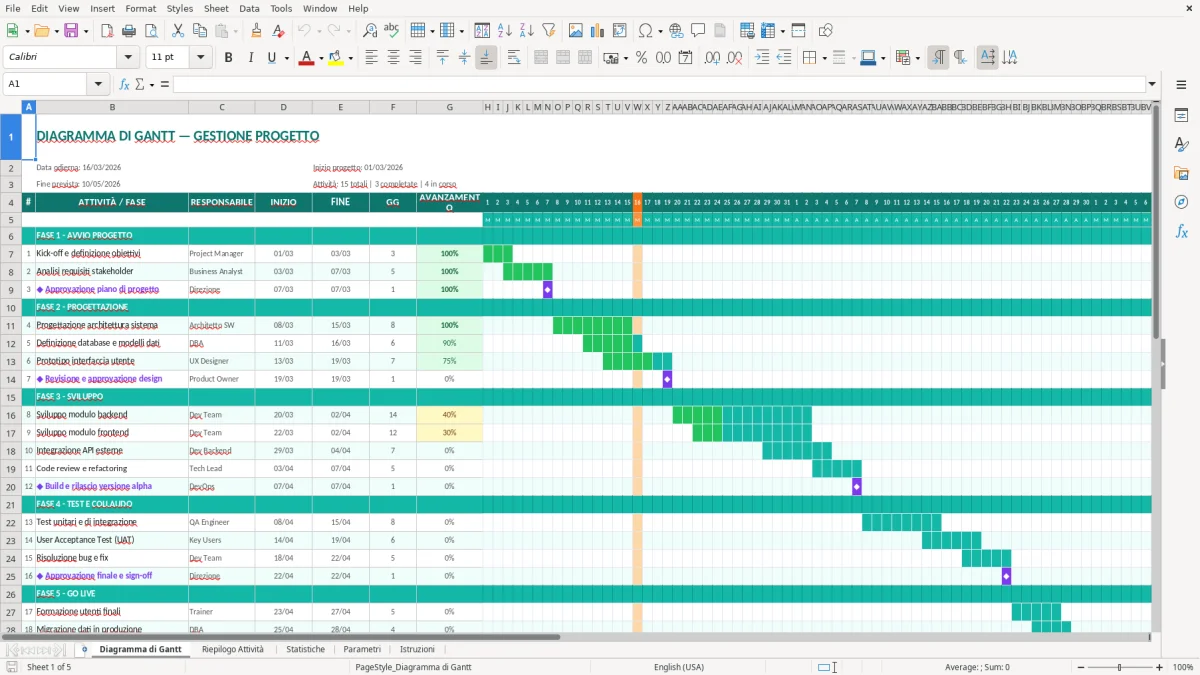
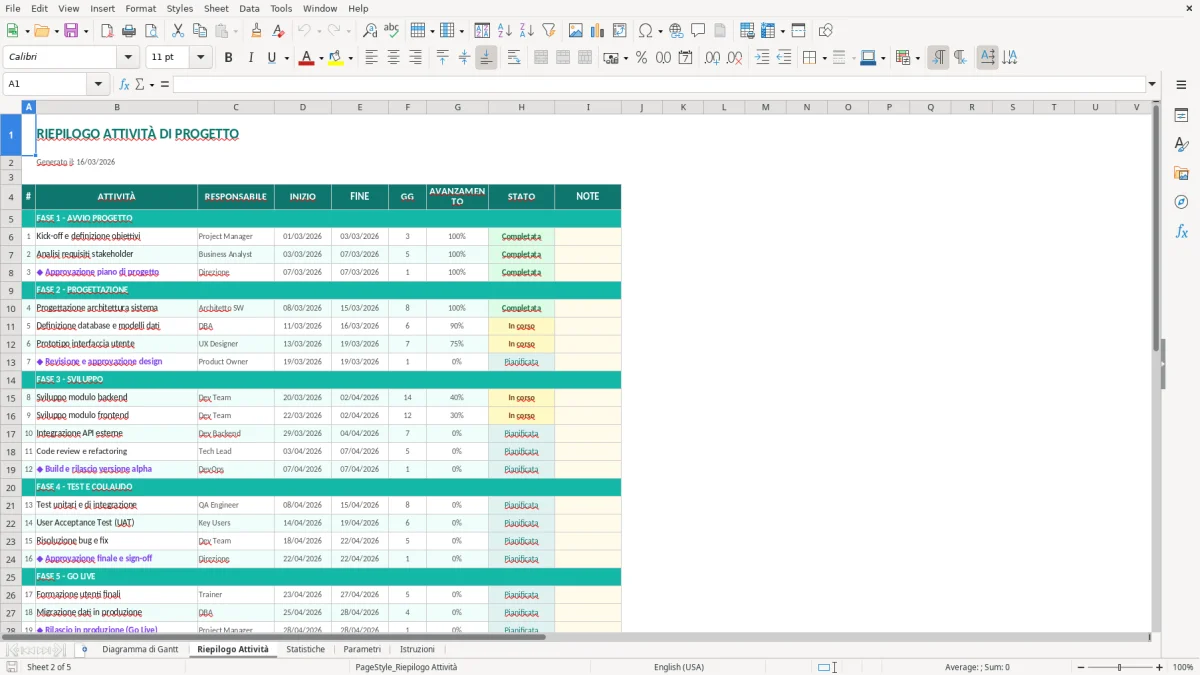
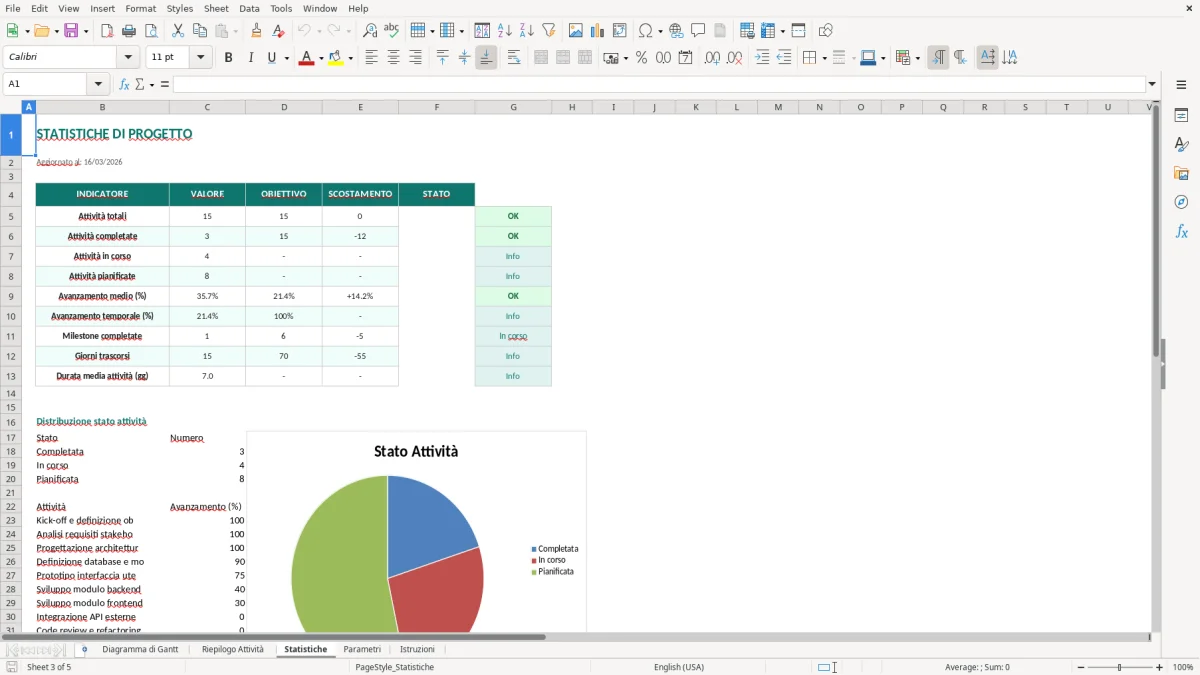
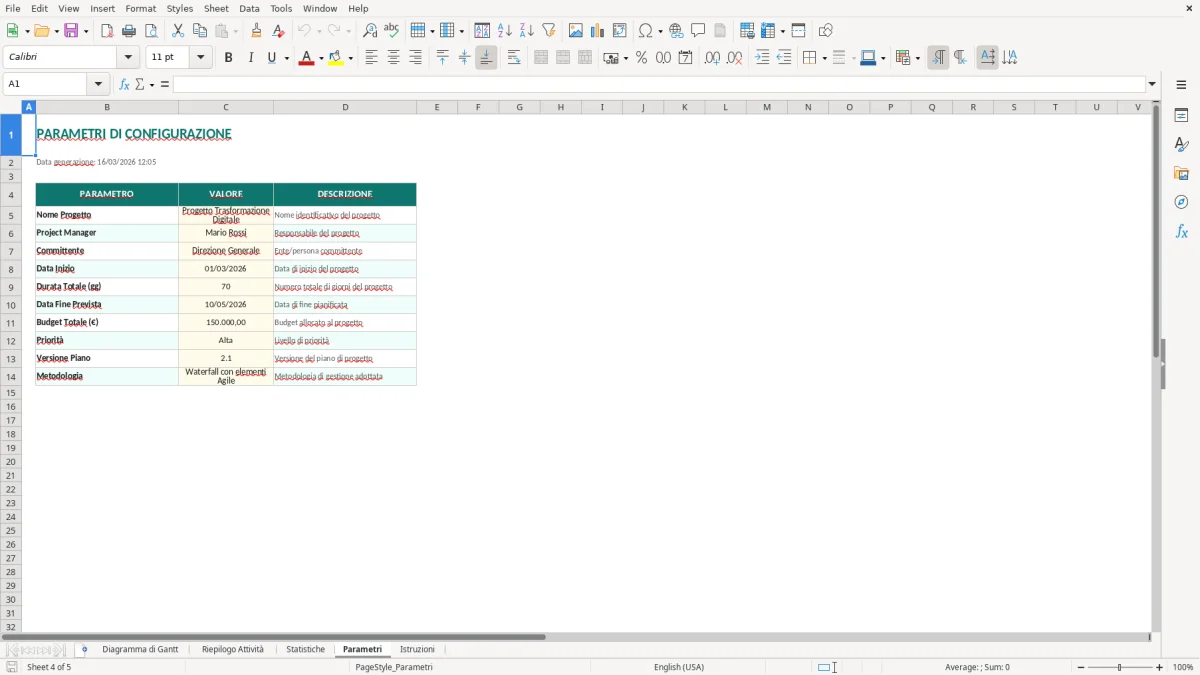
La cartella di lavoro che trovi su ExcelDoc contiene 5 fogli: Diagramma di Gantt (Figura 1), Riepilogo Attività (Figura 2), Statistiche (Figura 3), Parametri (Figura 4) e Istruzioni (Figura 5). L’idea è separare inserimento e controllo: tu gestisci le attività nel riepilogo, e il Gantt rende visibile l’impatto su calendario, avanzamento e ritardi; i parametri tengono coerenti colori e logiche di visualizzazione.
È pensata per chi lavora su commesse, cantieri leggeri, attività interne (IT, operations, marketing) e in generale per chi deve dare una vista chiara a colleghi e clienti senza passare da strumenti dedicati. Parti dal foglio Istruzioni: in 5 minuti capisci dove scrivere, cosa non toccare e come leggere le barre del Gantt.
Quando apri il file trovi 5 schede in basso. Parti dal foglio Istruzioni (Figura 5): ti indica l’ordine corretto di compilazione e quali celle sono di input rispetto a quelle calcolate o formattate. Poi vai su Riepilogo Attività (Figura 2): è la tua “anagrafica” del progetto, dove inserisci le righe attività con date e stato, mantenendo un formato coerente (una riga = una attività).
Una volta compilate le attività, passa al foglio Diagramma di Gantt (Figura 1). Qui non inserisci dati: leggi il calendario e controlli le sovrapposizioni. Le barre sono colorate in modo diverso per distinguere avanzamento e criticità; c’è anche un riferimento al giorno corrente evidenziato per capire subito cosa “dovrebbe essere in corso”. Se devi cambiare la scala, i colori o altre impostazioni comuni, lavora nel foglio Parametri (Figura 4) e poi torna al Gantt per verificare l’effetto.
Il foglio Statistiche (Figura 3) lo usi per un controllo veloce: prima di una riunione filtri mentalmente cosa è in ritardo o bloccato e ti porti dietro numeri e conteggi, non solo impressioni. Le aree di calcolo e le intestazioni sono formattate per distinguere chiaramente input e output; evita di incollare tabelle da altre fonti senza adeguare il formato, altrimenti rompi la coerenza visiva e le regole di formattazione.
Un diagramma di Gantt in Excel torna utile quando il progetto è abbastanza strutturato da richiedere pianificazione, ma non così complesso da giustificare un tool dedicato con licenze, utenze e formazione. In Italia lo vedi spesso in contesti di PMI e studi tecnici: commesse su misura, attività di manutenzione programmata, rollout IT, campagne con più deliverable, piccoli cantieri e attività di coordinamento tra fornitori. Il punto non è “fare project management”, ma mettere tutti d’accordo su una sequenza e su date credibili, e accorgerti subito quando una dipendenza salta.
Operativamente, Excel è usato perché è già in azienda e perché si integra con il modo reale in cui si lavora: email, telefonate, riunioni brevi e aggiornamenti frequenti. Il problema tipico è che la pianificazione vive in una tabella che diventa rapidamente illeggibile: date in colonne, note in celle, colori messi a mano per “capirsi”. Quando arriva una variazione (un fornitore ritarda, un’attività si allunga, una risorsa si ammala) perdi tempo a riallineare righe e colonne e a controllare che non ci siano incongruenze.
La cartella di lavoro qui è organizzata per separare la gestione dei dati dalla lettura: nel foglio Riepilogo Attività (Figura 2) tieni l’elenco ordinato delle attività, mentre nel foglio Diagramma di Gantt (Figura 1) vedi l’effetto sul calendario. Questo approccio è pratico quando devi aggiornare spesso: tocchi solo i campi “anagrafici” dell’attività (date, stato, avanzamento) e poi controlli la visualizzazione, senza ridisegnare barre a mano.
Nel quotidiano, la parte più utile è la gestione delle conversazioni: se hai una vista a barre puoi rispondere a domande concrete (“quali attività stanno impattando la consegna?”, “cosa è in parallelo?”, “dove abbiamo buffer?”) senza entrare nei dettagli riga per riga. Il foglio Statistiche (Figura 3) serve proprio a questo: ti aiuta a portare in riunione numeri sintetici, non solo una schermata lunga.
Consiglio pratico: definisci a monte il livello di dettaglio. Se metti nel Gantt attività troppo granulari (micro-task) perdi leggibilità; se metti attività troppo grandi perdi controllo. Una regola operativa che funziona: un’attività dovrebbe avere una durata gestibile e un output verificabile; se non riesci a dire come “chiudi” l’attività, è probabilmente una categoria, non una riga di piano.
In Excel un diagramma di Gantt si regge su tre elementi tecnici: gestione coerente delle date, calcolo della durata e una rappresentazione visiva che non richieda interventi manuali continui. L’errore più comune è trattare le date come testo (per esempio incollate da email o da gestionali) e poi stupirsi se ordinamenti e confronti non tornano. Prima ancora della grafica, devi assicurarti che le celle data siano vere date Excel e che abbiano un formato uniforme. Se lavori con più persone, imponi una convenzione: data breve italiana e niente “01-02-03” ambigui.
Dal punto di vista della visualizzazione, il foglio Diagramma di Gantt (Figura 1) è impostato per rendere leggibile un calendario: intestazioni, griglia e barre in colore. Questa impostazione è più robusta di una colorazione manuale perché ti permette di aggiornare il progetto senza “ridipingere” le celle. Nella pratica, quando un progetto cambia, tu vuoi fare due operazioni: aggiornare la data e aggiornare lo stato. Se per vedere l’effetto devi anche ridisegnare, stai aggiungendo lavoro non necessario e introduci errori di copia/incolla.
Il foglio Parametri (Figura 4) è un elemento spesso sottovalutato nelle cartelle Excel: ti consente di centralizzare scelte e impostazioni (colori, soglie, riferimenti) che altrimenti finiscono sparse e incoerenti. Questo è importante quando la cartella passa di mano o quando fai varianti per più progetti: se le regole sono in un posto, riduci il rischio di “aggiustamenti” locali che rompono il comportamento generale. Anche la gestione del “giorno corrente” evidenziato è un dettaglio operativo: in un Gantt stampato o proiettato, la linea del today evita discussioni inutili su cosa dovrebbe essere già iniziato o concluso.
Un tema tecnico collegato è la protezione delle aree. In molte aziende il file gira tra più persone e spesso viene modificato “per farlo stare in pagina”. Separare input e output e proteggere le parti di layout riduce i danni accidentali. Se devi fare personalizzazioni, falle con metodo: prima duplichi il file, poi modifichi solo le aree di input e i parametri, e infine controlli che la scala del Gantt continui a coprire l’intero arco temporale del progetto.
Consiglio pratico: se importi attività da un altro foglio, usa Incolla speciale > Valori per non trascinarti dietro formattazioni estranee. Poi applica il formato data e verifica che l’ordinamento per data di inizio sia corretto. Se l’ordinamento “sballa”, quasi sempre hai date come testo o celle vuote mascherate.
L’errore numero uno che vedi sul campo è confondere il Gantt con l’elenco attività. Il Gantt è una vista, non il database. Quando inizi a scrivere note, mettere spunte e aggiungere colonne direttamente nella griglia del calendario (Figura 1), stai trasformando una vista in un foglio di lavoro operativo e la rendi fragile. La conseguenza è che ogni aggiornamento richiede aggiustamenti manuali e la leggibilità crolla. La regola pratica: inserisci e mantieni i dati nel foglio Riepilogo Attività (Figura 2), usa il Gantt per controllare e comunicare.
Secondo errore: livelli di dettaglio incoerenti. In uno stesso file trovi righe “Analisi requisiti” (2 settimane) e righe “Chiamare fornitore” (15 minuti). Questo rende impossibile ragionare su capacità e dipendenze. Se ti serve tracciare micro-attività, crea una checklist separata; nel Gantt tieni attività che hanno un inizio, una fine e un risultato verificabile. Le micro-attività le agganci come note o come sotto-elenco esterno, non come barre.
Terzo errore: aggiornare lo stato senza aggiornare le date (o viceversa). Se segni un’attività completata ma lasci date future, il progetto risulta “verde” ma con timeline incoerente; se sposti date senza aggiornare lo stato, il progetto risulta “in ritardo” anche quando non lo è. Qui tornano utili i controlli del foglio Statistiche (Figura 3): prima di condividere, fai un giro rapido sugli indicatori e verifica che il numero di attività completate, in corso e in ritardo sia plausibile rispetto a quello che sai dal campo.
Quarto errore: ignorare i giorni non lavorativi e le festività. In Italia questo pesa soprattutto su progetti a cavallo di ponti e periodi di chiusura (agosto, fine anno, festività nazionali). Anche senza una calendarizzazione avanzata, devi almeno decidere come trattare le settimane: se pianifichi “a giorni di calendario” ma ragioni “a giorni lavorativi”, le aspettative non combaciano. Nella pratica, se non hai una gestione automatica del calendario lavorativo, inserisci durate con un margine e chiarisci a tutti che le date sono indicative e legate alla disponibilità effettiva delle risorse.
Quinto errore: distribuire copie diverse del file. Appena iniziano a circolare due versioni, perdi il controllo. Se lavori in team, definisci un punto unico (cartella condivisa o piattaforma) e una regola: chi aggiorna cosa e quando. Tecnica semplice ma efficace: stabilisci una finestra di aggiornamento (es. fine giornata) e una finestra di lettura (es. mattina) per evitare conflitti. Il Gantt in Excel funziona bene quando è un riferimento unico, non quando diventa un allegato che ognuno modifica localmente.
Quando il Gantt diventa un riferimento unico, lo stesso approccio funziona anche per un piano di coltivazione condiviso, dove date e attività restano allineate a una sola versione.
Contiene 5 fogli: Diagramma di Gantt, Riepilogo Attività, Statistiche, Parametri e Istruzioni. Ogni foglio ha un ruolo separato tra inserimento, visualizzazione e controllo.
Puoi aggiungere righe mantenendo la stessa struttura del foglio e senza spostare intestazioni e aree formattate. Se devi cambiare colonne, fallo dopo una copia del file e verifica che il Diagramma di Gantt continui a leggere correttamente i dati.
È pensato per Excel desktop (Windows e macOS) che supporta formattazione condizionale e tabelle/aree formattate standard. In Excel per il web alcune regole di formattazione e la resa grafica possono differire.
No, il Gantt è uno strumento organizzativo e non un adempimento. Diventa però utile come evidenza interna quando devi tracciare attività e date in ambito contrattuale o di commessa, insieme a ordini, SAL e corrispondenza.
Scarichi il file, lo apri in Excel desktop e parti dal foglio Istruzioni. Poi compili il Riepilogo Attività e controlli la resa nel Diagramma di Gantt, intervenendo solo sui Parametri se devi adattare la visualizzazione.