
Tariffario Freelance Excel – Modello Gratuito (2026) – Gratis
4
Scarica gratis
Cartella Excel con 5 fogli per definire obiettivi, simulare versamenti mensili e tracciare avanzamento con parametri e istruzioni operative.




Quando devi impostare un piano di risparmio “serio” finisci spesso su note sparse: un obiettivo in un file, i versamenti in home banking, qualche calcolo a mano per capire se stai rispettando la rotta. Il tempo lo perdi nel ricostruire cosa hai fatto e nel ricalcolare scenari (se aumento la rata, se salto un mese, se aggiungo un obiettivo), con errori tipici su somme, mesi mancanti e progressivi.
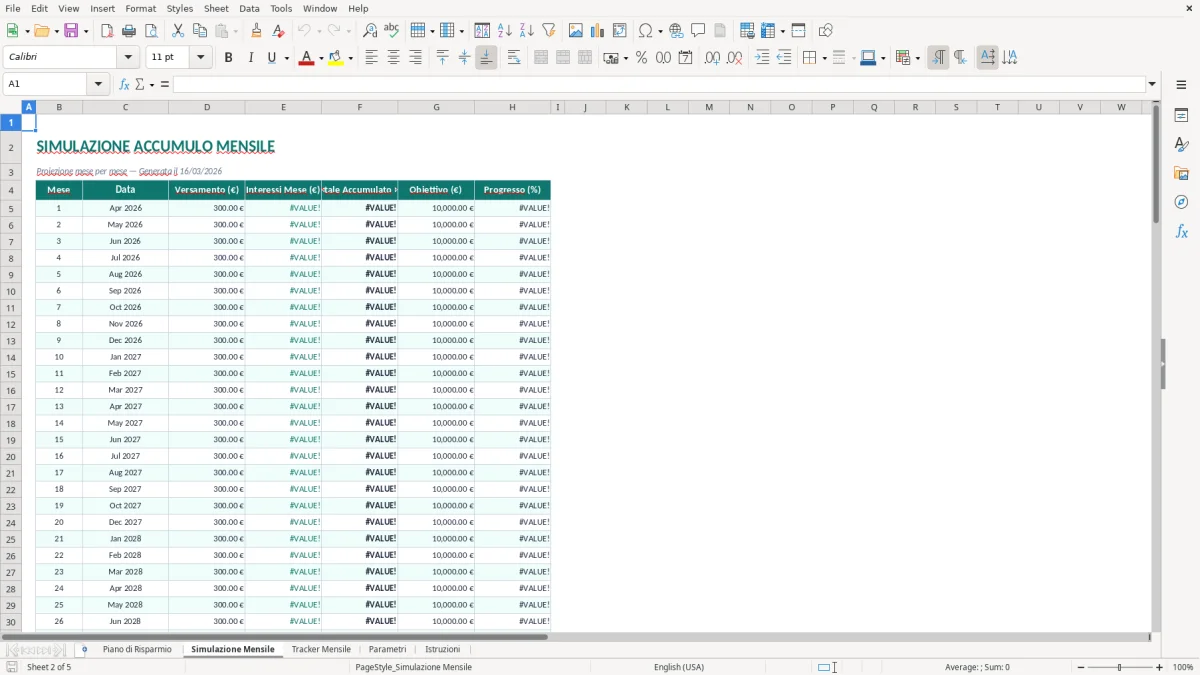
Questo piano di risparmio excel è una cartella di lavoro composta da 5 fogli: Piano di Risparmio (Figura 1), Simulazione Mensile (Figura 2), Tracker Mensile (Figura 3), Parametri (Figura 4) e Istruzioni (Figura 5). L’idea è separare i dati che inserisci (rate, date, obiettivi) dai calcoli e dai riepiloghi, così le modifiche restano controllate e i totali si aggiornano in automatico.
È pensata per chi gestisce finanze personali o micro-cassa in modo ordinato (professionisti, titolari di piccole attività, amministrazione interna). Parti dal foglio Istruzioni: in 5 minuti imposti parametri e prima simulazione, poi decidi se usare il tracker come consuntivo mensile.
Quando apri il file atterri sul foglio Piano di Risparmio (Figura 1): è il foglio “di facciata”, con intestazioni in verde e celle di input evidenziate in giallo tenue. Qui imposti l’obiettivo e i dati principali del piano (importi e orizzonte temporale) e leggi i primi riepiloghi; l’impaginazione è già in orizzontale e con righe titolo ripetute in stampa, utile se esporti in PDF.
Passi poi a Simulazione Mensile (Figura 2): trovi una tabella per mese con i valori calcolati in base ai parametri e alle impostazioni del piano. Compili solo le celle di input (sempre riconoscibili per colore); le colonne di progressivo, residuo e totale si aggiornano da sole. Se vuoi fare scenari, duplichi il file e cambi solo 2-3 campi nel foglio Parametri.
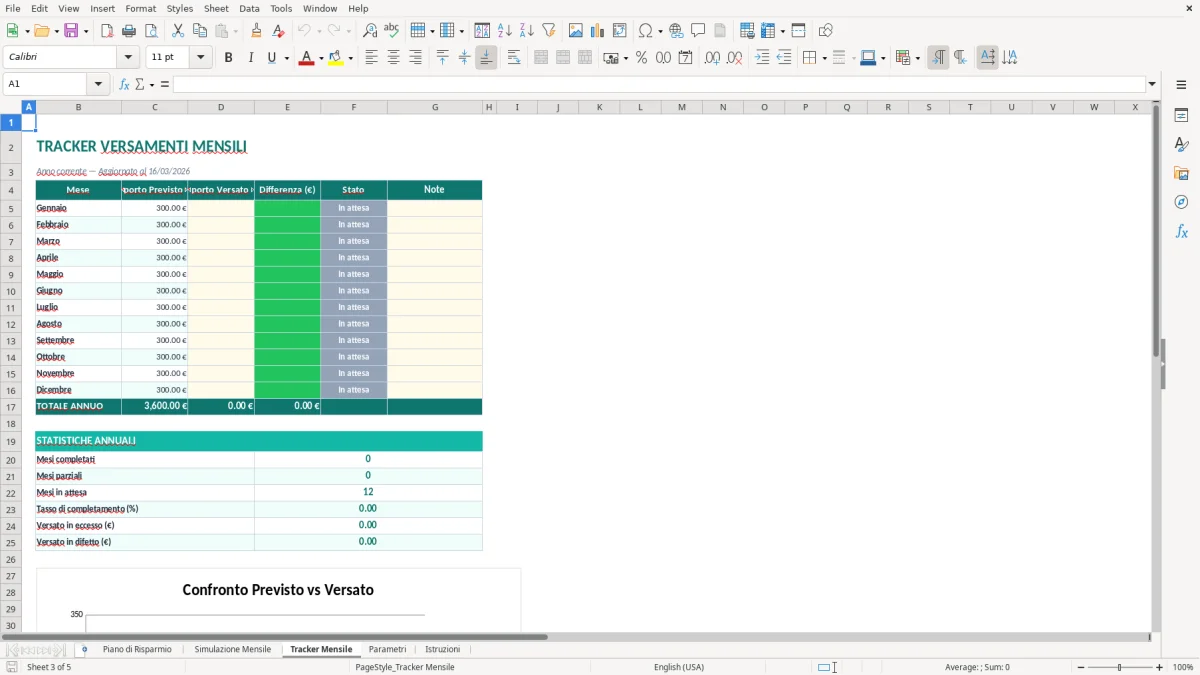
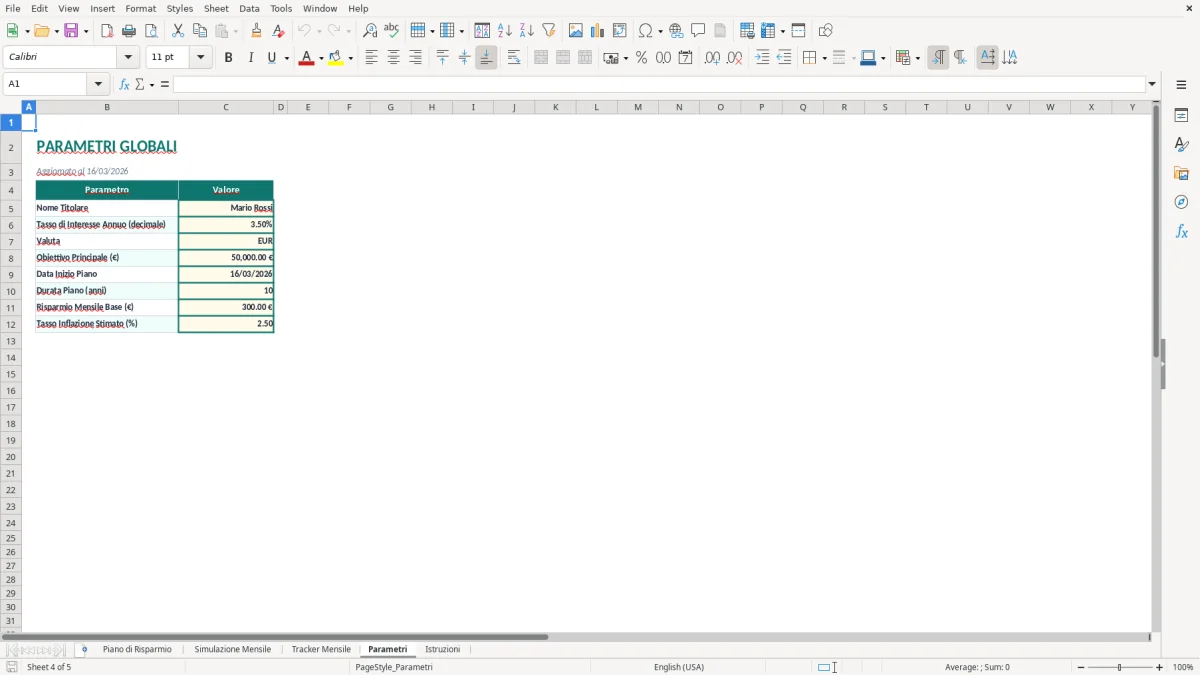
Il foglio Tracker Mensile (Figura 3) serve per il consuntivo: inserisci il versato reale per ciascun mese e controlli lo scostamento rispetto alla simulazione. Il foglio Parametri (Figura 4) contiene le impostazioni generali (es. date, valori standard e altre variabili che alimentano i calcoli). Chiudi con Istruzioni (Figura 5), che spiega dove scrivere e cosa non toccare; alcune aree possono essere protette proprio per evitare di rompere formati e formule.
Un piano di risparmio in Excel diventa utile quando il problema non è “mettere da parte qualcosa”, ma tenere il controllo operativo. Tipicamente succede in tre casi: hai più obiettivi contemporanei (fondo imposte, acconti, spese previste), i flussi non sono lineari (mesi con più incassi e mesi vuoti), oppure devi rendere il piano comprensibile a terzi (socio, coniuge, consulente) senza aprire home banking o estratti conto. La cartella di lavoro che trovi su ExcelDoc separa questi livelli: definizione del piano, simulazione e consuntivo.
Nel foglio Piano di Risparmio (Figura 1) lavori “in alto”, come faresti su un foglio A4: imposti i dati principali e leggi i riepiloghi. Il vantaggio operativo è che non devi cercare in mezzo a una tabella di 200 righe dove hai scritto l’obiettivo o la data di partenza. Quando poi devi verificare la sostenibilità, ti sposti su Simulazione Mensile (Figura 2) che traduce l’obiettivo in un calendario: mese per mese, con progressivo e residuo calcolati. In pratica rispondi subito alla domanda che arriva sempre a fine giornata: “se continuo così, dove arrivo tra X mesi?”.
Il Tracker Mensile (Figura 3) è il pezzo che evita la classica deriva da foglio “teorico”. Nella realtà salti un versamento, ne fai due insieme, oppure anticipi per chiudere l’anno fiscale più tranquillo. Se tieni separati previsto e versato, puoi misurare lo scostamento senza riscrivere tutta la simulazione. Per un professionista, questa logica è simile al confronto budget/consuntivo: non stai facendo contabilità, ma stai applicando un metodo gestionale leggero ai tuoi flussi personali o alla micro-cassa.
Il foglio Parametri (Figura 4) ti serve quando i numeri cambiano: nuova data di inizio, nuova rata, modifica dell’orizzonte. Centralizzare i parametri è una buona pratica anche in azienda, perché riduce l’errore più comune nei file Excel “artigianali”: formule incoerenti tra righe diverse perché qualcuno ha copiato e incollato senza accorgersene. Il foglio Istruzioni (Figura 5) chiude il cerchio: se il file lo usi in team (anche solo in famiglia), sapere dove scrivere e cosa non toccare evita tempo perso a ripristinare formati o a ricostruire formule.
Su un piano di risparmio il rischio principale non è la complessità matematica, ma l’incoerenza dei dati nel tempo. Excel è efficace quando costruisci un flusso semplice: pochi campi di input, calcoli ripetibili, controlli visivi. Questa cartella segue la logica “input → simulazione → consuntivo”, con un foglio Parametri che funge da single source of truth per le ipotesi. Se cambi l’obiettivo o la durata, vuoi che il resto si riallinei senza dover correggere a mano righe future.
Dal punto di vista tecnico, la struttura è progettata per rendere evidente cosa puoi toccare. Le celle di input sono formattate con riempimento giallo tenue; le celle calcolate hanno formattazione neutra/alternata (bianco e verde chiaro) per leggibilità. Questo non è estetica: è un controllo operativo. Quando torni sul file dopo tre settimane, riconosci al volo dove inserire i valori e riduci il rischio di sovrascrivere una formula. In molti contesti reali (ufficio amministrativo, piccola attività) l’errore nasce proprio dalla fretta: una modifica in una colonna “sembra innocua” e invece rompe i progressivi.
La Simulazione Mensile (Figura 2) lavora per periodi: una riga per mese è più gestibile di un dettaglio giornaliero se il tuo obiettivo è capire la traiettoria e non fare riconciliazione bancaria. Il Tracker Mensile (Figura 3) replica la stessa struttura temporale, così confronti mese su mese senza dover trasformare i dati. Quando previsto e consuntivo hanno la stessa granularità, puoi fare controlli semplici: scostamento assoluto, scostamento percentuale, residuo aggiornato. Anche senza “dashboard”, questo approccio riduce la necessità di calcoli occasionali e quindi di errori.
Buone pratiche che puoi applicare anche ai tuoi file: 1) tieni i parametri in un foglio dedicato e referenziali nelle formule; 2) evita di mescolare importi previsti e importi reali nella stessa colonna; 3) prepara già la stampa (orientamento, righe titolo) se sai che dovrai inviare il piano come PDF. In Italia questa abitudine torna utile anche per la gestione personale delle scadenze fiscali: non perché Excel sostituisca il commercialista, ma perché ti aiuta a programmare liquidità e accantonamenti senza improvvisare l’ultimo mese.
La stessa logica di accantonamento torna utile anche quando serve un piano spese nozze, perché il preventivo di ricevimento, abiti e fornitori richiede la stessa disciplina nei totali e nelle scadenze.
L’errore più frequente che vedo nei piani di risparmio fatti in Excel è l’illusione della precisione. Si costruisce una tabella dettagliata, poi dopo due mesi nessuno la aggiorna perché è troppo lunga o perché richiede troppe informazioni. La conseguenza è che il file diventa “una fotografia di quando l’ho creato” e smette di supportare le decisioni. Il rimedio pratico è usare una granularità mensile e mantenere pochi campi obbligatori: data/mese, previsto, versato. La cartella è impostata proprio così: simulazione separata dal tracker, in modo che l’aggiornamento richieda pochi secondi.
Secondo errore: cambiare l’obiettivo a metà percorso senza aggiornare coerentemente durata e rata. Succede spesso quando arriva una spesa imprevista o quando decidi di aumentare l’accantonamento. Se modifichi solo un numero in una cella “a caso”, rischi di avere progressivi incoerenti o mesi doppi. Qui entra in gioco il foglio Parametri (Figura 4): la regola è semplice, cambi le ipotesi solo lì e poi controlli Simulazione Mensile (Figura 2) per verificare che la traiettoria abbia senso. Se devi fare un confronto tra due scenari, non pasticciare nello stesso file: duplica la cartella e rinomina il file con lo scenario (es. “rata_300” e “rata_400”).
Terzo errore: registrare il “versato” quando in realtà è un trasferimento interno non finalizzato, o confondere il saldo del conto con l’accantonamento reale. Se usi un conto separato o un salvadanaio digitale, bene; altrimenti il tracker ti aiuta a distinguere l’intenzione (previsto) dall’azione (versato). Dal campo: conviene definire una regola operativa e rispettarla, ad esempio “segno come versato solo quando ho eseguito il bonifico verso il conto dedicato” oppure “solo quando ho comprato lo strumento di risparmio (ETF, deposito, ecc.)”. Excel non può verificare la banca, ma può costringerti a una definizione univoca.
Quarto errore: non gestire i mesi “saltati”. Molti, per vergogna o per fretta, cancellano la riga del mese non versato, falsando il piano. È meglio tenerla e registrare zero nel tracker: vedi lo scostamento e puoi recuperare in modo ragionato. Infine, attenzione ai formati numero: importi inseriti come testo (es. con spazi o simboli) rompono somme e confronti. Se una cella non si allinea correttamente o non entra nei totali, prima controlla il formato e poi le formule. La presenza di aree di input evidenziate e aree calcolate separate riduce anche questo tipo di errore, perché ti abitui a inserire i numeri sempre negli stessi punti.
La stessa distinzione tra aree di input e calcoli torna utile anche nell’analisi costi e ricavi, dove numeri inseriti male alterano subito margini e totali.
Contiene 5 fogli: Piano di Risparmio, Simulazione Mensile, Tracker Mensile, Parametri e Istruzioni. Piano e Parametri raccolgono gli input, Simulazione calcola il percorso previsto e Tracker registra il versato reale.
Sì, ma conviene intervenire prima su Parametri e poi verificare Simulazione Mensile e Tracker Mensile. Se aggiungi colonne nelle tabelle, mantieni separate le colonne di input da quelle calcolate e controlla che i riferimenti delle formule restino allineati.
È un file .xlsx, quindi funziona con Excel per Microsoft 365 e con le versioni desktop moderne che supportano .xlsx. Non richiede macro; se lo apri con alternative a Excel, controlla che formattazione e calcoli risultino invariati.
Il file non sostituisce adempimenti fiscali né calcola imposte, ma ti aiuta a pianificare liquidità e accantonamenti (ad esempio per imposte e contributi). Se lo usi per “fondo imposte”, definisci regole coerenti con le tue scadenze e confrontati con il commercialista per gli importi.
Scarichi il file, lo apri e inizi dal foglio Istruzioni. Compili le celle di input evidenziate in giallo tenue in Piano di Risparmio e Parametri, poi controlli la Simulazione Mensile e inizi a registrare i versamenti nel Tracker Mensile.