
Tariffario Freelance Excel – Modello Gratuito (2026) – Gratis
4
Scarica gratis
Cartella Excel con 6 fogli: Conto Economico, Dashboard KPI, Analisi Costi/Ricavi, Parametri e Istruzioni per monitorare margini e scostamenti.




Quando fai analisi costi e ricavi in Excel partendo da estratti conto, fatture e note spese, il problema non è “fare due somme”. Il problema è tenere coerenti le categorie, ricostruire i mesi, evitare doppioni e arrivare a un conto economico leggibile senza rifare ogni volta gli stessi passaggi.
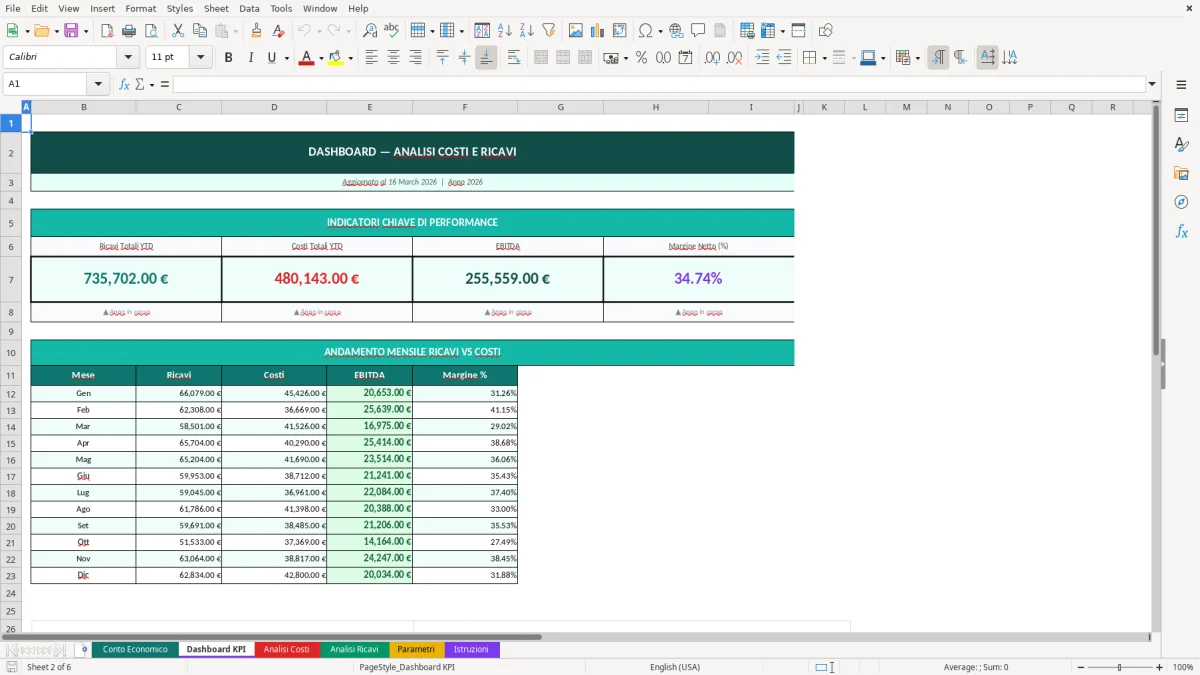
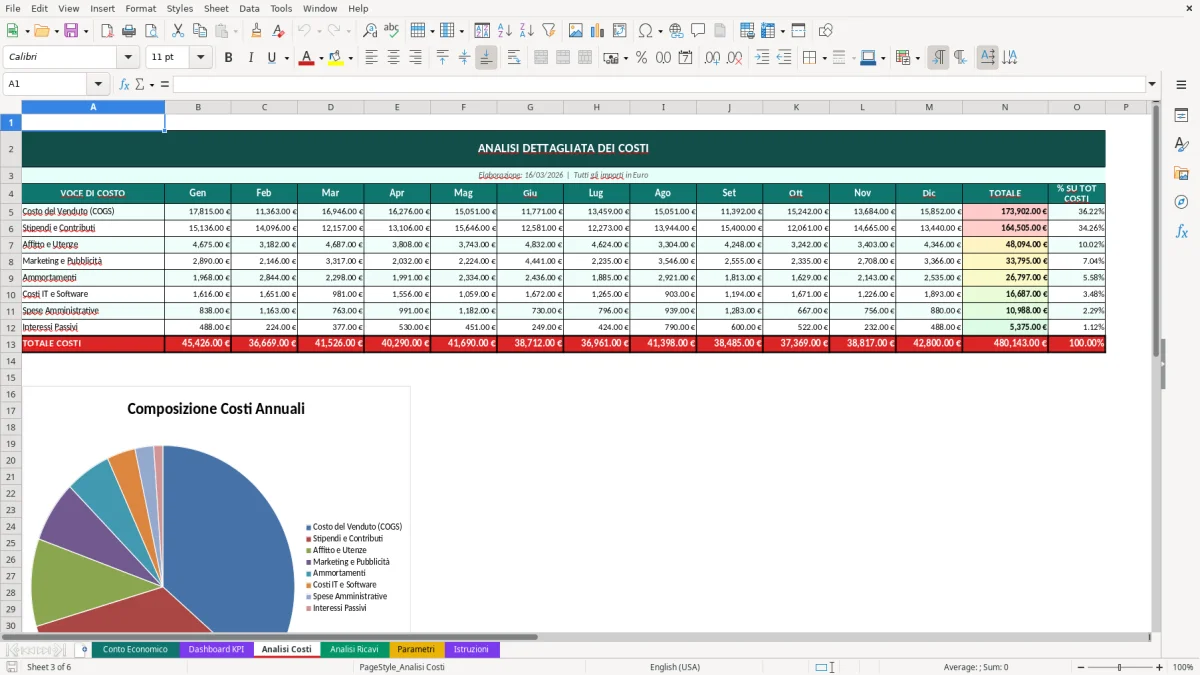
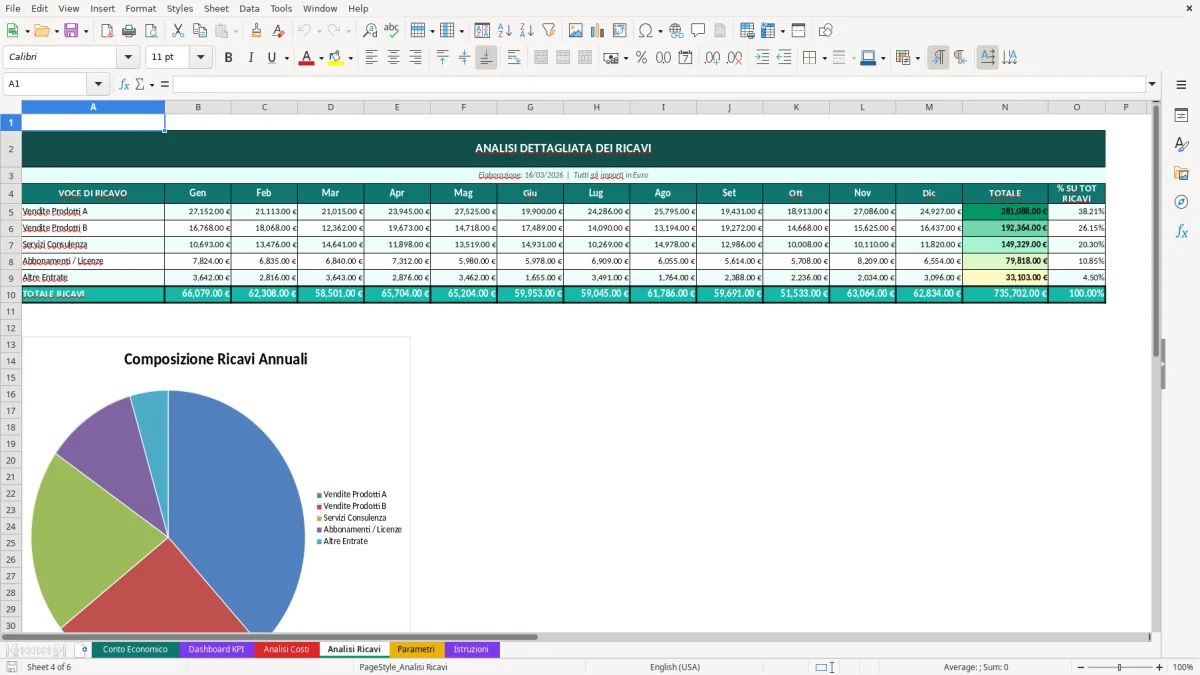
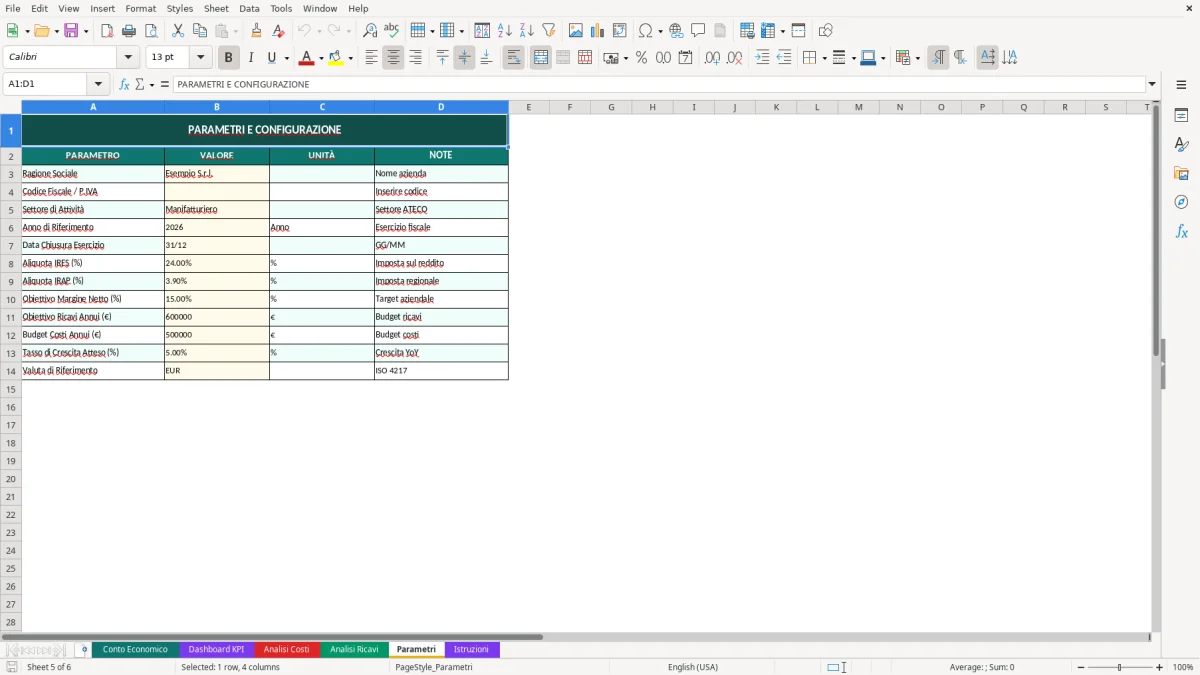
La cartella di lavoro che trovi su ExcelDoc include 6 fogli: Conto Economico (Figura 1), Dashboard KPI (Figura 2), Analisi Costi (Figura 3), Analisi Ricavi (Figura 4), Parametri (Figura 5), Istruzioni (Figura 6). Le aree di input sono evidenziate con una formattazione dedicata e il resto del file è impostato per calcolare automaticamente totali, incidenze e indicatori di sintesi.
È pensata per chi gestisce amministrazione, controllo di gestione o reporting operativo in una PMI italiana, in studio o in azienda. Parti dal foglio Istruzioni (Figura 6), imposti i Parametri (Figura 5) e poi compili costi e ricavi: la lettura finale avviene nel Conto Economico e nella Dashboard KPI.
Quando apri il file trovi subito i sei fogli. Parti dal foglio Istruzioni (Figura 6): lì trovi l’ordine consigliato e la legenda dei colori (celle di input e celle calcolate). Passi poi a Parametri (Figura 5) per impostare l’elenco categorie e le voci che vuoi vedere raggruppate: questa parte serve a mantenere coerenti le classificazioni tra costi e ricavi.
Compili quindi Analisi Costi (Figura 3) e Analisi Ricavi (Figura 4). La struttura è tabellare, con intestazioni in alto e righe operative sotto; le celle di inserimento sono evidenziate e le colonne di calcolo (totali/incidenze) sono già predisposte. Il foglio Conto Economico (Figura 1) raccoglie i risultati e li presenta per periodo, mentre la Dashboard KPI (Figura 2) sintetizza andamento e composizione con grafici. Le aree non di input sono impostate per evitare modifiche accidentali, così non rompi i calcoli mentre aggiorni i dati.
In azienda l’analisi costi e ricavi non coincide con la contabilità generale. La contabilità ti serve per registrare correttamente (e per gli adempimenti), ma quando devi capire “dove sto guadagnando” ti serve un livello di lettura diverso: per mese, per famiglia di costo, per linea di ricavo, e spesso con una classificazione che non coincide al 100% con i mastri contabili.
Il caso tipico è la PMI con più canali: vendite dirette, e-commerce, rivenditori, servizi. I ricavi arrivano da fonti diverse e con tempi diversi (fatturazione, incasso, note di credito). I costi hanno componenti ricorrenti (affitti, software, consulenze) e variabili (acquisti, logistica, commissioni). Se metti tutto in un unico foglio senza regole, dopo poche settimane inizi a “normalizzare a mano” e perdi il controllo di cosa hai classificato e perché.
Per questo una struttura a fogli separati funziona meglio nel quotidiano: registri nel modo più semplice possibile (Analisi Costi e Analisi Ricavi), poi leggi in modo sintetico (Conto Economico) e infine presenti (Dashboard KPI). Nel file la separazione è esplicita: i fogli Analisi Costi (Figura 3) e Analisi Ricavi (Figura 4) servono al dato operativo, mentre Conto Economico (Figura 1) e Dashboard KPI (Figura 2) servono alla lettura.
Il foglio Parametri (Figura 5) è quello che, nella pratica, ti fa risparmiare discussioni interne. Se lavori con più persone, la prima fonte di errore non è la formula: è l’etichetta. “Marketing” può includere adv, fiere, agenzie, produzione contenuti. “Logistica” può stare in acquisti o in servizi. Mettere le categorie in un punto solo e farle usare a tutti ti consente di aggiornare la classificazione senza riscrivere i report.
Un consiglio operativo: decidi prima il livello di dettaglio utile. Se fai 60 categorie perché “così è preciso”, poi non le userai. Se ne fai 6, non capisci cosa si muove. Una via pratica è: categorie principali (10–15) e sotto-voci solo dove sai già che farai azioni (es. adv per canale, personale per reparto, acquisti per famiglia prodotto). Poi la dashboard deve mostrarti pochi indicatori coerenti, altrimenti diventa un secondo foglio di contabilità.
Quando analizzi costi e ricavi in Italia devi distinguere tre piani che nella pratica si mischiano: contabile/fiscale, gestionale e finanziario. La contabilità e l’IVA lavorano a regole precise; il controllo di gestione lavora a decisioni e comparabilità; la finanza guarda incassi e pagamenti. Una cartella Excel serve se sai quale piano stai misurando e lo mantieni coerente nel tempo.
Per l’IVA, la regola è che l’imposta è legata a operazioni rilevanti e a documenti (fatture, note di credito, corrispettivi) e a specifiche regole di esigibilità (ordinaria, split payment, reverse charge, IVA per cassa se applicabile). Se nel tuo reporting gestionale confondi “ricavo” con “incasso”, rischi di fare ragionamenti sbagliati: puoi avere ricavi alti e cassa bassa, oppure pagare fornitori prima di incassare clienti. Nel file, la struttura separata (Analisi Ricavi e Analisi Costi) ti permette di registrare l’evento economico che vuoi analizzare, ma devi essere tu a decidere se la colonna data (quella che usi per aggregare i mesi) rappresenta competenza o data documento.
Dal punto di vista civilistico, la lettura più corretta è per competenza: ricavi e costi del periodo, indipendentemente da quando incassi o paghi. Questo è coerente con l’impostazione di un conto economico gestionale (Figura 1). Se invece devi gestire tensioni di liquidità, ti conviene affiancare un prospetto di tesoreria separato: non forzare il conto economico a diventare un cashflow improvvisato.
C’è anche un tema di controlli: riconciliazione con la contabilità generale e tracciabilità delle rettifiche. In molte aziende il report mensile nasce da export del gestionale e da “aggiustamenti” (ratei/risconti, fatture da ricevere, premi e note di credito). Se non tieni nota di cosa hai modificato, a fine trimestre non sai più spiegare gli scostamenti. Un approccio pratico è usare categorie dedicate alle rettifiche (es. “Rettifiche competenza”, “Storni”, “Una tantum”) e tenerle visibili nel Conto Economico invece di nasconderle dentro una voce generica.
Infine: attenzione alla privacy e alla conservazione. Se nel file inserisci nominativi di clienti/fornitori o dettagli di fatture, stai trattando dati che vanno gestiti con le regole interne (accessi, versioning, archiviazione). La scelta di proteggere le aree non di input e di centralizzare i Parametri riduce modifiche involontarie, ma non sostituisce le policy aziendali su condivisione e permessi.
Quando nel file compaiono nominativi e dettagli di fattura, il passo successivo è spesso affiancare un registro delle entrate ordinato, così da mantenere tracciabilità e conservazione coerenti con le regole interne.
L’errore più frequente è partire dal layout sbagliato: un foglio unico con colonne aggiunte “quando serve”. All’inizio sembra comodo, poi arrivano filtri, subtotali, colonne calcolate copiate a mano e formati che si rompono. Quando devi chiudere il mese, ti ritrovi a controllare riga per riga se le formule sono scese fino in fondo e se qualcuno ha incollato valori sopra una colonna calcolata.
Nel lavoro quotidiano, la seconda trappola è la categoria libera. Se lasci che ognuno scriva la voce come vuole (“Consulenza”, “consulenze”, “CONSULENZA”), i pivot non tornano e inizi a fare pulizia dati ogni volta. È il motivo per cui ha senso usare un foglio Parametri (Figura 5) come riferimento: la classificazione va decisa una volta e poi riutilizzata. Anche se non usi convalide avanzate, avere un elenco unico è già un controllo.
Terzo errore: confondere margine e utile. Nel reporting operativo spesso ti serve il margine di contribuzione (ricavi – costi variabili) prima dei costi fissi, perché è quello che guida scelte su prezzi e volumi. Se metti tutto nello stesso calderone, rischi di vedere un “rosso” e tagliare dove non dovresti. Una pratica utile è separare almeno: costi variabili, costi fissi, personale, generali, e poi guardare incidenze e trend nella Dashboard KPI (Figura 2) invece di fissarti sul totale del mese.
Quarto errore: confrontare mesi non confrontabili. Se un mese include una fattura annuale (assicurazione, licenze) e un altro no, il trend “si muove” ma non ti sta dicendo la verità operativa. La soluzione non è fare medie a caso: è registrare correttamente la competenza o isolare gli una tantum. Se lo fai in modo consistente, il Conto Economico (Figura 1) diventa uno strumento di lettura, non un elenco di sorprese.
Ultimo punto, molto concreto: versioni e chiusure. Se il file gira in mail o in chat, avrai “Report_finale”, “finale2”, “finalissimo”. Definisci una regola: una sola copia master, un responsabile di aggiornamento, e una cartella per mese con PDF esportato della dashboard a chiusura. Anche se lavori solo tu, ti evita di rispiegare numeri dopo tre settimane perché hai sovrascritto una rettifica e non te ne sei accorto.
La stessa logica di versione e chiusura torna utile anche nella gestione del budget domestico, dove una copia master e un PDF mensile evitano di perdere il filo tra spese, rettifiche e consuntivi.
Contiene 6 fogli: Conto Economico, Dashboard KPI, Analisi Costi, Analisi Ricavi, Parametri, Istruzioni. La lettura avviene su Conto Economico e Dashboard KPI, l’inserimento sui fogli Analisi.
Sì: le gestisci nel foglio Parametri (Figura 5). Aggiungi le voci seguendo lo stesso formato e poi usale coerentemente nei fogli Analisi Costi e Analisi Ricavi.
Sì se usi Excel moderno che supporta grafici e formattazione condizionale standard. La compatibilità reale dipende da come la tua installazione gestisce protezioni e alcuni elementi grafici.
No. È uno strumento gestionale per leggere costi e ricavi; gli obblighi IVA e contabili restano quelli previsti dalla normativa e dal tuo sistema contabile.
Scarichi e apri il file, poi leggi il foglio Istruzioni (Figura 6). Imposti Parametri (Figura 5) e inserisci i tuoi dati nei fogli Analisi Costi e Analisi Ricavi; Conto Economico e Dashboard KPI si aggiornano in base ai dati inseriti.