
Tariffario Freelance Excel – Modello Gratuito (2026) – Gratis
4
Scarica gratis
Modello Excel per calcolo tasse regime forfettario: imposta sostitutiva, parametri, inserimento dati e dashboard riepilogativa.


Se lavori in regime forfettario, sai già che il problema non è solo calcolare l’imposta sostitutiva. Devi tenere sotto controllo ricavi, coefficiente di redditività, eventuali contributi previdenziali, versamenti in acconto e saldo, senza perdere tempo a ricostruire i numeri ogni volta in un file diverso. Quando i dati stanno sparsi tra fatture, estratti conto e note manuali, l’errore più frequente è semplice: base imponibile sbagliata e imposta stimata male.
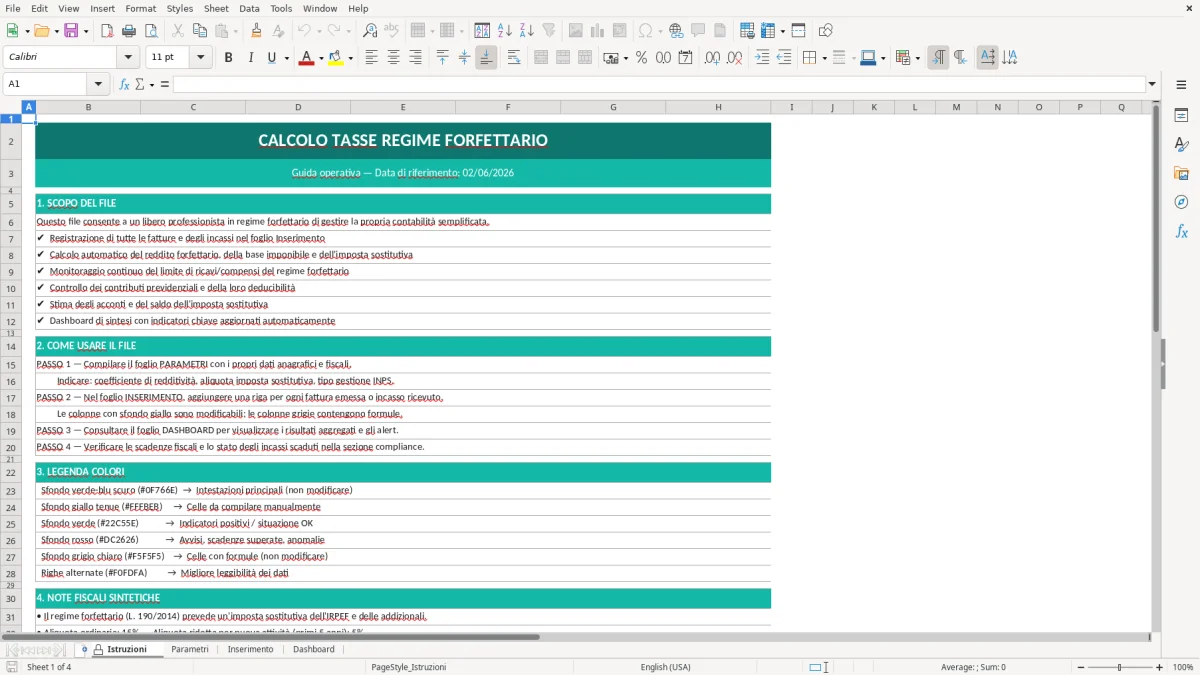
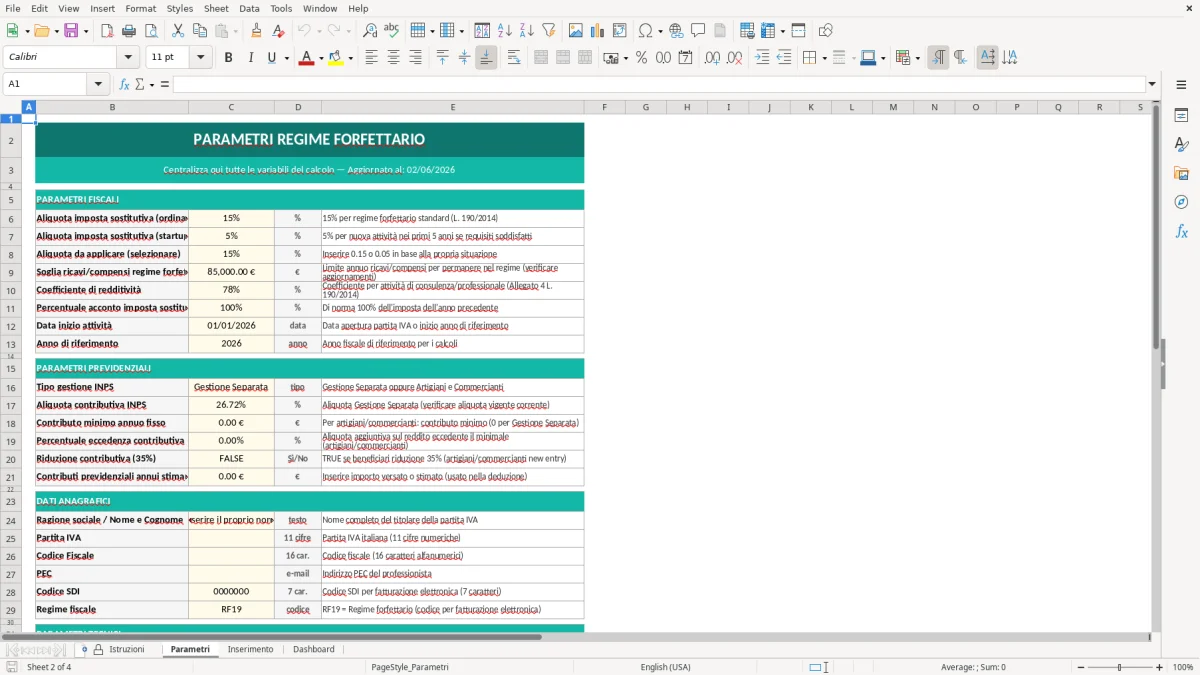
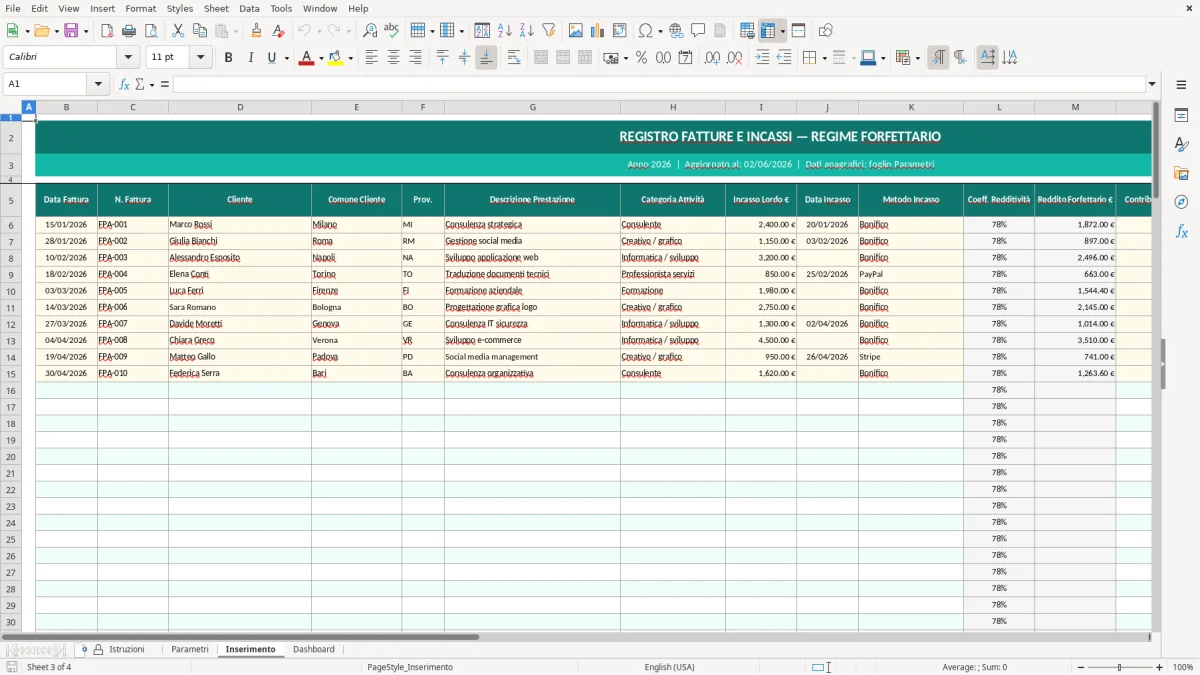
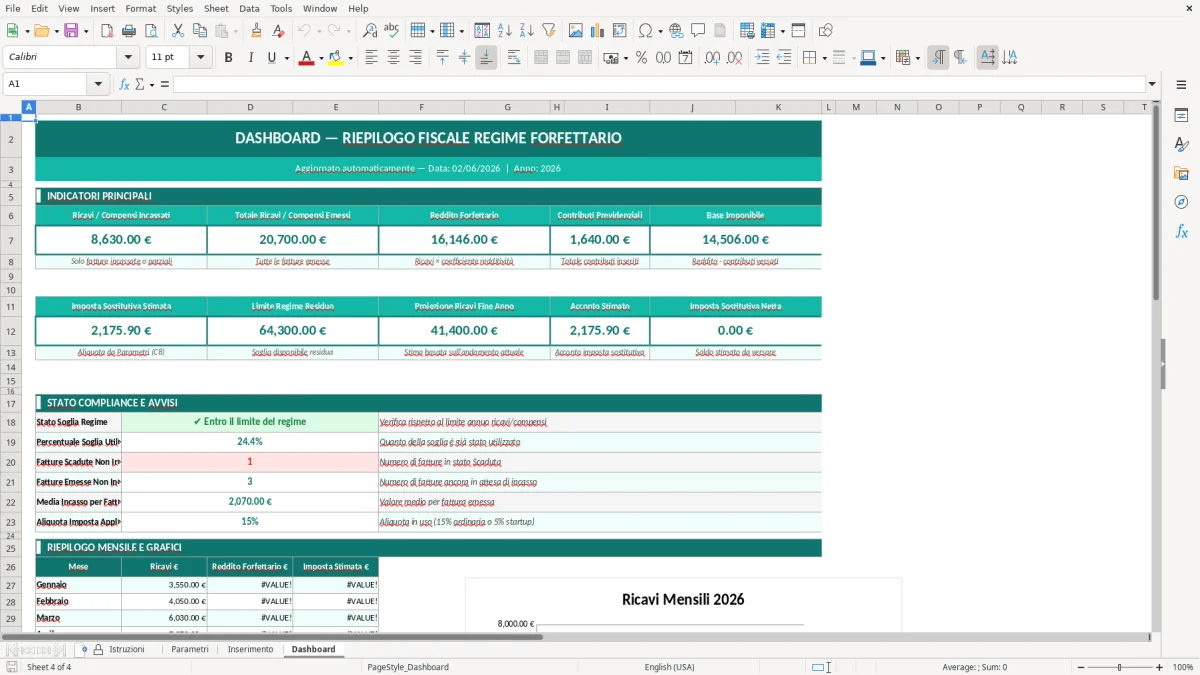
Questa cartella di lavoro contiene 4 fogli: Istruzioni, Parametri, Inserimento e Dashboard. Il foglio Parametri raccoglie le variabili di calcolo, il foglio Inserimento è dove compili i dati utili alla stima, e la Dashboard restituisce il riepilogo leggibile senza dover fare controlli a mano. La struttura è pensata per chi gestisce il proprio reddito autonomamente o per chi deve affiancare più posizioni con logiche simili, come commercialista, consulente o responsabile amministrativo.
All’apertura trovi anche il foglio Istruzioni, utile per capire subito dove inserire i dati e quali celle sono già predisposte per il calcolo. La logica è quella di un modello operativo, non di un foglio generico: i campi servono a ridurre passaggi ripetitivi e a rendere più leggibile il risultato finale.
Quando apri il file vedi il foglio Istruzioni, che ti spiega l’uso della cartella e ti orienta tra le sezioni. Il foglio Parametri contiene i valori di riferimento da usare nel calcolo, mentre il foglio Inserimento presenta le celle operative dove inserisci i dati del tuo regime forfettario: ricavi, dati previdenziali e altri elementi previsti dal modello. La Dashboard raccoglie il risultato finale e lo mostra in forma sintetica, così non devi ricostruire il calcolo a partire dalle singole celle.
Il flusso corretto è semplice: controlli i parametri, compili i campi di inserimento e poi leggi il riepilogo. Le celle di lavoro sono pensate per essere compilate solo dove serve; il resto del calcolo resta automatico o già predisposto. Se devi adattare il modello alla tua attività, intervieni sui valori del foglio Parametri e sui dati anagrafici o operativi del foglio Inserimento, senza toccare la struttura del riepilogo.
Questo modello serve a chi gestisce una posizione in regime forfettario e deve stimare l’imposta senza costruire ogni volta un prospetto da zero. Lo usi se sei un libero professionista, un consulente, un artigiano, un commerciante o un piccolo studio che segue più soggetti con regole simili. Il vantaggio pratico è nella continuità del controllo: aggiorni i dati quando arrivano nuove fatture, quando versi i contributi o quando devi verificare se il reddito imponibile è cambiato abbastanza da modificare l’importo dovuto.
Nel lavoro reale il problema non è “fare un conto una volta”. Il problema è rifarlo bene, più volte, con dati che arrivano da fonti diverse. Se hai 18 fatture da 1.200 euro e due note di rettifica, il totale non è il punto difficile: lo è capire quali importi entrano davvero nel reddito forfettario e quali restano fuori dal calcolo. Qui Excel funziona bene perché ti permette di separare le variabili di input dal risultato finale e di controllare il passaggio tra ricavi e imposta in modo leggibile.
Per un commercialista o un collaboratore amministrativo, il file è utile anche come base di lavoro da personalizzare per clienti con codici ATECO diversi, coefficienti di redditività differenti e situazioni contributive non identiche. Un professionista con 42.000 euro di ricavi annui e coefficienti diversi da un artigiano con contributi fissi INPS non può usare un foglio generico senza adattarlo. La struttura a fogli separati evita di mescolare i parametri con i numeri del periodo e rende più facile fare controlli rapidi prima di una scadenza di versamento o di un acconto.
Dal punto di vista operativo, il valore del file sta anche nella velocità con cui puoi confrontare scenari diversi. Se vuoi vedere cosa cambia passando da 32.000 a 35.000 euro di ricavi, o se inserisci una variazione di contributi da 3.200 a 3.800 euro, non devi riscrivere formule o rifare manualmente i passaggi. Questo è il tipo di lavoro che in uno studio o in una microattività fa perdere minuti ogni volta, ma che su più clienti o su più aggiornamenti di periodo diventa un vero costo nascosto.
Quando i ricavi o i contributi cambiano, il passo successivo è usare una simulazione del netto per confrontare in pochi secondi l’effetto sui diversi scenari.
Dal punto di vista fiscale, il regime forfettario ha una logica precisa: non lavori con la tassazione ordinaria IRPEF a scaglioni, ma con l’imposta sostitutiva prevista dalla L. 190/2014, pari in via ordinaria al 15% e ridotta al 5% per i primi 5 anni se ricorrono le condizioni richieste. In pratica, il file deve aiutarti a partire dai ricavi e arrivare alla base imponibile applicando il coefficiente di redditività corretto, poi sottrarre gli oneri pertinenti e calcolare l’imposta sostitutiva. Se hai 40.000 euro di ricavi e un coefficiente del 78%, il reddito lordo teorico è 31.200 euro prima delle eventuali deduzioni previdenziali.
Questo è il punto in cui molti file improvvisati diventano fragili. Se il coefficiente viene scritto dentro una formula e non in un foglio parametri, basta un aggiornamento o una modifica di attività per rompere il calcolo. Separare il coefficiente dal dato di input è la scelta tecnica giusta: ti permette di aggiornare il modello senza toccare la logica interna. Lo stesso vale per eventuali contributi INPS, che nel forfettario incidono sul reddito imponibile e vanno gestiti con attenzione se vuoi una stima attendibile del saldo. Su 36.000 euro di base e 4.500 euro di contributi deducibili, la differenza sull’imposta sostitutiva non è marginale: il 15% si applica su una base già ridotta.
Dal punto di vista tecnico, Excel è adatto perché consente formule stabili, controlli su celle di input e riepiloghi automatici. Nelle attività professionali italiane è normale dover confrontare il file con scadenze reali: acconto e saldo, versamenti con F24, aggiornamento di posizione prima della dichiarazione dei redditi. Per questo il modello non serve solo a “fare i conti”, ma a tenere allineati i dati che poi ritrovi nella dichiarazione e nei versamenti periodici. Se lavori con più clienti, la distinzione tra parametri, inserimento e dashboard ti aiuta anche a standardizzare la revisione del dato prima di consegnarlo.
Un altro punto tecnico utile è la leggibilità delle formule. In un file di questo tipo conviene mantenere il calcolo trasparente: ricavi, coefficiente, contributi, base imponibile, imposta sostitutiva. Quando il percorso è lineare, puoi verificare rapidamente se un importo è fuori scala. Se una posizione da 28.000 euro di ricavi produce un’imposta troppo alta rispetto ai contributi inseriti, il controllo è immediato e non devi inseguire formule annidate in più fogli senza ordine.
Lo stesso approccio di verifica torna utile anche nel controllo dei dividendi, dove importi e flussi vanno letti con la stessa chiarezza per accorgersi subito di valori fuori scala.
L’errore più comune è trattare il regime forfettario come un calcolo sui soli incassi. Non funziona così. Se inserisci nel file solo il totale fatture e un’aliquota finale, senza passare dal coefficiente di redditività e dagli oneri deducibili, ottieni un numero apparentemente ordinato ma fiscalmente povero di senso. In pratica stai confrontando un fatturato con un’imposta, quando invece devi calcolare prima la base imponibile.
Un secondo errore ricorrente riguarda i contributi. Molti li sommano “alla fine” come spesa generica, ma nel forfettario la loro posizione nel calcolo conta molto di più di una semplice nota a margine. Se hai 12 mesi di attività e versi 2.400 euro l’anno, sbagliare il punto in cui li sottrai altera il risultato finale. Il problema non è teorico: basta un foglio costruito male per far uscire un importo non coerente con il reddito reale e con la stima da portare in dichiarazione.
Un terzo errore è usare lo stesso file per attività diverse senza distinguere coefficienti, codici ATECO e regole previdenziali. Un professionista con coefficiente del 78% non va calcolato come un commerciante con coefficiente differente, e un soggetto iscritto a gestione separata non segue la stessa logica di chi versa contributi fissi alla propria cassa o all’INPS artigiani e commercianti. Se mescoli tutto in un solo blocco di celle, perdi il controllo del dato e inizi a correggere a mano celle che invece dovrebbero restare bloccate.
Un altro problema che si vede spesso è la gestione dei decimali. In un calcolo su 29.750,50 euro di ricavi, arrotondare troppo presto può cambiare il risultato finale più del previsto, soprattutto quando applichi percentuali e sottrazioni in sequenza. In Excel conviene tenere il massimo dettaglio possibile nelle celle di lavoro e applicare l’arrotondamento solo dove serve per la lettura finale. Così eviti differenze minime che, su più periodi o su più clienti, diventano scostamenti difficili da spiegare.
Infine c’è l’errore di non aggiornare i parametri quando cambiano le condizioni del caso concreto. Nel forfettario il modello è utile solo se il foglio Parametri resta coerente con la posizione che stai seguendo. Se modifichi attività, contributi o aliquota agevolata senza aggiornare il foglio giusto, il risultato della Dashboard sarà formalmente ordinato ma sostanzialmente sbagliato. Un file fatto bene non elimina il controllo del professionista; rende però evidente dove guardare quando qualcosa non torna.
La cartella di lavoro contiene 4 fogli: Istruzioni, Parametri, Inserimento e Dashboard. I primi due servono a impostare il calcolo, il terzo raccoglie i dati operativi e il quarto mostra il riepilogo finale.
Sì, il foglio Parametri è quello da aggiornare quando devi adattare il modello al tuo caso. In questo modo separi i valori di riferimento dai dati inseriti nel foglio Inserimento e mantieni più pulita la logica del file.
Il file è costruito con funzioni e formattazioni standard di Excel, quindi è pensato per le versioni desktop moderne che supportano cartelle di lavoro .xlsx. Per lavorare senza problemi ti serve un programma che legga correttamente formule, formattazioni e fogli multipli.
Sì, il modello è impostato per il calcolo della base imponibile e dell’imposta sostitutiva tipica del regime forfettario previsto dalla L. 190/2014. Se la tua posizione ha particolarità contributive o attività diverse, devi allineare i parametri del file ai dati effettivi.
Apri il file, leggi il foglio Istruzioni e controlla i parametri prima di inserire i tuoi dati nel foglio Inserimento. Poi passa alla Dashboard per leggere il riepilogo e verificare che i numeri siano coerenti con la tua situazione fiscale.