
Tariffario Freelance Excel – Modello Gratuito (2026) – Gratis
4
Scarica gratis
Foglio Excel per monitorare dividendi, date di stacco e incasso, importi lordi/netti, ritenute e rendimenti per portafoglio.



Se tieni un portafoglio con più titoli, il problema non è sapere se arriva un dividendo. Il problema è seguire stacco, pagamento, importo lordo, ritenuta e netto, senza perdere pezzi tra comunicazioni dell’emittente, estratti conto e appunti sparsi.
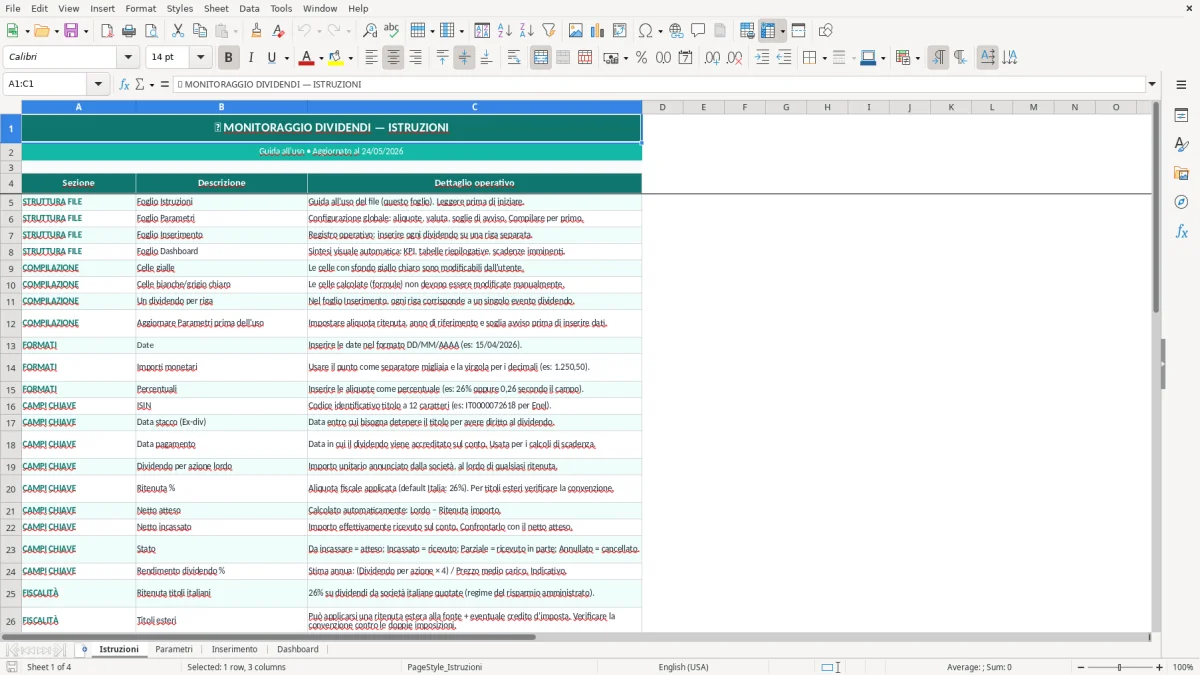
Questa cartella di lavoro ti mette davanti quattro fogli: Istruzioni, Parametri, Inserimento e Dashboard. Il file serve a registrare i dividendi per singolo titolo, calcolare l’incasso netto partendo dal lordo e aggregare i dati per anno, così vedi subito quanto hai ricevuto e da quali strumenti.
È pensata per chi segue azioni, ETF a distribuzione o altri strumenti che staccano proventi periodici. Apri il foglio Istruzioni, controlla i parametri fiscali impostati, inserisci le operazioni nel foglio Inserimento e leggi il riepilogo nella Dashboard.
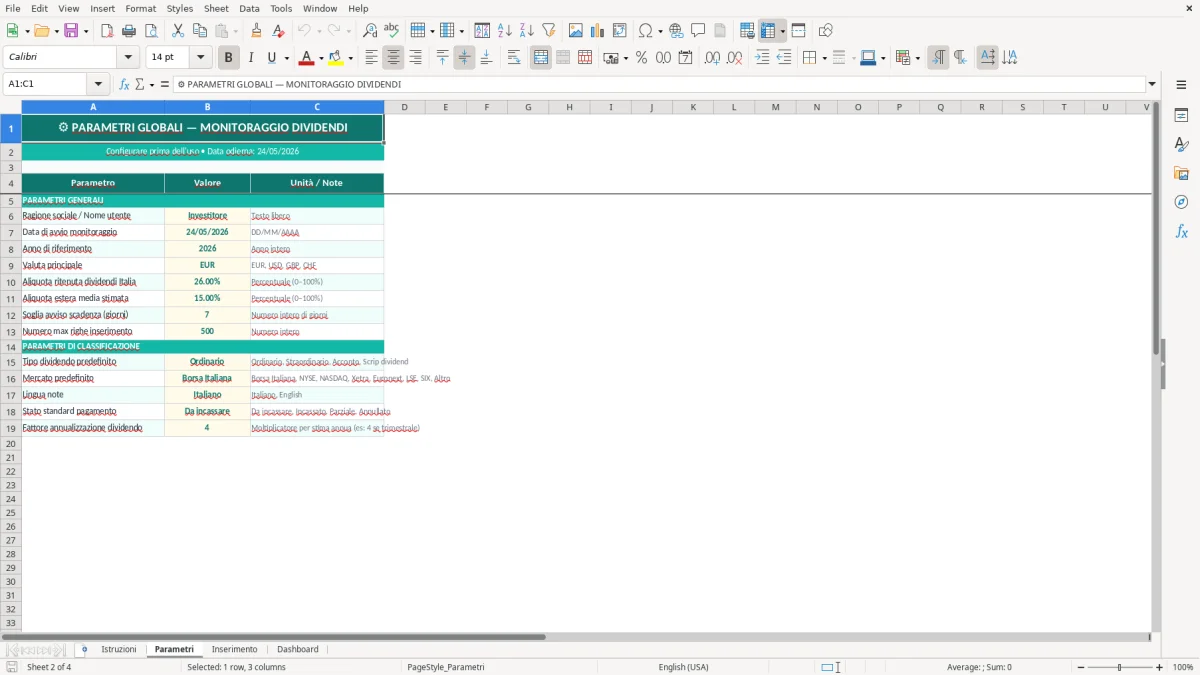
Quando apri il file vedi il foglio Istruzioni, che spiega la logica della cartella e ti dice in quali celle intervenire. Il foglio Parametri contiene i valori fiscali e tecnici usati nei calcoli; lì non devi riscrivere i dati di portafoglio, ma solo le impostazioni che vuoi applicare a tutti i movimenti.
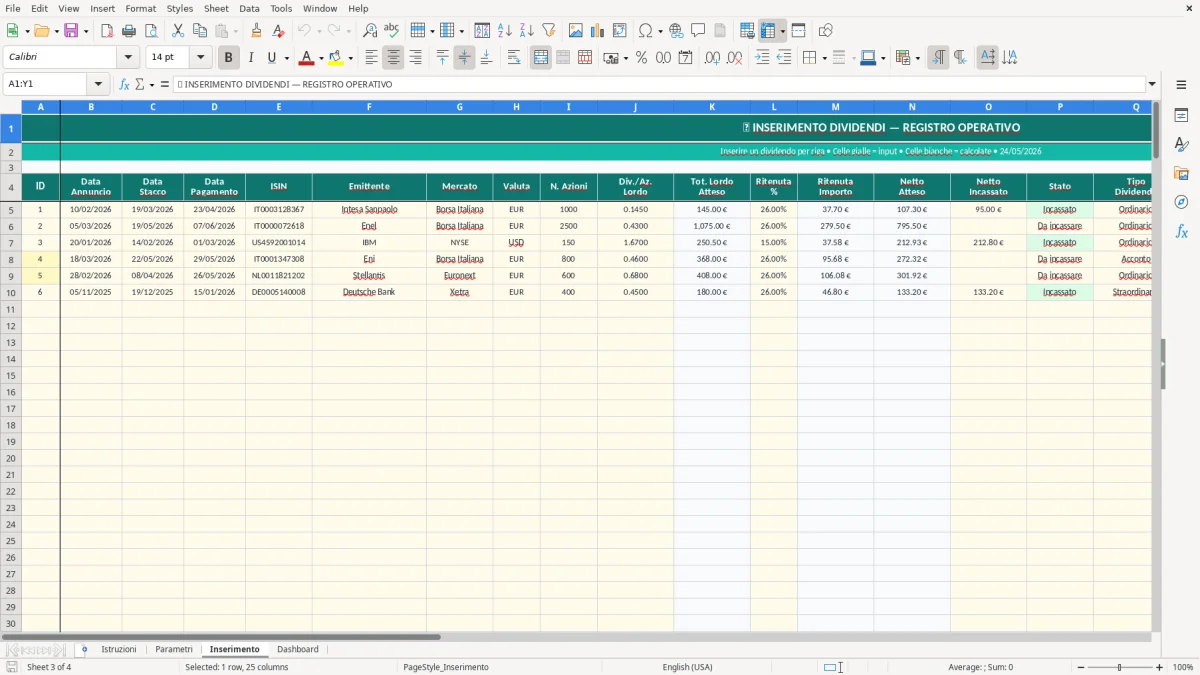
Nel foglio Inserimento inserisci una riga per ogni dividendo. Le colonne sono organizzate per data di stacco, data di pagamento, titolo, ISIN, quantità, importo lordo, aliquota e netto. Le celle di calcolo completano da sole i campi derivati, così non devi rifare il conto ogni volta con la calcolatrice o con formule sparse fuori tabella. Il foglio Dashboard riassume i totali e mostra l’andamento complessivo del flusso dividendi in forma leggibile.
La logica è semplice: tu compili i dati operativi, il file calcola i valori derivati e la sintesi finale ti evita di rimettere mano al foglio ogni volta che vuoi sapere quanto hai incassato nell’anno.
Nel caso dei dividendi su azioni e su molti strumenti finanziari distribuitivi, il riferimento pratico più frequente è la ritenuta del 26% sui redditi di capitale e sui redditi diversi di natura finanziaria, secondo l’impianto del DLgs 461/97 e della disciplina applicata dagli intermediari nel regime amministrato. Nel file, questo dato non viene lasciato alla memoria dell’utente: il foglio Parametri ospita il valore usato nei calcoli, così il netto deriva dal lordo senza dover riscrivere ogni volta la stessa percentuale. Se imposti un dividendo lordo di €1.250, il netto calcolato è €925; il differenziale di €325 ti restituisce in modo immediato la trattenuta applicata.
Qui la distinzione importante non è teorica, ma operativa. Il dividendo incassato sul conto corrente non coincide quasi mai con il valore annunciato dal market data feed, perché tra lordo e netto interviene la fiscalità dell’intermediario. Se lavori in regime amministrato, l’imposta è trattenuta alla fonte; se invece ricostruisci i dati per la dichiarazione, ti serve un archivio ordinato per distinguere proventi, data di accredito e importo effettivamente ricevuto. Un monitoraggio fatto bene ti evita di sommare importi netti e lordi nello stesso prospetto, errore che in report interni produce numeri falsati anche di parecchio.
Dal punto di vista tecnico, la scelta giusta è tenere la percentuale fiscale fuori dalla tabella dei movimenti. È meglio parametrizzare il 26% nel foglio dedicato e richiamarlo nelle formule, perché così cambi una regola in un solo punto. Se in futuro vuoi simulare un caso diverso o controllare un portafoglio estero con altra aliquota, non devi intervenire su decine di righe storiche. Questo approccio è più robusto di una compilazione manuale riga per riga, soprattutto quando il file cresce oltre 200 o 300 eventi di dividendo.
Va anche tenuto presente il profilo dichiarativo quando i dati non transitano in un regime di sostituzione d’imposta. Per il monitoraggio fiscale e il quadro RW del Modello Redditi, il punto non è solo quanto hai incassato, ma anche come ricostruisci i movimenti per anno e per strumento. Per questo un archivio ordinato per titoli, date e importi è molto più utile di un semplice elenco di incassi: ti consente di ricostruire i flussi senza dover fare calcoli ex post su documenti sparsi tra rendiconti e notifiche dell’intermediario.
L’errore più frequente è confondere la data di stacco con la data di pagamento. Nei fatti sono due momenti diversi, e se li inverti rischi di attribuire il dividendo al mese sbagliato o addirittura all’anno sbagliato quando fai il consuntivo. In un portafoglio con 10 o 12 cedole distribuite tra fine dicembre e inizio gennaio, questo errore sposta il totale annuale e crea differenze che poi non tornano con l’estratto conto.
Un secondo errore è sommare importi di natura diversa nello stesso campo. Se nel file metti insieme lordo, netto e eventuali ritenute senza separarli, la dashboard perde affidabilità: potresti vedere €4.800 di “totale incassato” quando in realtà stai mescolando valori che non sono omogenei. Il foglio Inserimento evita questo problema perché tiene distinti i campi e consente di calcolare il netto a partire dal lordo, invece di far compilare all’utente ogni colonna a mano. Se il titolo distribuisce €0,85 per azione e possiedi 600 azioni, il lordo è €510; il netto non va scritto a occhio, va ottenuto da formula, altrimenti basta un refuso per alterare il prospetto.
Molti sbagliano anche nella gestione degli ISIN. Se un emittente distribuisce più linee o se hai titoli con denominazioni simili, il solo nome commerciale non basta. Il codice ISIN serve a distinguere strumenti diversi, e nel file è il campo che ti tiene allineato al dato finanziario corretto. Questo conta soprattutto quando fai importazioni manuali da estratti broker o da file CSV, perché i nomi descrittivi spesso cambiano tra una piattaforma e l’altra.
Un altro punto critico è la mancata verifica del netto accreditato. Il numero che compare nella comunicazione dell’emittente non sempre coincide con quello che vedi sul conto, e la differenza fiscale va letta nel modo giusto. Se non confronti sistematicamente lordo, ritenuta e netto, ti ritrovi con scostamenti che sembrano errori di calcolo ma sono solo effetti della trattenuta. La dashboard ti aiuta proprio qui: non sostituisce il controllo, ma ti dà una base pulita per scovare incongruenze prima che diventino errori contabili nel tuo archivio personale.
La cartella di lavoro contiene 4 fogli: Istruzioni, Parametri, Inserimento e Dashboard. I primi due servono a spiegare la logica del file e a tenere separati i valori tecnici dai dati operativi.
Sì, il foglio Parametri è il punto giusto per modificare i valori usati nei calcoli. In questo modo non tocchi la tabella dei movimenti e mantieni intatti i dati già registrati.
Il file è costruito con funzioni standard di Excel e con formattazione compatibile con le versioni desktop moderne. Per lavorare correttamente serve un Excel che supporti formule, formattazione condizionale e grafici di base.
Per i dividendi trattati in regime amministrato, il riferimento pratico più frequente è la ritenuta del 26% applicata dagli intermediari secondo il DLgs 461/97. Se usi il file per monitoraggio personale o per ricostruzioni dichiarative, conviene mantenere separati lordo e netto per avere un archivio leggibile.
Scarichi il file, lo apri e leggi il foglio Istruzioni. Poi controlli i Parametri, inserisci i primi dividendi nel foglio Inserimento e usi la Dashboard per verificare che i totali tornino con i tuoi estratti conto.