
Tariffario Freelance Excel – Modello Gratuito (2026) – Gratis
4
Scarica gratis
Cartella Excel con 4 fogli per stimare netto P.IVA: input ricavi/costi, confronto regimi, scenari e grafici. Adatta a freelance e microimprese.


Quando devi stimare il netto da Partita IVA, di solito finisci tra appunti, preventivi e calcoli “a mano” su fogli diversi. Il problema operativo è sempre lo stesso: cambi un’ipotesi (ricavi, costi, contributi, regime) e ti ritrovi a ricalcolare tutto, con il rischio di incoerenze tra celle, percentuali aggiornate male e numeri non confrontabili.
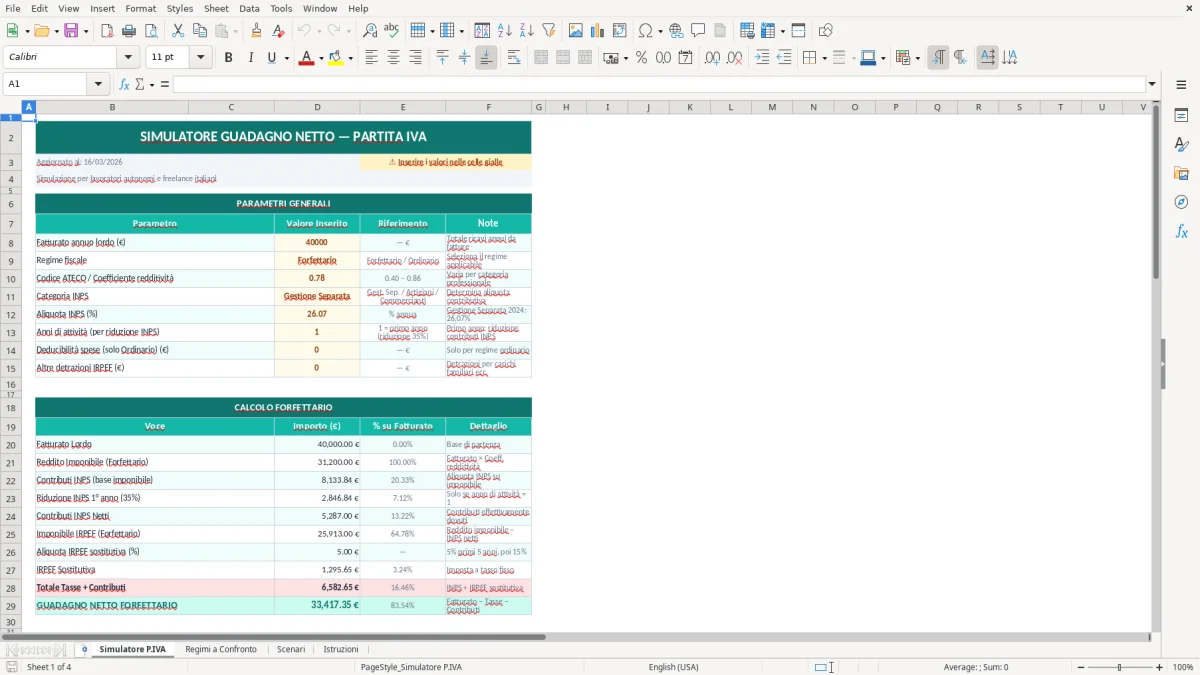
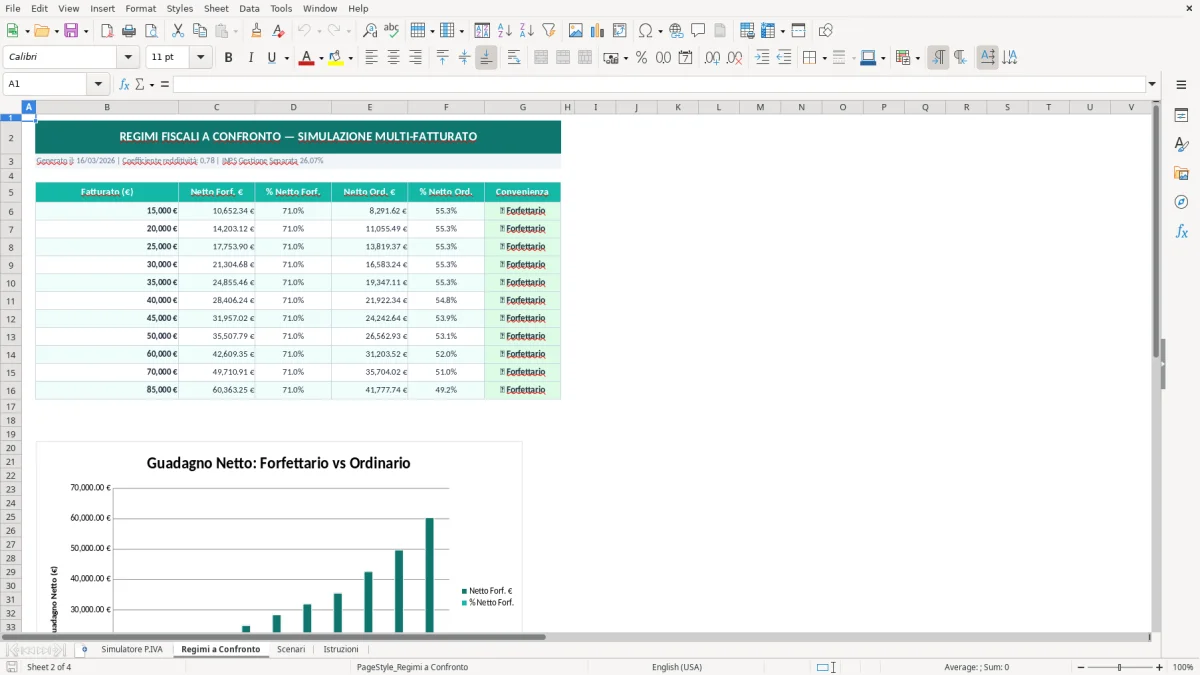
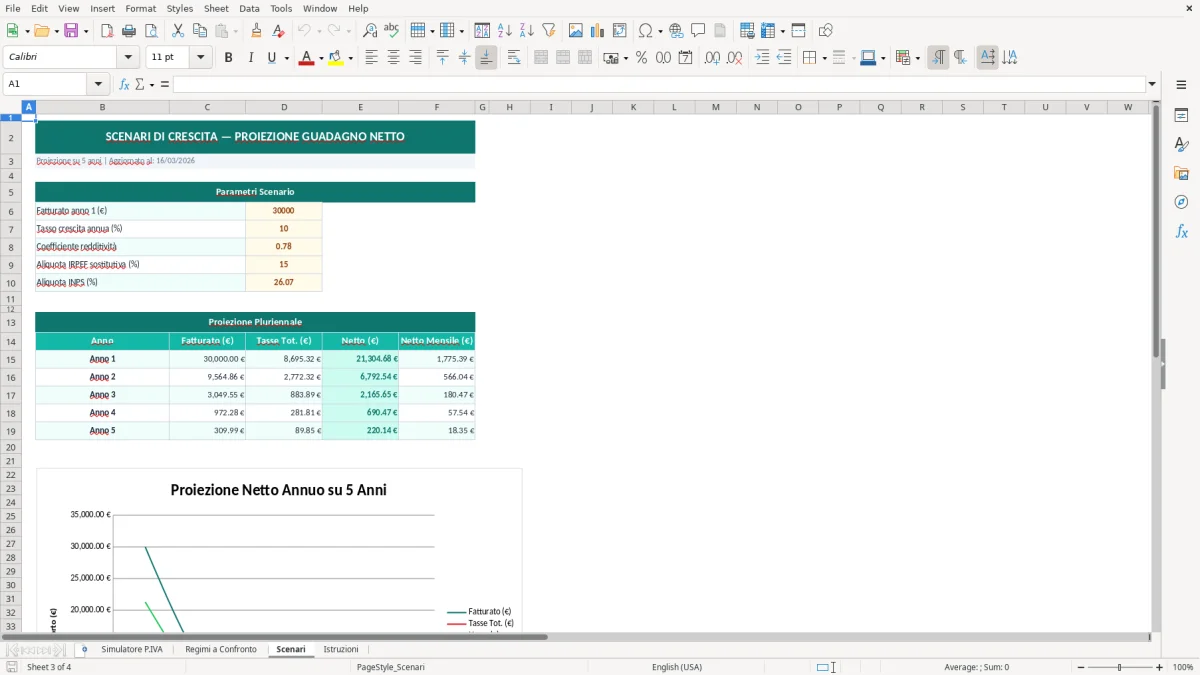
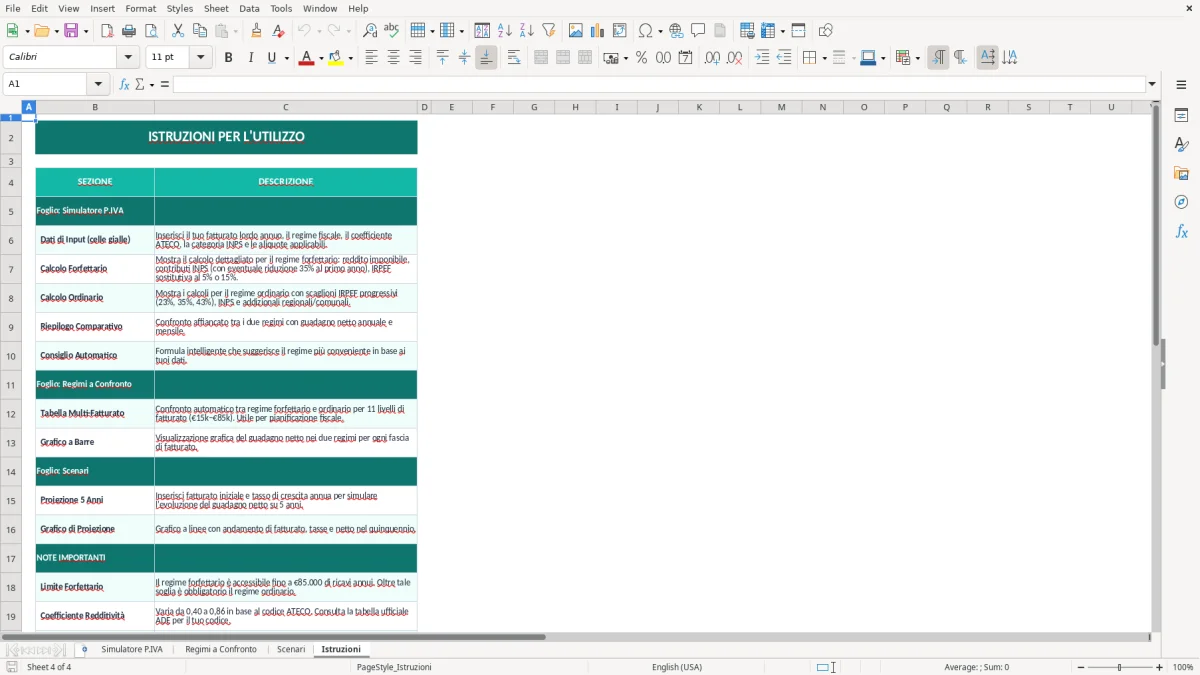
La cartella di lavoro che trovi su ExcelDoc organizza la simulazione in 4 fogli collegati: “Simulatore P.IVA” (Figura 1) per l’inserimento dei dati e il risultato, “Regimi a Confronto” (Figura 2) per affiancare alternative, “Scenari” (Figura 3) per variare ipotesi e leggere l’impatto, e “Istruzioni” (Figura 4) per la guida operativa. Il flusso è pensato per partire da pochi input e arrivare a un riepilogo leggibile senza dover ricostruire formule ogni volta.
È pensata per chi lavora in proprio (professionisti, artigiani, freelance) e per chi segue clienti piccoli in studio. Per iniziare compili i campi evidenziati come input nel foglio principale, poi usi confronto e scenari per verificare sensibilità e sostenibilità del netto.
Quando apri il file trovi 4 schede in basso. Parti da “Istruzioni” (Figura 4): lì vedi l’ordine consigliato e quali celle sono pensate per l’inserimento. Poi vai su “Simulatore P.IVA” (Figura 1): la parte alta è strutturata come un’area di input (celle con sfondo diverso rispetto alle celle di calcolo), mentre più in basso trovi un riepilogo con i risultati della simulazione. Non devi copiare formule: compili i campi richiesti e il resto si aggiorna. Se vuoi confrontare alternative, apri “Regimi a Confronto” (Figura 2): i risultati sono disposti affiancati per leggere differenze e scostamenti. Infine “Scenari” (Figura 3) è il foglio che usi per fare variazioni controllate (es. ricavi ±X, costi ±Y) e vedere l’impatto sui risultati; qui trovi anche grafici (linee e barre) che riassumono l’effetto delle ipotesi. Le aree di calcolo sono pensate per non essere toccate: tu lavori solo sulle celle di input indicate nelle istruzioni.
La simulazione guadagno netto Partita IVA in Excel ti serve quando devi prendere decisioni con numeri incompleti ma tempi stretti. Succede prima di accettare un incarico (quanto deve essere il compenso per arrivare a un netto obiettivo), quando valuti un cambio di posizionamento (più clienti piccoli vs pochi clienti grandi), o quando hai costi variabili che cambiano mese per mese. Nella pratica operativa italiana, questi ragionamenti finiscono spesso in preventivi e in email, con calcoli ripetuti e poca tracciabilità: oggi imposti un’ipotesi, domani la modifichi, e non è più chiaro da dove arriva il numero “netto”.
Il foglio “Simulatore P.IVA” (Figura 1) è la base: ci metti i dati essenziali e ottieni una prima lettura. La differenza rispetto a un foglio generico è l’organizzazione: input e risultati sono separati visivamente, così quando riapri il file dopo una settimana sai dove mettere le mani e dove no. Questo è utile anche se lavori in studio e il file lo toccano più persone: la stessa simulazione resta leggibile senza dover “spiegare” ogni cella.
Il foglio “Regimi a Confronto” (Figura 2) entra in gioco quando il tuo problema non è il calcolo in sé, ma la comparabilità. Nella vita reale la domanda è: “a parità di ricavi e costi, cosa cambia se imposto un’opzione diversa?”; l’errore tipico è confrontare numeri prodotti con ipotesi diverse (per esempio includendo una voce in un caso e dimenticandola nell’altro). Avere un foglio dedicato al confronto ti costringe a ragionare per set di ipotesi omogenei.
Il foglio “Scenari” (Figura 3) è quello che usi quando devi rispondere alla domanda che arriva sempre: “e se fatturo il 15% in meno?”, “e se aumento i costi fissi?”, “e se inserisco un collaboratore?”. Qui non stai cercando il numero perfetto, stai cercando la sensibilità del risultato. I grafici aiutano perché, soprattutto in fase di negoziazione di un compenso, è più utile vedere una curva o una barra di scostamento che una tabella lunga di celle.
Infine “Istruzioni” (Figura 4) serve anche a chi è pratico di Excel: standardizza il percorso e riduce il tempo di onboarding. Se lavori con consulenti (commercialista, consulente del lavoro) puoi usare il file come base di discussione: non sostituisce la consulenza, ma ti permette di arrivare con ipotesi già ordinate e con una logica di confronto chiara.
Lo stesso approccio torna utile anche per mettere in fila voci, quote e scostamenti di una spesa di gruppo, così il confronto resta chiaro anche quando intervengono più persone.
Una simulazione del netto da Partita IVA non è un bilancio e non è una dichiarazione: è una stima. Proprio per questo, la parte tecnica conta più della “precisione apparente”. L’errore più comune è scambiare un calcolo pulito in Excel per un calcolo corretto dal punto di vista delle regole fiscali e contributive. Nella pratica italiana, il netto dipende da tre famiglie di variabili: imponibile (come si forma), contributi (cassa o gestione, aliquote e minimale dove applicabile) e imposte (IRPEF/addizionali o imposta sostitutiva se sei in regime agevolato, più eventuali altre componenti). Se non separi queste famiglie, finisci per sommare e sottrarre voci in modo incoerente.
Il modo più robusto di usare un file Excel, anche quando non vuoi entrare nel dettaglio di ogni norma, è impostare ipotesi chiare e tracciabili. Nel foglio “Simulatore P.IVA” (Figura 1) il punto non è inserire ogni micro-voce, ma avere un set di input coerente: ricavi, costi e parametri che determinano la struttura del calcolo. Se cambi un’ipotesi, devi poterlo fare in un solo punto e vedere l’impatto sui risultati senza “dimenticanze”. È qui che la separazione visiva tra celle di input e celle di calcolo diventa una regola operativa, non una scelta estetica.
Il foglio “Regimi a Confronto” (Figura 2) è utile anche per un motivo tecnico: ti costringe a definire cosa intendi per “netto” in modo uniforme tra alternative. In studio capita spesso che un cliente dica “netto” intendendo “quanto mi resta sul conto”, ma poi nel ragionamento include o esclude acconti, rate, IVA da versare, o costi non ricorrenti. Prima ancora delle percentuali, devi fissare perimetro e periodo: mensile, annuale, con o senza accantonamenti. Un confronto serio mette sul tavolo la stessa base temporale e le stesse voci.
Nel foglio “Scenari” (Figura 3) la buona pratica è lavorare per variazioni controllate: non cambiare dieci cose insieme. Imposta uno scenario “Base” e poi modifica una leva alla volta (ricavi, costi, o una percentuale), così capisci quale variabile pesa davvero. I grafici sono uno strumento tecnico perché ti aiutano a identificare rapidamente non linearità e punti di rottura (ad esempio quando una variazione piccola sui ricavi produce un salto più grande sul risultato a causa di soglie o regole interne alla tua ipotesi).
Se ti serve un consiglio pratico che vale sempre: annota nel file (o in una nota a lato) quali ipotesi hai usato e da dove arrivano. Anche se Excel calcola tutto, tra tre mesi non ti ricordi se un costo era mensile o annuale. La disciplina dell’input è ciò che rende la simulazione utile, non il numero di decimali.
L’errore che vedo più spesso è la falsa precisione: fogli pieni di formule, ma input instabili. Per esempio, si inseriscono ricavi “ottimistici” e costi “a spanne”, poi si prende sul serio un netto calcolato al centesimo. Se vuoi che una simulazione serva a decidere, devi trattarla come un modello: pochi input, controllati, e scenari. Il foglio “Scenari” (Figura 3) esiste proprio per evitare che tu riscriva ogni volta il foglio principale e perda il riferimento della baseline.
Secondo errore: mescolare grandezze con periodi diversi. È tipico inserire un costo annuale (software, assicurazione) insieme a costi mensili (affitto, coworking) senza normalizzare. Il risultato sembra plausibile ma è sbagliato. La correzione è semplice: decidi una periodicità (di solito annuale per il netto complessivo) e porta tutto lì. Se vuoi ragionare mese per mese, allora serve una struttura mensile; altrimenti il modello deve chiarire che stai ragionando su base annua.
Terzo errore: confondere incassi e competenza. Nella quotidianità di chi lavora con Partita IVA, l’incasso non coincide sempre con la fattura emessa. Se simuli su base “fatturato” ma poi ragioni sul conto corrente, devi esplicitare la differenza. Un file Excel non può indovinare i tempi di incasso, ma può aiutarti a tenere separati i due piani: prima calcoli il risultato economico stimato, poi fai un ragionamento di cassa (acconti, rate, mesi di picco). Se non lo fai, rischi di dire “il netto c’è” ma di trovarti senza liquidità nel periodo sbagliato.
Quarto errore: confronto tra alternative non omogeneo. Capita quando crei due copie del foglio e inizi a cambiare parametri in entrambe: dopo poche modifiche non sai più cosa hai toccato. “Regimi a Confronto” (Figura 2) nasce per evitare questo comportamento: stesso set di input, risultati affiancati, differenze evidenti. Se devi cambiare ipotesi, lo fai una volta sola e il confronto resta pulito.
Ultimo errore, molto pratico: sovrascrivere celle di calcolo. Succede quando non è chiaro dove inserire i dati e si finisce a scrivere “sopra” una formula. Qui la soluzione è banale ma efficace: usa solo le celle evidenziate come input e, se devi aggiungere una voce, fallo in modo strutturato (aggiungi una riga o una colonna dove previsto, non in mezzo al riepilogo). Il foglio “Istruzioni” (Figura 4) ti aiuta a impostare questa disciplina fin dal primo utilizzo.
Questa disciplina torna utile anche quando arriva il momento di raccogliere i dati per la dichiarazione dei redditi, perché evita di confondere le celle di input con quelle di calcolo.
Contiene 4 fogli: “Simulatore P.IVA”, “Regimi a Confronto”, “Scenari” e “Istruzioni”. Ognuno ha una funzione separata: input e risultato, confronto, variazioni di ipotesi e guida.
Puoi inserire i tuoi valori nelle celle di input indicate nel foglio “Simulatore P.IVA” e creare ipotesi alternative nel foglio “Scenari”. Se ti serve aggiungere campi, fallo duplicando una sezione di input e mantenendo separati input e risultati.
Funziona con Excel desktop che supporta file .xlsx e grafici standard (barre e linee). Non richiede componenti aggiuntivi; su Excel per il Web alcune formattazioni possono essere rese in modo diverso.
No: è una stima basata su ipotesi inserite da te. Per gli obblighi fiscali e contributivi contano i dati contabili effettivi e le regole applicabili al tuo caso, che vanno verificati con un professionista.
Scarichi il file, lo apri in Excel e inizi dal foglio “Istruzioni”. Poi compili gli input nel foglio “Simulatore P.IVA” e, se ti serve, passi a “Regimi a Confronto” e “Scenari” per confronti e variazioni.