
Tariffario Freelance Excel – Modello Gratuito (2026) – Gratis
4
Scarica gratis
Cartella Excel con 4 fogli (Nota di Credito, Registro NC, Istruzioni, Parametri) per compilare note di credito e tenere un registro con calcoli base.


Quando devi emettere una nota di credito, spesso finisci a ricopiare dati dalla fattura, rifare i calcoli a mano e inseguire un numero progressivo corretto. Se lavori con più clienti o più documenti nello stesso mese, l’errore tipico è la disallineamento tra il documento emesso e il tuo registro interno: importi, IVA, causale e riferimenti non tornano, e te ne accorgi quando ormai stai chiudendo la liquidazione o preparando i documenti per il commercialista.
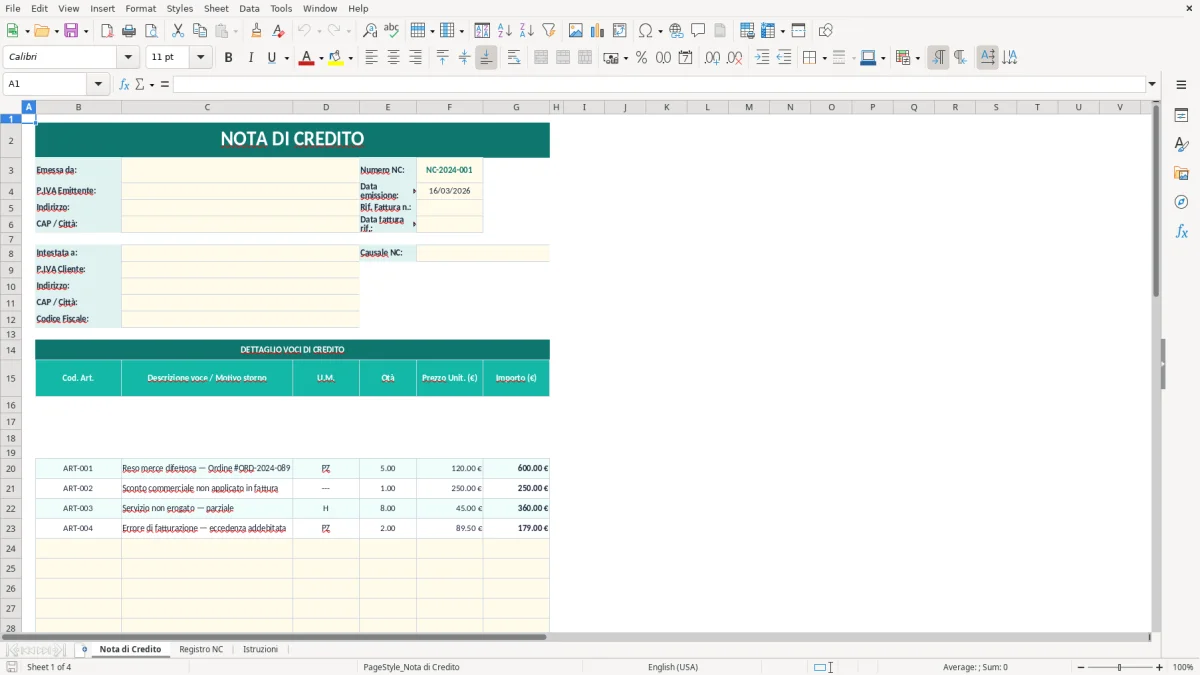
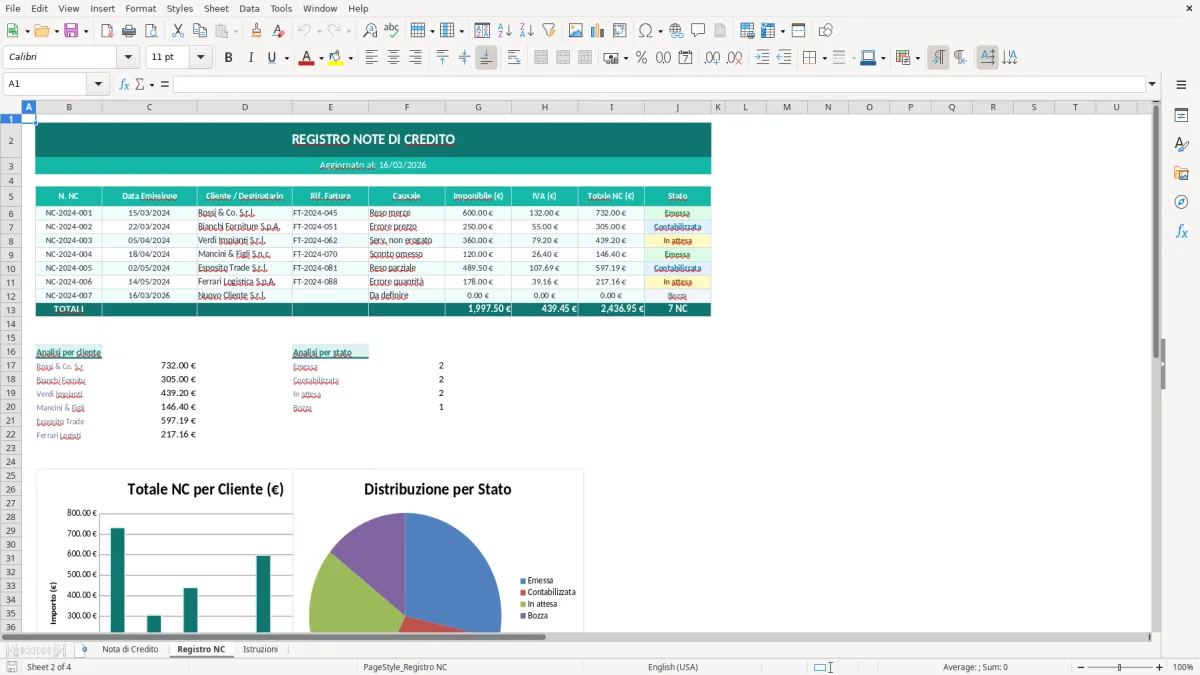
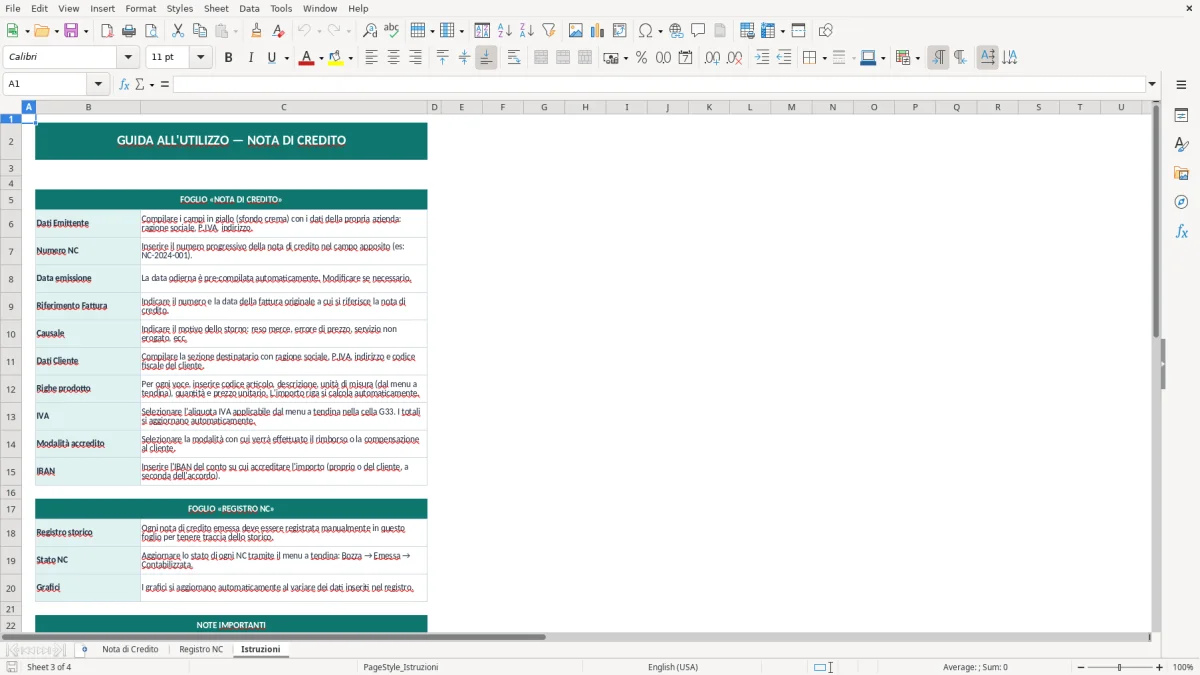
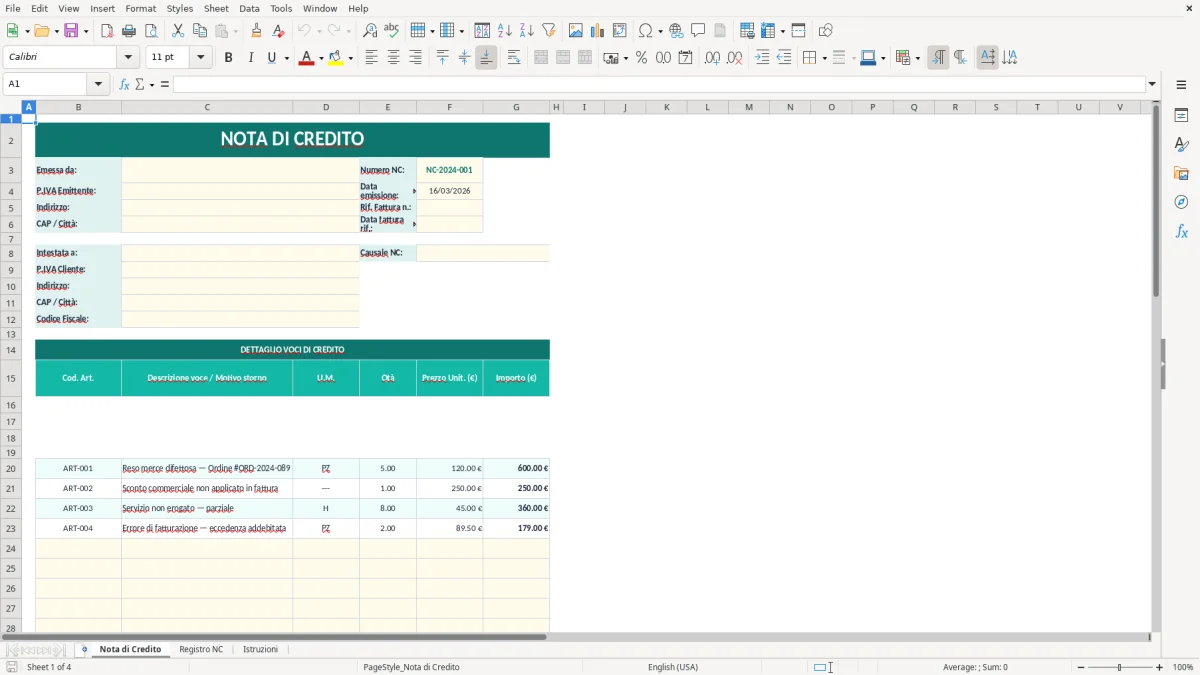
La cartella di lavoro che trovi su ExcelDoc è pensata per gestire la nota di credito in modo coerente tra documento e registro. Include 4 fogli: “Nota di Credito” (Figura 1) per compilare il documento, “Registro NC” (Figura 2) per archiviare le note emesse, “Istruzioni” (Figura 3) per l’uso operativo e “Parametri” (Figura 4) per le tabelle di supporto e i valori standard. L’impostazione separa chiaramente celle di input e aree di calcolo, così sai dove scrivere e cosa invece non toccare.
È adatta se gestisci emissioni ricorrenti (studio, amministrazione, micro-impresa) e vuoi mantenere uno storico ordinato senza aprire ogni volta un gestionale. Per iniziare compili i dati nel foglio “Nota di Credito”, poi riporti la riga corrispondente nel “Registro NC” per avere un elenco consultabile per data, cliente e importi.
Quando apri il file trovi quattro schede in basso. Parti da “Istruzioni” (Figura 3): lì abbiamo messo l’ordine operativo consigliato e cosa va compilato in ogni foglio. Poi vai su “Nota di Credito” (Figura 1): la schermata è impaginata come un documento, con aree distinte per i dati del cedente/prestatore, del cliente e per i riferimenti alla fattura originaria (numero/data e motivo dell’emissione). Le celle di inserimento sono evidenziate con un riempimento diverso rispetto alla struttura, così non rischi di scrivere in un punto sbagliato.
Dopo aver completato il documento, passa a “Registro NC” (Figura 2). Qui inserisci una riga per ogni nota di credito emessa: data, numero, cliente/partita IVA (o denominazione), imponibile e IVA, oltre a eventuali note interne. Il foglio “Parametri” (Figura 4) serve per gestire valori ripetitivi e tabelle di supporto: se vuoi standardizzare causali o descrizioni, le metti lì e poi le richiami quando compili. La struttura è pensata per essere usata anche senza macro: input pulito, righe aggiungibili, e campi coerenti tra documento e registro.
Nel lavoro amministrativo quotidiano la nota di credito entra quasi sempre “a valle” di un problema: un reso, uno sconto riconosciuto dopo fatturazione, un errore su quantità o prezzo, una contestazione chiusa con accordo, oppure una fattura emessa con dati anagrafici sbagliati. Se non hai un gestionale che ti guida, la parte delicata non è scrivere il documento in sé: è mantenere allineati i riferimenti con la fattura originaria e con il tuo registro interno, soprattutto quando le note di credito aumentano (fine mese, chiusure, attività stagionali).
Un modello “nota di credito excel” è utile quando ti serve un formato stabile e ripetibile per emettere documenti con lo stesso schema, ma vuoi anche un archivio che ti permetta di rispondere subito a domande operative: quante note hai emesso per un cliente, per quale motivo, in quale periodo, con quale imponibile e IVA. Nel file di questa pagina la distinzione tra “Nota di Credito” (Figura 1) e “Registro NC” (Figura 2) serve proprio a non confondere le due esigenze: da una parte un layout leggibile e stampabile/esportabile, dall’altra una tabella che si filtra e si ordina.
In pratica lo usi in tre momenti. Primo: quando ricevi la richiesta (telefono/email) e devi capire cosa stai stornando, ti aiuta ad avere un campo dedicato ai riferimenti della fattura. Secondo: quando emetti il documento e lo invii, ti evita di riscrivere ogni volta la struttura. Terzo: quando devi preparare dati per chi gestisce la contabilità (interno o commercialista), il registro diventa una base di riconciliazione: controlli sequenze, date e importi senza aprire ogni singolo file.
È uno scenario tipico per studi professionali che gestiscono più clienti “snelli”, per attività che emettono fatture con pochi righe ma frequenti rettifiche (assistenza, consulenza, piccole forniture), e per amministrazioni interne dove il documento deve essere coerente e rintracciabile. Il foglio “Parametri” (Figura 4) ha senso quando in azienda si usano sempre le stesse causali o diciture: scriverle una volta sola riduce varianti inutili che poi complicano ricerche e controlli.
Quando le causali sono ormai standardizzate, il passo successivo è la gestione della fattura elettronica, così gli stessi dati restano coerenti anche nel documento da inviare.
In Italia la nota di credito è il documento con cui rettifichi, in tutto o in parte, una fattura già emessa. Dal punto di vista IVA la logica è speculare alla fattura: stai riducendo imponibile e imposta già addebitati, quindi devi poter collegare in modo chiaro la rettifica al documento originario. Operativamente questo significa che nel testo (e nei tuoi archivi) devono essere presenti almeno numero e data della fattura rettificata e una causale comprensibile. Non è un vezzo “da studio”: è ciò che ti permette di ricostruire la catena documentale quando fai controlli interni o quando ti vengono chiesti chiarimenti.
La gestione pratica cambia a seconda che tu emetta fattura elettronica via Sistema di Interscambio o lavori in contesti dove produci anche un documento di cortesia per il cliente. Anche se l’invio formale passa dall’XML, nella realtà quotidiana ti serve spesso una base “umana” per preparare dati e verificare importi prima dell’emissione: imponibile, aliquota, IVA e totale, e soprattutto la coerenza tra importi stornati e accordi commerciali. È qui che un modello Excel torna utile come foglio di lavoro, a patto che i campi siano chiari e che tu tenga un registro aggiornato.
Un punto operativo che genera errori è la gestione della numerazione e delle date: la nota di credito è un documento fiscale, quindi deve rispettare la sequenza e la logica di emissione che usi per gli altri documenti. Se lavori con più sezionali o più punti di emissione, devi mantenere la coerenza per ciascuna serie. Nel file abbiamo separato documento e registro proprio per aiutarti a controllare rapidamente cosa è stato emesso e quando: nel “Registro NC” (Figura 2) puoi ordinare per data e vedere eventuali buchi o duplicazioni, prima che diventino problemi in fase di contabilizzazione.
Altra attenzione: la causale. In pratica ti conviene usare motivazioni standard (reso merce, sconto concordato, rettifica prezzo, annullamento fattura) e poi aggiungere un dettaglio quando serve. Il foglio “Parametri” (Figura 4) è il posto naturale dove tenere queste diciture, così non ti ritrovi con dieci varianti della stessa frase che poi rendono difficile filtrare il registro. Se lavori con un commercialista, un registro pulito con riferimenti completi accelera la registrazione e riduce richieste di chiarimenti a ridosso delle scadenze IVA.
L’errore che vedo più spesso è la rettifica “per differenza” senza traccia leggibile: si emette la nota di credito con un importo e basta, senza indicare chiaramente quale fattura si sta stornando e perché. Nel breve periodo sembra irrilevante, ma quando devi ricostruire a posteriori (contestazioni, audit interno, controlli incrociati con il cliente) perdi tempo a cercare email e PDF. Nel modello il foglio “Nota di Credito” (Figura 1) ti spinge a compilare i riferimenti: trattalo come un requisito minimo, non come un campo opzionale.
Secondo errore: numerazione gestita “a memoria”. Capita quando emetti poche note di credito e pensi di ricordarti l’ultimo numero; poi ne fai una urgente, salti un numero, o peggio lo duplichi. La soluzione pratica è banale: il registro deve essere aggiornato subito dopo l’emissione. Se compili “Registro NC” (Figura 2) nello stesso momento in cui finalizzi il documento, puoi ordinare per numero e individuare immediatamente incoerenze. Se in azienda siete in due a emettere documenti, stabilisci una regola: chi emette registra, e il registro è la fonte unica per l’ultimo progressivo.
Terzo errore: causali troppo creative o troppo vaghe. “Rettifica” da sola non spiega nulla, e spesso nemmeno al collega che riprende la pratica dopo settimane. Conviene lavorare con un set di motivazioni standard e una nota libera solo quando serve. Anche senza macro, tenere le diciture in “Parametri” (Figura 4) ti aiuta a copiare/incollare testo coerente e a filtrare poi il registro per analisi interne (quante note per resi, quante per sconti).
Quarto errore: confondere il documento di lavoro con l’archivio. Se tieni tutto in un unico foglio impaginato come documento, dopo 20 emissioni diventa ingestibile: righe spezzate, stampa difficile, filtri impossibili. Qui la separazione è netta: “Nota di Credito” è il front-end, “Registro NC” è la base dati. Consiglio pratico: quando devi fare un controllo di fine mese, lavora solo sul registro (ordinamenti e filtri), e usa il documento solo quando devi emettere o ristampare una singola nota.
Ultimo punto, molto concreto: salvare file diversi senza una convenzione. Anche con un registro perfetto, se i PDF (o le stampe) hanno nomi casuali, perdi tempo. Usa una regola stabile: “NC___”. Il registro ti dà i campi per applicarla in modo consistente, e ti evita di rinominare a intuito.
Contiene 4 fogli: “Nota di Credito”, “Registro NC”, “Istruzioni” e “Parametri”. Il primo è il documento, il secondo è l’archivio, gli altri due servono per guida operativa e valori standard.
Sì, puoi inserire colonne aggiuntive nel foglio “Registro NC” se ti servono campi interni (es. commessa o reparto). Fallo a destra delle colonne esistenti e mantieni la riga di intestazione coerente, così non rovini l’impaginazione.
È un file Excel (.xlsx) pensato per Microsoft Excel desktop, inclusa la versione Mac. Su Google Sheets l’impaginazione del foglio “Nota di Credito” può cambiare e alcune formattazioni potrebbero non essere identiche.
Sì, è buona prassi indicare numero e data della fattura rettificata e una causale chiara. Serve a collegare la rettifica al documento originale e riduce problemi in fase di registrazione e controlli.
Scarichi il file, lo apri e inizi dal foglio “Istruzioni”. Poi compili la “Nota di Credito” e infine registri la riga corrispondente nel “Registro NC” per mantenere lo storico aggiornato.