
Confronto Voli Hotel Excel – Modello Gratuito (2026)
20
Scarica gratis
Cartella Excel con 7 fogli: anagrafica veicoli, manutenzioni, carburante, scadenze e dashboard con KPI e grafici per il controllo costi flotta.




Quando gestisci una flotta aziendale in Excel di solito finisci con più file: un elenco veicoli, un foglio carburante, note sulle scadenze e una cartella a parte per i costi. Il problema non è inserire i dati, è tenerli coerenti: targhe scritte in modo diverso, date in formati misti, costi senza categoria, scadenze che passano perché non le rivedi ogni settimana.
La cartella di lavoro che trovi su ExcelDoc organizza la gestione in 7 fogli collegati: Flotta Veicoli per l’anagrafica, registri separati per Manutenzioni e Carburante, un foglio Scadenze che porta in evidenza gli adempimenti imminenti, Parametri per liste e impostazioni, più una Dashboard con riepiloghi e grafici. Le celle di input sono evidenziate, le intestazioni sono formattate in modo uniforme e alcune colonne usano convalide (menu a tendina) per ridurre gli errori di digitazione.
È pensata per chi tiene sotto controllo costi e disponibilità dei mezzi: responsabile flotte, amministrazione, operations, titolare di PMI con veicoli in uso a tecnici o commerciali. Parti dal foglio Istruzioni, poi compila l’anagrafica veicoli e, solo dopo, inserisci movimenti di manutenzione e rifornimenti: così i riepiloghi della dashboard rimangono leggibili e coerenti.
Quando apri il file trovi 7 schede in basso, già ordinate per flusso di lavoro. Parti dal foglio Istruzioni (Figura 7): lì trovi cosa compilare e in che ordine, oltre alle note sui campi obbligatori e sulle celle di input evidenziate.
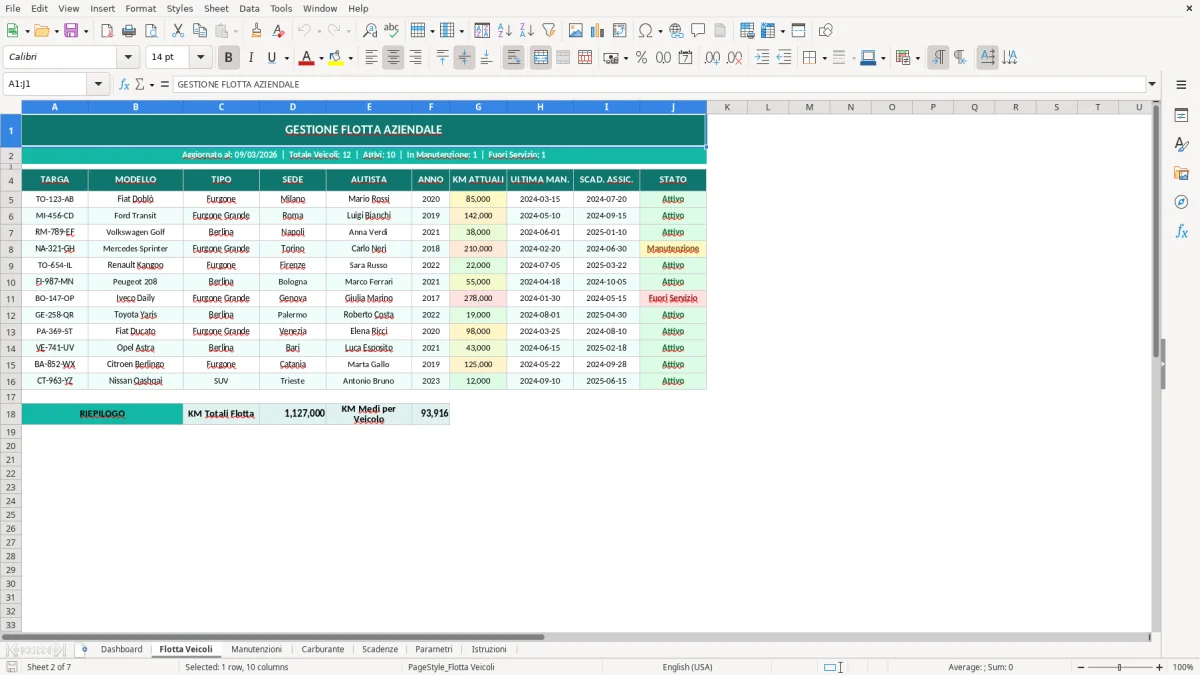
Vai poi su Flotta Veicoli (Figura 2) e inserisci l’anagrafica: una riga per ogni mezzo. Le intestazioni sono in alto con formattazione uniforme; le righe hanno una zebratura leggera per leggere meglio i record. Compila i campi identificativi (targa/codice interno), quelli gestionali (assegnatario/centro di costo se previsto) e le date utili (immatricolazione, prossime scadenze se le gestisci qui o nel foglio Scadenze).
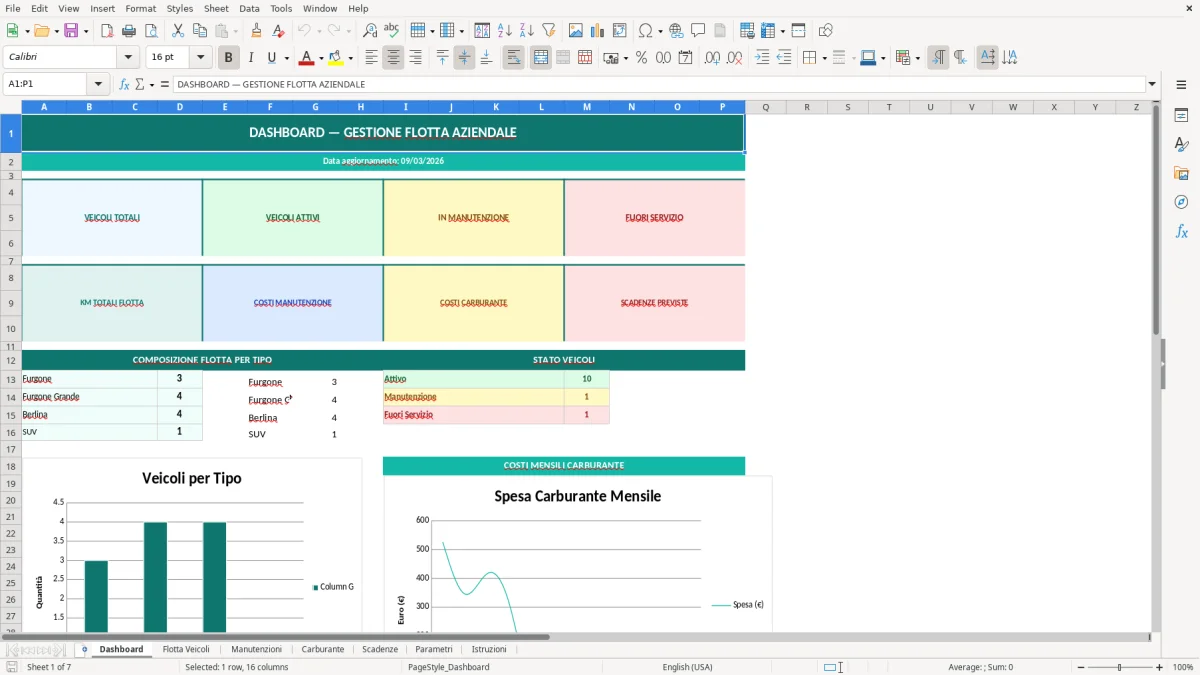
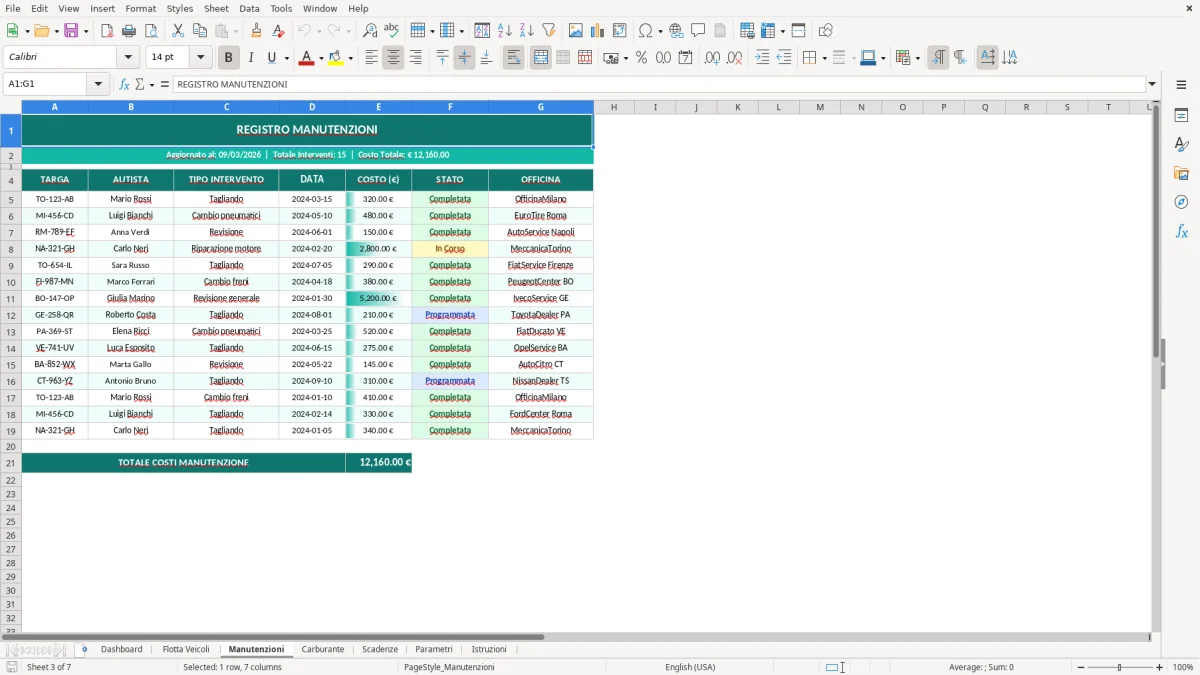
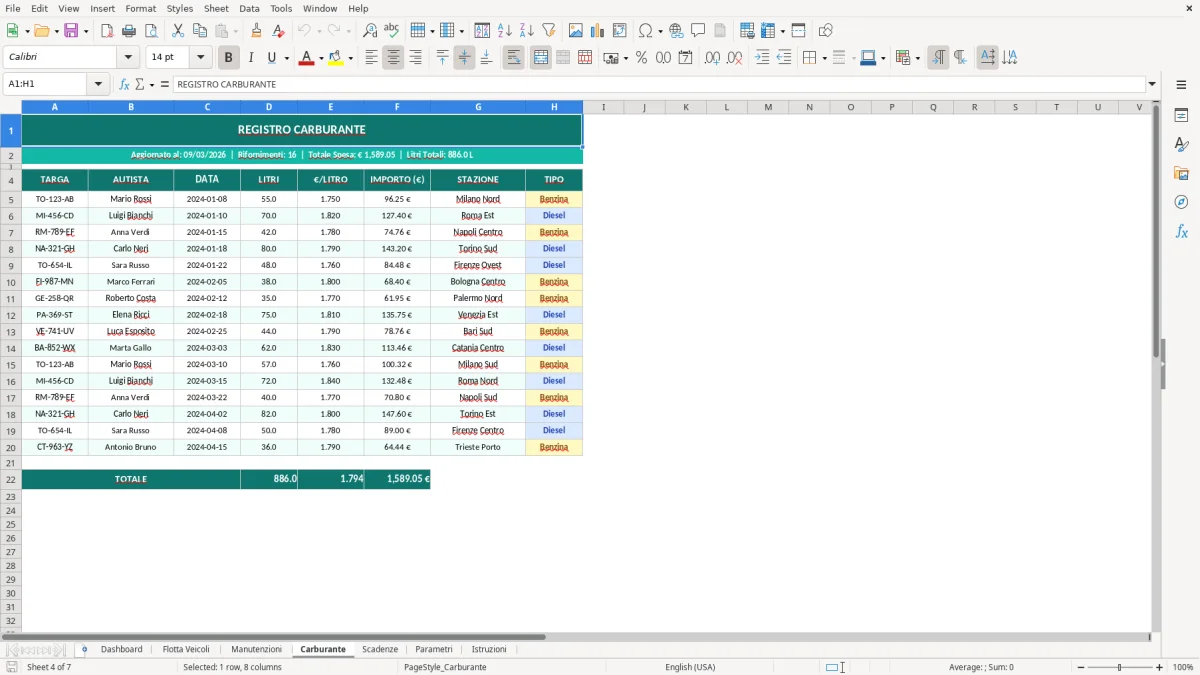
Per l’operatività quotidiana usi due registri: Manutenzioni (Figura 3) e Carburante (Figura 4). Inserisci ogni evento su una riga: data, veicolo, descrizione e importo; il foglio Parametri (Figura 6) fornisce le liste standard (tipi intervento, fornitori, categorie, stati) tramite menu a tendina dove presenti. La Dashboard (Figura 1) si aggiorna leggendo i registri: se inserisci un nuovo rifornimento o una nuova fattura manutenzione, i totali e i grafici riflettono i nuovi dati senza dover consolidare manualmente.
Il foglio Scadenze (Figura 5) è quello che consulti a inizio settimana: registri o importi lì le scadenze ricorrenti (revisione, bollo, polizza, tagliando) e usi le evidenze visive per capire cosa è imminente e cosa è già oltre data. Le aree non destinate all’inserimento sono formattate e pensate per ridurre modifiche accidentali; se vuoi personalizzare, fai prima una copia del file e poi aggiungi colonne mantenendo le intestazioni coerenti.
In azienda la gestione flotta non è solo “tenere l’elenco delle auto”. Nel quotidiano hai almeno tre flussi che si incrociano: disponibilità dei mezzi (chi lo usa e quando), costi (carburante, manutenzioni, pedaggi, noleggio) e scadenze (revisioni, polizze, bollo, tagliandi). Se questi flussi stanno su file separati o, peggio, in e-mail e chat, l’errore tipico è che ogni reparto ricostruisce la propria versione della verità: l’amministrazione vede i costi ma non collega il mezzo all’uso reale, l’operations vede i mezzi ma non ha una lettura economica, chi coordina gli autisti scopre le scadenze quando è troppo tardi.
Un foglio “gestione flotta aziendale excel” funziona quando impone un modello dati unico. L’anagrafica (Flotta Veicoli, Figura 2) è la chiave: una riga per mezzo, identificatore univoco e campi gestionali coerenti. Da lì discendono i registri: Manutenzioni (Figura 3) e Carburante (Figura 4) non sono note libere, sono movimenti strutturati che puoi filtrare per veicolo, periodo, categoria o fornitore. In pratica, quando ti chiedono “quanto ci costa il furgone di area Nord?” non devi aprire tre file e sommare a mano: filtri per targa/codice e leggi i totali della Dashboard (Figura 1).
Nel lavoro operativo, Excel viene usato spesso come ponte tra fonti diverse: una parte dei dati arriva da carte carburante o portali (export CSV), una parte da fatture dei fornitori, una parte da promemoria interni. La presenza di un foglio Parametri (Figura 6) è utile proprio per standardizzare: categorie di spesa, tipologie intervento, stati (programmato/effettuato), e qualsiasi elenco ripetitivo che altrimenti verrebbe digitato con varianti. Questa standardizzazione non è “burocrazia”: è quello che ti permette di fare pivot pulite e grafici credibili.
Infine c’è il tema scadenze. Il foglio Scadenze (Figura 5) separa il controllo temporale dai costi: anche se la fattura del tagliando arriva dopo, tu vuoi vedere prima l’evento e la data. Nella pratica, consultare Scadenze a inizio settimana e aggiornare i registri a consuntivo riduce i fermi mezzo e ti evita rincorse con assicurazioni e officine.
Nella gestione di una flotta aziendale le scadenze non sono un dettaglio amministrativo: diventano un rischio operativo e, in alcuni casi, un rischio sanzionatorio. La revisione periodica dei veicoli è un esempio tipico: se il mezzo circola con revisione scaduta, oltre alla sanzione e ai provvedimenti accessori, ti ritrovi a gestire un fermo che impatta sul servizio. Anche il bollo auto (tassa automobilistica) e la polizza RCA hanno scadenze che, se mancate, creano interruzioni immediate o esposizioni non accettabili.
Il punto pratico è che in azienda le scadenze “si spostano” tra funzioni: chi paga il bollo potrebbe non essere chi pianifica l’uso dei mezzi; chi gestisce le officine potrebbe non essere chi controlla la copertura assicurativa. Per questo conviene tenere un registro unico delle scadenze (Scadenze, Figura 5) con campi chiari: veicolo, tipo scadenza, data, stato e note operative (es. prenotazione revisione, riferimento polizza). Quando le date sono nello stesso formato e nello stesso posto, puoi ordinare per prossima scadenza e lavorare per priorità, invece di affidarti a promemoria sparsi.
Dal lato contabile/gestionale, un altro tema è la tracciabilità dei costi per natura. Carburante e manutenzione hanno logiche diverse: il carburante è frequente e spesso arriva da carte con rendicontazioni; la manutenzione è episodica e legata a cicli (tagliandi, gomme) o guasti. Tenere due registri distinti (Manutenzioni, Figura 3; Carburante, Figura 4) ti aiuta anche quando devi giustificare un budget o discutere un aumento costi: se i litri crescono, è un tema di utilizzo/consumi; se cresce la manutenzione, può essere età del parco, percorrenze, qualità del fornitore o cattiva pianificazione.
Buona pratica: definisci in Parametri (Figura 6) un set minimo di categorie che resti stabile nel tempo. Se cambi le categorie ogni mese, la dashboard diventa inutilizzabile perché non confronti più periodi omogenei. Altra buona pratica: separa sempre “data evento” e “data fattura” se la tua operatività lo richiede; in molte aziende la scadenza interessa l’evento (tagliando effettuato il 10), mentre l’amministrazione vede la fattura (arrivata il 25). Anche se non hai una colonna dedicata, puoi gestirlo con una nota standardizzata, ma l’importante è non confondere i due piani quando analizzi i costi per periodo.
La stessa distinzione torna utile anche nella scheda di magazzino, dove conviene mantenere separati i movimenti registrati dall’uscita effettiva per non alterare i costi per periodo.
L’errore più comune è partire dai movimenti senza avere un’anagrafica pulita. Se in Carburante (Figura 4) inserisci “AB123CD”, “AB 123 CD” e “ab123cd” come se fossero lo stesso mezzo, per Excel sono tre valori diversi: i filtri funzionano male, le pivot si spezzano e la dashboard perde significato. La soluzione pratica è banale ma va applicata: in Flotta Veicoli (Figura 2) definisci un identificatore unico (targa normalizzata o codice interno) e usi sempre quello nei registri, meglio se tramite selezione da elenco quando disponibile.
Secondo errore: descrizioni libere al posto di categorie. Se ogni volta scrivi “gomme”, “pneumatici”, “treno gomme” in Manutenzioni (Figura 3), poi non riesci a isolare il costo gomme senza fare pulizia. Qui il foglio Parametri (Figura 6) serve per “obbligare gentilmente” a scegliere: poche categorie, stabili, e descrizione libera solo come dettaglio (es. modello gomma, officina, ticket interno). Quando devi rivedere i fornitori o negoziare, questo dettaglio è utile, ma non deve sostituire la struttura.
Terzo errore: date inserite come testo. Succede quando incolli da e-mail o da PDF: “10-03-2026” può diventare testo e non una data. Il sintomo è che ordinando le scadenze ottieni un ordine senza senso. La contromisura è controllare subito: imposta un formato data coerente e, quando incolli, verifica due righe a campione ordinando per data. Se vedi che “02/04/2026” finisce vicino a “20/01/2026” in modo errato, stai ordinando testo, non date.
Quarto errore: mischiare IVA e imponibile senza una regola. Nella flotta arrivano scontrini, fatture, note spese. Se in un registro inserisci a volte il lordo e a volte il netto, il totale mensile non vale nulla. La regola deve essere scritta e seguita: “inserisco sempre l’imponibile” oppure “inserisco sempre il totale documento”, e lo specifichi in Istruzioni (Figura 7). Se gestisci l’IVA in contabilità, spesso in Excel ti serve il totale per controllo budget; se invece vuoi analisi più fini, tieni due colonne separate e non sommarle senza criterio.
Quinto errore: scadenze gestite “a memoria” o dentro note non filtrabili. Il foglio Scadenze (Figura 5) deve essere consultabile con filtri e ordinamenti. Una pratica che funziona è impostare uno stato (da fare / prenotato / fatto) e aggiornare lo stato prima ancora del documento: così il coordinamento operativo non dipende dai tempi amministrativi. Se il mezzo è fermo, non ti interessa che la fattura non sia ancora arrivata; ti interessa che l’intervento sia pianificato e tracciato.
Nel coordinamento operativo, la stessa logica di tracciabilità si ritrova anche nella distinta base, dove ogni intervento o componente va aggiornato prima del documento finale.
La cartella di lavoro contiene 7 fogli: Dashboard, Flotta Veicoli, Manutenzioni, Carburante, Scadenze, Parametri e Istruzioni. Sono separati per funzione per mantenere anagrafica, movimenti e scadenze coerenti.
Sì, puoi aggiungere colonne nelle tabelle operative mantenendo intatte le intestazioni esistenti e senza spostare le colonne già usate dai riepiloghi. Fai una copia del file, inserisci le nuove colonne a destra e usa gli stessi criteri di formattazione e liste del foglio Parametri.
È un file .xlsx compatibile con Excel desktop per Windows e macOS. Per usare convalide, formattazioni e grafici in modo stabile, lavora su Excel desktop; su Excel Web alcune funzioni di formattazione possono risultare semplificate.
Sì, li gestisci come scadenze operative nel foglio Scadenze. La cartella non sostituisce gli adempimenti verso gli enti (es. pagamenti e verifiche), ma ti aiuta a tenere un registro unico e ordinabile per data e stato.
Scarichi il file, lo apri in Excel e inizi dal foglio Istruzioni. Poi compili Flotta Veicoli con una riga per mezzo e, solo dopo, inserisci i movimenti in Manutenzioni e Carburante: la Dashboard si aggiorna leggendo quei registri.