
Confronto Voli Hotel Excel – Modello Gratuito (2026)
20
Scarica gratis
Cartella Excel con 3 fogli (Scheda Prodotto, Storico Giacenze, Istruzioni) per anagrafica articolo, movimenti e giacenza calcolata.


Quando gestisci il magazzino con note sparse, file diversi o righe “volanti” in un unico foglio, il problema non è solo il tempo: perdi il filo tra anagrafica articolo, scorte aggiornate e storico dei movimenti. Il risultato tipico è una giacenza “a occhio”, riordini fatti tardi e differenze che emergono solo quando devi evadere un ordine o fare un controllo fisico.
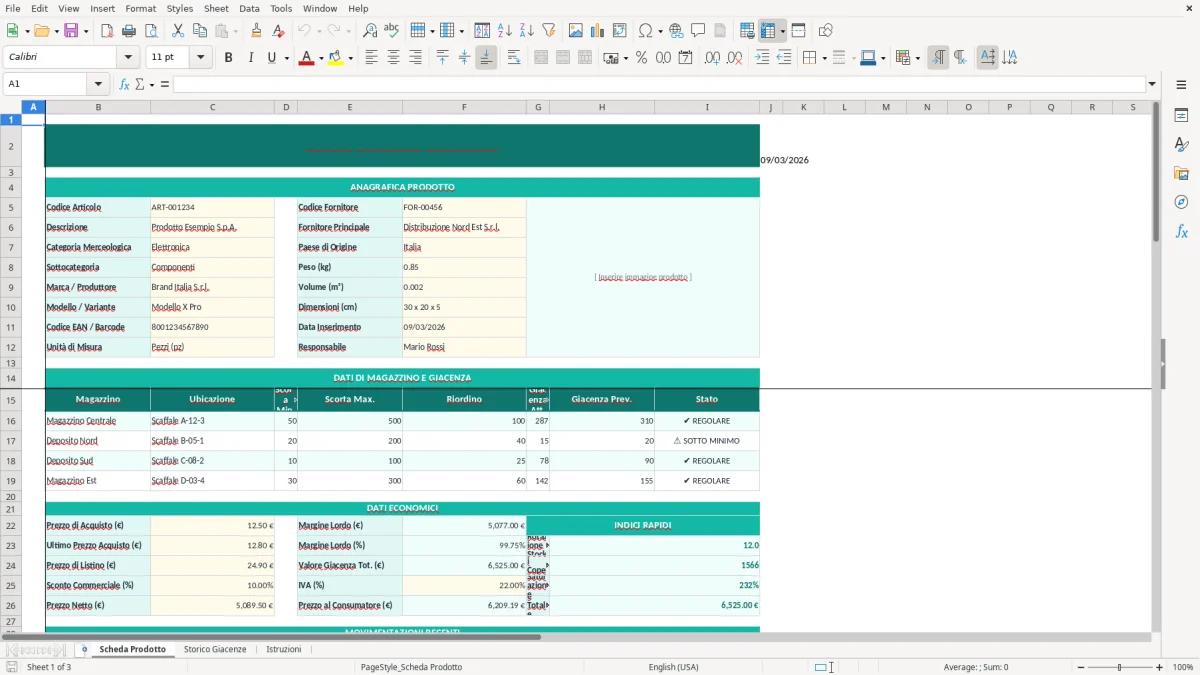
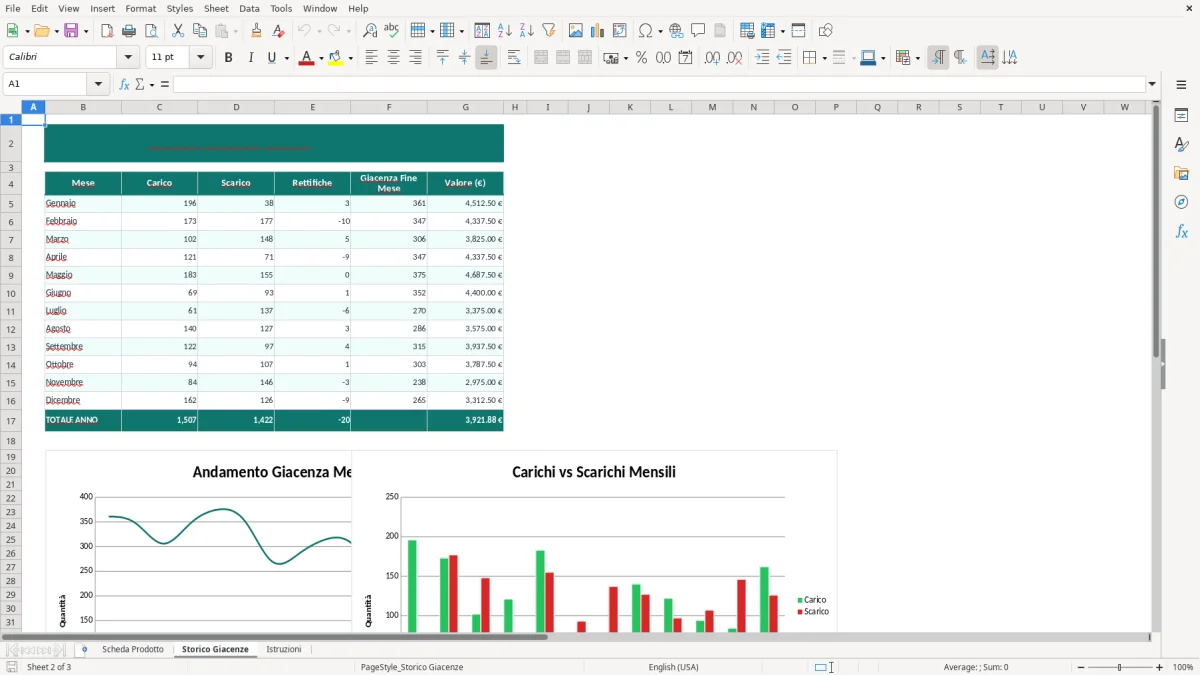
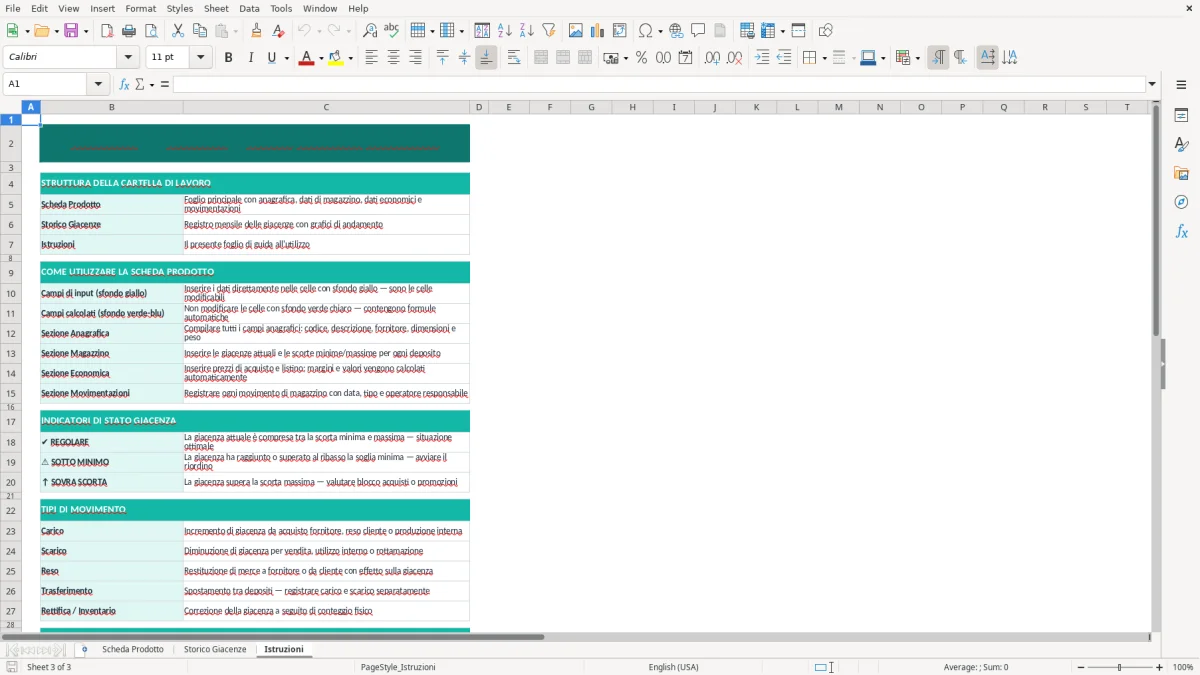
La cartella di lavoro che trovi su ExcelDoc è una scheda prodotto pensata per tenere insieme i dati dell’articolo e la sua storia di magazzino. I fogli sono 3: Scheda Prodotto (Figura 1) per l’anagrafica e i parametri, Storico Giacenze (Figura 2) per registrare entrate/uscite e vedere l’evoluzione nel tempo, e Istruzioni (Figura 3) per la logica di compilazione. Le celle di input sono evidenziate e i totali/indicatori si aggiornano in automatico.
È adatta se gestisci pochi o molti codici, ma vuoi uno standard ripetibile (una scheda per articolo, o una copia del file per linea di prodotto). Parti dal foglio Istruzioni: in 10 minuti imposti il codice e inizi a registrare i movimenti senza reinventare la struttura ogni volta.
Quando apri il file trovi tre schede. Parti da Istruzioni (Figura 3): spiega quali celle compilare e l’ordine corretto (prima anagrafica, poi movimenti). Vai su Scheda Prodotto (Figura 1) e compila i campi dell’articolo nelle celle evidenziate (tipicamente: codice, descrizione, unità di misura, categoria, fornitore di riferimento e parametri di scorta). Le celle di riepilogo non vanno toccate: riportano indicatori e valori derivati.
Passa poi a Storico Giacenze (Figura 2) e inserisci i movimenti in riga: data, causale (carico/scarico/reso/rettifica), quantità e note. Da quel punto la giacenza si aggiorna con un saldo progressivo e con un riepilogo che ti permette di vedere subito l’ultimo movimento e l’andamento. Se vuoi usare il file come “scheda per prodotto”, duplica la cartella (o duplica i fogli) e mantieni lo stesso tracciato: avrai schede omogenee e confrontabili.
La scheda prodotto di magazzino in Excel viene usata soprattutto quando ti serve controllo operativo senza passare da un WMS o senza avere (ancora) una codifica “pulita” nel gestionale. Capita in produzione leggera, laboratori artigiani, e-commerce con cataloghi medi, manutenzione (ricambi), cantieri (materiali a consumo), e in uffici acquisti che vogliono standardizzare i dati prima di importarli altrove. Nel quotidiano la scheda ti serve per tre cose: sapere cosa stai gestendo, sapere quanto ne hai, e capire perché quel numero è quello.
Il punto critico è che l’anagrafica articolo e lo storico dei movimenti, se sono separati, generano incoerenze. Esempio tipico: cambi l’unità di misura o la descrizione nel file “anagrafica”, ma i movimenti continuano ad arrivare con la vecchia codifica; oppure registri uno scarico “di fretta” senza note, poi dopo due settimane non ricordi se era un consumo interno, una vendita, un omaggio o una rettifica post inventario. La cartella risolve questa frizione tenendo Scheda Prodotto (Figura 1) e Storico Giacenze (Figura 2) nello stesso perimetro: quando apri il file hai davanti sia l’identità dell’articolo sia la sua storia.
Nel lavoro reale spesso hai anche un vincolo organizzativo: più persone toccano gli stessi dati. In Excel questo si traduce in errori ripetitivi: colonne spostate, formule cancellate, righe inserite “in mezzo” che rompono i calcoli. Qui la separazione tra celle di input (evidenziate) e aree di riepilogo aiuta perché rende evidente dove devi scrivere e dove no. Il foglio Istruzioni (Figura 3) è utile proprio quando la scheda passa di mano: allinea il metodo (prima anagrafica, poi movimenti) e ti evita una scheda compilata “a modo suo” da ogni reparto.
Consiglio pratico: definisci una regola unica per la causale dei movimenti (carico, scarico, reso, rettifica) e usala sempre, anche se ti sembra ridondante. La qualità dello storico vale più del dettaglio perfetto della descrizione, perché è lo storico che ti permette di spiegare gli scostamenti e prendere decisioni (riordino, fermo produzione, sostituzione fornitore, revisione scorta minima).
Quando lo storico comincia a chiarire gli scostamenti, diventa utile affiancare anche una distinta base per leggere meglio consumi, componenti e fabbisogni reali.
Una scheda di magazzino in Excel non sostituisce gli adempimenti fiscali o contabili, ma ti aiuta a mantenere una traccia interna coerente con i documenti che già gestisci: DDT, fatture, note di credito, bolle di lavorazione, e registrazioni di carico/scarico per consumo interno. In Italia, molte aziende hanno un disallineamento strutturale tra “magazzino operativo” (ciò che fisicamente entra/esce) e “magazzino amministrativo” (ciò che risulta dai documenti). Lo scarto nasce da tempi diversi (merce arrivata ma non registrata, resi non ancora contabilizzati), da unità di misura non uniformi, e dalle rettifiche post inventario.
Dal punto di vista della prassi, lo storico movimenti è la tua prova interna di cosa è successo prima che arrivi l’allineamento documentale. Se registri un carico alla data di ricezione fisica e poi colleghi nelle note il riferimento al DDT, quando la fattura arriva hai già la traccia del perché la giacenza è aumentata. Stesso discorso per gli scarichi: vendite, consumi di produzione, campionature, omaggi e rotture vanno distinti almeno a livello di causale, perché hanno conseguenze diverse sul controllo di gestione e sul riordino. Il foglio Storico Giacenze (Figura 2) è costruito per lavorare così: righe cronologiche, quantità, causale e note, in modo da ricostruire l’evoluzione senza dover ricordare “a memoria” cosa hai fatto.
Un tema ricorrente è l’inventario: che sia un conteggio annuale o ciclico (cycle count), la parte difficile non è contare, è spiegare le differenze. Per ridurre le differenze non serve “più Excel”, serve disciplina: data corretta del movimento, causale coerente, e una riga di rettifica separata quando sistemi una giacenza. In pratica: non correggere il passato cancellando righe; registra una rettifica con data e nota (“rettifica post inventario corsia A3”) e lascia lo storico intatto. Così quando rivedi lo storico a distanza di mesi, capisci cosa è successo e non rompi la sequenza dei saldi.
Consiglio tecnico: se il tuo flusso prevede DDT di consegna o prelievi per lavorazioni esterne, usa le note del movimento per indicare numero e controparte. Non è un dato “fiscale” dentro Excel, ma è il collegamento operativo che ti fa ritrovare il documento quando il reparto ti chiede spiegazioni su una mancanza o su un carico duplicato.
L’errore più comune è trattare la scheda prodotto come un foglio “da compilare una volta” e poi dimenticare lo storico. Succede quando usi Excel solo per sapere la giacenza attuale: aggiorni un numero a mano e ti sembra finita. Il problema è che quel numero non è verificabile. Al primo reso, alla prima rottura, o al primo prelievo non registrato, perdi il controllo e inizi a inseguire differenze. La struttura a due livelli (Scheda Prodotto in Figura 1 + Storico Giacenze in Figura 2) ti spinge invece a registrare eventi, non solo stati.
Secondo errore: mescolare anagrafica e movimenti nello stesso blocco di celle. In Excel questo porta quasi sempre a “taglia/incolla” pericolosi, colonne spostate e formule sovrascritte. Una buona pratica è tenere la parte descrittiva stabile (codice, descrizione, UDM, fornitore) e alimentare solo lo storico. Quando devi cambiare un dato di anagrafica (es. descrizione più chiara o nuova categoria), fallo in Scheda Prodotto e non nelle note dei movimenti. Le note servono per il contesto del singolo evento, non per correggere l’identità dell’articolo.
Terzo errore: date incoerenti. Nel magazzino reale, una differenza di due giorni può cambiare le decisioni di acquisto, soprattutto se lavori con lead time stretti o con scorte minime. Se registri movimenti in ritardo, lo storico diventa “vero” solo a posteriori e non ti aiuta nel presente. Qui la disciplina è semplice: registra almeno data e quantità subito, anche se la nota la completi dopo. Se proprio devi, aggiungi una riga provvisoria e poi completala, ma non comprimere più movimenti in una sola riga “riassunto settimana”.
Quarto errore: rettifiche invisibili. Molti correggono la giacenza cambiando l’ultimo saldo o cancellando righe “che non tornano”. È il modo più rapido per rendere lo storico inutilizzabile. La correzione va fatta con una causale dedicata (rettifica) e una nota esplicita. In questo modo la differenza resta tracciata e, soprattutto, puoi misurare quante rettifiche stai facendo: se sono tante, il problema non è Excel ma il processo (prelievi non registrati, DDT non girati, resi non rientrati a sistema).
Ultimo punto, molto pratico: non standardizzare i codici articolo. Se nella Scheda Prodotto scrivi “Vite 6x30” e nello storico a volte registri “Vite M6x30”, a volte “Viti 6x30”, ti ritrovi con più schede per lo stesso oggetto o con movimenti finiti nel posto sbagliato. Definisci un formato codice (anche semplice) e rispettalo. Se il codice non esiste, crealo prima di registrare movimenti: ti costa un minuto e ti evita ore di pulizia dopo.
A questo punto conviene avere anche un registro inventario unico, così i codici restano coerenti e i movimenti non finiscono su schede diverse dello stesso articolo.
Include 3 fogli: Scheda Prodotto, Storico Giacenze e Istruzioni. Il primo contiene l’anagrafica articolo, il secondo registra i movimenti e il terzo spiega l’ordine di compilazione.
Sì, puoi aggiungere colonne soprattutto nello Storico Giacenze, mantenendo l’ordine e senza inserire colonne dentro le aree di calcolo. Dopo l’aggiunta, verifica che eventuali riepiloghi/saldi continuino a puntare alle colonne corrette.
È un file .xlsx senza macro, quindi funziona con Excel desktop per Windows e Mac. Anche Excel Online può aprirlo, ma alcune formattazioni potrebbero rendere meno chiara l’evidenza delle celle di input.
No, è uno strumento operativo interno. Ti aiuta a tenere traccia coerente dei movimenti e a collegarli ai documenti (DDT/fatture), ma non sostituisce le scritture contabili o gli adempimenti previsti dalla normativa applicabile alla tua azienda.
Scarichi il file, lo apri e inizi dal foglio Istruzioni. Compili la Scheda Prodotto e poi inserisci i primi movimenti nello Storico Giacenze con data, causale e quantità.