
Tariffario Freelance Excel – Modello Gratuito (2026) – Gratis
4
Scarica gratis
Calcolo margine Amazon FBA con 4 fogli: costi, inserimento prodotti, dashboard e istruzioni. Utile per venditori e PMI.


Se vendi su Amazon FBA, il margine reale non coincide con il prezzo di vendita. Tra commissioni di referral, fee FBA, costi di acquisto, spedizioni in ingresso, IVA e resi, il profitto si riduce molto più in fretta di quanto sembri quando guardi solo il fatturato. Il problema pratico è sempre lo stesso: fai i conti in modo sparso, su file diversi, e perdi di vista quali SKU stanno davvero guadagnando.
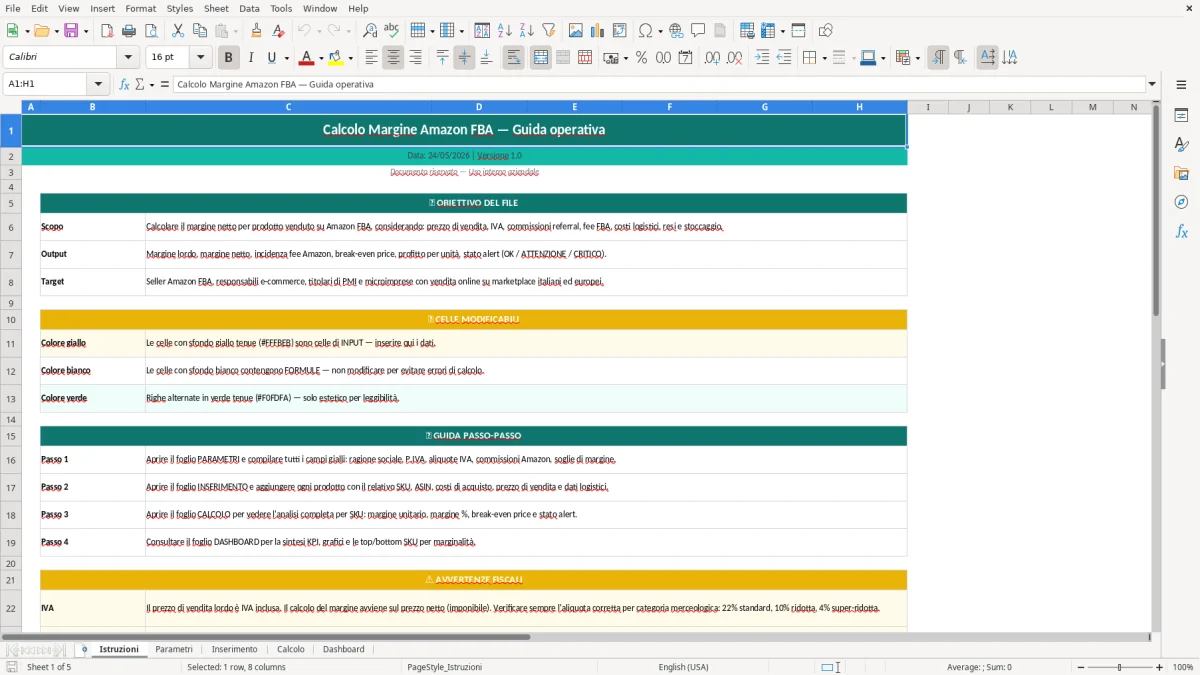
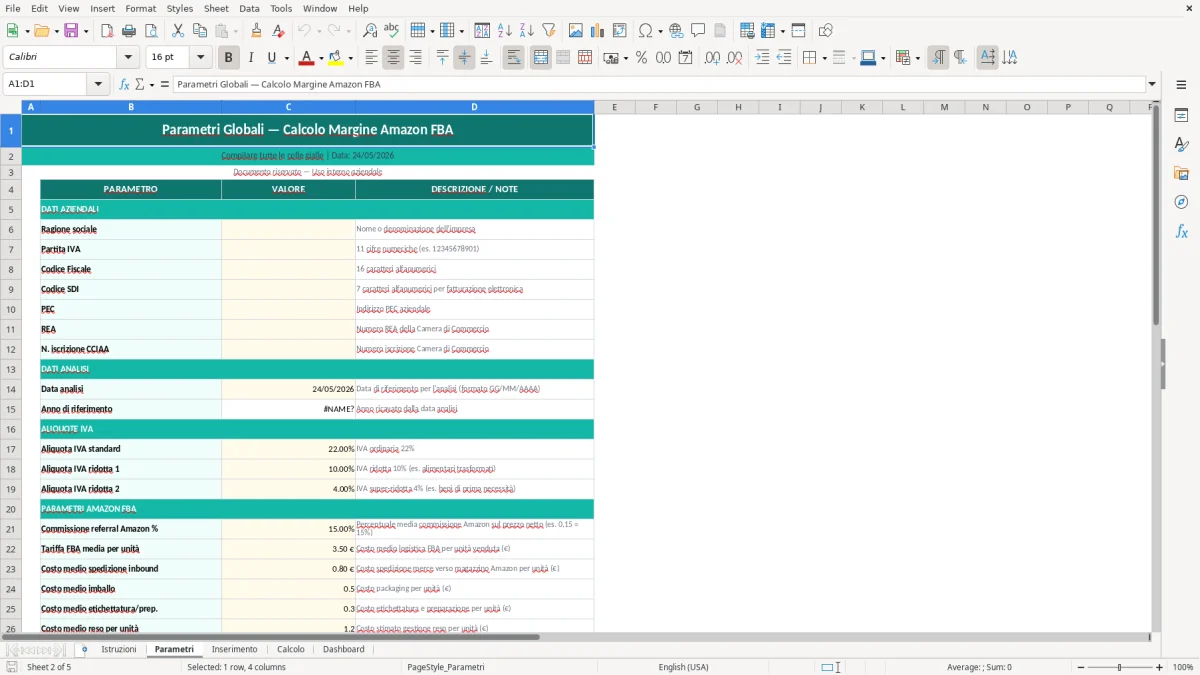
Questa cartella di lavoro mette insieme i dati operativi in 4 fogli: Istruzioni, Parametri, Inserimento e Dashboard. Il file è pensato per calcolare il margine per prodotto partendo da prezzo, costi unitari e voci legate alla filiera FBA; la dashboard sintetizza i risultati con indicatori visivi e grafici. Il foglio Parametri centralizza i valori usati nei calcoli, così aggiorni una sola volta i numeri che cambiano più spesso.
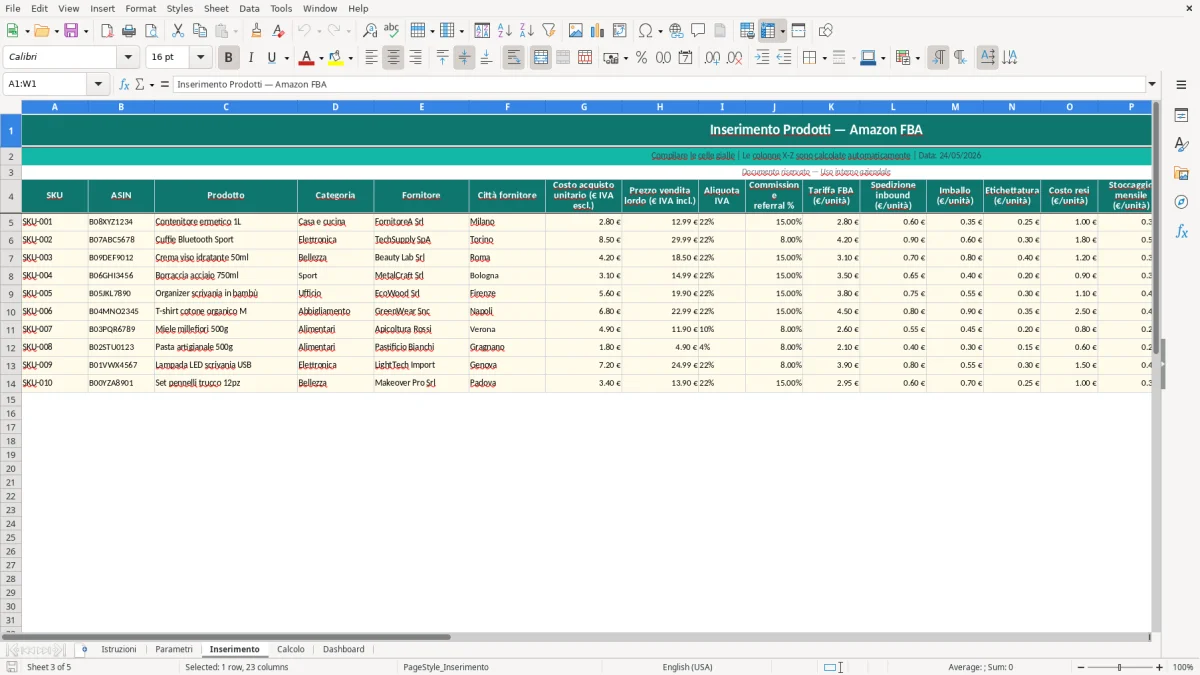
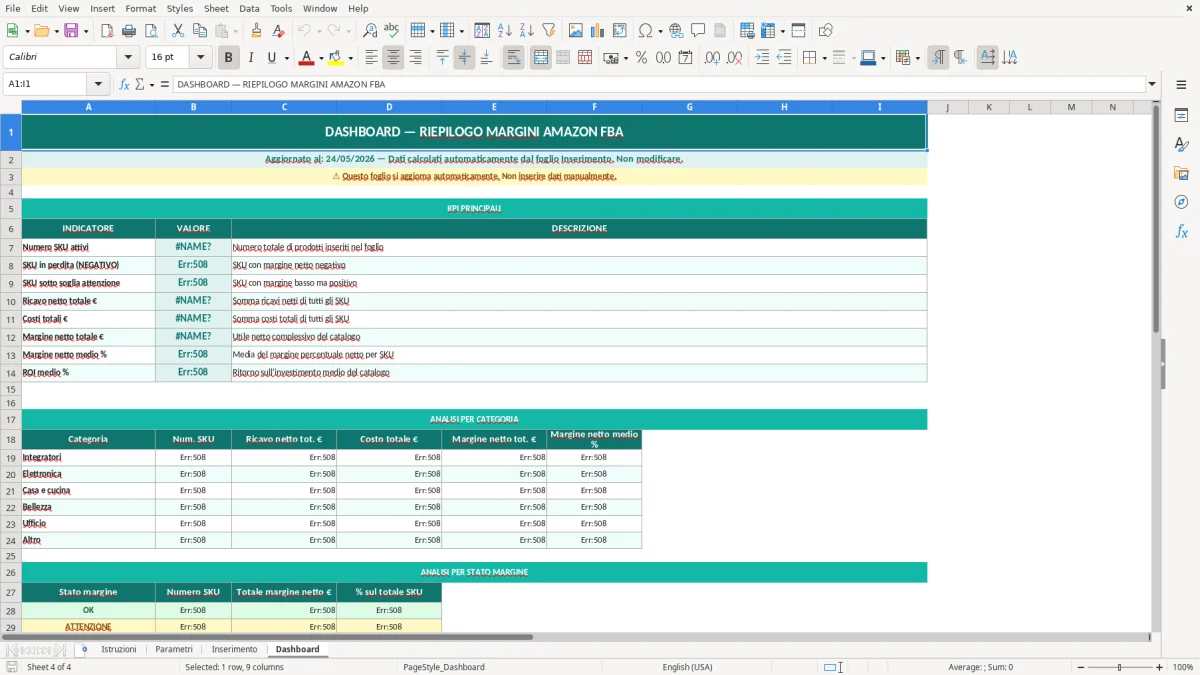
Se gestisci un catalogo piccolo o medio, puoi usarlo per confrontare SKU, capire dove il margine si assottiglia e decidere se rivedere prezzo, approvvigionamento o promozione. Il foglio Inserimento (Figura 1) raccoglie i dati riga per riga; il foglio Parametri (Figura 2) conserva le impostazioni di base; la Dashboard (Figura 3) restituisce la lettura immediata dei margini.
Quando apri il file trovi subito il foglio Istruzioni con le indicazioni operative e la logica del calcolo. Il foglio Parametri contiene i valori che usi come base comune: qui inserisci i dati ricorrenti, come percentuali, costi fissi o ipotesi di lavoro, senza toccare le righe operative. Il foglio Inserimento è quello in cui compili i prodotti: inserisci le voci richieste nelle celle evidenziate in giallo chiaro e lascia che le formule completino il resto. La Dashboard legge i dati inseriti e ti mostra il risultato in forma aggregata, così capisci subito quali articoli generano margine e quali no.
Le celle di input sono separate dalle celle di calcolo. Questo ti aiuta a evitare sovrascritture accidentali e rende più semplice il controllo dei dati. Se devi cambiare un costo ricorrente, intervieni nel foglio Parametri; se devi caricare un nuovo articolo, vai nel foglio Inserimento. Il file è pensato per essere usato subito, ma resta leggibile anche quando hai 30, 50 o più SKU da controllare insieme.
Questo modello serve a chi vende su Amazon con gestione FBA e deve capire, SKU per SKU, se un prodotto lascia davvero margine dopo tutte le trattenute della piattaforma. Lo usi se fai acquisti da fornitori italiani o esteri, se lavori con una piccola struttura e controlli i listini a mano, oppure se segui l’operatività per conto di un e-commerce con catalogo in crescita. Il punto non è solo sapere quanto incassi. Il punto è vedere quanto resta dopo costo merce, fee di stoccaggio, spedizione verso il centro logistico e commissioni di vendita.
In pratica, il file aiuta quando lavori con margini stretti. Su un articolo venduto a 29,90 € con costo di acquisto a 11,20 €, commissione referral al 15% e costo FBA complessivo di 4,10 €, la differenza tra profitto e perdita può dipendere da pochi decimi di euro. Se hai 40 prodotti e ognuno ha una struttura costi diversa, un foglio unico ti evita di fare conti separati in calcolatrice o in file improvvisati. La cartella di lavoro rende leggibile il confronto tra articoli, così puoi decidere se alzare il prezzo, tagliare il costo di approvvigionamento o rinunciare a uno SKU che lavora in perdita.
La logica è utile anche per chi segue acquisti e pricing all’interno di una PMI. Un responsabile commerciale può usarla per valutare il margine atteso prima di lanciare una campagna; un amministrativo può usarla per controllare se i numeri di vendita sono coerenti con i costi dichiarati dal reparto operativo. Se gestisci anche resi o costi extra di movimentazione, conviene imputarli per prodotto invece di spalmare tutto in modo indistinto: altrimenti i prodotti apparentemente buoni finanziano quelli problematici senza che tu te ne accorga.
Dal punto di vista operativo, la lettura del margine cambia molto tra chi vende pochi articoli ad alto valore e chi vende molti articoli con ticket basso. Su 200 ordini mensili, uno scarto di 0,50 € per unità vale 100 € al mese. Su un anno diventano 1.200 €, senza considerare che le spese indirette spesso vengono dimenticate proprio nei prodotti più venduti. Questo foglio ti serve per evitare quella zona grigia dove il fatturato cresce ma il risultato economico no.
Per uscire da questa zona grigia, una analisi delle vendite eBay permette di separare i prodotti ad alto volume da quelli realmente redditizi.
Dal punto di vista tecnico, la cartella di lavoro separa i dati di base dai risultati calcolati. Il foglio Parametri raccoglie i valori di riferimento che vuoi riutilizzare su più righe, mentre il foglio Inserimento ospita i dati per prodotto e le formule collegate. Questa separazione riduce il rischio di incoerenza tra righe, soprattutto quando modifichi commissioni o ipotesi di costo dopo aver già compilato un buon numero di articoli. In Excel, un errore copiato su 100 righe pesa molto più di un errore corretto una volta sola nel foglio giusto.
Nel calcolo del margine, la scelta tecnica corretta è distinguere tra costo unitario puro e costo totale di vendita. Se un prodotto costa 8,00 € all’acquisto ma richiede 1,30 € di spedizione al centro logistico, 0,95 € di packing e 4,20 € di fee FBA, il costo effettivo non è 8,00 € ma 14,45 €. Se lo vendi a 19,90 €, il margine lordo apparente è 11,90 €, ma il margine reale scende a 5,45 € prima di eventuali resi o costi di advertising. Questa differenza è il motivo per cui un listino costruito solo sul ricarico commerciale porta spesso a prezzi sbagliati.
Il foglio Dashboard serve proprio a leggere il risultato senza tornare ogni volta alle formule. Quando gestisci molte righe, la sintesi visiva è più utile della formula stessa: ti basta vedere quali prodotti hanno margine positivo, quali sono vicino allo zero e quali assorbono cassa. Nei contesti operativi reali, questa lettura è più rapida di un prospetto contabile tradizionale, perché si concentra sul singolo SKU e non sul bilancio complessivo. Se lavori con cataloghi da 20, 50 o 150 articoli, il vantaggio non è estetico: è il tempo che risparmi nel controllo periodico.
Un altro aspetto tecnico è la manutenzione. Quando i dati sono distribuiti in più fogli senza una logica, ogni aggiornamento richiede controlli incrociati e produce errori da copia-incolla. Qui invece il comportamento del file è lineare: input nel foglio dedicato, calcolo nei campi formula, lettura finale nella dashboard. Per un flusso di lavoro mensile significa meno passaggi manuali e meno possibilità di dimenticare un costo che, su 300 pezzi venduti, pesa subito sul risultato complessivo.
L’errore più frequente è fermarsi al prezzo di vendita e al costo d’acquisto, ignorando il resto della struttura. Su Amazon FBA il margine reale cambia quando aggiungi referral fee, costi di spedizione in ingresso, costi di preparazione e, se li tracci, resi o smarrimenti. Se un prodotto vende a 24,90 € e tu ti limiti a sottrarre un costo merce da 10,00 €, ottieni un margine falso di 14,90 €. Basta una fee del 15% e un costo FBA di 4,00 € per abbassare il risultato a 7,17 € prima di altre spese.
Un altro errore ricorrente è usare un prezzo medio valido per tutti gli articoli. Funziona male, perché il portafoglio Amazon è spesso eterogeneo: uno SKU leggero da 180 g non ha lo stesso profilo di costo di un articolo da 1,4 kg o di un prodotto ingombrante. Anche la logica del reso cambia, perché su un articolo fragile l’incidenza dei rientri può alterare il margine più di quanto faccia la commissione di vendita. Se metti tutto nello stesso calderone, la dashboard ti restituisce numeri puliti ma poco utili.
Si vede spesso anche un problema di arrotondamento. Quando lavori con centesimi e con quantità elevate, 0,03 € di differenza per unità diventano 30 € su 1.000 pezzi. Se il file usa formule non controllate, il margine può oscillare in modo apparentemente insignificante ma economicamente rilevante. Per questo ha senso tenere separati i campi di input e quelli di calcolo: riduci le correzioni manuali e sai dove intervenire quando il numero non torna.
C’è poi un errore di metodo: aggiornare i costi solo quando cambi prezzo. In realtà i costi FBA possono variare con il peso, l’imballo e la gestione logistica, quindi il margine va ricontrollato anche senza modifiche al listino. Su un catalogo di 25 SKU, basta che 6 prodotti cambino fascia di costo per spostare il risultato mensile in modo sensibile. Il foglio ben costruito ti aiuta proprio a intercettare queste variazioni prima che entrino nella marginalità corrente e falsino le decisioni di riordino.
La cartella di lavoro contiene 4 fogli: Istruzioni, Parametri, Inserimento e Dashboard. La struttura è pensata per separare lettura, dati di base, input operativi e sintesi finale.
Nel foglio Inserimento compili i campi collegati ai prodotti e ai costi di vendita, lasciando al file le formule di calcolo. Le celle evidenziate in input sono quelle da usare per descrizioni, valori unitari e dati necessari al margine.
Sì. Puoi sostituire i prodotti esistenti con i tuoi articoli e aggiornare i parametri di costo nel foglio dedicato. La logica resta la stessa: una riga per SKU e formule già pronte per il calcolo del margine.
Il file è costruito con funzioni standard di Excel e con oggetti compatibili con i file .xlsx. Per lavorarci senza problemi ti serve una versione di Excel che gestisca cartelle di lavoro moderne e formattazioni, formule e grafici base.
Scarichi il file, lo apri in Excel e parti dal foglio Istruzioni. Poi controlli i Parametri, inserisci i dati nel foglio Inserimento e leggi il risultato nella Dashboard.