
Tableau Di Matrimonio Excel – Modello Gratuito (2026) – Gratis
1
Scarica gratis
Cartella Excel con Dashboard, squadre e acquisti per gestire budget, ruoli, prezzi d’asta, crediti residui e posti in rosa.


Asta fantacalcio Excel è una cartella di lavoro per registrare squadre, budget iniziali, acquisti dei giocatori, ruoli e prezzi d’asta. Include i fogli Dashboard, Squadre e Asta, con formule che calcolano spesa, credito residuo, giocatori acquistati, posti disponibili e anomalie operative.
Il problema nasce durante l’asta: annotare i rilanci su fogli separati, sommare manualmente i crediti e controllare se una squadra ha superato il budget richiede tempo e produce errori. Un prezzo trascritto nella colonna sbagliata può falsare il residuo; un nome squadra scritto in modo diverso impedisce di collegare correttamente l’acquisto al relativo budget.
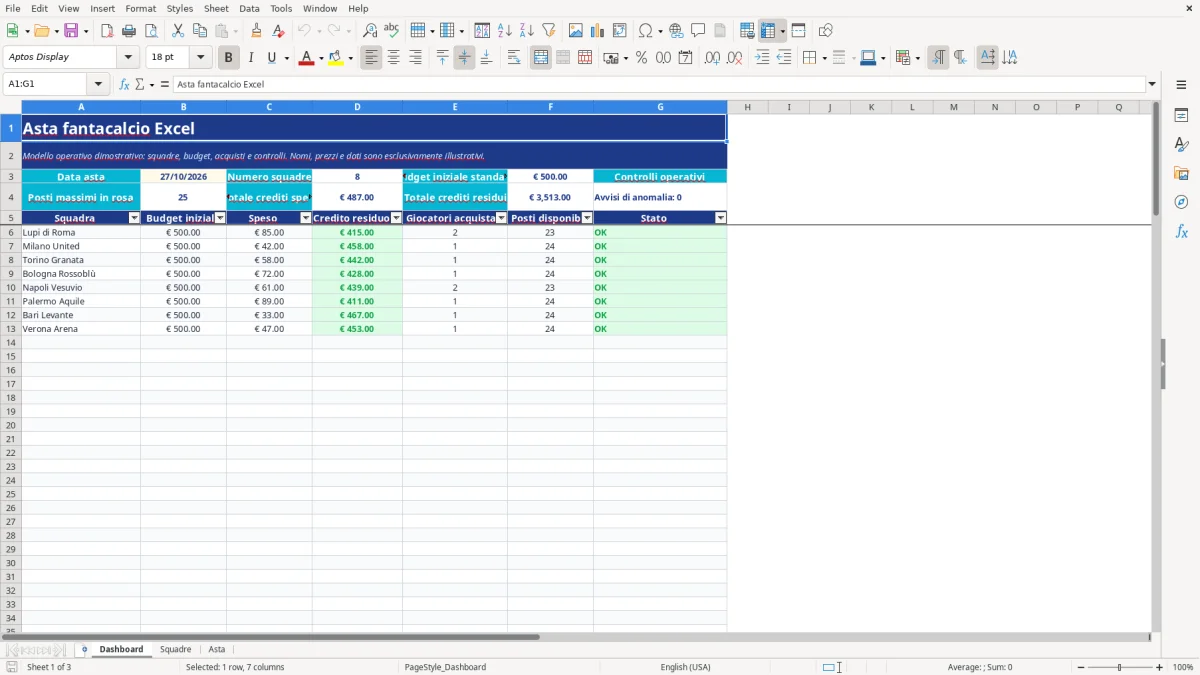
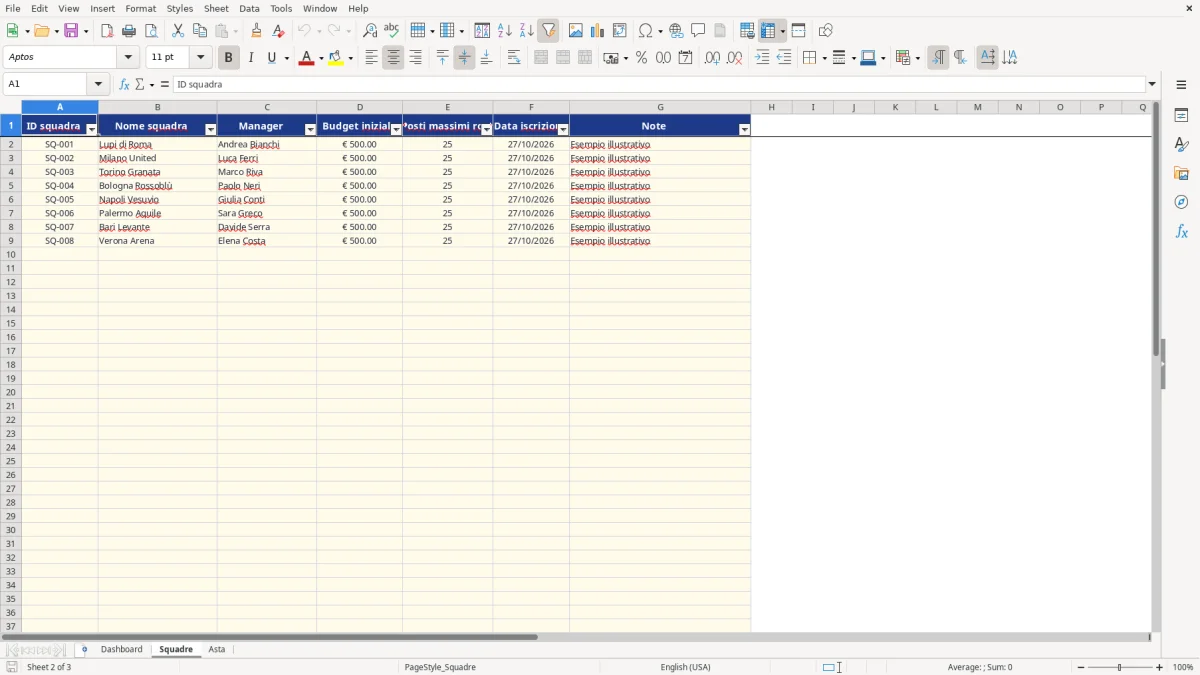
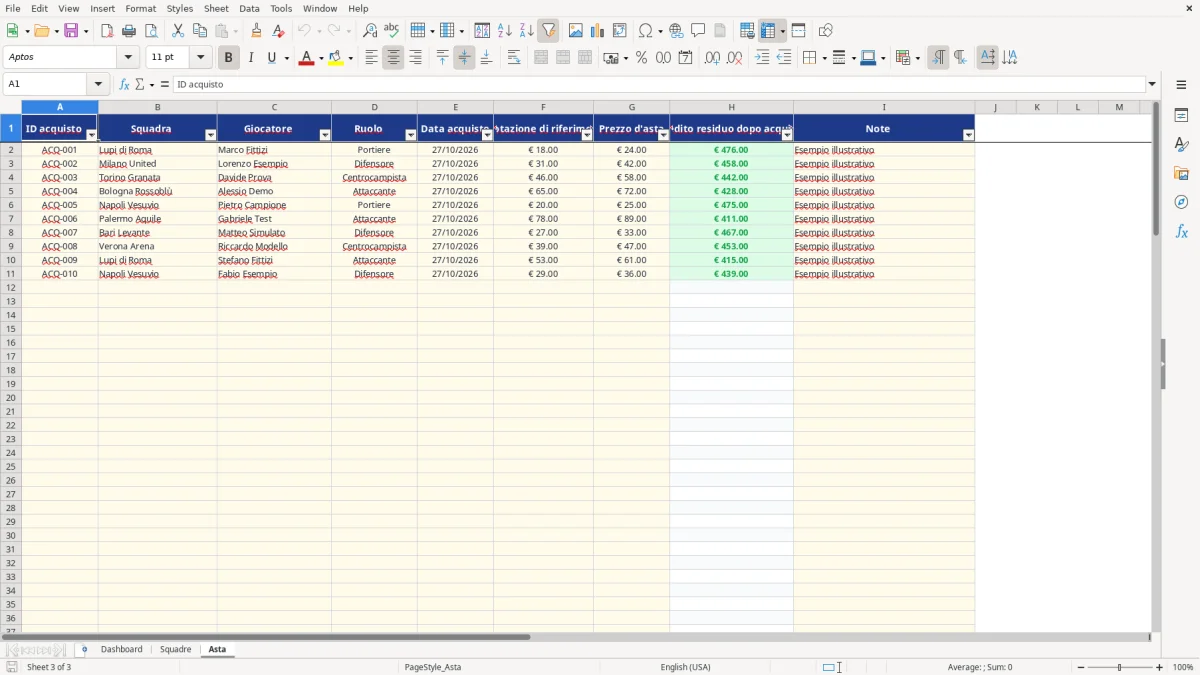
La cartella contiene dati dimostrativi, non liste ufficiali, quotazioni aggiornate o collegamenti esterni. Il foglio Dashboard (Figura 1) riepiloga i dati inseriti, Squadre (Figura 2) gestisce partecipanti e limiti, mentre Asta (Figura 3) registra ogni acquisto. Puoi sostituire gli esempi con i dati della tua lega prima dell’asta del 2026.
Quando apri il file, parti dal foglio Squadre (Figura 2). Le colonne A:G contengono ID squadra, Nome squadra, Manager, Budget iniziale, Posti massimi rosa, Data iscrizione e Note. Inserisci o sostituisci i dati dimostrativi nelle righe 2:101. Il nome squadra deve essere univoco; il budget e i posti massimi accettano soltanto valori numerici non negativi. Il foglio non contiene formule, quindi questi sono dati di input.
Nel foglio Asta (Figura 3) compila ID acquisto, Squadra, Giocatore, Ruolo, Data acquisto, Quotazione di riferimento, Prezzo d’asta e Note. La squadra si seleziona dall’elenco collegato ai nomi presenti in Squadre; il ruolo è limitato a Portiere, Difensore, Centrocampista e Attaccante. La colonna H calcola il credito residuo dopo ogni acquisto della stessa squadra. Le colonne A e B devono restare coerenti con gli identificativi usati nella lega.
Il foglio Dashboard (Figura 1) aggiorna automaticamente i riepiloghi. La tabella da A5:G105 mostra budget, speso, credito residuo, giocatori acquistati, posti disponibili e stato. Il file non include un foglio Istruzioni separato: le indicazioni operative sono riportate nella nota della Dashboard e nei titoli delle colonne. Le formule sono già predisposte nelle righe operative vuote; controlla comunque il risultato dopo ogni modifica.
La cartella è adatta al presidente di lega, al banditore e ai partecipanti che vogliono registrare gli acquisti mentre l’asta procede. Il flusso è quello tipico di una lega italiana: si definiscono le squadre, si assegna un budget in crediti, si annota il giocatore chiamato, si registra il rilancio conclusivo e si verifica quanto rimane per i nomi successivi. Nel file dimostrativo sono presenti squadre con budget iniziale di 500 crediti e 25 posti massimi, ma questi valori sono modificabili nel foglio Squadre.
Il responsabile dell’asta lavora soprattutto nel foglio Asta. Ogni riga rappresenta un acquisto e contiene un identificativo, la squadra aggiudicataria, il giocatore, il ruolo, la data, una quotazione di riferimento e il prezzo effettivamente pagato. La quotazione non determina il calcolo del residuo: il dato decisivo è il Prezzo d’asta nella colonna G. Questa distinzione evita di confondere il valore orientativo con la somma realmente sottratta dal budget.
La Dashboard serve per una lettura rapida tra un turno e l’altro. Per ogni squadra recupera il budget iniziale con VLOOKUP, somma gli acquisti con SUMIF e conta le righe registrate con COUNTIF. Se una squadra ha budget 500 e acquisti per 142 crediti, il credito residuo visualizzato è 358; con 6 giocatori acquistati e 25 posti disponibili, i posti residui diventano 19.
Il modello è utile anche dopo l’asta. Puoi filtrare il foglio Asta per squadra, ruolo o data e ricostruire la sequenza degli acquisti. Non gestisce formazioni, punteggi di giornata, quotazioni live o regolamenti personalizzati: il suo perimetro è la registrazione economica e organizzativa dell’asta.
Per una lega con 10 squadre e 25 posti, il limite teorico è di 250 acquisti, mentre il foglio Asta predispone 100 righe operative. Se la tua asta supera questa quantità, devi estendere manualmente formule, intervalli e formattazione prima di iniziare; non è corretto considerare il file illimitato.
Il collegamento principale tra i fogli passa dal nome della squadra. Nella Dashboard, la formula VLOOKUP cerca il nome nell’intervallo Squadre!B2:E101 e recupera il budget iniziale o il numero massimo di posti. La formula SUMIF somma invece i prezzi presenti in Asta!G2:G101 per tutte le righe associate allo stesso nome. Per questo motivo il nome deve essere identico in ogni punto: “Lupi di Roma” e “Lupi Roma” non sono lo stesso valore per Excel.
Nel foglio Asta, la colonna H usa una somma progressiva. Per esempio, se una squadra parte da 500 crediti e registra prezzi di 24, 42 e 58, il residuo dopo il terzo acquisto è 376. La formula considera le righe dalla prima operazione fino a quella corrente, quindi l’ordine delle righe rappresenta anche l’ordine con cui gli acquisti sono stati annotati.
La Dashboard calcola inoltre il numero di squadre con COUNTA, la media dei budget con AVERAGE e i crediti spesi con SUM. Il campo Controlli operativi conta le occorrenze di “Budget insufficiente” ed “Errore rosa”. Lo stato “Rosa completa” compare quando i posti disponibili sono pari a zero; se diventano negativi, prevale l’avviso “Errore rosa”.
Non sono presenti macro, tabelle Excel, grafici o collegamenti esterni. Il file usa convalide sui nomi squadra, sugli ID, sui ruoli e sui valori numerici di quotazione e prezzo. La convalida del prezzo consente valori decimali non negativi, quindi puoi registrare anche regole di lega che ammettono frazioni di credito, se coerenti con il tuo regolamento.
La data mostrata nella Dashboard è il 27/10/2026 e i dati di esempio hanno la stessa data. Prima dell’uso puoi sostituire le date, ma il modello non sincronizza il calendario della lega e non verifica automaticamente la validità di una data. Il controllo finale resta la lettura della riga inserita e del riepilogo prodotto dalle formule.
L’errore più costoso è confondere la quotazione di riferimento con il prezzo d’asta. Se nella colonna F inserisci 18 e nella colonna G inserisci 24, il credito diminuisce di 24, non di 18. Con 10 acquisti e una differenza media di 6 crediti tra quotazione e prezzo pagato, una registrazione sistematica nella colonna sbagliata può spostare il residuo di 60 crediti.
Un secondo problema riguarda i nomi delle squadre. La selezione nella colonna B del foglio Asta è collegata all’elenco di Squadre, ma cancellare o riscrivere manualmente un nome può interrompere il collegamento logico con il budget. Se una squadra ha 500 crediti e due righe sono associate a varianti diverse del nome, la Dashboard potrebbe sommare soltanto una parte della spesa.
Capita anche di inserire il prezzo con un segno negativo per indicare una rettifica. Il file accetta valori non negativi nelle colonne economiche: per correggere un acquisto devi modificare la riga originaria, non creare una compensazione negativa. In caso contrario la somma dei prezzi non rappresenterebbe più il costo effettivo della rosa.
Controlla l’ordine delle righe quando registri acquisti arretrati. La colonna H calcola il credito residuo progressivo fino alla riga corrente: se inserisci dopo la riga 20 un acquisto avvenuto prima della riga 10, il valore storico della sequenza non sarà più cronologico, anche se il totale della squadra resterà calcolato dalla Dashboard.
Infine, non usare la colonna Ruolo per abbreviazioni come “P”, “D” o “A”. La convalida prevede quattro valori completi. Un ruolo scritto fuori dall’elenco non modifica il budget, ma rende meno affidabili i filtri e la lettura della rosa. Dopo ogni blocco di inserimenti verifica tre dati: prezzo totale, credito residuo e posti disponibili. Con 25 posti massimi, la presenza di 26 acquisti deve produrre “Errore rosa”, non essere corretta manualmente nella Dashboard.
La cartella contiene 3 fogli: Dashboard, Squadre e Asta. Dashboard riepiloga i risultati, Squadre contiene anagrafiche, budget e posti massimi, mentre Asta registra gli acquisti e calcola il credito residuo progressivo.
Sì. Nel foglio Squadre puoi modificare nome, manager, budget iniziale e posti massimi nelle righe predisposte da 2 a 101. I nomi devono restare univoci e i valori economici o numerici non possono essere negativi.
No. I nomi dei giocatori, le quotazioni e i prezzi presenti sono esempi dimostrativi. Il modello non include fonti esterne, aggiornamenti live o liste ufficiali: devi sostituire gli esempi con i dati scelti dalla tua lega.
Il foglio Asta ha righe operative predisposte dalla riga 2 alla riga 101, quindi 100 righe di acquisto. Se la lega richiede più registrazioni, devi estendere manualmente formule, intervalli e formattazione prima di utilizzare le righe aggiuntive.
Scarica e apri il file, sostituisci nel foglio Squadre i dati dimostrativi, poi registra ogni acquisto nel foglio Asta. La Dashboard aggiorna automaticamente budget speso, credito residuo, giocatori acquistati, posti disponibili e stato operativo.