
Rotazione Colture Orto Excel – Modello Gratuito (2026) – Gratis
6
Scarica gratis
Cartella Excel con 5 fogli per pianificare attività, fasi e scadenze: cronoprogramma tipo Gantt, riepiloghi e parametri di progetto.



Quando gestisci lavori con più attività in parallelo, il problema non è “fare un piano”: è tenerlo aggiornato mentre cambiano date, priorità e dipendenze. Senza un file strutturato finisci a lavorare su tabelle libere, mail e note di cantiere, e ogni modifica diventa un giro di copia-incolla con il rischio di perdere lo storico o allineare male le scadenze.
La cartella di lavoro che trovi su ExcelDoc è un cronoprogramma lavori excel organizzato in 5 fogli: Cronoprogramma (vista calendario), Riepilogo Fasi, Schede Attività, Parametri e Istruzioni. La logica è: inserisci le attività in modo ordinato, definisci fasi e date, e poi lavori sempre su una vista leggibile stampabile in orizzontale.
È pensata per chi segue commesse (edilizia, impianti, manutenzioni, allestimenti, IT on-site) e vuole un quadro operativo chiaro. Parti dal foglio Istruzioni, compila Parametri con i dati del progetto e poi passa alle Schede Attività: il Cronoprogramma si usa come vista di controllo e stampa.
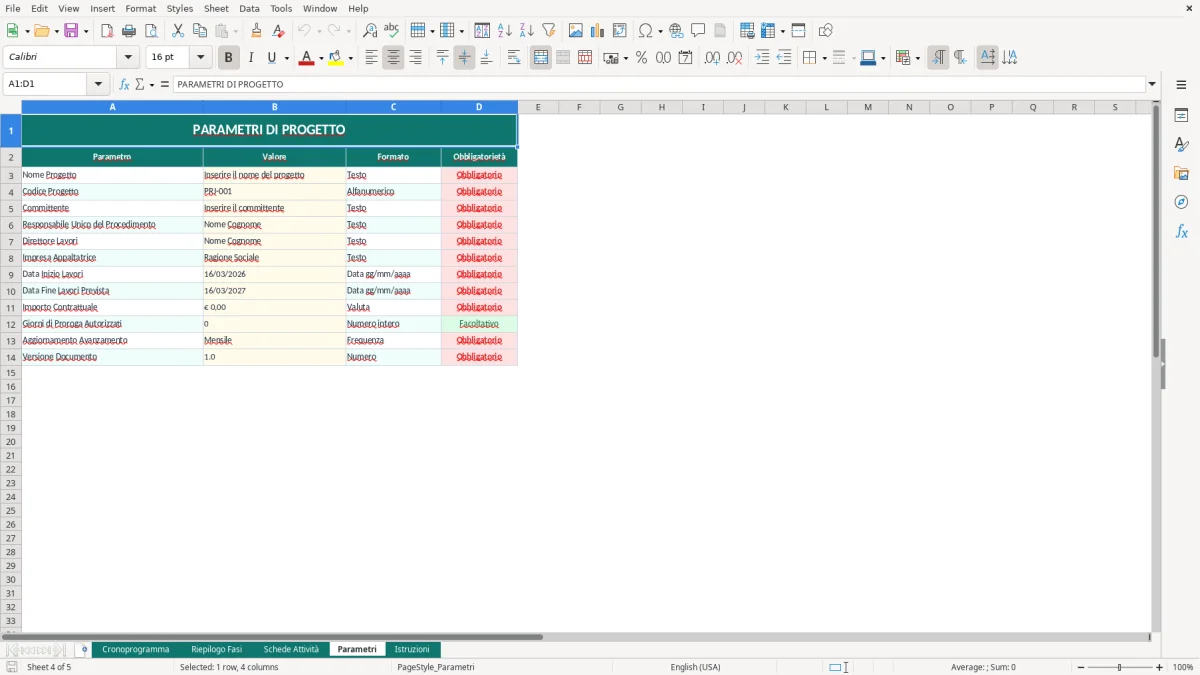
Quando apri il file trovi 5 schede. Parti da Istruzioni (Figura 5): ti dice l’ordine corretto di compilazione e dove inserire i dati, così non tocchi celle “di servizio”. Vai poi su Parametri (Figura 4) e inserisci le informazioni di progetto che vuoi riportare in testata (nome commessa, data di avvio, eventuali opzioni di visualizzazione).
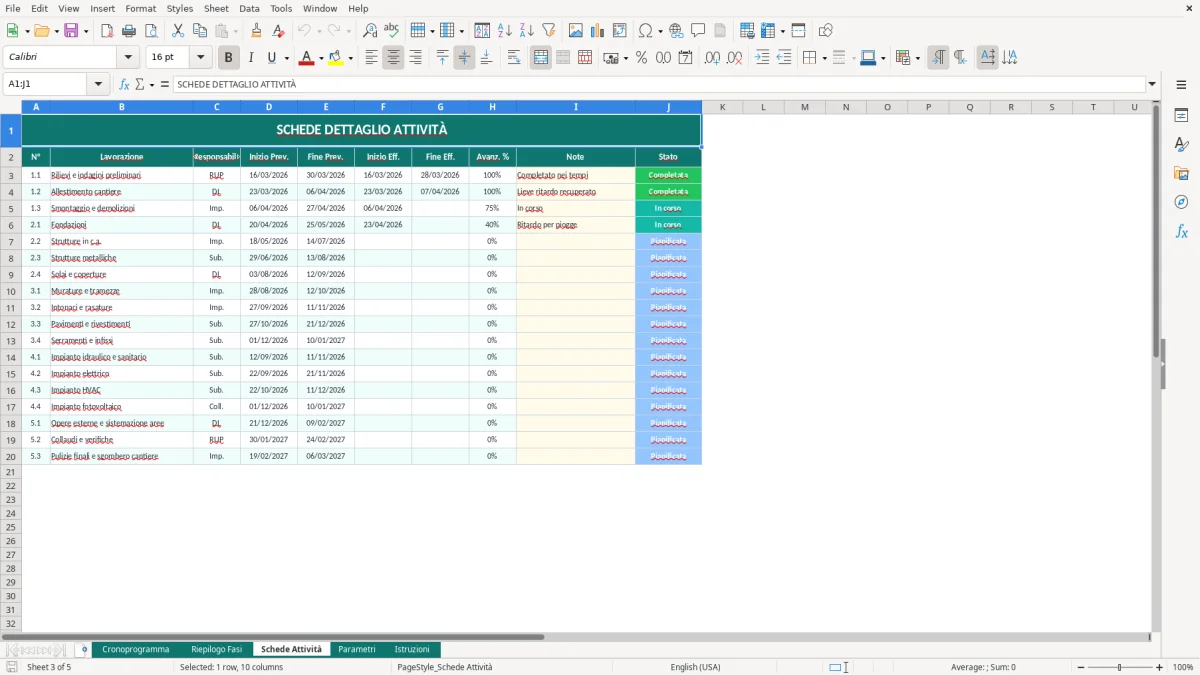
Passa a Schede Attività (Figura 3): qui inserisci l’elenco lavori in modo riga-per-riga, con descrizione, fase e date (inizio/fine). Il foglio è impostato con formattazione tabellare per aiutarti a non “saltare colonne” e per mantenere l’allineamento quando aggiungi righe.
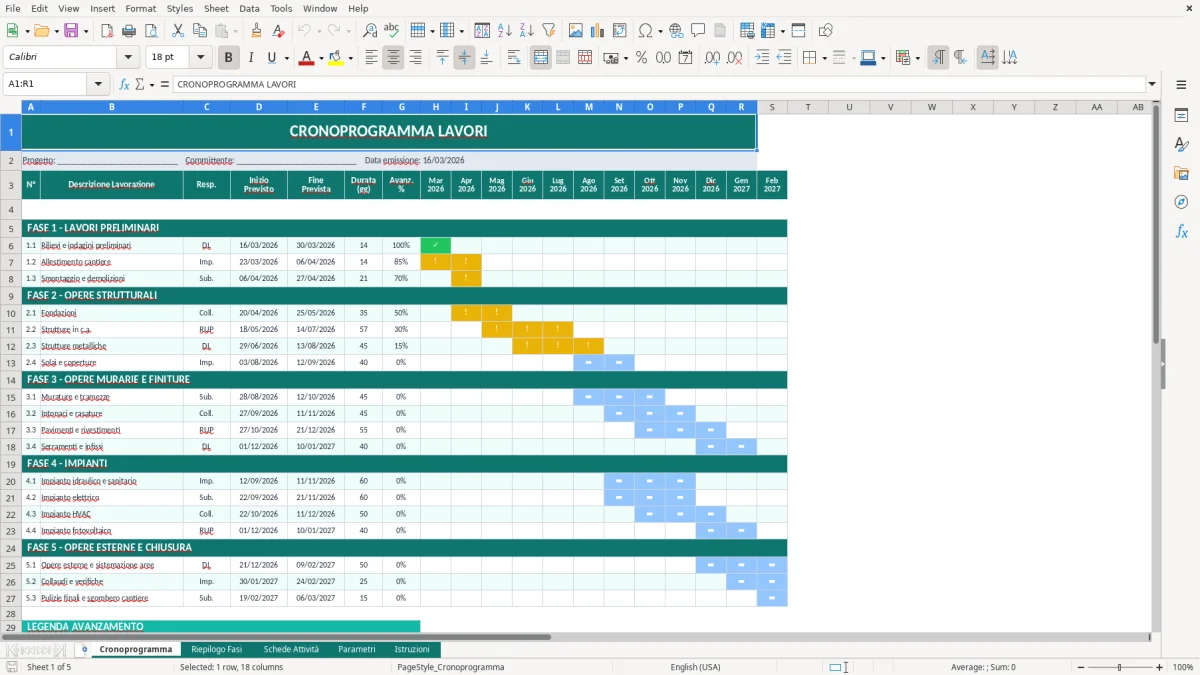
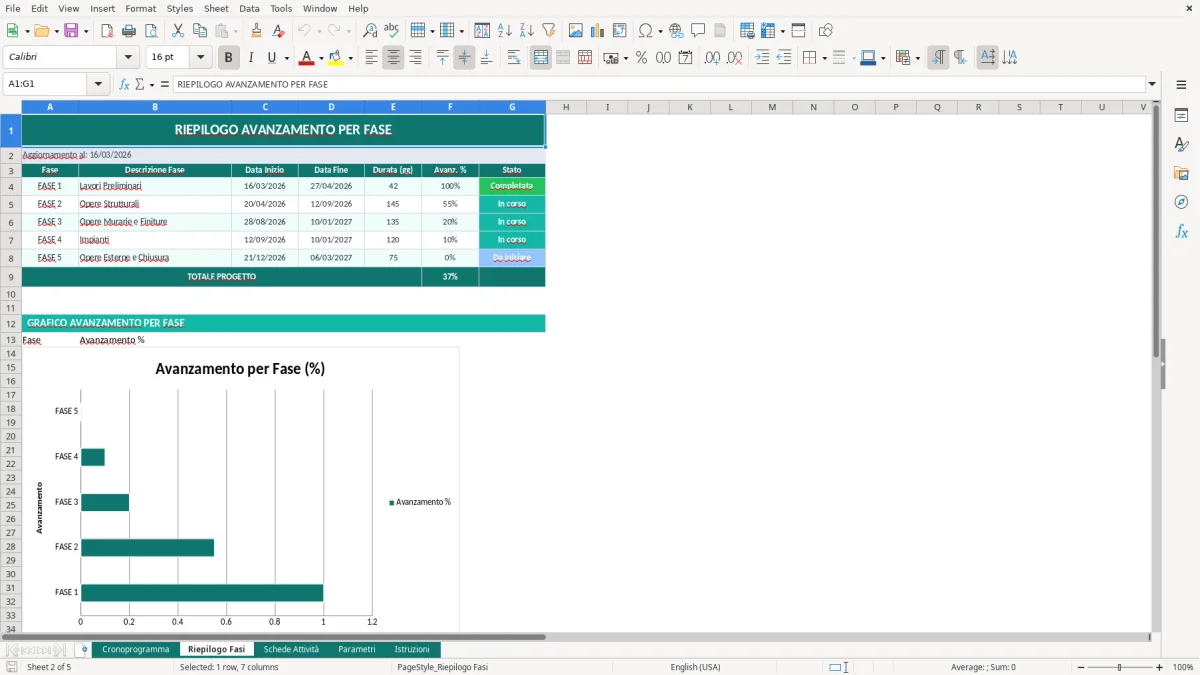
Il foglio Riepilogo Fasi (Figura 2) ti serve per controllare l’avanzamento per macro-blocchi (fasi). Infine apri Cronoprogramma (Figura 1): è la vista calendario del progetto, già impostata senza griglia e con stampa in landscape. La parte alta è pensata per rimanere fissa come intestazione: se aggiungi righe alle attività, evita di spostare le prime 4 righe perché sono usate come righe titolo in stampa.
Un cronoprogramma lavori in Excel serve quando la commessa ha attività diverse per natura e responsabilità: approvvigionamenti, esecuzione, collaudi, consegne, interventi di subappalto, fermate impianto. Nella pratica ti serve una vista che risponda a tre domande operative: cosa parte questa settimana, cosa è in ritardo rispetto al piano, cosa blocca il resto. Se lavori con più attori (capocantiere, tecnico, ufficio acquisti, subappaltatori) la “verità” del piano deve stare in un punto solo, altrimenti ogni reparto si fa il proprio elenco e poi nasce il disallineamento.
La struttura a fogli separati è utile perché ti obbliga a distinguere tra dati e presentazione. Su Schede Attività (Figura 3) inserisci l’elenco: è il registro operativo, quello che aggiorni spesso. Il Cronoprogramma (Figura 1) lo usi come quadro di avanzamento e come pagina da stampare o esportare: è normale che lo consultino anche persone che non devono modificare righe e colonne.
Nel quotidiano italiano il cronoprogramma viene usato anche per motivi “pratici” che non sono solo project management: coordinare squadre e accessi, gestire consegne di materiali con tempi lunghi, pianificare interferenze con l’esercizio (negozio aperto, impianto in produzione), allineare i SAL e gli stati avanzamento interni. Se segui lavori in edilizia o impiantistica, ti capita di dover aggiornare il piano a fronte di meteo, vincoli di cantiere, prescrizioni del CSE o ritardi di fornitura; se segui manutenzioni, l’incastro è spesso tra finestre di fermo e disponibilità ricambi.
Il foglio Riepilogo Fasi (Figura 2) è quello che usi nelle riunioni: invece di discutere 80 righe di attività, ragioni per blocchi (fase “Demolizioni”, “Impianto elettrico”, “Collaudi”, “Consegna”). Il foglio Parametri (Figura 4) ti aiuta a mantenere coerenti intestazioni e periodo del piano: quando mandi un PDF, chi lo riceve deve capire subito qual è la finestra temporale rappresentata e a che commessa si riferisce.
Quando il piano passa ai blocchi, torna utile anche una matrice delle responsabilità per chiarire chi presidia “Demolizioni”, “Impianto elettrico”, “Collaudi” e “Consegna” senza aprire discussioni sulle singole righe.
Dal punto di vista tecnico, questa cartella imposta il Cronoprogramma su un orizzonte di 12 mesi costruito a partire dal primo giorno del mese corrente. È una scelta pratica: riduce il lavoro di “costruzione del calendario” e rende stabile la vista quando aggiorni le date delle attività. In molte aziende la pianificazione operativa gira su finestre trimestrali o semestrali, ma tenere un anno a vista aiuta a non spostare problemi in avanti senza accorgertene (ad esempio collaudi e consegne che slittano oltre il periodo monitorato).
La scheda Cronoprogramma (Figura 1) è configurata senza griglia e con orientamento di pagina orizzontale. In Excel questo dettaglio pesa più di quanto sembri: quando stampi o esporti in PDF, la griglia tende a “sporcare” la lettura e a far sembrare il documento una bozza. Qui il layout è già impostato per diventare un allegato leggibile, con fit-to-width attivo (adatta alla larghezza pagina) e con righe titolo ripetute in stampa sulle prime 4 righe. In pratica, se il cronoprogramma va su più pagine, l’intestazione rimane su ogni pagina: chi legge non deve tornare indietro per capire cosa rappresenta una colonna.
Il consiglio operativo è: tratta le prime righe come area di testata e non usarle per inserire attività. Se ti serve più spazio, aggiungi righe sotto la zona dati; quando aggiungi righe o colonne, controlla che la stampa continui a ripetere correttamente la testata (la cartella è già impostata su 1:4). Se lavori in team, definisci una regola semplice: una sola persona modifica la struttura, tutti gli altri aggiornano solo le righe delle attività. È la differenza tra un file che regge settimane e uno che dopo tre aggiornamenti ha colonne spostate.
Il foglio Parametri (Figura 4) è l’altro punto tecnico: mettere qui i riferimenti (commessa, data di avvio, impostazioni) evita di copiarli manualmente in più fogli e dimenticare di aggiornarli. Anche se non usi formule complesse, centralizzare le variabili di progetto è una best practice: riduce le versioni “quasi uguali” dello stesso cronoprogramma e ti permette di confrontare revisioni diverse con meno ambiguità.
Lo stesso principio di centralizzazione torna utile anche in un foglio per progettare l’orto, dove commessa, date e impostazioni di base cambiano meno delle attività e conviene tenerle in un unico punto.
L’errore più frequente è confondere il cronoprogramma con una lista di cose da fare. Una lista ti dice cosa esiste; un cronoprogramma ti dice quando succede e cosa si sovrappone. Se inserisci attività senza date coerenti (inizio dopo fine, attività “sempre aperte”, milestone senza un criterio) il file diventa un foglio infinito che non guida le decisioni. Il modo pratico per evitarlo è definire una regola: ogni riga ha un inizio e una fine, anche se provvisori; se non puoi stimare, la metti in una fase “Da pianificare” e la tieni fuori dal piano principale.
Secondo errore: aggiornare il piano “a sentimento” senza registrare cosa è cambiato. In contesti reali (cantiere, impianti, manutenzioni) lo scostamento è normale; quello che crea problemi è non distinguere tra data pianificata e data effettiva. Anche quando il modello è semplice, abituati a fare revisioni: duplichi il file a ogni revisione importante (es. R0, R1, R2) e annoti la causa dello spostamento in nota attività. È banale, ma quando devi spiegare un ritardo a un cliente o all’interno, ti evita ricostruzioni a memoria.
Terzo errore: usare il Cronoprogramma come foglio di inserimento. La vista (Figura 1) è pensata per consultazione e stampa; se ci scrivi dentro rischi di rompere l’allineamento del calendario o le intestazioni, e poi la stampa non torna più. La disciplina è: inserisci e aggiorna su Schede Attività (Figura 3), controlla per fasi su Riepilogo Fasi (Figura 2), esporta dal Cronoprogramma. Se devi aggiungere una colonna (responsabile, impresa, priorità), la aggiungi nella scheda dati e poi valuti se serve anche nella vista.
Quarto errore: non governare le dipendenze operative. Excel non ti “impone” un vincolo come un software di project management, quindi devi farlo tu con metodo: identifica le 5–10 attività che bloccano tutto (materiali critici, attività autorizzative, fermate impianto, collaudi), e controllale ogni settimana. Il cronoprogramma, anche quando è costruito bene, non sostituisce questa routine. Se lavori bene, il file diventa il supporto: in riunione non discuti il file, discuti le decisioni che ne derivano.
Contiene 5 fogli: Cronoprogramma, Riepilogo Fasi, Schede Attività, Parametri e Istruzioni. Schede Attività è il foglio dati, Cronoprogramma è la vista calendario, gli altri supportano configurazione e lettura.
Sì, puoi aggiungere righe e colonne nel foglio Schede Attività mantenendo l’allineamento tabellare. Se modifichi la struttura del foglio Cronoprogramma, controlla anche le impostazioni di stampa (righe titolo 1:4) per non perdere l’intestazione ripetuta.
È un file .xlsx basato su funzionalità standard (formattazione e impostazioni di pagina), quindi è compatibile con Excel desktop per Windows e macOS. In Excel per il web la stampa e alcune impostazioni di layout possono comportarsi in modo diverso.
Dipende dal contesto: in edilizia e cantieri il cronoprogramma è spesso richiesto o richiamato contrattualmente e usato per coordinamento e SAL, ma gli obblighi specifici variano per appalto e documentazione di sicurezza. In ogni caso, tenere revisioni e tracciabilità delle modifiche è una buona pratica quando il piano supporta verbali e stati di avanzamento.
Scarichi il file, lo apri in Excel desktop e inizi dal foglio Istruzioni. Compili Parametri, inserisci le attività in Schede Attività e poi consulti/stampi la vista Cronoprogramma in orizzontale.