
Tariffario Freelance Excel – Modello Gratuito (2026) – Gratis
4
Scarica gratis
Cartella Excel con 5 fogli per calcolare BEP, margine di contribuzione e scenari. Include tabella volumi, grafici e parametri modificabili.



Quando devi stimare quante vendite servono per coprire i costi, finisci spesso a lavorare su fogli “volanti”: un elenco di costi fissi, un prezzo medio, qualche formula copiata e incollata. Il risultato è che cambi un numero e non sai più se stai aggiornando tutto, e se ti chiedono “a che volume vai in pareggio?” rischi di perdere tempo a ricostruire i passaggi.
La cartella di lavoro che trovi su ExcelDoc contiene 5 fogli: Analisi Break-Even, Tabella Volumi, Simulazione Scenari, Parametri, Istruzioni. Inserisci i dati nei campi evidenziati come input, e il file calcola margine di contribuzione, punto di pareggio in unità e in valore, e ti mostra l’andamento di costi e ricavi con grafici.
È pensata per chi gestisce prezzi, budget e controllo di gestione in PMI (ma anche per consulenti e freelance che devono motivare un preventivo). Parti dal foglio Istruzioni, compila Parametri e poi verifica i risultati nel foglio Analisi Break-Even prima di passare alle simulazioni.
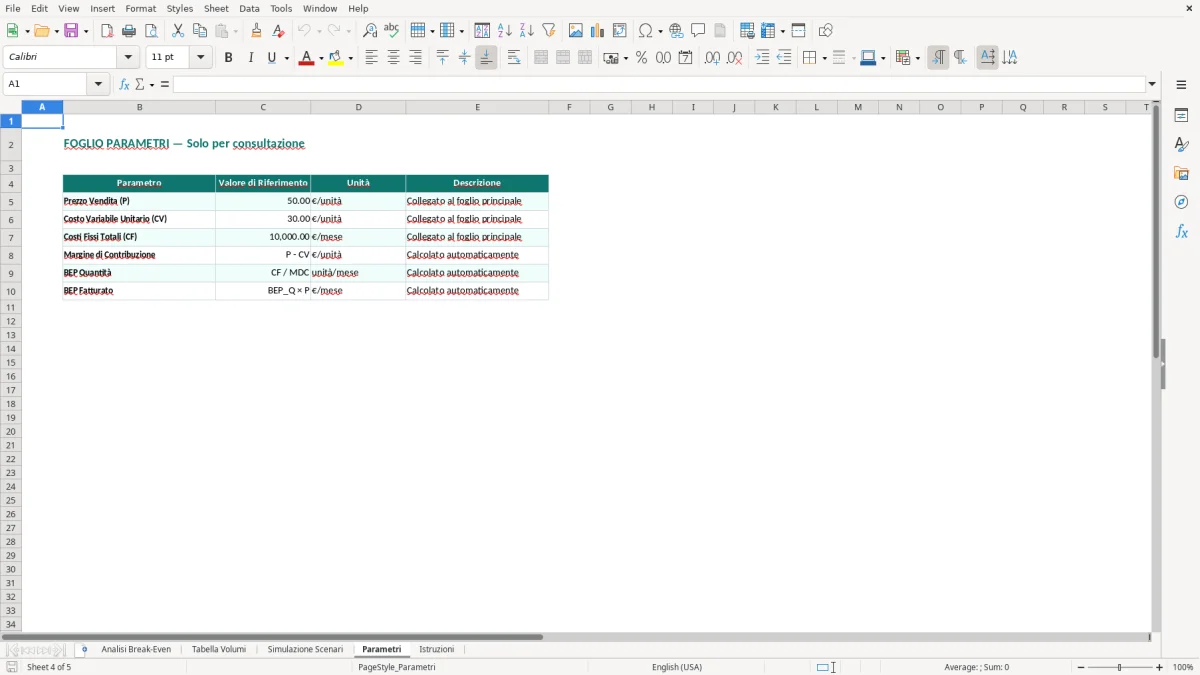
Quando apri il file trovi 5 schede. Parti da Istruzioni (Figura 5): ti indica l’ordine di compilazione e cosa è input (celle gialle) rispetto ai calcoli (celle grigie). Vai poi su Parametri (Figura 4) e inserisci i tuoi dati base: prezzo unitario, costo variabile unitario, costi fissi e, se previsto, un intervallo di volumi da analizzare.
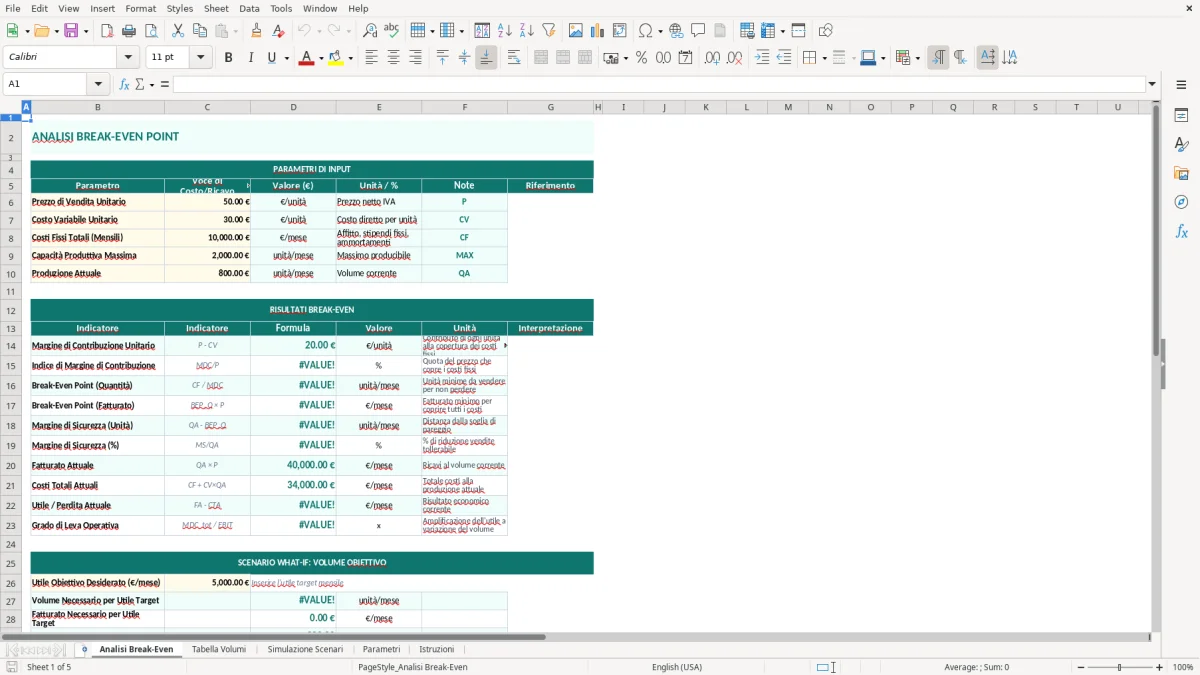
A questo punto apri Analisi Break-Even (Figura 1). In alto trovi un riepilogo con i valori principali: margine di contribuzione, break-even in unità e break-even in euro. Le celle di risultato sono formattate per farsi leggere rapidamente (titoli in verde, risultati evidenziati). Se il margine è basso o negativo, lo vedi subito anche visivamente.
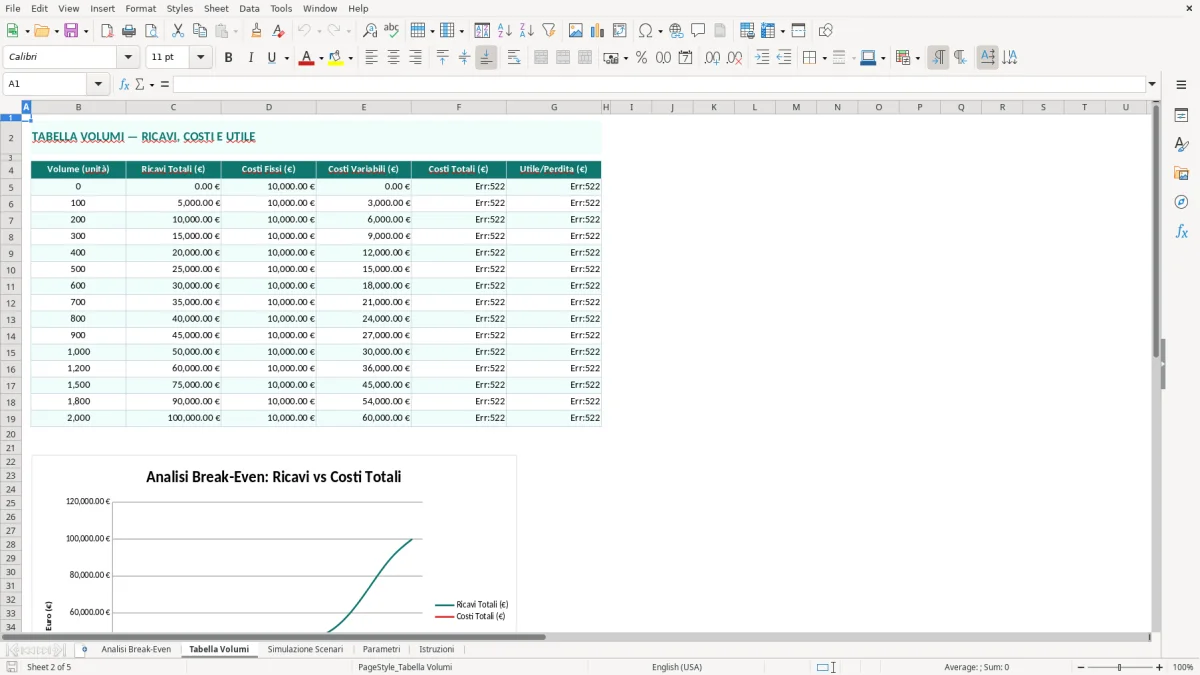
Nel foglio Tabella Volumi (Figura 2) trovi una tabella già impostata: per ogni volume calcola ricavi, costi variabili, costi fissi, costi totali e utile/perdita. La tabella alimenta un grafico (linee o combinazione linee/barre) che rende evidente l’area di perdita e il punto di pareggio.
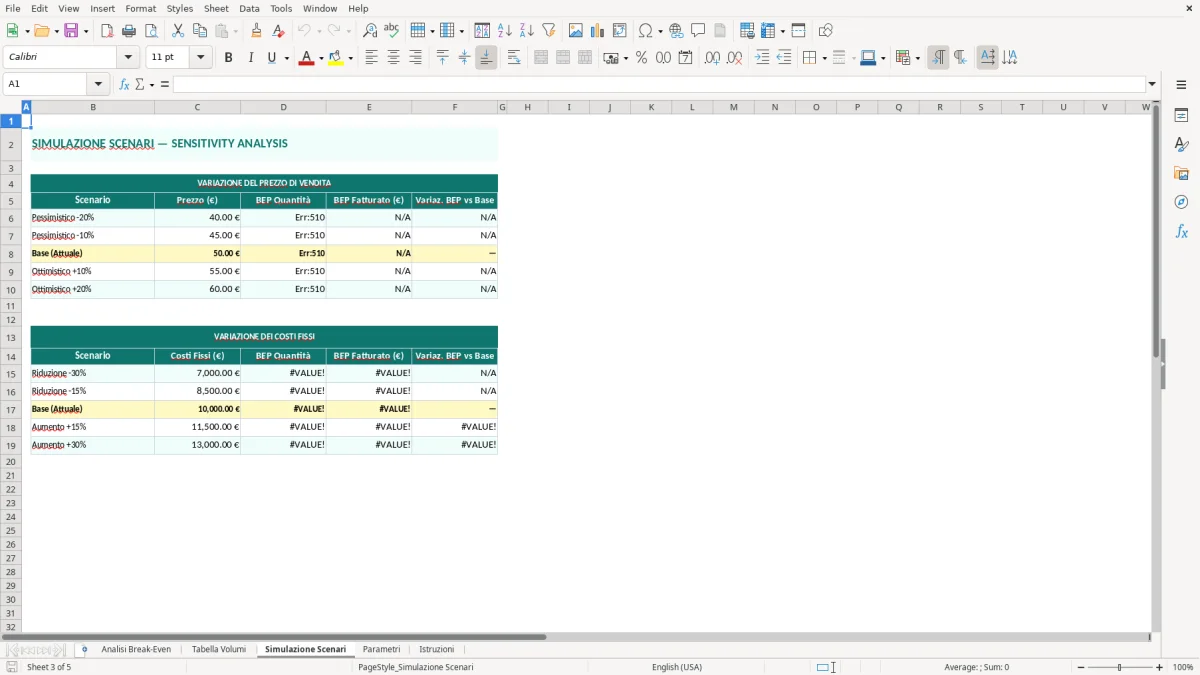
Infine Simulazione Scenari (Figura 3) serve per confrontare ipotesi diverse. Tipicamente imposti 2–3 scenari (base, prudente, aggressivo) variando prezzo, costi variabili e costi fissi, e leggi come cambia il punto di pareggio. Le aree di input sono lasciate modificabili; le formule restano consistenti così eviti di “rompere” i riferimenti.
Il break even point in Excel lo usi quando hai bisogno di trasformare una discussione “di pancia” su prezzi e costi in un numero verificabile: quante unità devi vendere (o che fatturato devi fare) per non andare in perdita. In azienda questa domanda emerge in modo ricorrente: lancio di un nuovo prodotto, apertura di un punto vendita, inserimento di un commerciale, cambio fornitore, revisione listini, oppure semplice budgeting quando il contesto cambia e devi rivedere i driver.
In molte PMI italiane il controllo di gestione è leggero: dati contabili disponibili, ma non sempre un modello economico “operativo” aggiornabile in pochi minuti. Senza un file impostato bene finisci a lavorare su un unico foglio con formule miste, righe aggiunte al volo e riferimenti non sempre coerenti. Il problema non è il calcolo in sé (la formula del pareggio è semplice), ma la disciplina: tenere separati input e risultati, mantenere una tabella di volumi confrontabile e poter fare una simulazione senza duplicare il file dieci volte.
La cartella di lavoro su ExcelDoc mette in fila questi passaggi con fogli dedicati. In Analisi Break-Even (Figura 1) leggi subito i valori chiave: costi fissi, margine di contribuzione, break-even in unità e in valore. È la vista da usare quando devi rispondere velocemente o validare un’ipotesi. La Tabella Volumi (Figura 2) è invece la vista da “controllo”: vedi come cambiano ricavi, costi e utile al crescere dei volumi, e individui non solo il punto esatto di pareggio, ma anche quanto margine hai dopo il pareggio.
Simulazione Scenari (Figura 3) torna utile quando la domanda reale è: “cosa succede se devo scontare il prezzo del 5%?” oppure “quanto incide un aumento delle materie prime sul costo variabile?”. Qui Excel è pratico perché ti permette di ragionare per ipotesi e di documentarle: scenario base, scenario con sconto, scenario con costo variabile più alto. Il foglio Parametri (Figura 4) fa da ancoraggio: imposti i driver una volta e li ritrovi coerenti, evitando la classica situazione in cui aggiorni il prezzo in un punto e ti dimentichi un’altra parte del file.
Un consiglio operativo: quando usi un modello di break-even, non fermarti al numero del pareggio. Guarda anche il margine di contribuzione percentuale e chiediti se, ai volumi realistici, stai generando cassa sufficiente a coprire non solo i costi fissi “da modello” ma anche eventuali costi indiretti che spesso restano fuori (es. logistica, resi, tempi di setup). Un modello in Excel serve proprio a questo: rendere esplicite le ipotesi e costringerti a classificarle.
Il break even point non è un adempimento normativo, ma in Italia impatta direttamente la qualità delle decisioni che poi si riflettono su budget, contratti e reporting gestionale. Il punto critico è la coerenza dei dati: se mischi costi fissi e variabili “a sentimento”, ottieni un pareggio numericamente corretto ma concettualmente sbagliato. Il modello funziona quando definisci in modo stabile cosa metti nei costi fissi (affitti, salari non variabili nel breve, licenze, canoni, ammortamenti se li tratti come struttura) e cosa nei costi variabili unitari (materia prima, lavorazioni esterne a pezzo, provvigioni a vendita, imballi e spedizioni se proporzionali).
Dal punto di vista tecnico, la logica è sempre questa: calcoli il margine di contribuzione unitario come Prezzo Unitario − Costo Variabile Unitario. Se il margine è positivo, il break-even in unità è Costi Fissi / Margine Unitario. Per il pareggio in valore, puoi moltiplicare le unità di pareggio per il prezzo, oppure usare il margine percentuale (Margine Unitario / Prezzo) e calcolare Costi Fissi / Margine %. In pratica, ti serve che il prezzo e i costi variabili siano coerenti per unità di misura: pezzo, ora, km, pratica, giorno di noleggio. È qui che molti modelli “saltano”: prezzo per pacchetto, costo variabile per singolo componente, e poi tutto sembra plausibile ma non lo è.
La cartella di lavoro separa i driver nel foglio Parametri (Figura 4) proprio per evitare questa deriva. Se definisci lì unità e valori, Analisi Break-Even (Figura 1) ti restituisce un risultato stabile e leggibile. La Tabella Volumi (Figura 2) aggiunge un livello importante: non ti costringe a fidarti della formula, perché vedi riga per riga l’evoluzione di ricavi e costi. Questo è utile anche quando devi spiegare il ragionamento a chi non lavora su Excel: il grafico rende evidente che sotto una certa soglia i costi totali stanno sopra i ricavi, e oltre la soglia la distanza diventa utile operativo.
Buona pratica: documenta sempre le ipotesi “di contesto” a fianco dei parametri. Esempio: prezzo medio netto di sconti, costo variabile medio al netto di resi, costi fissi considerati su base mensile o annuale. Il modello ti dà numeri, ma la qualità del numero dipende da queste note. Se lavori con contabilità italiana, ricordati anche la distinzione tra valori netti e lordi: per analisi economica interna di solito ragioni su imponibile (IVA esclusa), mentre per pianificazione di cassa può interessarti anche l’IVA per gli incassi/pagamenti. Se usi il break-even per decidere un prezzo, resta sul netto e rendi esplicito che l’IVA non è un ricavo.
Ultimo punto tecnico: se hai più prodotti o più servizi, il break-even “semplice” a prodotto singolo è solo un’approssimazione. In quel caso usi un margine medio ponderato (mix) e devi fissare l’ipotesi di mix vendite. Anche senza un modello multi-prodotto, puoi usare Simulazione Scenari (Figura 3) per testare mix diversi cambiando margine unitario medio e verificando quanto si sposta il pareggio.
L’errore più frequente che vedo sul break even è la classificazione sbagliata dei costi. In pratica: metti nei costi fissi voci che in realtà crescono con i volumi (es. spedizioni, materiali di consumo, provvigioni) e ottieni un pareggio troppo “ottimista” perché il costo variabile risulta basso. Oppure fai l’opposto: carichi nel variabile costi che nel breve non cambiano (es. un canone software), e il modello ti spinge a pensare che ogni vendita “pesi” più di quanto pesa davvero. La correzione è concreta: prendi le ultime fatture e il bilancino gestionale e chiediti per ogni voce se cresce con le unità vendute o con il tempo. Se cresce con il tempo, è struttura; se cresce con le unità, è variabile.
Secondo errore: usare un prezzo medio non realistico. In Italia molti settori lavorano con listini, sconti, premi fine anno, resi e note di credito. Se nel modello inserisci il listino pieno ma in realtà vendi con sconto medio del 12%, il break-even che ottieni è sottostimato. Stessa cosa se dimentichi i costi di acquisizione cliente (lead, commissioni, fee marketplace). Il modo pratico per evitarlo è ragionare su “prezzo medio netto” e “costo variabile completo”, anche se significa essere meno rassicuranti.
Terzo errore: dimenticare l’unità di misura. Sembra banale, ma in Excel succede spesso: prezzo per ora, costo variabile per giornata, costi fissi mensili, e poi chiedi il pareggio “annuale”. Quando lavori così, il risultato cambia di un fattore 8, 20 o 12 senza che tu te ne accorga. La cartella aiuta perché ti porta a impostare i parametri in un punto (Figura 4) e a verificarli con la Tabella Volumi (Figura 2): se i numeri per volume non hanno senso (es. ricavi troppo alti rispetto al volume), lo vedi subito.
Quarto errore: copiare formule e rompere i riferimenti. È tipico quando crei scenari duplicando il foglio e poi cambi un valore: qualche riferimento resta puntato al foglio vecchio e i risultati diventano incoerenti. Meglio lavorare con un foglio scenari (Figura 3) dove gli input sono separati e i risultati sono sempre calcolati con logica uniforme. Se devi comunque duplicare, usa nomi chiari e controlli incrociati (ad esempio: confronto tra risultato del riepilogo e riga della tabella volumi al volume di pareggio).
Quinto errore: scambiare break-even con sostenibilità finanziaria. Anche se vai in pareggio a livello economico, potresti avere problemi di cassa (tempi di incasso lunghi, magazzino, acconti). Non è un limite del break-even, è un ambito diverso. Il consiglio operativo è: usa il break-even per leggere la struttura dei costi e la leva operativa; poi, se la decisione è “investo/non investo”, affianca una vista di cassa (DSO/DPO, scorte) o almeno una nota sui tempi medi. In riunione questa distinzione evita discussioni inutili: il break-even risponde alla domanda economica, non a quella finanziaria.
Per portare la discussione sul piano economico, spesso conviene affiancare al break-even un listino prezzi che renda immediato vedere come cambiano margini e volume necessario al pareggio.
Include 5 fogli: Analisi Break-Even (riepilogo BEP e margini), Tabella Volumi (calcoli per volume e grafico), Simulazione Scenari (confronto ipotesi), Parametri (input centralizzati), Istruzioni (ordine di lavoro e legenda celle).
Sì: imposti prezzo e costo variabile per “ora” e tratti il volume come numero di ore nel periodo. Devi rendere coerenti anche i costi fissi (es. mensili) e l’intervallo di volumi che vuoi analizzare nella Tabella Volumi.
Funziona con Excel che supporta formattazione, grafici e convalida dati standard; non richiede macro. Se lo apri con Excel per Microsoft 365 o Excel 2021/2024 hai la compatibilità migliore con grafici e formati.
Di norma no: il break-even è un’analisi economica e si lavora su valori IVA esclusa (imponibile). L’IVA diventa rilevante se stai facendo una pianificazione di cassa, non per il margine di contribuzione.
Scarichi il file, lo apri e inizi dal foglio Istruzioni. Inserisci i dati nel foglio Parametri e poi controlli i risultati nel foglio Analisi Break-Even; se vuoi una vista dettagliata, vai su Tabella Volumi e infine su Simulazione Scenari.