
Tariffario Freelance Excel – Modello Gratuito (2026) – Gratis
4
Scarica gratis
Cartella Excel con 6 fogli (Dashboard, Registro Mensile, Riepilogo Annuale, Analisi Categorie, Parametri, Istruzioni) per tracciare entrate/uscite e saldi.




Quando gestisci entrate e uscite “a memoria” o su note sparse, il problema non è solo il tempo. Il punto è che perdi il filo: saldi non riconciliati, spese duplicate, categorie usate in modo incoerente e un mese che sembra “ok” finché non sommi davvero tutto.
La cartella di lavoro che trovi su ExcelDoc per il bilancio entrate uscite excel è costruita attorno a un registro mensile e a tre viste di controllo: Dashboard per i saldi e l’andamento, Riepilogo Annuale per la lettura mese-per-mese, e Analisi Categorie per capire dove finiscono i soldi. I parametri (anno, mese, categorie) stanno in un foglio dedicato, così non devi riscrivere sempre gli stessi valori.
È pensata per professionisti e micro-imprese che vogliono un controllo gestionale rapido (non un bilancio civilistico). Parti dal foglio Istruzioni, imposta i parametri, poi registri i movimenti nel Registro Mensile: il resto si aggiorna con formule e tabelle già predisposte.
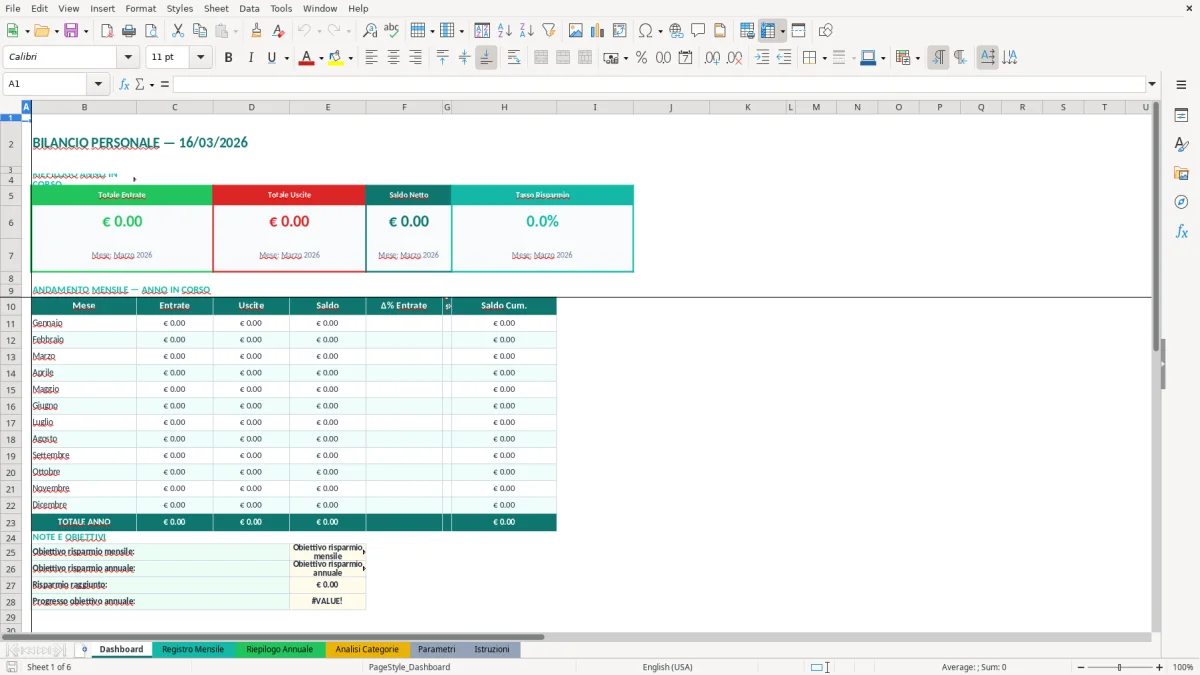
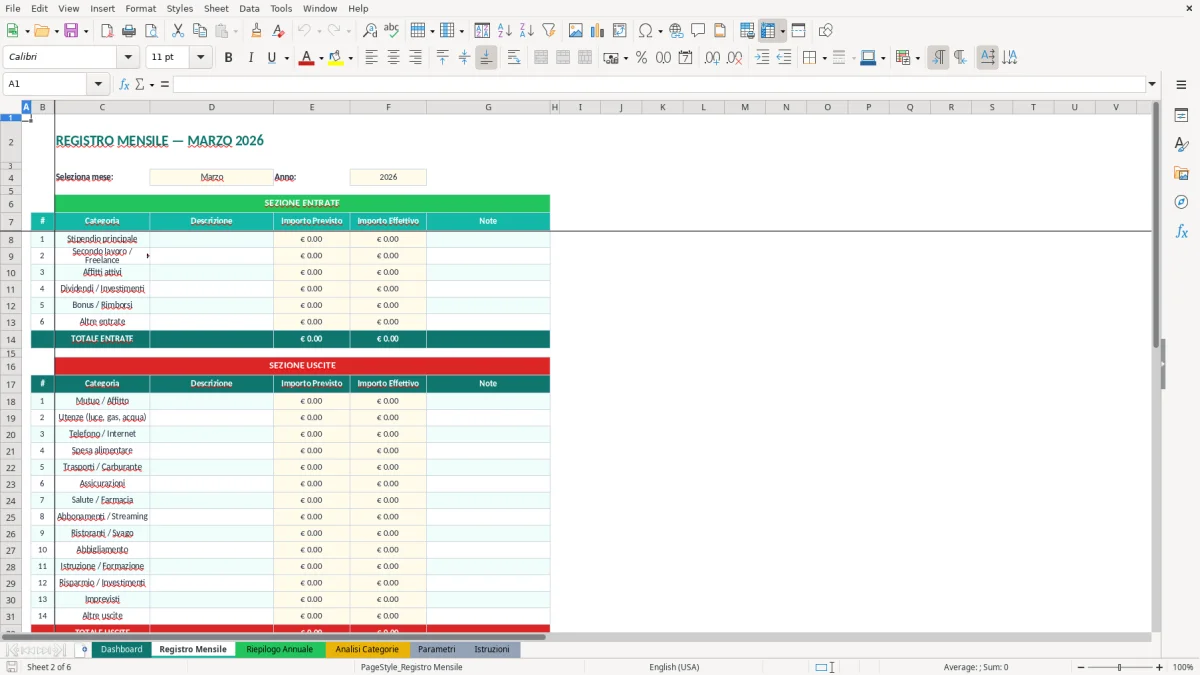
Quando apri il file trovi 6 fogli, ordinati per uso operativo. Il foglio Dashboard (Figura 1) è la vista di controllo: qui leggi saldo, entrate, uscite e l’andamento nel tempo tramite grafici. Il foglio Registro Mensile (Figura 2) è quello in cui lavori davvero: inserisci i movimenti del mese, uno per riga, con data, descrizione, categoria e importo; le viste di riepilogo si alimentano da qui.
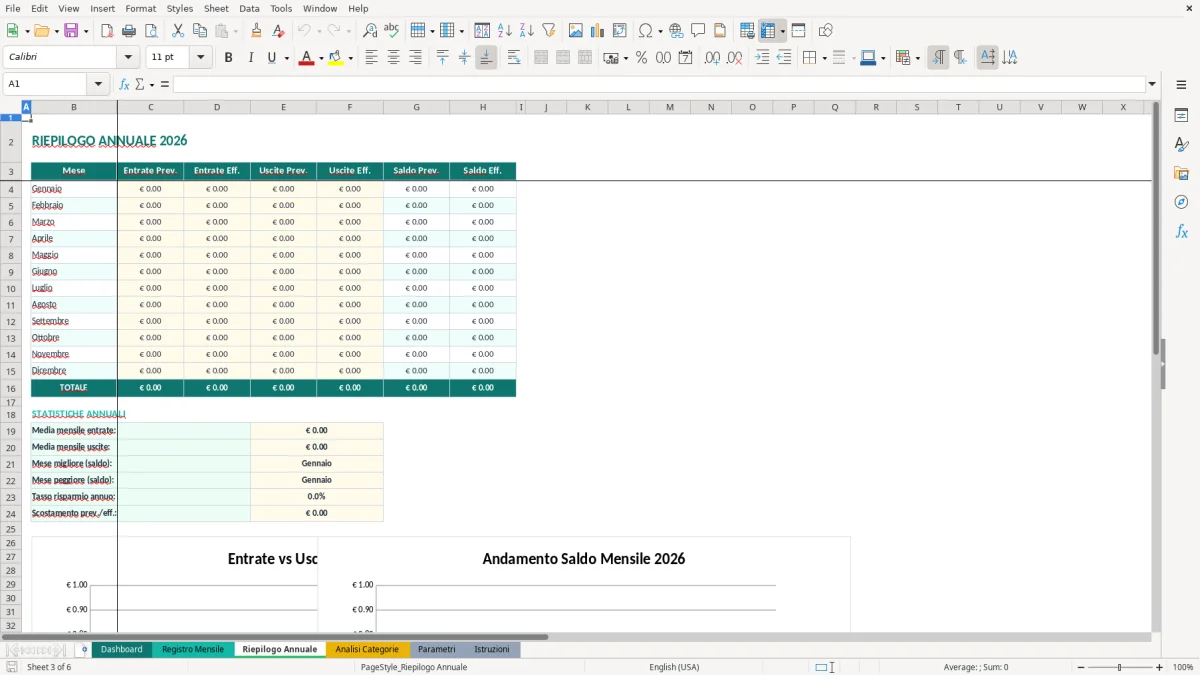
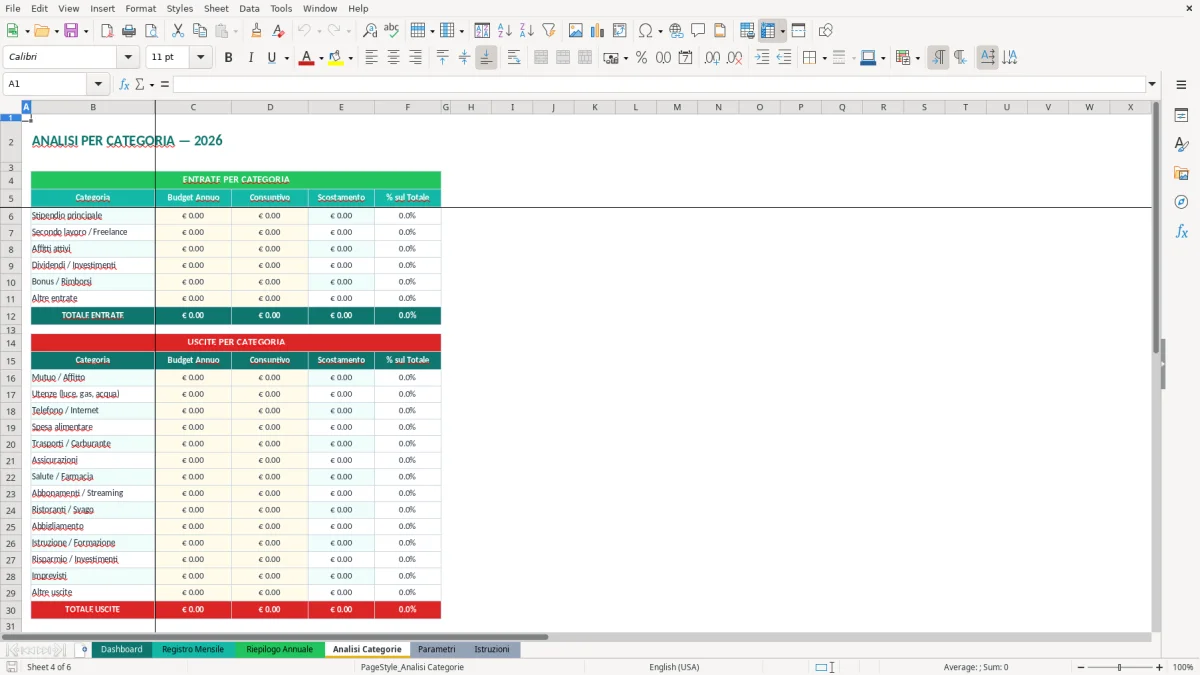
Passi poi a Riepilogo Annuale (Figura 3), dove controlli mese per mese entrate/uscite e il saldo progressivo. Se ti serve capire “dove” stai spendendo o incassando, apri Analisi Categorie (Figura 4): trovi un riepilogo per categoria, utile per fare pulizia di spese ricorrenti e capire le voci che pesano davvero.
Il foglio Parametri (Figura 5) contiene i valori standard: anno e mese correnti, mesi in italiano e liste categorie per entrate e uscite. Qui non “analizzi”: imposti. Il foglio Istruzioni (Figura 6) spiega l’ordine corretto: prima parametri, poi registrazione, poi lettura dei riepiloghi. Alcune celle di intestazione e blocchi di calcolo sono pensati per non essere toccati; tu lavori nelle aree di input evidenziate con uno sfondo diverso.
Un bilancio entrate/uscite in Excel serve quando ti manca una vista gestionale semplice e continuativa. Lo usano spesso studi professionali piccoli, artigiani, consulenti, amministratori di condominio “di fatto” (gestione interna), associazioni e attività con flussi regolari ma margini stretti. In pratica: ti interessa sapere se il mese sta in piedi, quali spese ricorrenti stanno crescendo e se gli incassi stanno arrivando con la regolarità prevista.
Operativamente, senza un registro strutturato finisci per fare tre cose poco efficienti. Primo: sommi manualmente movimenti da estratti conto e fatture, con il rischio di saltare righe o contare due volte. Secondo: cambi criterio di classificazione nel tempo (“utenze” una volta include internet e una volta no), e quando provi a confrontare due mesi i numeri non sono comparabili. Terzo: ti accorgi tardi dei problemi di cassa, perché guardi il saldo bancario e non la dinamica entrate/uscite che lo produce.
La cartella è impostata con un flusso lineare. Nel Registro Mensile (Figura 2) inserisci i movimenti con una logica “una riga = un evento”, e lasci che le viste leggano quei dati. La Dashboard (Figura 1) è utile quando devi rispondere a domande rapide: “com’è andato questo mese?”, “sto spendendo più del solito?”, “il saldo sta peggiorando?”. Il Riepilogo Annuale (Figura 3) serve invece per ragionare su stagionalità e ricorrenze, tipiche di molte attività italiane (utenze con picchi, assicurazioni annuali, manutenzioni periodiche).
L’Analisi Categorie (Figura 4) è la parte che spesso manca nei file improvvisati. Non basta sapere che “hai speso 3.000”: devi sapere in quali voci e se sono voci controllabili. Un esempio pratico: se una categoria come “Bonus / Rimborsi” entra mescolata con entrate strutturali, la percezione di sostenibilità cambia. Separare e standardizzare categorie in Parametri (Figura 5) ti evita queste letture fuorvianti.
Consiglio pratico: definisci da subito il livello di dettaglio che reggi nel quotidiano. Se crei 40 categorie ma poi le usi a caso, stai producendo rumore. Meglio poche categorie coerenti, e una descrizione precisa nel registro per recuperare dettaglio quando serve.
Per un bilancio entrate/uscite non esiste un obbligo normativo unico come per i registri IVA o il bilancio civilistico, perché qui stai facendo controllo di gestione interno. Il vincolo reale, in Italia, arriva indirettamente da come tieni le pezze d’appoggio e da come ricostruisci i flussi quando devi rispondere a una richiesta: verifica interna, banca per un affidamento, commercialista per una ricostruzione, o semplice confronto tra incassi e impegni.
Dal punto di vista tecnico, la qualità del risultato dipende da tre scelte: periodo, segno degli importi e dizionario categorie. Il periodo non è solo “mese corrente”: molte spese sono annuali o trimestrali. Se registri una polizza annuale tutta nel mese di pagamento, il mese risulterà in perdita anche se economicamente non lo è. In Excel puoi gestire questa cosa in due modi: o accetti l’approccio per cassa (pagato/incassato quando avviene), oppure introduci ratei/risconti gestionali. Questa cartella è impostata per un uso pratico e rapido: registrazione per evento e lettura per mese, senza complicare con scritture di assestamento.
Il dizionario categorie è il secondo punto. Nel foglio Parametri (Figura 5) trovi mesi in italiano e liste per entrate e uscite (ad esempio “Stipendio principale”, “Secondo lavoro / Freelance”, “Affitti attivi”, “Dividendi / Investimenti”, “Bonus / Rimborsi”, “Altre entrate”). Avere un elenco fisso riduce due problemi tipici: refusi (che creano categorie duplicate) e “categorie jolly” che inghiottono tutto. Se nel tempo vuoi cambiare tassonomia, fallo a inizio mese e con una regola: non rinominare categorie già usate senza prevedere l’impatto sui riepiloghi.
Terzo: coerenza del segno. Nella pratica quotidiana molti inseriscono uscite come numeri negativi e poi sommano, altri inseriscono tutto positivo e separano per tipo. La scelta deve essere unica, perché influenza saldi e grafici. Se in un mese metà uscite sono negative e metà positive, i totali diventano inutili. La cartella separa le analisi tra entrate e uscite tramite categorie e viste dedicate: tu mantieni una convenzione costante sugli importi e non la cambi “a seconda del conto”.
Buona pratica italiana molto concreta: conserva un riferimento alla pezza (numero fattura, ricevuta, movimento banca) nella descrizione del registro. Non è un adempimento del file, ma ti salva quando devi ricostruire una spesa dopo mesi, specie con pagamenti POS e addebiti ricorrenti.
Per i pagamenti POS e gli addebiti ricorrenti, questo stesso riferimento torna utile anche quando imposti un piano di risparmio e devi riconciliare ogni uscita con precisione.
L’errore più frequente che vedo nei bilanci entrate/uscite in Excel è confondere “ricchezza” con “liquidità”. Se registri solo quando ti ricordi e non segui un criterio (per cassa, per competenza, o almeno per data valuta), la Dashboard ti mostra numeri che sembrano coerenti ma non lo sono. La regola operativa è semplice: scegli un momento fisso della settimana per aggiornare il Registro Mensile (Figura 2) e non lasciare buchi. Anche 15 minuti, ma regolari.
Secondo errore: categorie troppo granulari o troppo vaghe. “Spese varie” è comoda, ma dopo tre mesi non sai più cosa conteneva. Allo stesso tempo, 10 categorie di “utenze” ti rallentano e ti portano a scegliere a caso. Usa le categorie in Parametri (Figura 5) come dizionario minimo e appoggiati alla descrizione per i dettagli (fornitore, numero contratto, riferimento). Quando poi guardi l’Analisi Categorie (Figura 4), le differenze mese su mese hanno senso perché stai confrontando la stessa cosa.
Terzo errore: duplicare i dati copiando/incollando da estratti conto. Capita quando importi righe, poi “aggiusti” a mano e perdi traccia di cosa è già stato registrato. In questi casi ti conviene lavorare con un criterio di riconciliazione: ogni riga del registro deve avere una descrizione che ti permette di ritrovare il movimento in banca, e se inserisci righe da copia/incolla controlli i duplicati almeno per data+importo+descrizione. In Excel, anche senza funzioni avanzate, puoi fare un controllo veloce ordinando per data e importo e scorrendo i blocchi uguali.
Quarto errore: interpretare un mese isolato senza guardare l’annuale. Il Riepilogo Annuale (Figura 3) ti serve proprio a questo: un mese “pesante” può essere normale se include assicurazioni, manutenzioni o tasse non rateizzate. Se invece vedi tre mesi di fila in peggioramento, è un segnale operativo (prezzi, consumi, abbonamenti, commissioni) e non un episodio. La Dashboard (Figura 1) è utile per il colpo d’occhio, ma le decisioni le prendi guardando anche la sequenza dei mesi.
Ultimo errore, molto pratico: modificare celle di intestazione o aree di calcolo per “farci stare” una colonna in più, rompendo riferimenti e riepiloghi. Se ti serve un’informazione aggiuntiva (es. centro di costo, commessa, cliente), aggiungila con criterio e poi verifica che le viste (Riepilogo/Analisi) la ignorino o la includano in modo voluto. Prima di cambiare la struttura, fai una copia del file: è la forma più semplice di controllo versione quando lavori in Excel.
Quando la struttura è definita, il passo successivo è fissare obiettivi di risparmio e confrontarli mese per mese con il riepilogo.
Il modello contiene 6 fogli: Dashboard, Registro Mensile, Riepilogo Annuale, Analisi Categorie, Parametri e Istruzioni. Il Registro Mensile è l’input, gli altri fogli leggono e sintetizzano.
Sì, le categorie sono centralizzate nel foglio Parametri. Se le rinomini, fallo in modo coerente e considera che i riepiloghi leggeranno la nuova etichetta: evita cambi a metà anno se ti serve confrontabilità.
Sì, è un file .xlsx basato su fogli, formattazione e grafici standard. Funziona con versioni recenti di Excel; non richiede componenti aggiuntivi.
No, è uno strumento gestionale interno. Non sostituisce registri IVA, prima nota contabile o bilancio civilistico; può però aiutarti a ricostruire flussi e a preparare dati coerenti da condividere con il commercialista.
Scarichi il file, lo apri e parti dal foglio Istruzioni. Imposti Parametri (anno/mese e categorie), poi compili il Registro Mensile: Dashboard, Riepilogo Annuale e Analisi Categorie si aggiornano in base ai dati inseriti.