
Tariffario Freelance Excel – Modello Gratuito (2026) – Gratis
4
Scarica gratis
Cartella Excel con 7 fogli per prima nota, incassi, pagamenti, riepilogo mensile e scadenzario, con campi guidati e calcoli automatici.




Se gestisci incassi e pagamenti con appunti sparsi, estratti conto e un file “storico” che si rompe appena aggiungi una colonna, il problema non è Excel: è l’assenza di una struttura unica. Nel quotidiano perdi tempo a ricostruire cosa è stato incassato, cosa è in scadenza e perché la liquidità non torna, soprattutto quando devi rispondere al commercialista o preparare pagamenti a ridosso delle scadenze.
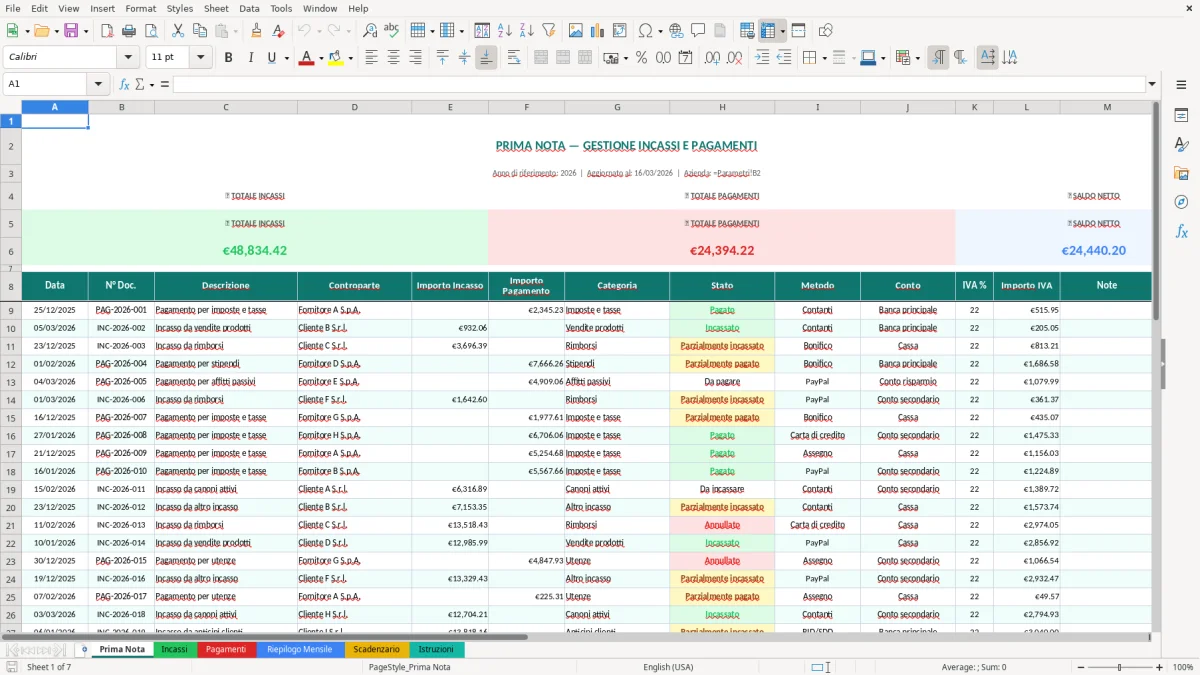
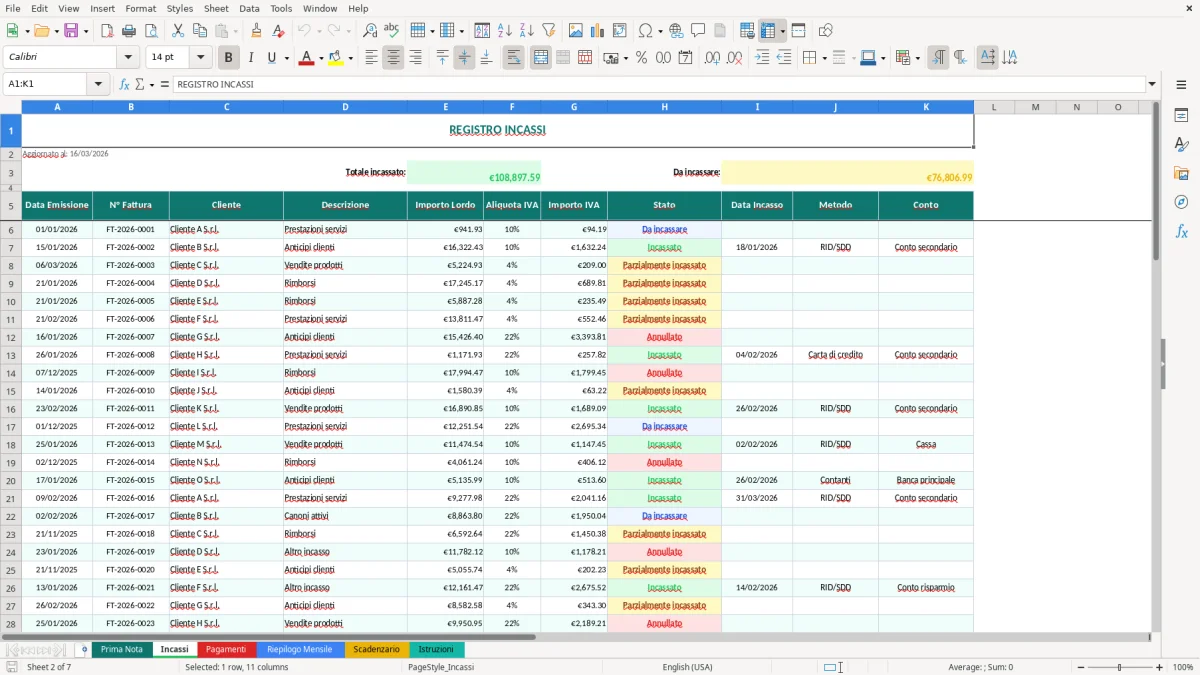
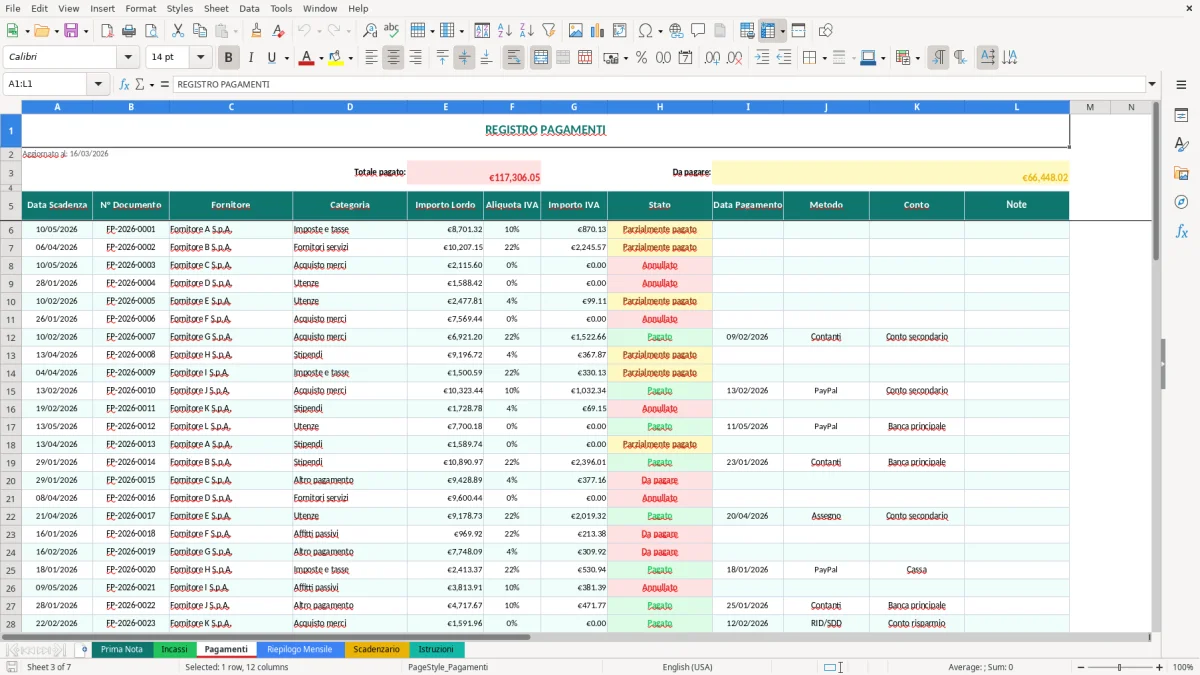
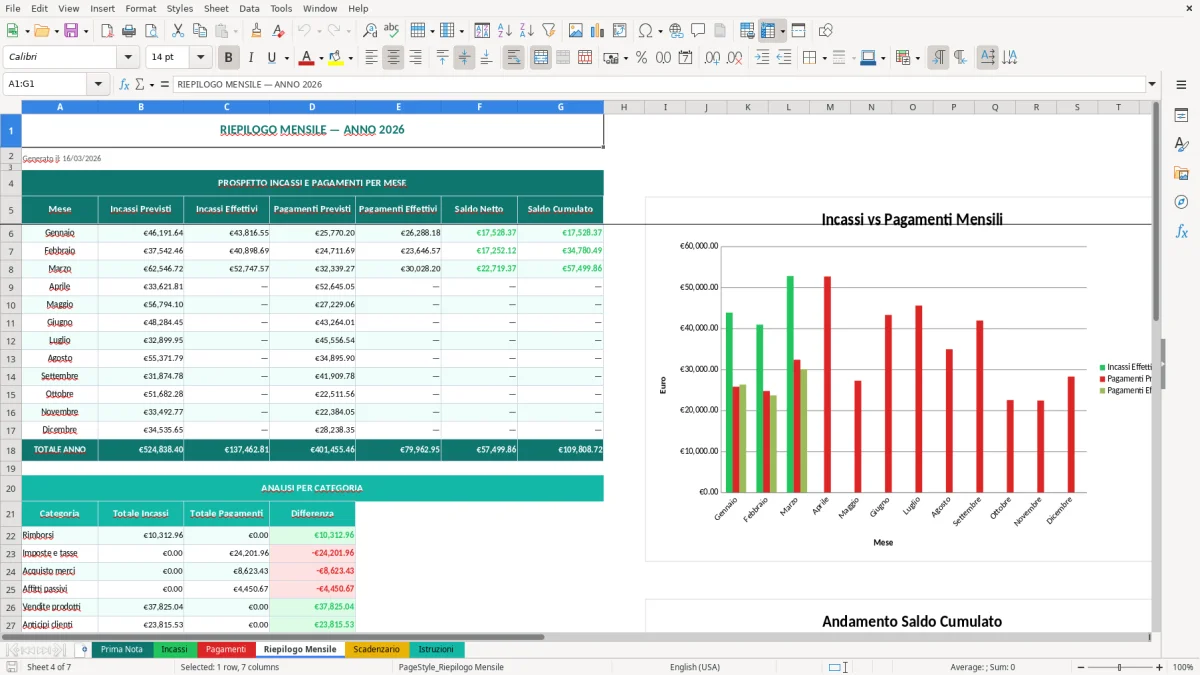
La cartella di lavoro che trovi su ExcelDoc include 7 fogli: Prima Nota (Figura 1), Incassi (Figura 2), Pagamenti (Figura 3), Riepilogo Mensile (Figura 4), Scadenzario (Figura 5), Parametri (Figura 6) e Istruzioni (Figura 7). I fogli sono separati per funzione: registri operativi per l’inserimento e fogli di lettura per controlli e riepiloghi; i campi ripetuti (date, descrizioni, importi, stato) sono pensati per essere filtrati e ordinati senza “aggiustamenti” manuali ogni settimana.
È pensata per chi segue cassa e banche in piccole imprese, studi, professionisti e amministrazione interna. Parti dal foglio Istruzioni: ti dice dove inserire i dati e quali colonne non toccare; poi compili Prima Nota e, quando serve più dettaglio, lavori direttamente su Incassi e Pagamenti.
Quando apri il file trovi 7 schede in basso. Parti dal foglio Istruzioni (Figura 7): è l’unico punto in cui abbiamo messo le regole di compilazione e la logica dei fogli, così non ti serve “ricordare” come è costruito il modello. Poi vai su Prima Nota (Figura 1) e inserisci le registrazioni in ordine cronologico: data, descrizione e importo sono i campi che compili sempre; eventuali campi di classificazione li scegli in modo coerente con quanto definito nel foglio Parametri (Figura 6). Se vuoi gestire liste più pulite, lavori direttamente su Incassi (Figura 2) e Pagamenti (Figura 3): sono fogli separati per evitare filtri complessi e per mantenere più leggibili le scadenze. Il foglio Riepilogo Mensile (Figura 4) è di consultazione: lo usi per controllare l’andamento e verificare se i saldi “stanno in piedi”. Lo Scadenzario (Figura 5) lo consulti a inizio settimana: ti evidenzia cosa è prossimo, cosa è scaduto e cosa risulta ancora aperto. Le aree di input sono riconoscibili perché formattate in modo diverso dalle intestazioni; le parti di lettura non dovresti modificarle.
La gestione incassi e pagamenti in Excel nasce quasi sempre da un’esigenza pratica: avere una fotografia affidabile della liquidità senza dipendere ogni volta dall’home banking o dal gestionale (quando non è aggiornato in tempo reale o non è accessibile a chi opera). Nella routine di amministrazione ti trovi a fare tre attività ricorrenti: registrare movimenti (prima nota), preparare pagamenti (fornitori, F24, rimborsi, utenze) e sollecitare incassi (clienti, rate, anticipi, saldo fatture). Se questi tre pezzi vivono su file diversi, o peggio su chat e promemoria, il punto di rottura arriva quando devi rispondere a una domanda semplice: “quanto posso pagare questa settimana senza andare sotto?”.
Una cartella strutturata per fogli, come questa, ti permette di separare il lavoro di inserimento dal lavoro di controllo. Prima Nota (Figura 1) è il posto naturale per registrare i movimenti man mano che arrivano: è il foglio che compili più spesso e che deve restare semplice, ordinabile e filtrabile. Incassi (Figura 2) e Pagamenti (Figura 3) servono quando ti serve una vista operativa “a lista”: da un lato tutto ciò che devi incassare (con stato e scadenza), dall’altro tutto ciò che devi pagare. In molte aziende questi due elenchi vengono mantenuti da persone diverse; avere schede separate riduce le collisioni e rende più chiaro chi aggiorna cosa.
Il Riepilogo Mensile (Figura 4) è utile quando devi parlare con titolare, CFO esterno o commercialista: ragiona per periodi e ti aiuta a contestualizzare picchi e cali. E lo Scadenzario (Figura 5) è la parte che impatta davvero il quotidiano: lo consulti a inizio settimana, lo filtri per scadenza e stato, e ti costruisci l’agenda operativa. Un consiglio che evita molti errori: decidi una regola unica su cosa significa “incassato/pagato” (data valuta, data contabile, data fattura) e applicala sempre, altrimenti i confronti mensili diventano fuorvianti.
In Italia la gestione operativa di incassi e pagamenti si intreccia con scadenze e tracciabilità, anche quando non stai facendo contabilità in senso stretto. Il punto non è sostituire il gestionale o la contabilità del commercialista, ma avere un controllo interno che ti permetta di non arrivare “a sorpresa” alle uscite. Le scadenze tipiche ricorrenti includono pagamenti a fornitori (condizioni a 30/60/90 giorni), rateazioni, canoni, utenze, e versamenti periodici tramite F24. Anche se il modello non calcola imposte, lo Scadenzario (Figura 5) ti serve per non confondere una scadenza amministrativa con una scadenza finanziaria: la prima è legata a un adempimento, la seconda alla data in cui i soldi escono davvero.
Dal punto di vista della tracciabilità, la prassi migliore è collegare ogni riga a un “documento origine” interno: numero fattura, numero di nota di credito, riferimento ordine, o semplicemente un ID progressivo. Anche quando lavori in Excel, questo accorgimento ti salva quando devi ricostruire un pagamento contestato o un incasso parziale. Il foglio Parametri (Figura 6) ha senso proprio qui: usare categorie e stati coerenti ti permette di filtrare correttamente (ad esempio “Da incassare”, “Incassato”, “Parziale”, “Contestato”) senza creare varianti scritte a mano che poi non si aggregano.
Un secondo tema tipico è la distinzione tra competenza e cassa. Per la gestione finanziaria interna ti interessa la cassa (quando incassi/paghi), mentre per bilanci e imposte interessa la competenza (quando maturano ricavi/costi). Se mescoli le due logiche nello stesso elenco senza una regola, i riepiloghi diventano inutilizzabili. In questo modello, la separazione dei fogli ti aiuta a mantenere la disciplina: Prima Nota per i movimenti effettivi, Incassi/Pagamenti per la pianificazione. Se devi rendere il file “auditabile”, il consiglio è semplice: evita di sovrascrivere righe già registrate; aggiungi una riga di storno o una nota, così la cronologia resta leggibile quando qualcuno ti chiede spiegazioni.
La stessa logica di tracciabilità torna poi nella gestione delle fatture, dove ogni correzione va lasciata visibile per ricostruire facilmente importi, date e riferimenti.
L’errore più comune che vedo quando si fa gestione incassi e pagamenti in Excel è la confusione tra elenco e registro. L’elenco è una lista di cose “da fare” (scadenze future, promesse di pagamento, previsioni), il registro è ciò che è accaduto (movimenti realmente incassati/pagati). Se metti tutto nello stesso foglio, dopo qualche settimana inizi a duplicare righe: una per “previsto”, una per “effettivo”, una per “sollecito”. Risultato: i totali non tornano e ti ritrovi a fare pulizia invece di lavorare. In questa cartella ti conviene usare Incassi/Pagamenti (Figure 2 e 3) come viste operative e Prima Nota (Figura 1) come fonte dei movimenti effettivi.
Secondo errore: date incoerenti. C’è chi registra la data fattura, chi la data pagamento, chi la data di scadenza, spesso nella stessa colonna. Il Riepilogo Mensile (Figura 4) diventa allora un grafico “bello” ma sbagliato. La pratica migliore è avere una colonna dedicata alla scadenza (per pianificazione) e una colonna dedicata alla data effettiva (per consuntivo). Se il tuo modello operativo non prevede entrambe, scegli una regola e scrivila nelle note interne (o nelle Istruzioni) e non derogare.
Terzo errore: importi salvati come testo e segni invertiti. Sembra banale, ma quando copi/incolli da PDF o mail ti ritrovi importi con spazi, punti/virgole non coerenti o segni meno messi a caso. Poi i filtri funzionano, ma i totali no. Il consiglio pratico è controllare sempre la formattazione numerica, soprattutto dopo incolla speciale, e decidere una convenzione: incassi sempre positivi e pagamenti sempre negativi, oppure separazione netta per foglio (incassi positivi su Incassi, pagamenti positivi su Pagamenti). Questa cartella già separa i flussi per foglio, quindi puoi mantenere importi positivi e lasciare che sia il riepilogo a fare il confronto.
Quarto errore: categorie “creative”. Se oggi scrivi “Fornitori”, domani “fornitore”, dopodomani “Fornit.”, i filtri e i raggruppamenti perdono senso. Usa il foglio Parametri (Figura 6) come vocabolario unico e non aggiungere varianti. Ultimo punto: non proteggere le parti di lettura. Anche senza password, almeno evita di spostare colonne o rinominare fogli, perché poi i tuoi collegamenti e le tue abitudini operative saltano. Se lavori in team, definisci chi compila cosa e quando, e fai un controllo settimanale sullo Scadenzario (Figura 5) prima di autorizzare pagamenti.
Un controllo settimanale sullo registro degli incassi serve anche a tenere allineati i movimenti registrati con i pagamenti da autorizzare.
Include 7 fogli: Prima Nota, Incassi, Pagamenti, Riepilogo Mensile, Scadenzario, Parametri e Istruzioni. Ogni foglio ha una funzione separata tra inserimento, pianificazione e controllo.
Sì, la logica corretta è inserirli nel foglio Parametri (Figura 6) e poi usarli in modo coerente nei fogli operativi. Evita di scriverli a mano in modo diverso riga per riga, altrimenti filtri e riepiloghi diventano poco affidabili.
È un file .xlsx basato su funzionalità standard e funziona su Excel per Windows e Mac. Non richiede componenti aggiuntivi; per un uso fluido sono consigliate versioni recenti di Excel con supporto pieno a filtri e formattazione.
No, serve per controllo finanziario interno (cassa e scadenze) e non sostituisce registri IVA, contabilità generale o adempimenti. Puoi però usarlo come supporto operativo per preparare pagamenti e raccogliere informazioni coerenti da passare al professionista.
Dopo il download apri il file e leggi il foglio Istruzioni (Figura 7). Poi compila Prima Nota (Figura 1) per i movimenti e usa Incassi/Pagamenti (Figure 2 e 3) per gestire le liste; infine controlla Riepilogo Mensile e Scadenzario per verificare andamento e scadenze.