
Tariffario Freelance Excel – Modello Gratuito (2026) – Gratis
4
Scarica gratis
Cartella Excel con 7 fogli per calcolo ritenuta d’acconto, registro fatture, scadenzario F24 e riepiloghi ritenute. Per P.IVA e studi.




Quando gestisci prestazioni di professionisti o collaboratori, la ritenuta d’acconto ti porta via tempo in due punti: calcolo corretto (imponibile, base ritenuta, percentuale) e ricostruzione per i versamenti. Di solito finisci con righe “volanti” in Excel o appunti in contabilità, e l’errore tipico è confondere base imponibile e importi soggetti a ritenuta, soprattutto se nella fattura ci sono rivalsa, spese o voci escluse.
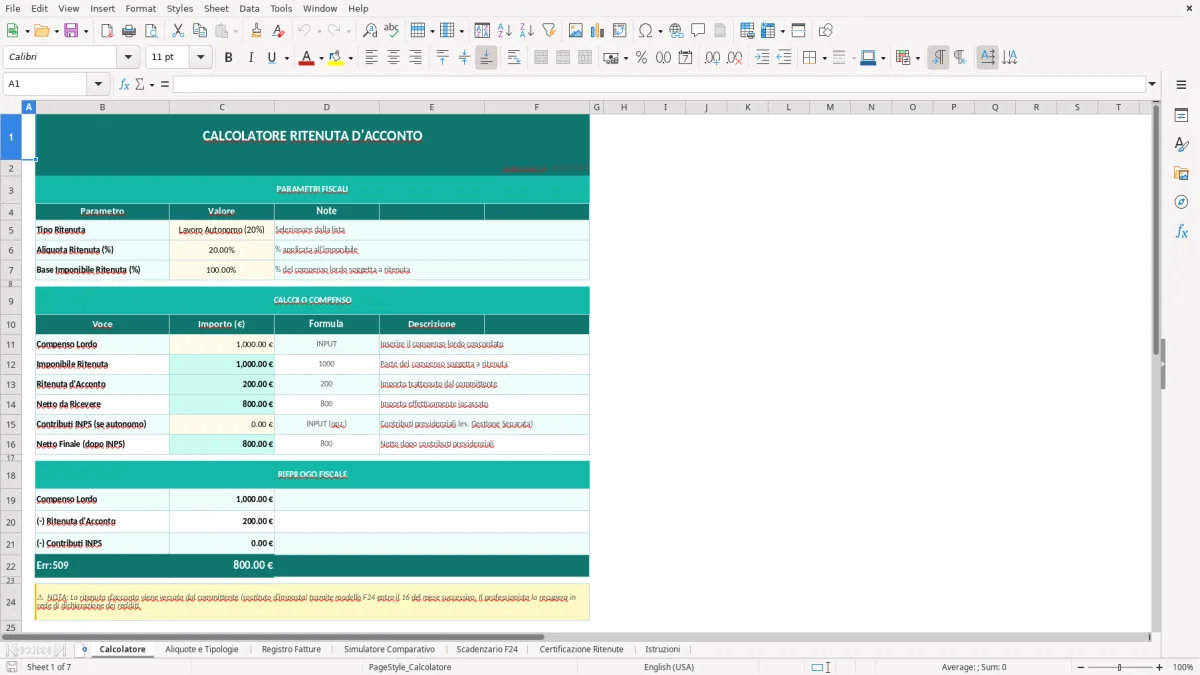
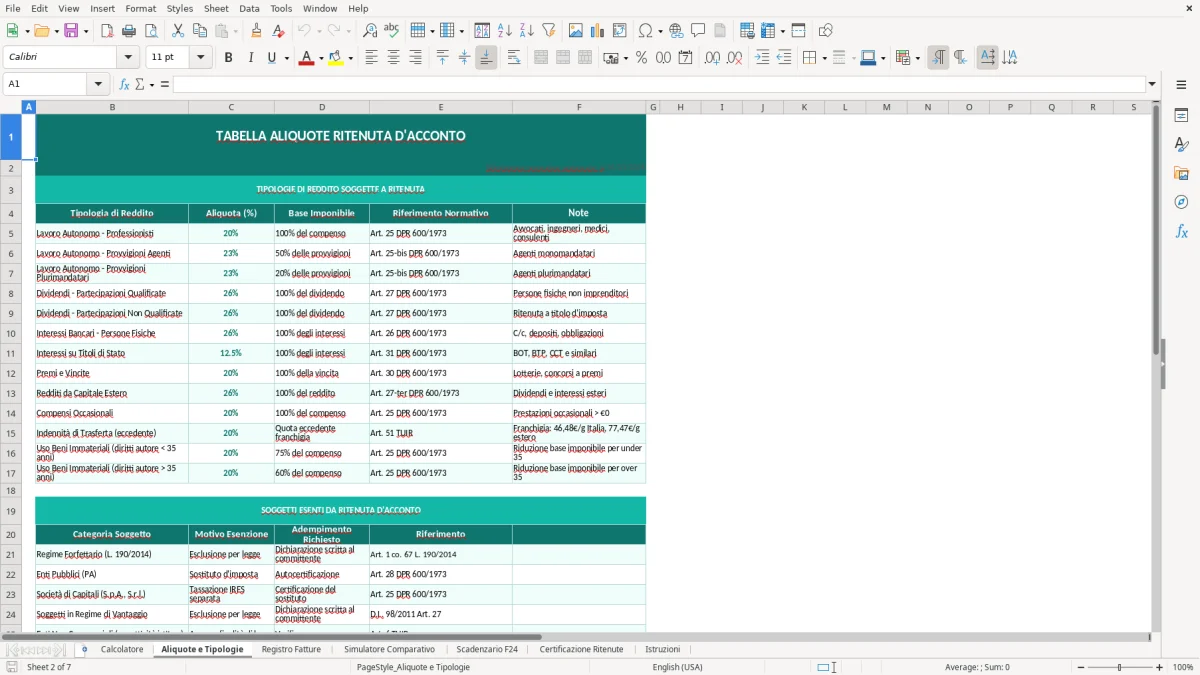
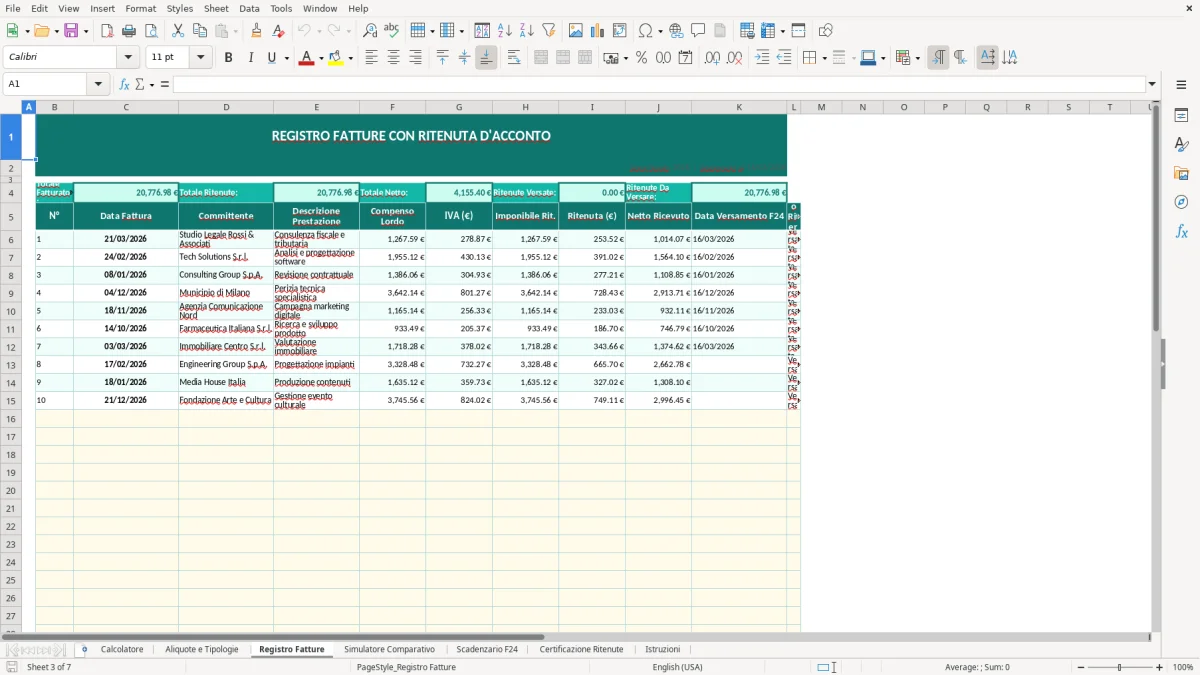
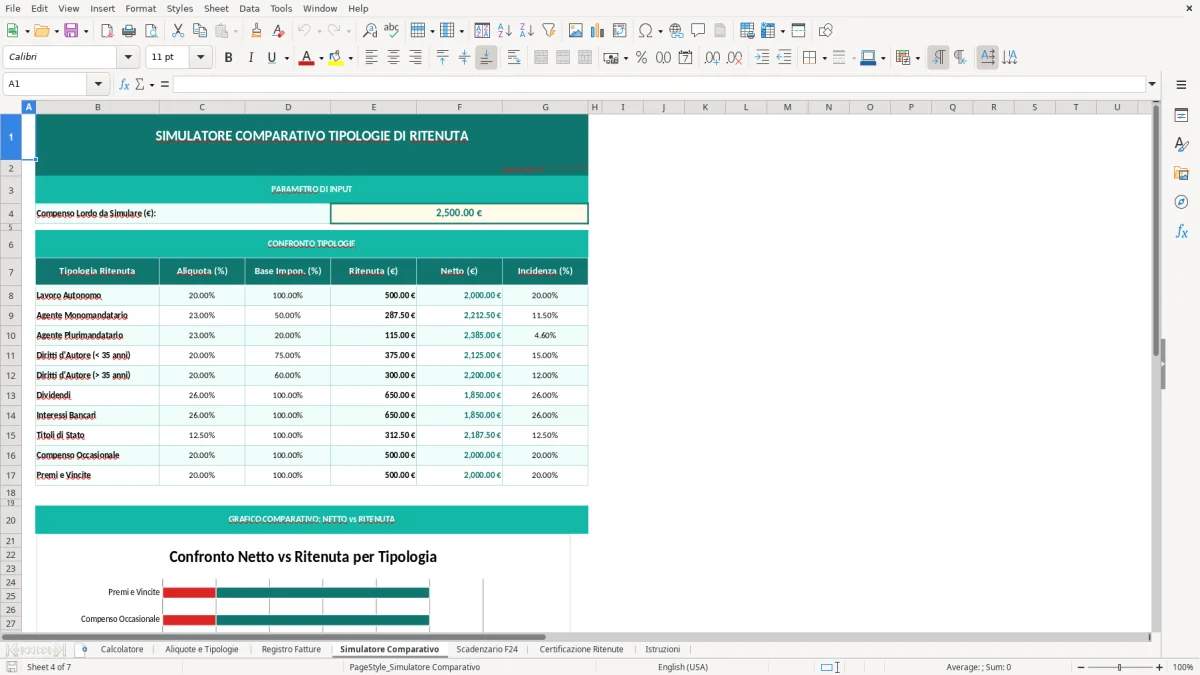
La cartella di lavoro che trovi su ExcelDoc include 7 fogli operativi: Calcolatore (Figura 1) per stimare l’importo trattenuto e il netto da pagare, “Aliquote e Tipologie” (Figura 2) per tenere ordinati percentuali e casistiche, “Registro Fatture” (Figura 3) per archiviare le fatture con ritenuta e ottenere riepiloghi, “Simulatore Comparativo” (Figura 4) per confrontare scenari, “Scadenzario F24” (Figura 5) per pianificare i versamenti, “Certificazione Ritenute” (Figura 6) per preparare i dati di sintesi, e “Istruzioni” (Figura 7) per la sequenza operativa.
È pensata per chi lavora in amministrazione, per studi e per titolari che vogliono un controllo numerico prima di pagare e prima di versare. Parti dal foglio Istruzioni, poi compili il Registro Fatture: da lì ottieni i totali da versare e l’elenco ritenute per percettore senza rincorrere documenti a fine mese.
Quando apri il file, trovi 7 schede già formattate. Il foglio Istruzioni (Figura 7) è il punto di partenza: spiega l’ordine con cui compilare e quali celle sono di input (evidenziate) rispetto a quelle calcolate. Vai poi su Aliquote e Tipologie (Figura 2) per verificare che le percentuali e le tipologie siano coerenti con il tuo caso d’uso; questo foglio funge da tabella “anagrafica” per le scelte a tendina (dove presenti) e per standardizzare i criteri.
Per il lavoro quotidiano usi due fogli. Nel Calcolatore (Figura 1) inserisci i dati della singola fattura (base ritenuta, percentuale, eventuali voci che non concorrono) e leggi subito l’importo trattenuto e il netto da pagare: è il foglio da usare mentre controlli una fattura prima del pagamento. Nel Registro Fatture (Figura 3) archivi in riga la fattura: data, numero, percettore/fornitore, imponibile, ritenuta e importo pagato. I riepiloghi del periodo alimentano lo Scadenzario F24 (Figura 5), dove segni data prevista di versamento, importo e stato (da fare/fatto) per non perdere pezzi quando le scadenze si accavallano.
Il foglio Simulatore Comparativo (Figura 4) lo usi quando hai dubbi su due impostazioni (ad esempio percentuali diverse o basi diverse): inserisci i parametri e confronti i risultati affiancati. Infine, Certificazione Ritenute (Figura 6) serve a raccogliere i totali per percettore e per periodo: non sostituisce gli adempimenti, ma ti prepara una base numerica pulita. Le celle di calcolo sono pensate per restare intatte; se vuoi modificare, parti sempre duplicando il file.
Il “calcolo ritenuta d’acconto excel” nasce quasi sempre da un’esigenza pratica: controllare una fattura prima del pagamento e ricostruire i versamenti senza dover aprire ogni volta la contabilità o recuperare le mail. In azienda succede quando paghi consulenti, tecnici, formatori, agenti o collaboratori occasionali; nello studio succede perché gestisci più clienti e devi tenere separati i numeri per ciascun sostituto d’imposta. Il problema non è il singolo calcolo, ma la ripetizione: ogni mese hai decine di documenti e basta una riga compilata male (o un importo inserito nel campo sbagliato) per ritrovarti con totali che non quadrano.
La cartella di lavoro è strutturata proprio come lavorano molti amministrativi: prima la verifica, poi l’archiviazione, poi le scadenze. Il foglio Calcolatore (Figura 1) è il punto in cui fai la verifica “a vista”: inserisci una base soggetta a ritenuta e una percentuale, e ottieni l’importo trattenuto e il netto. Questo è utile quando ricevi fatture con più voci, perché ti costringe a separare ciò che è base ritenuta da ciò che non lo è, invece di fare un calcolo sul totale “per comodità”.
Il foglio Registro Fatture (Figura 3) serve a far diventare quel controllo un dato recuperabile: una riga per fattura, con campi coerenti. Se devi rispondere a una domanda tipica (“quanto abbiamo trattenuto questo mese?”, “quanto resta da versare?”), non vai a ricostruire a memoria. Aggiorni il registro e usi i riepiloghi come base per lo Scadenzario F24 (Figura 5), che è un foglio diverso perché la scadenza è un oggetto distinto dalla fattura: puoi avere fatture pagate in date diverse, con ritenute che confluiscono nello stesso versamento.
Il foglio “Aliquote e Tipologie” (Figura 2) è una scelta di metodo: se lavori in team o su più aziende, avere una tabella centralizzata riduce le variazioni non volute (“qui usiamo 20%”, “qui 23%”, “qui la base è diversa”). E il “Simulatore Comparativo” (Figura 4) è una funzione da controllo gestionale: non ti serve ogni giorno, ma quando devi capire l’impatto di una diversa base o percentuale ti evita calcoli ripetuti e fogli temporanei. In pratica, la cartella fa bene una cosa: trasforma un calcolo occasionale in un processo ripetibile, con dati storicizzati e scadenze gestite.
In questa logica, il passaggio successivo è tenere allineate anche le scadenze fiscali, così il processo resta ripetibile fino al versamento.
Quando parli di ritenuta d’acconto in Italia stai lavorando nel perimetro del sostituto d’imposta: tu (azienda o professionista) trattieni una quota al percettore e la versi all’Erario. La logica operativa è sempre la stessa: identifichi la base su cui applicare la ritenuta, applichi la percentuale corretta, paghi il netto al fornitore/percettore e versi la ritenuta con modello F24 entro la scadenza prevista. Nella pratica, gli errori nascono quasi tutti da due equivoci: applicare la percentuale sul totale fattura senza verificare la base, e perdere la relazione tra “ritenuta trattenuta” e “ritenuta versata”.
Questa cartella di lavoro separa volutamente i due piani. Nel Registro Fatture (Figura 3) registri ciò che è stato trattenuto sulle fatture (dato economico collegato al documento). Nel Scadenzario F24 (Figura 5) gestisci ciò che devi versare (dato finanziario collegato alla scadenza). È un’impostazione coerente con la realtà: potresti pagare una fattura oggi e versare la ritenuta alla prima scadenza utile, oppure avere più fatture che confluiscono in un unico F24. Tenere tutto in un solo elenco spesso porta a doppioni o omissioni quando “spunti” le righe.
Dal punto di vista normativo, il punto chiave è lavorare per tracciabilità: per ogni ritenuta devi poter risalire al documento, al percettore e al periodo di riferimento. In caso di controlli o semplici riconciliazioni interne, la domanda non è “hai pagato?”, ma “quale ritenuta hai versato, a fronte di quali fatture?”. Per questo il foglio Certificazione Ritenute (Figura 6) è utile: raccoglie i dati di sintesi per percettore e periodo, così non devi ricostruire a mano le somme quando prepari i prospetti e quando confronti i numeri con chi segue gli adempimenti fiscali.
Buona pratica: non trattare la ritenuta come un campo “calcolato una volta e dimenticato”. Se arriva una nota di credito o se rettifichi l’imponibile, devi aggiornare il Registro e verificare l’impatto sullo Scadenzario. Un altro punto operativo: gestisci con attenzione le casistiche in cui la ritenuta non si applica o si applica solo su una parte. Il foglio “Aliquote e Tipologie” (Figura 2) esiste per fissare regole interne e ridurre interpretazioni diverse tra operatori. Se lavori con un consulente o un commercialista, usa la cartella come base di confronto: porti numeri, non sensazioni, e riduci i tempi di verifica.
Quando serve tradurre queste regole in quantità e importi verificabili, il computo metrico diventa il riferimento naturale per portare i numeri su una base unica di confronto.
L’errore più frequente che vedo quando la ritenuta viene gestita “a mano” è il calcolo sulla base sbagliata. In molte fatture professionali ci sono componenti che non devono finire nella base ritenuta (o che richiedono una valutazione specifica): se prendi il totale documento e applichi una percentuale, ottieni un numero plausibile ma potenzialmente errato. Il modo pratico per evitarlo è obbligarti a inserire sempre la base ritenuta come campo separato, anche quando coincide con l’imponibile. Il foglio Calcolatore (Figura 1) serve proprio a questo: ti costringe a ragionare per basi e percentuali prima di pagare.
Secondo errore: confondere “ritenuta trattenuta” con “ritenuta versata”. Quando lavori con un solo elenco, la tentazione è mettere una colonna “pagata sì/no” e considerare chiuso il tema. Poi però arrivi a fine mese e devi predisporre l’F24: scopri che alcune fatture sono state pagate in periodi diversi, altre sono state registrate ma non pagate, e il totale che avevi in testa non coincide con ciò che devi versare. La separazione tra Registro Fatture (Figura 3) e Scadenzario F24 (Figura 5) riduce questo problema: nel registro segni il dato di documento; nello scadenzario segni il dato di versamento e lo stato.
Terzo errore: anagrafiche incoerenti. Lo stesso percettore viene scritto in tre modi diversi (“Rossi Mario”, “Mario Rossi”, “Rossi M.”), e quando provi a sommare per soggetto ti perdi dei pezzi. Qui la soluzione non è una formula “magica”: è disciplina di inserimento. Usa un campo percettore standardizzato e, se lavori in più persone, definisci una regola unica di compilazione (ragione sociale completa, niente abbreviazioni). Il foglio “Aliquote e Tipologie” (Figura 2) va nella stessa direzione: standardizzare le scelte riduce gli errori di digitazione.
Quarto errore: mancanza di controllo incrociato. In Excel è facile inserire un importo e non accorgerti che hai copiato male una cella o che hai lasciato uno zero. Un’abitudine utile è confrontare periodicamente tre numeri: somma ritenute nel Registro, totale ritenute pianificate nello Scadenzario, totale ritenute “chiuse” (stato fatto). Se uno dei tre diverge, non aspettare la scadenza: torni alle righe del periodo e trovi l’anomalia quando è ancora gestibile. Il “Simulatore Comparativo” (Figura 4) ti aiuta anche qui: se un netto ti sembra strano, simuli due ipotesi e capisci subito se l’errore è nella base o nella percentuale.
Include 7 fogli: Calcolatore, Aliquote e Tipologie, Registro Fatture, Simulatore Comparativo, Scadenzario F24, Certificazione Ritenute, Istruzioni. Ogni foglio è dedicato a una fase: calcolo, archiviazione, pianificazione e riepilogo.
Sì, se inserisci nuove colonne a destra delle colonne già esistenti e non modifichi le celle di riepilogo. Se devi inserire colonne in mezzo, fallo solo dopo aver verificato dove puntano i riferimenti dei totali (meglio lavorare su una copia del file).
Funziona con Excel desktop per Windows e macOS che supporta file .xlsx. Non richiede macro; su Excel per il Web alcune formattazioni e componenti (grafici/validazioni) possono comportarsi in modo diverso.
No, è un supporto di calcolo e controllo interno. Per i versamenti restano validi i canali e le regole previste per il modello F24 e gli obblighi del sostituto d’imposta; il foglio Scadenzario serve a pianificare e riconciliare.
Scarichi il file, lo apri e parti dal foglio Istruzioni. Poi verifichi Aliquote e Tipologie, fai una prova nel Calcolatore e infine inizi a compilare il Registro Fatture con le prime fatture del periodo.