
Tariffario Freelance Excel – Modello Gratuito (2026) – Gratis
4
Scarica gratis
Cartella Excel con 4 fogli (Calcolo IVA, Parametri, Riepilogo Mensile, Istruzioni) per calcolare imponibile, imposta e totali mensili.


Quando gestisci fatture attive e passive in Excel, l’IVA diventa subito un punto critico: aliquote diverse, note di credito, righe con esenzioni o reverse charge, arrotondamenti. Se lavori “a mano” tra calcolatrice e copia-incolla, l’errore tipico è semplice: imponibile corretto ma imposta sbagliata, o imponibile duplicato perché la riga è stata filtrata e incollata male.
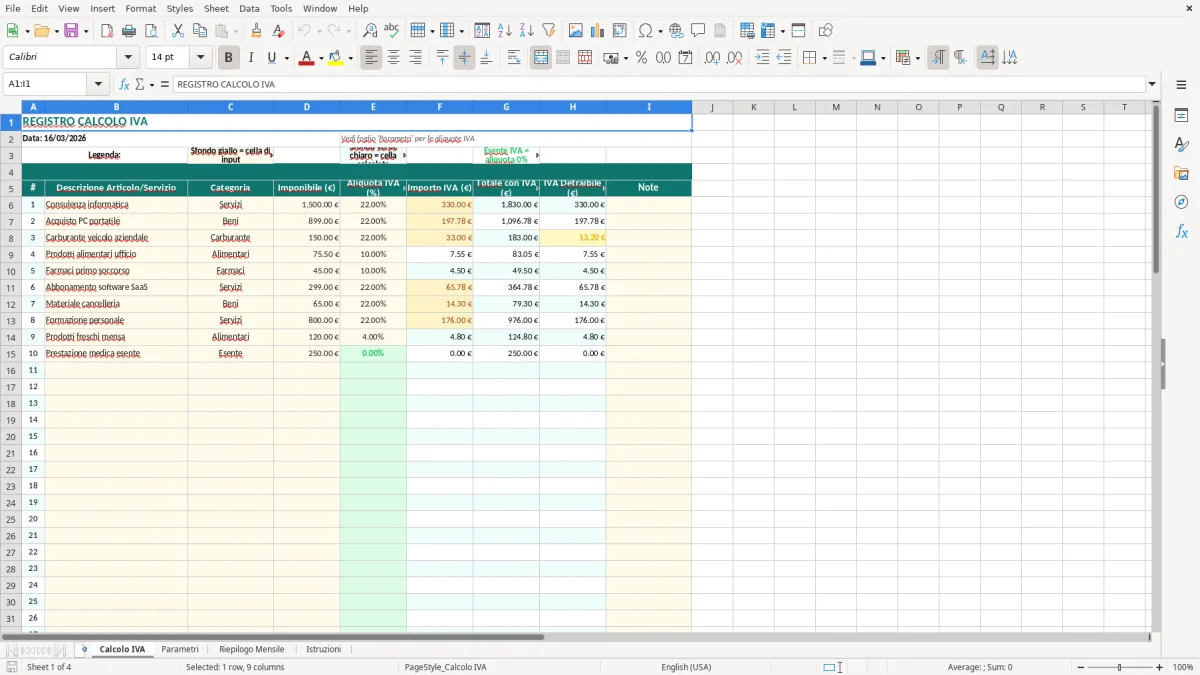
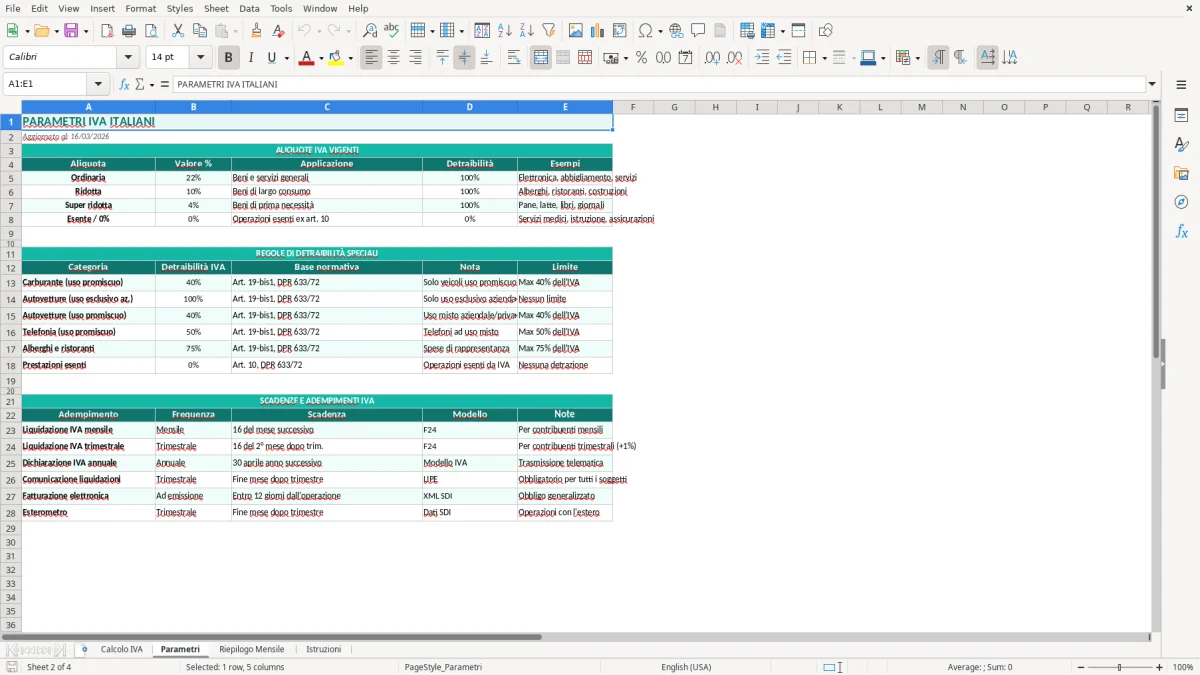
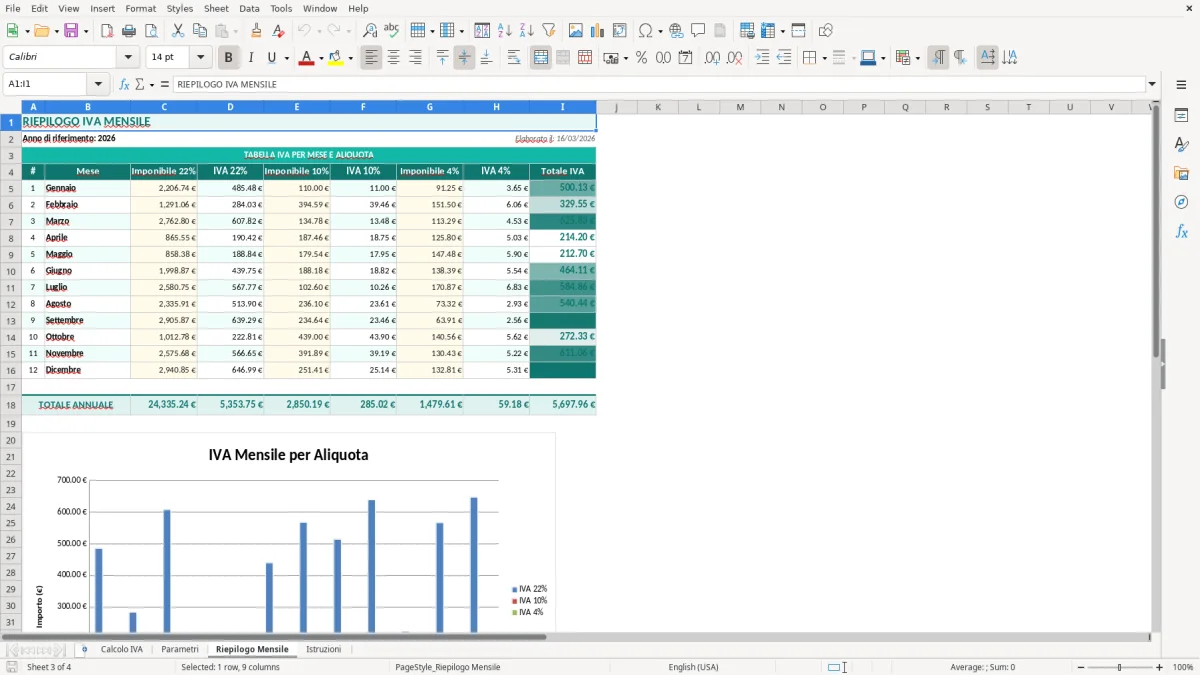
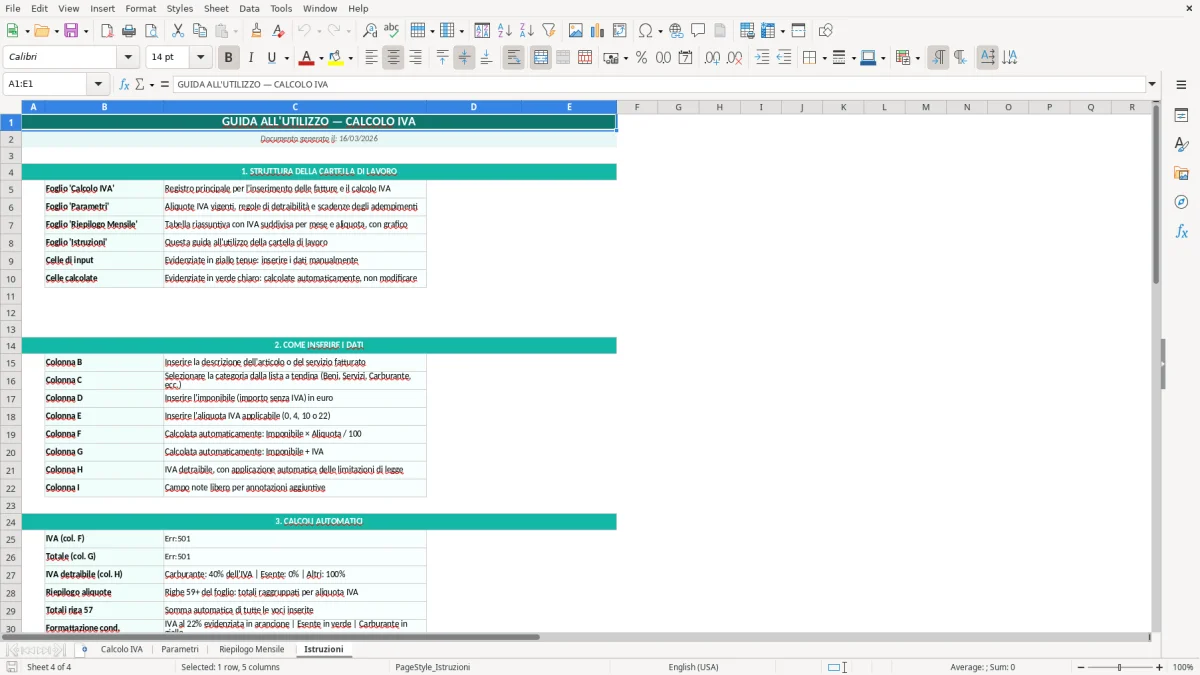
Questa cartella di lavoro per calcolo IVA excel è strutturata in 4 fogli: Calcolo IVA (Figura 1) per inserire le righe e vedere i totali, Parametri (Figura 2) per gestire le aliquote e le voci standard, Riepilogo Mensile (Figura 3) per aggregare i dati per mese e Istruzioni (Figura 4) per la guida operativa. I campi di input sono evidenziati con una formattazione dedicata, mentre totali e riepiloghi si aggiornano in base ai dati inseriti.
È pensata per partite IVA, amministrazione interna e studi che devono fare un controllo rapido su imponibile e imposta prima di passare i dati al gestionale o al commercialista. Parti dal foglio Istruzioni: in 5 minuti imposti parametri e inizi a inserire righe senza costruire formule da zero.
Quando apri il file trovi 4 schede in basso. Parti dal foglio Istruzioni (Figura 4): descrive l’ordine di compilazione e ti indica quali celle sono di input (riempimento chiaro) e quali sono calcolate. Passa poi a Parametri (Figura 2) per verificare le aliquote e le descrizioni standard: qui ha senso allineare le etichette che usi in azienda (es. “22%”, “10%”, “Esente art. …”, “N1/N2/N3” se le usi come classificazione interna) così eviti varianti di testo che rendono sporchi i riepiloghi.
Il lavoro quotidiano si fa nel foglio Calcolo IVA (Figura 1). Compili le righe una sotto l’altra inserendo i dati base (data, descrizione, imponibile e selezione dell’aliquota) nelle celle evidenziate; le colonne di imposta e totale si aggiornano in automatico in base alla percentuale selezionata nei Parametri. In alto trovi un’area di totali per controllare subito l’IVA complessiva e il totale documenti senza esportare nulla.
Il foglio Riepilogo Mensile (Figura 3) legge i movimenti e li aggrega per mese. Lo usi come controllo: confronti mese su mese imponibile e IVA, e ti accorgi subito di un’aliquota selezionata male perché vedi un picco anomalo in un mese specifico. Le parti non destinate all’inserimento sono protette per ridurre il rischio di cancellare formule mentre lavori.
Il calcolo IVA excel lo usi tipicamente in due scenari. Il primo è il controllo: hai un gestionale, ma prima di contabilizzare o prima di chiudere il mese vuoi verificare che imponibile e imposta tornino, soprattutto quando arrivano documenti “particolari” (note di credito, acconti, fatture miste, spese anticipate). Il secondo è la gestione minimale: micro-attività, professionisti o piccole società che registrano ancora parte dei documenti fuori dal gestionale e vogliono un quadro numerico stabile, senza dipendere da file diversi salvati da persone diverse.
Nel quotidiano l’errore non nasce perché “non sai l’IVA”. Nasce perché lavori in fretta: copi righe, cambi un importo e ti dimentichi di aggiornare la cella dell’imposta, oppure usi una formula su una riga e la trascini includendo una cella vuota che altera i totali. Anche il semplice filtrare per mese e fare un totale a fondo pagina porta a numeri sbagliati se hai righe nascoste o se sommi intervalli non allineati. Per questo ha senso separare chiaramente input e calcoli e avere un riepilogo mensile che non dipende da somme manuali.
La cartella di lavoro che trovi su ExcelDoc è organizzata per replicare un flusso realistico. Nel foglio Calcolo IVA (Figura 1) inserisci le righe come faresti su un registro interno: data e descrizione per riconoscere il documento, imponibile per evitare ambiguità, aliquota per determinare l’imposta. Il foglio Parametri (Figura 2) ti serve quando devi standardizzare: se in azienda scrivete “22” oppure “22%” oppure “IVA 22”, nel tempo ti ritrovi con filtri e riepiloghi inutilizzabili. Qui decidi una codifica e la riusi.
Il Riepilogo Mensile (Figura 3) è utile anche se non fai liquidazioni in Excel. Ti dà un controllo di plausibilità: se un mese ha imponibile simile ma IVA molto più alta, spesso significa che hai selezionato un’aliquota errata o hai trattato come imponibile un importo che era già lordo. È un controllo banale, ma nel lavoro amministrativo evita rettifiche a posteriori e chiarimenti inutili con chi emette o registra i documenti.
In Italia l’IVA non è solo “22%”. Nella pratica hai più variabili: aliquote ridotte (4% e 10% su casistiche specifiche), operazioni esenti o fuori campo, reverse charge, split payment, e gestione delle note di variazione. Anche senza trasformare Excel in un gestionale, è utile mantenere una disciplina: separare sempre imponibile e imposta, e rendere esplicita la logica che porta al totale riga. Se invece registri solo il lordo e poi “scorpori” a posteriori, ti esponi a errori quando l’aliquota non è standard o quando la riga non è imponibile.
Per la liquidazione IVA (mensile o trimestrale) il dato che conta è il confronto tra IVA a debito e IVA a credito nel periodo, con le specifiche regole del tuo regime e con eventuali pro-rata o indetraibilità. Excel non sostituisce gli adempimenti: LIPE, dichiarazione IVA, registri e conservazione seguono regole precise e dipendono dalla contabilità ufficiale. Però Excel è spesso lo strumento con cui fai controlli incrociati prima di “chiudere” e prima di generare un F24 con importi che poi devi giustificare.
Un punto operativo che crea problemi è la coerenza degli arrotondamenti. In contabilità l’imposta può essere calcolata per riga e poi sommata, oppure calcolata sul totale imponibile, a seconda di come il gestionale e il documento fiscale trattano gli arrotondamenti. Se tu controlli in Excel con una logica diversa, ti sembrerà che “non torna” anche quando è tutto corretto. La buona pratica è decidere una regola interna e usarla sempre per i controlli: o calcoli per riga e sommi, oppure calcoli su imponibili aggregati per aliquota. Il file ti aiuta perché rende la logica visibile sulle righe e ti permette di verificare i totali mensili in modo consistente.
Altro punto: la classificazione delle operazioni non imponibili/esenti. Nella fatturazione elettronica e nelle registrazioni contabili spesso serve la “natura” (N1–N6) e riferimenti normativi specifici. Se gestisci questi casi, anche un semplice testo standard nel foglio Parametri ti evita descrizioni diverse della stessa casistica, che poi rendono difficile raggruppare e controllare. Non è un adempimento “in sé” dentro Excel, ma è una disciplina utile per non perdere tempo quando devi ricostruire perché una riga non genera IVA.
L’errore più comune che vedo in Excel è confondere importo lordo e imponibile. Succede quando ricevi una fattura e copi “Totale documento” nella colonna imponibile, poi applichi l’aliquota: l’IVA risulta più alta del dovuto e ti accorgi tardi dell’errore perché il totale “sembra plausibile”. La correzione pratica è banale: tieni sempre una colonna esplicita per imponibile e una per imposta, e calcola il totale come somma delle due. Se devi partire dal lordo, crea una riga separata di scorporo e non mescolare le logiche nello stesso campo.
Secondo errore: trascinamento di formule su righe vuote o su righe con eccezioni. In un registro IVA reale hai righe standard e righe “speciali” (esente, split, reverse). Se trascini una formula pensata per il 22% su una riga esente, ti ritrovi un’imposta che non dovrebbe esistere. Il modo pratico per evitarlo è usare selezioni guidate (da Parametri) e avere celle di input distinguibili dalle celle calcolate, così chi compila si concentra solo su pochi campi e non tocca la formula.
Terzo errore: totali calcolati su intervalli sbagliati dopo inserimenti e cancellazioni. In molti file “fatti in casa” la somma è impostata fino alla riga 200 e dopo sei mesi hai 600 righe: i totali restano fermi e nessuno se ne accorge. La buona pratica è lavorare con intervalli strutturati (tabelle Excel) o con formule che tengono conto delle righe effettivamente compilate. Anche quando non usi tabelle, almeno verifica che i totali siano impostati su intervalli coerenti e che i riepiloghi leggano l’intera area dati.
Quarto errore: mese sbagliato. In amministrazione il periodo conta: una fattura registrata con data errata finisce nel mese sbagliato, e il riepilogo per liquidazione non torna. Il controllo semplice è confrontare il Riepilogo Mensile (Figura 3) con l’elenco movimenti filtrato per mese: se il riepilogo mostra importi in un mese “strano”, spesso c’è una data inserita come testo o una data scambiata giorno/mese. In Excel, assicurati che la colonna data sia davvero una data (non una stringa) e che il formato sia coerente con l’impostazione italiana.
Infine, un consiglio che fa risparmiare tempo: mantieni una codifica unica per le descrizioni. Se una riga è “IVA 10”, un’altra “10%”, un’altra “Aliq 10”, prima o poi perderai minuti a pulire o a filtrare. Centralizzare i termini nel foglio Parametri e riusarli elimina il problema a monte.
Contiene 4 fogli: Calcolo IVA, Parametri, Riepilogo Mensile e Istruzioni. Inserisci i movimenti in Calcolo IVA, gestisci aliquote e voci in Parametri e controlli gli aggregati in Riepilogo Mensile.
Sì, lo fai nel foglio Parametri (Figura 2) aggiungendo una nuova riga con descrizione e percentuale. Dopo l’inserimento, usa la stessa voce quando compili le righe nel foglio Calcolo IVA.
È un file .xlsx compatibile con Excel desktop per Windows e macOS. Per un uso stabile di formattazioni e riepiloghi, evita di modificarlo in modalità compatibilità o con editor che non supportano tutte le funzionalità di Excel.
No, è uno strumento di calcolo e controllo interno. Gli adempimenti IVA (registri, liquidazioni, LIPE e dichiarazione) dipendono dalla contabilità ufficiale e dalle regole applicabili al tuo regime.
Dopo il download apri il file e vai al foglio Istruzioni (Figura 4). Verifica Parametri, poi inserisci le prime righe nel foglio Calcolo IVA: i totali e il Riepilogo Mensile si aggiornano in base ai dati che compili.