
Tariffario Freelance Excel – Modello Gratuito (2026) – Gratis
4
Scarica gratis
Cartella Excel con 4 fogli (Fattura, Registro Fatture, Scadenziario, Istruzioni) per emettere e controllare fatture e incassi.


Quando gestisci la fattura elettronica nel quotidiano, il problema non è “fare una fattura”: è tenere allineati dati cliente, righe, imponibili, IVA, totali, protocolli interni e scadenze di incasso. Se lavori tra portale/gestionale e appunti in Excel, il rischio tipico è la doppia digitazione: una volta per preparare i dati, una volta per controllare che ciò che arriva allo SdI sia coerente (importi, aliquote, date, pagamenti).
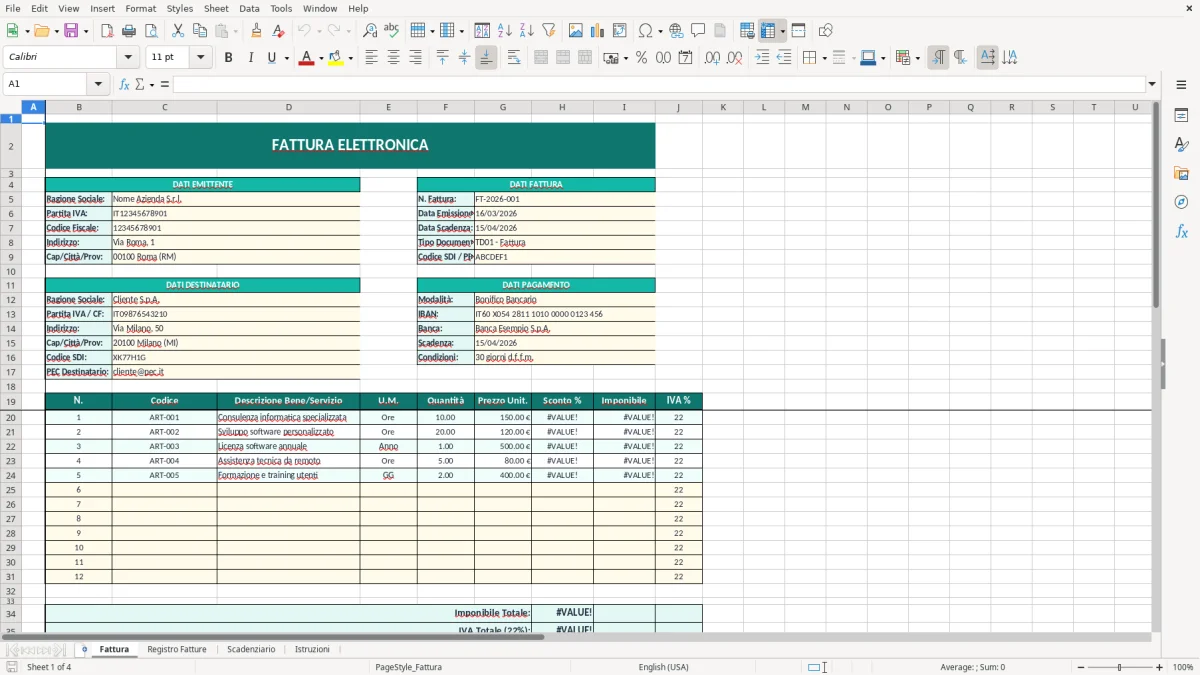
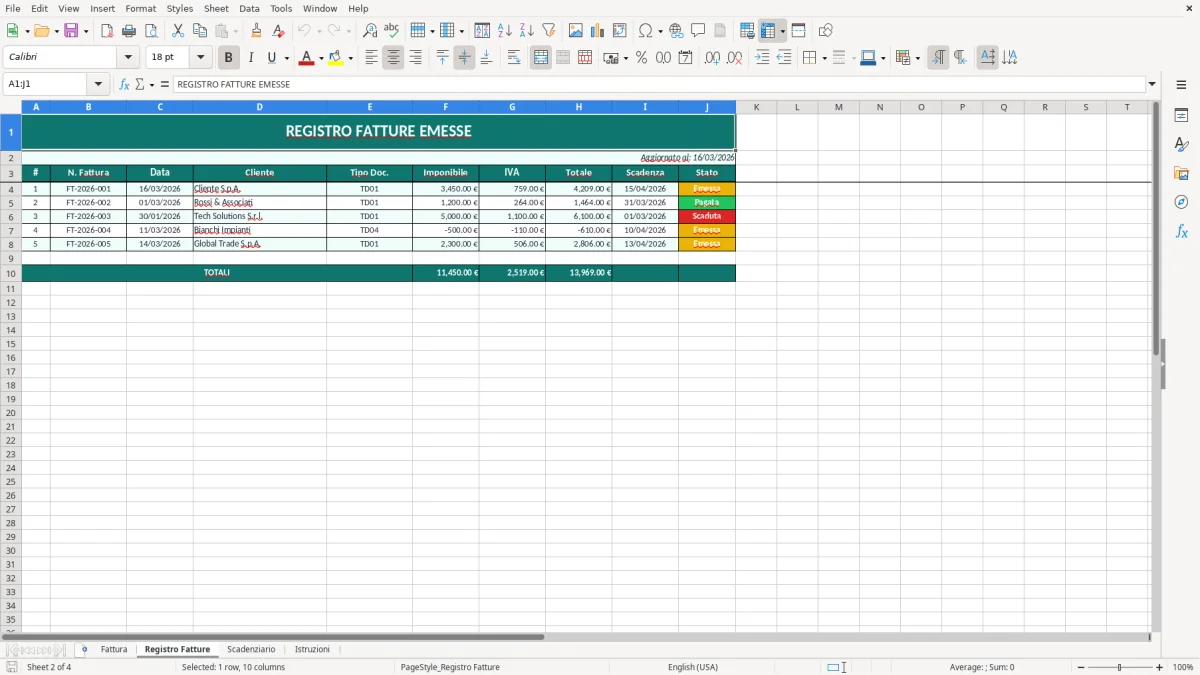
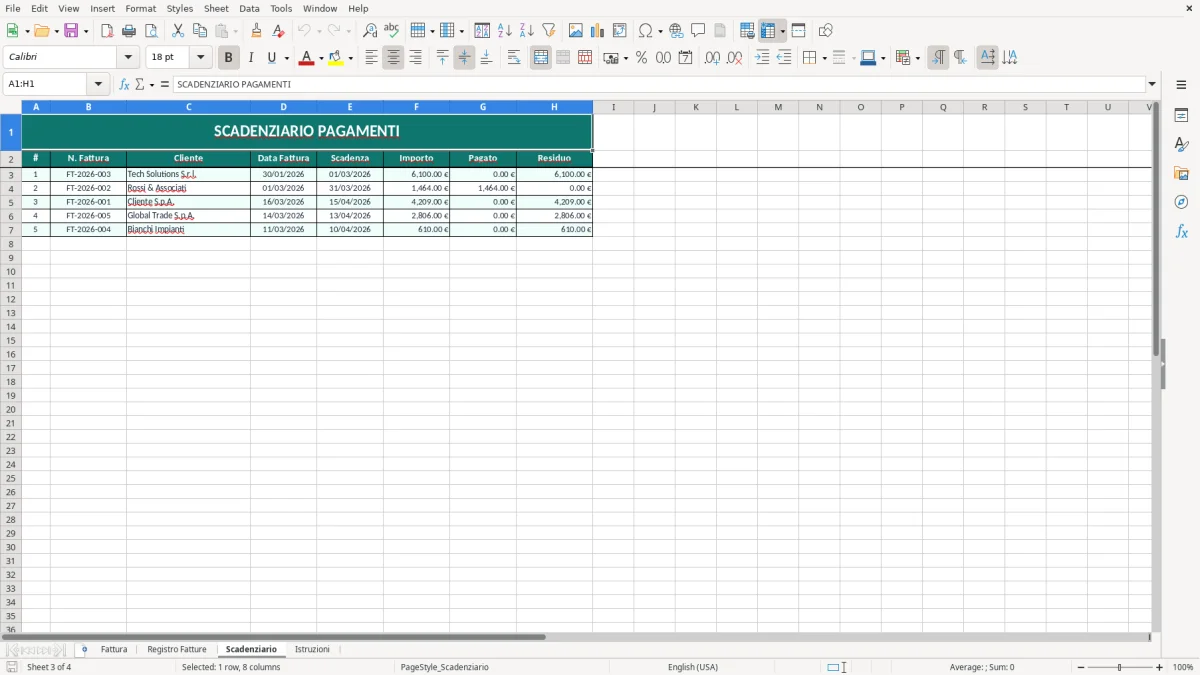
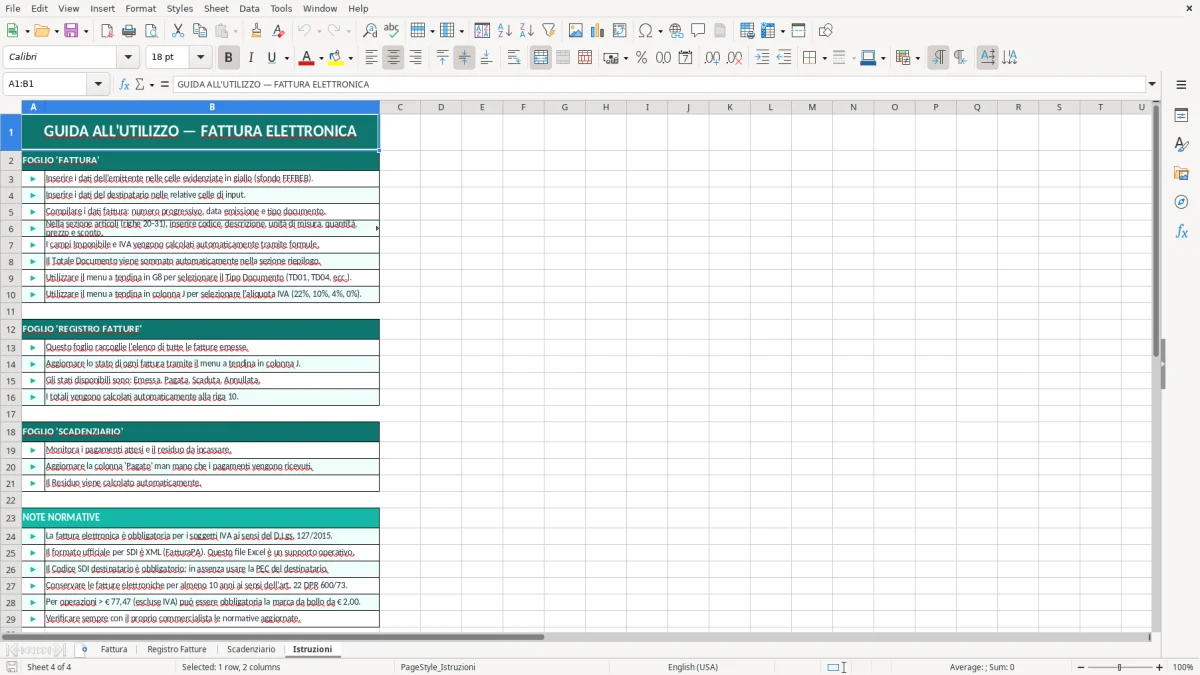
La cartella di lavoro che trovi su ExcelDoc.it è organizzata in 4 fogli: Fattura (Figura 1), Registro Fatture (Figura 2), Scadenziario (Figura 3) e Istruzioni (Figura 4). Il foglio Fattura è impaginato come un documento pronto per la stampa/PDF con intestazione e colonne dedicate alle righe; Registro e Scadenziario servono per storicizzare e monitorare, senza ricopiare ogni volta gli stessi calcoli.
È pensata per chi deve preparare i dati in modo ordinato e verificabile prima dell’invio (o prima di consegnarli a chi invia), e per chi vuole una vista interna su fatture emesse e incassi attesi. Parti dal foglio Istruzioni: ti dice cosa compilare e cosa invece si aggiorna da solo.
Quando apri il file trovi 4 schede in basso. Parti da Istruzioni (Figura 4): lì trovi l’ordine corretto di compilazione e le note su campi e formati (date, importi, descrizioni). Poi vai su Fattura (Figura 1): in alto c’è un’intestazione grande “FATTURA ELETTRONICA” su banda scura; sotto trovi l’area documento e, più in basso, una tabella righe con colonne in stile elenco (quantità/descrizione/prezzi e importi) con celle di input evidenziate rispetto alle celle di calcolo. Compili i dati della fattura e le righe, controlli i totali, quindi registri l’emissione nel foglio Registro Fatture (Figura 2) per avere storico e numerazione interna; infine riporti (o fai riportare) in Scadenziario (Figura 3) la data di scadenza e lo stato di incasso. Le aree grafiche (titoli e intestazioni) sono formattate per rimanere leggibili: l’obiettivo è farti distinguere subito dove si scrive e dove si legge.
In molte realtà italiane la fattura elettronica non è gestita “tutta” in un unico posto. La trasmissione passa da un canale (software di fatturazione, portale del provider, intermediario, o integrazione col gestionale), mentre il controllo interno dei dati spesso resta su file: perché è più veloce fare verifiche, confrontare imponibili e IVA, preparare note interne, o creare una lista di ciò che deve essere incassato. Qui Excel torna utile non come sostituto dello SdI, ma come strumento di lavoro per preparare e controllare.
Il punto operativo tipico è la frammentazione: dati del cliente in un’anagrafica, righe prodotto/servizio in un listino, condizioni di pagamento in un accordo commerciale, e poi lo stato di incasso in home banking o CRM. Se non hai un registro interno, ti ritrovi a cercare: “che numero era?”, “a che data ho emesso?”, “questa scadenza è a 30 o 60 giorni?”, “ho già sollecitato?”. Un foglio strutturato ti consente di ridurre le ricerche e di mantenere una traccia minima anche quando l’invio lo gestisce qualcun altro.
Questa cartella di lavoro separa chiaramente tre esigenze: il documento (Fattura, Figura 1), lo storico (Registro Fatture, Figura 2) e l’operatività sui pagamenti (Scadenziario, Figura 3). In pratica: compili il documento quando devi preparare una fattura o una pre-fattura, poi annoti nel registro i dati che ti servono per consultazione e controlli successivi, e infine gestisci la parte “cassa” nello scadenziario. Se lavori in studio o in amministrazione interna, questa separazione ti evita di trasformare la fattura stessa in un database, cosa che in Excel porta rapidamente a confusione.
Un consiglio pratico: definisci subito una regola interna di numerazione e protocollazione, anche se la numerazione “ufficiale” resta quella del sistema di emissione. Nel registro ti serve un identificativo univoco che non cambi e che ti permetta di legare la fattura alla commessa, al cliente e all’incasso. Se devi riconciliare estratti conto o predisporre solleciti, lo scadenziario ti dà una lista ordinabile per data, cliente e importo, senza aprire ogni singola fattura.
Accanto allo scadenziario, un registro degli obiettivi di risparmio consente di affiancare all’incasso previsto anche il monitoraggio delle somme da accantonare, così da non perdere di vista la liquidità disponibile.
La fattura elettronica in Italia è un documento informatico trasmesso tramite Sistema di Interscambio (SdI). Dal punto di vista operativo, questo significa che il “documento valido” non è un PDF costruito in Excel, ma un file strutturato (XML) conforme alle specifiche tecniche e inviato tramite canale accreditato o intermediario. Excel, quindi, non sostituisce la generazione dell’XML né la trasmissione: ti serve per preparare correttamente i dati e fare controlli interni prima e dopo l’emissione.
Gli obblighi che impattano sul tuo lavoro quotidiano non riguardano solo l’invio. Ci sono anche conservazione digitale a norma, gestione delle notifiche (scarto, consegna, mancata consegna), e quadrature contabili: imponibile, IVA, natura/aliquota, ritenute quando applicabili, bollo virtuale quando dovuto. Se sbagli un dato strutturale (per esempio un codice fiscale/partita IVA non coerente, un campo obbligatorio assente, o un totale che non torna), lo SdI può scartare la fattura e tu devi rientrare nel flusso di riemissione con nuova trasmissione secondo le regole del tuo software.
In questo contesto, un modello Excel è utile se lo usi come “checklist numerica”: righe chiare, importi leggibili, date evidenti e una struttura che ti permetta di confrontare rapidamente ciò che stai per inviare con ciò che ti aspetti. La cartella di lavoro di questa pagina ti dà un foglio Fattura con impaginazione e aree dedicate, e due fogli gestionali per archivio e scadenze. Non genera XML e non dialoga con SdI: è una scelta intenzionale, perché la parte normativa (formato, firma dove prevista, canale, conservazione) resta in capo al sistema certificato o al provider che utilizzi.
Buona pratica: fai combaciare sempre tre cose prima dell’emissione definitiva: (1) imponibile e IVA per riga, (2) totale documento, (3) condizioni di pagamento e data scadenza che poi userai nello scadenziario. È qui che l’errore costa tempo: un importo errato genera note di credito, riemissioni e riconciliazioni più difficili. Tenere un registro interno aggiornato ti aiuta anche nelle richieste di documentazione, nei controlli di coerenza e nella gestione dei rapporti con clienti che contestano importi o scadenze.
L’errore più frequente quando usi Excel come supporto alla fattura elettronica è trattarlo come se fosse il documento “ufficiale”. In realtà Excel è un pre-documento o un prospetto interno: se fai modifiche dopo l’emissione e non le riporti nel sistema che genera l’XML, ti crei due versioni diverse della stessa fattura. Risultato: registro interno che non coincide con quanto trasmesso e difficoltà a spiegare differenze su totali, imponibili o date.
Il secondo problema è la perdita di tracciabilità. Senza un Registro Fatture aggiornato, cerchi le fatture per “memoria” (data approssimativa, importo, nome cliente scritto in modi diversi). Quando poi devi preparare un sollecito, controllare un incasso o rispondere a una richiesta, perdi tempo a filtrare e a confrontare documenti. Un registro strutturato risolve soprattutto la standardizzazione del dato: stesso formato per date, importi, descrizioni e identificativi.
Terzo errore: confondere data documento, data invio e data scadenza. Nel flusso reale possono essere diverse (documento emesso oggi, inviato domani, pagabile a 30/60/90 giorni fine mese). Se nello scadenziario metti la data sbagliata, il controllo incassi diventa inaffidabile. La prassi più pulita è: una colonna per data fattura, una per data scadenza, e una per stato incasso (da aggiornare manualmente con una regola semplice: “Non incassata / Parziale / Incassata”).
Quarto errore: inserire importi come testo o con separatori incoerenti (virgole, punti, spazi). In Excel basta poco per rompere somme e confronti: una cella che “sembra” 1.234,50 ma è testo non partecipa ai calcoli. Se usi un modello già formattato, abituati a rispettare i formati: inserisci numeri come numeri e date come date, non come stringhe digitate a caso. Se devi copiare da email o PDF, incolla come valori e verifica subito un paio di totali.
Dal campo: la scorciatoia che fa risparmiare più tempo è definire un flusso fisso di lavoro. Compili la fattura (Figura 1), registri i dati essenziali (Figura 2), generi/aggiorni la scadenza (Figura 3). Se salti un passaggio “perché poi lo faccio”, lo scadenziario smette di essere affidabile dopo poche settimane. Meglio 60 secondi per registrare bene oggi che mezz’ora di ricostruzione quando un cliente ti chiede “perché mi hai sollecitato se ho pagato?”.
La stessa logica torna utile anche per le scadenze fiscali della partita IVA, dove un passaggio saltato rende subito meno affidabile l’intero riepilogo.
No, il file è un modello Excel di supporto operativo con fogli per fattura, registro e scadenze. L’XML e l’invio allo SdI restano a carico del tuo software o provider.
Sì: nel foglio Fattura puoi modificare intestazioni e testi fissi e inserire elementi grafici di Excel (logo) nelle aree di testata. Mantieni però invariata la struttura delle celle dedicate ai totali se le usi per i controlli interni.
È un file .xlsx basato su formattazione standard: funziona su Excel per Windows e Mac. Non richiede componenti aggiuntivi; su Excel Online la resa dell’impaginazione può variare.
No: la conformità dipende dalla generazione dell’XML secondo specifiche, dalla trasmissione via SdI e dalla conservazione digitale a norma. Il modello serve per preparare e controllare i dati e per la gestione interna di registro e scadenze.
Apri il file e leggi il foglio Istruzioni, poi compila il foglio Fattura con i dati del documento e registra l’emissione nel Registro Fatture. Infine inserisci la scadenza nel foglio Scadenziario per monitorare gli incassi.