Contabilità

Calcolo Rimborso Chilometrico Excel - Modello Gratuito

Cartella Excel con 4 fogli (Rimborso Chilometrico, Parametri ACI, Storico Mensile, Istruzioni) per calcolare importi e riepiloghi mensili.

Lorenzo Conti
Modello Excel di
Lorenzo Conti
Giulia Ricci
Guida di
Giulia Ricci
16 Marzo 2026
545 download
4.8/5 voto medio
Scarica il modello

Quando gestisci trasferte con auto propria (dipendenti, collaboratori, amministratori), il rimborso chilometrico diventa presto una tabella dispersiva: tratte annotate su mail o note spese, chilometri “stimati”, importi calcolati a mano e ricontrolli a fine mese. Il problema operativo non è la singola trasferta: è la somma di piccole correzioni, duplicazioni e dati mancanti quando devi chiudere la nota spese o preparare un riepilogo per amministrazione e consulente.

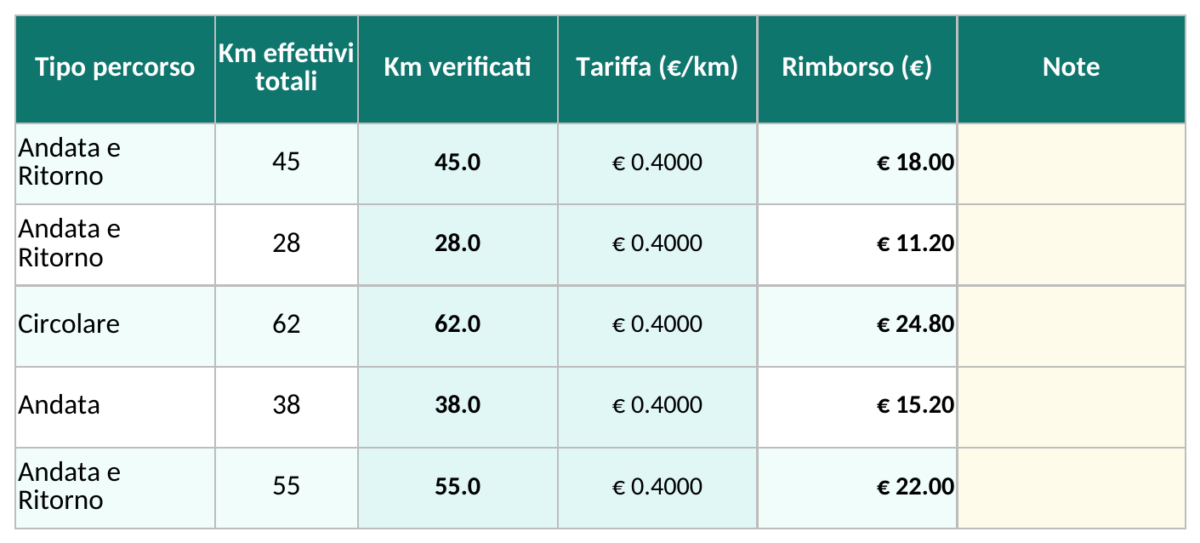
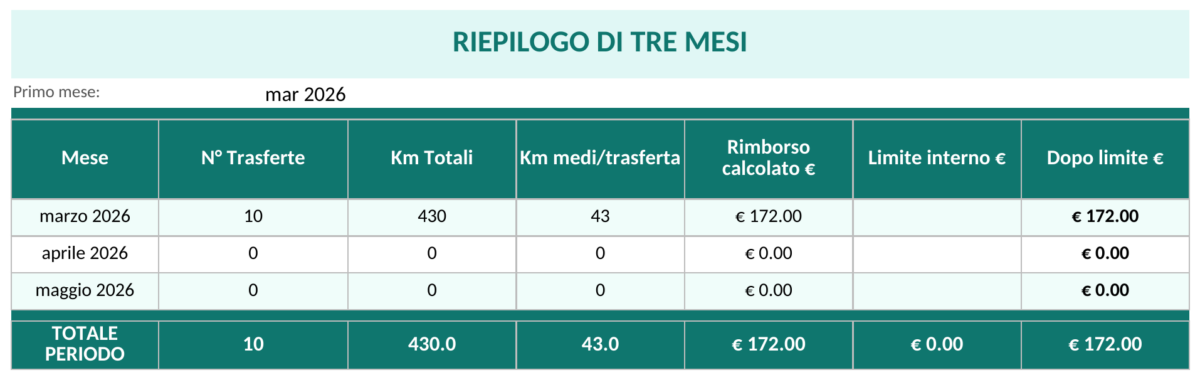
La cartella di lavoro che trovi su ExcelDoc include 4 fogli: Rimborso Chilometrico (Figura 1) per l’inserimento delle trasferte e il calcolo dell’importo, Parametri ACI (Figura 2) per centralizzare le tariffe/km e i dati auto, Storico Mensile (Figura 3) per i riepiloghi per mese, e Istruzioni (Figura 4) con le regole di compilazione. Il flusso è lineare: inserisci i viaggi, selezioni il parametro ACI/voce tariffa, e il file calcola importi e totali che poi ritrovi aggregati nello storico.

È pensata per chi deve produrre un dato coerente e verificabile: ufficio amministrazione, studi che gestiscono note spese per più clienti, responsabili di funzione che raccolgono trasferte del team. Parti dal foglio Istruzioni, poi compila prima Parametri ACI e solo dopo Rimborso Chilometrico: eviti metà degli errori tipici (tariffa sbagliata, mese non riconosciuto, righe non contabilizzabili).

Screenshot 1: Foglio Rimborso Chilometrico - Modello Excel calcolo rimborso chilometrico excel
Figura 1: Foglio di calcolo "Rimborso Chilometrico"

Principali vantaggi di questo modello Excel

  • Importo calcolato automaticamente per riga in base ai km inseriti e alla tariffa/km selezionata nei Parametri ACI
  • Riepilogo mensile nello Storico Mensile: totali per mese senza pivot manuali
  • Tariffe e dati veicolo centralizzati in Parametri ACI: cambi un valore una volta e si riflette sui calcoli collegati
  • Formattazione e campi guidati nelle aree di input: riduci valori mancanti e incoerenze tra righe
  • Foglio Istruzioni integrato: regole operative chiare per chi compila e per chi controlla

Guida passo dopo passo

Quando apri il file trovi quattro schede in basso. Parti da Istruzioni (Figura 4): ti indica l’ordine di compilazione e quali celle sono di input. Passa poi a Parametri ACI (Figura 2): qui inserisci o incolli le tariffe/km e, se previsto, i riferimenti del veicolo (ad esempio descrizione, categoria, eventuale nota sulla fonte tariffaria). Una volta che i parametri sono completi, vai su Rimborso Chilometrico (Figura 1): qui registri ogni trasferta su una riga, indicando data, tratta/descrizione, chilometri e il parametro ACI da usare. Le colonne di calcolo (importo e totali) si completano in automatico in base ai collegamenti ai Parametri.

Infine apri Storico Mensile (Figura 3). È il foglio di controllo: mostra i totali per mese e ti permette di vedere subito se un mese è “fuori scala” (tipico caso di km duplicati o tariffa errata). Le celle di calcolo sono pensate per non essere toccate: tu lavori sulle aree evidenziate come input e poi verifichi i risultati nello storico.

Screenshot 2: Foglio Parametri ACI - Modello Excel calcolo rimborso chilometrico excel
Figura 2: Foglio di calcolo "Parametri ACI"

Funzionalita incluse

Foglio Parametri ACI separato — gestisci tariffe/km e dati auto in un solo punto e riduci modifiche ripetute
Calcolo per riga nel foglio Rimborso Chilometrico — importo coerente a partire da km e tariffa collegata
Storico Mensile con aggregazione automatica — controllo di fine mese senza ricopiare totali
Foglio Istruzioni — standardizzi la compilazione quando più persone inseriscono trasferte

Rimborso Chilometrico in Azienda: Flussi e Controlli

Il calcolo rimborso chilometrico Excel ti serve soprattutto quando il dato nasce “in campo” e arriva in amministrazione in forme diverse. Succede nelle aziende con commerciali e tecnici che si muovono spesso, nelle società di servizi con consulenti in trasferta, e negli studi professionali quando gestisci note spese di collaboratori che lavorano su più clienti. Il punto critico è la ricostruzione: data, tratta, km, motivo della trasferta e tariffa applicata devono stare insieme, altrimenti a fine mese fai avanti e indietro tra mail, chat e fogli personali.

In pratica, senza una struttura unica, si vedono sempre gli stessi passaggi: qualcuno consegna una lista di trasferte, qualcun altro prova a normalizzarla, poi si calcolano importi con una formula “al volo” e si ricontrolla a campione perché i totali non tornano. Anche quando l’importo è corretto, manca spesso la tracciabilità: non è chiaro quale tariffa/km sia stata applicata e se vale per quel veicolo o per quel periodo. Se gestisci più profili (auto diverse, tariffe diverse), il rischio di applicare una tariffa sbagliata cresce rapidamente.

La cartella di lavoro risolve questo in modo operativo: nel foglio Rimborso Chilometrico (Figura 1) lavori per righe, quindi ogni trasferta è un record completo, e il calcolo dipende da un parametro selezionato nel foglio Parametri ACI (Figura 2). Questo separa due attività che in azienda spesso si confondono: chi inserisce le trasferte non deve anche “gestire le tariffe”. Tu puoi tenere Parametri ACI sotto controllo (magari lo compili tu o l’amministrazione), mentre chi viaggia inserisce solo i dati che conosce con certezza.

Lo Storico Mensile (Figura 3) ti serve come check di coerenza. Invece di arrivare al totale solo alla fine, hai un riepilogo che mette in evidenza i mesi con importi anomali: tipico caso di doppia registrazione della stessa tratta, km inseriti con uno zero in più, oppure tariffa collegata a un veicolo non corretto. È un foglio utile anche quando devi rispondere a una domanda semplice ma frequente: “quanto abbiamo rimborsato a questa persona nel mese?” senza ricalcolare tutto ogni volta.

Consiglio pratico: se più persone compilano, imponi una regola minima di descrizione tratta (es. “Cliente - Comune A / Comune B”) e una regola sui km (niente stime a memoria senza nota). La qualità del dato in ingresso è ciò che ti fa risparmiare tempo in controllo, non il contrario.

Con dati così puliti, diventa più semplice separare le uscite di rimborso dai ricavi e leggere con chiarezza l’analisi costi e ricavi del periodo.

Screenshot 3: Foglio Storico Mensile - Modello Excel calcolo rimborso chilometrico excel
Figura 3: Foglio di calcolo "Storico Mensile"

Inquadramento Fiscale e Documentale del Rimborso Chilometrico

Quando parli di rimborso chilometrico in Italia, il tema non è solo “quanto pagare”: è anche come documentarlo e con quali criteri in caso di verifica interna o esterna. Nella pratica aziendale, il rimborso chilometrico rientra nelle spese di trasferta e si gestisce tramite nota spese o rendiconto, con l’obiettivo di dimostrare il nesso con l’attività (trasferta effettuata per ragioni di lavoro) e la corretta determinazione dell’importo. Le tabelle ACI sono un riferimento operativo molto usato perché permettono di legare il costo/km a un veicolo specifico o a una categoria, evitando importi “a forfait” non giustificati da un criterio oggettivo.

Dal punto di vista documentale, ciò che ti viene chiesto in azienda (e ciò che di solito chiede anche il consulente) è sempre la stessa triade: data, destinazione/motivo, km percorsi. Se manca uno dei tre elementi, la spesa diventa difficile da controllare e da ricondurre a un processo approvativo. È anche il motivo per cui conviene usare un registro strutturato: quando i dati sono sparsi, a posteriori ricostruisci male e perdi tempo a “interpretare” appunti.

La cartella Excel aiuta perché separa l’anagrafica delle tariffe (foglio Parametri ACI, Figura 2) dalla registrazione delle trasferte (foglio Rimborso Chilometrico, Figura 1). In audit interni, questa separazione è utile: puoi dimostrare che la tariffa/km applicata non è stata digitata a mano sulla singola riga, ma deriva da un parametro mantenuto in modo controllato. E nello Storico Mensile (Figura 3) hai una vista aggregata che facilita la quadratura con contabilità analitica, centri di costo o semplicemente con il budget trasferte.

Buona pratica: conserva una copia (PDF o stampa) del riepilogo mensile firmato/approvato insieme alla nota spese o al workflow aziendale. Excel è uno strumento di calcolo, non un sistema di conservazione sostitutiva; quello che ti serve è una traccia “ferma” del dato approvato. Se usi il file come base, salva a fine mese una versione chiusa (nome file con mese e nominativo) per evitare modifiche retroattive non tracciate.

Altro punto pratico: stabilisci se il rimborso include o esclude pedaggi e parcheggi. Non confondere il rimborso chilometrico (calcolato a km) con le spese vive (documentate con scontrini/fatture). Tenere separati questi flussi ti evita doppie contabilizzazioni e discussioni su cosa sia “dentro” la tariffa.

Errori Tipici nel Calcolo del Rimborso Chilometrico (e Rimedi)

L’errore più comune che vedo nel calcolo rimborso chilometrico Excel è la tariffa inserita a mano sulla singola riga. Funziona per 10 righe, poi diventa ingestibile: se aggiorni un parametro, devi ricordarti di ricalcolare tutto; se hai due veicoli o due periodi con tariffe diverse, finisci con importi mescolati e nessuno sa più quale sia la regola. Il rimedio è strutturale: tariffa in un foglio parametri, trasferte in un foglio righe, e collegamento tra i due. È esattamente il motivo per cui Parametri ACI (Figura 2) è separato dal foglio Rimborso Chilometrico (Figura 1).

Secondo errore: chilometri “non verificabili”. Capita quando si inserisce solo un totale mensile, oppure quando si scrive “giro clienti” senza indicare una tratta minima. Non serve trasformare Excel in un GPS, ma almeno devi poter capire se 480 km in un giorno sono plausibili. Nel file, usa la descrizione tratta come campo obbligatorio operativo: se una riga non ha contesto, non approvarla finché non viene completata. Questa semplice regola riduce i ping-pong tra chi inserisce e chi controlla.

Terzo errore: date incoerenti che rompono i riepiloghi. Se una trasferta viene registrata con una data testo (es. “01/3”) o con il mese sbagliato, nello Storico Mensile (Figura 3) il totale può finire nel mese errato o non essere aggregato correttamente. Il rimedio è banale ma efficace: imposta sempre il formato data in input e non incollare da fonti esterne senza controllo (WhatsApp, note). Quando incolli, fai un controllo veloce: ordina per data e verifica buchi o righe “fuori anno”.

Quarto errore: duplicazioni. È il classico caso in cui l’utente inserisce la trasferta e poi la reinserisce perché non la vede subito nel riepilogo, oppure perché copia/incolla un blocco di righe e dimentica di eliminare quelle già presenti. Qui lo Storico Mensile è una spia utile: se un mese raddoppia rispetto alla media, prima di discutere tariffe o km, controlla duplicati per data+tratta+km. In Excel, una regola pratica è filtrare per tratte ripetute e confrontare i blocchi; se hai discipline più avanzate, puoi usare colonne di supporto con concatenazioni (Data & Tratta & Km) per individuare ripetizioni.

Ultimo errore, più “organizzativo”: usare lo stesso file per più persone senza una regola di versionamento. Se la cartella viene condivisa e modificata in parallelo, perdi controllo. Soluzione semplice: un file per soggetto (o per mese), e una cartella condivisa con naming standard. Anche senza strumenti complessi, ti basta per mantenere un tracciato pulito e per rispondere alle richieste del consulente senza ricostruzioni.

Screenshot 4: Foglio Istruzioni - Modello Excel calcolo rimborso chilometrico excel
Figura 4: Foglio di calcolo "Istruzioni"

Domande frequenti su questo modello

Gli autori di questa pagina
Lorenzo Conti
Modello Excel creato da
Lorenzo Conti · Esperto Excel & analista gestionale
Lorenzo Conti è esperto di Excel e analista gestionale con oltre 12 anni di esperienza. Crea modelli affidabili per piccole imprese, professionisti e uffici contabili, con formule testate e adatte agli usi italiani (IVA, fatturazione, scadenze).
Giulia Ricci
Guida scritta da
Giulia Ricci · Redattrice specializzata
Giulia Ricci è redattrice specializzata in produttività e fogli di calcolo. Trasforma le funzioni Excel più tecniche in guide chiare e passo passo, per far risparmiare tempo a chi usa i fogli di calcolo ogni giorno.
Download
Formato del file Excel (.xlsx)
Software compatibile Excel, Google Sheets, LibreOffice
Prezzo Gratis
Scarica ora