
Tariffario Freelance Excel – Modello Gratuito (2026) – Gratis
4
Scarica gratis
Cartella Excel con 5 fogli (Dichiarazione Redditi, Scadenzario Fiscale, Registro IVA, Parametri, Istruzioni) per organizzare dati e scadenze.



Se gestisci una partita IVA, la dichiarazione dei redditi ti costringe a tenere insieme più cose: dati anagrafici, riepiloghi economici, IVA, e soprattutto scadenze. Senza un file strutturato finisci a lavorare su fogli “volanti”, esportazioni dal gestionale e note sparse, con il rischio di duplicare numeri o riportare importi con criteri diversi.
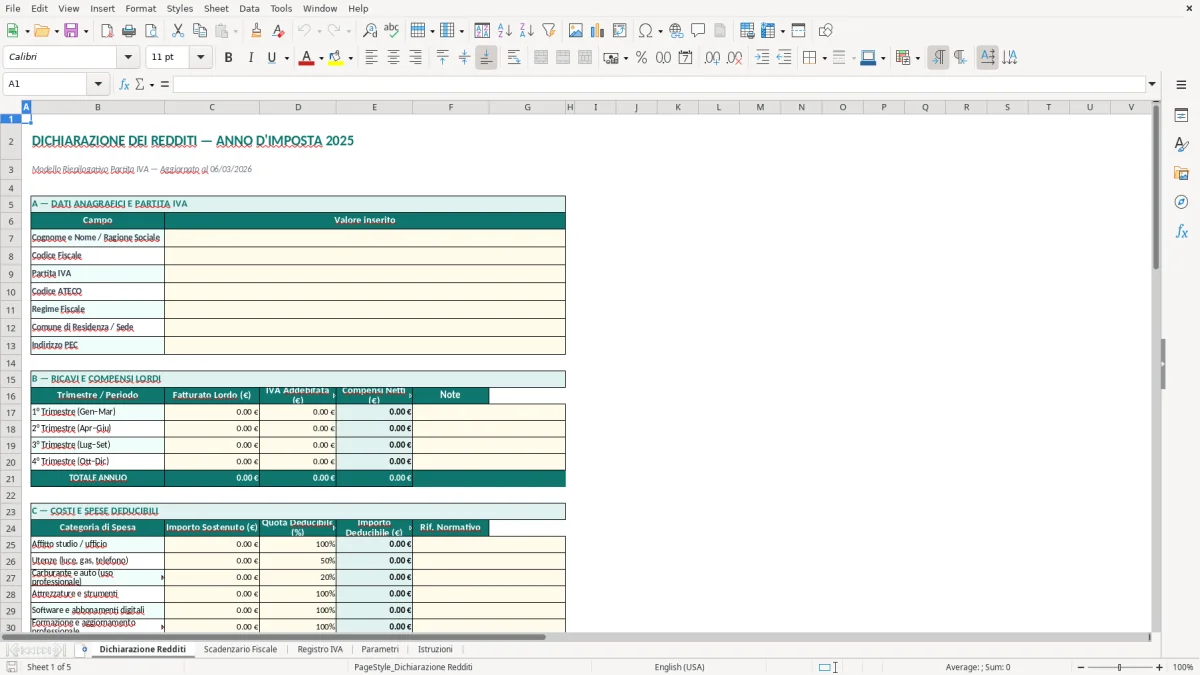
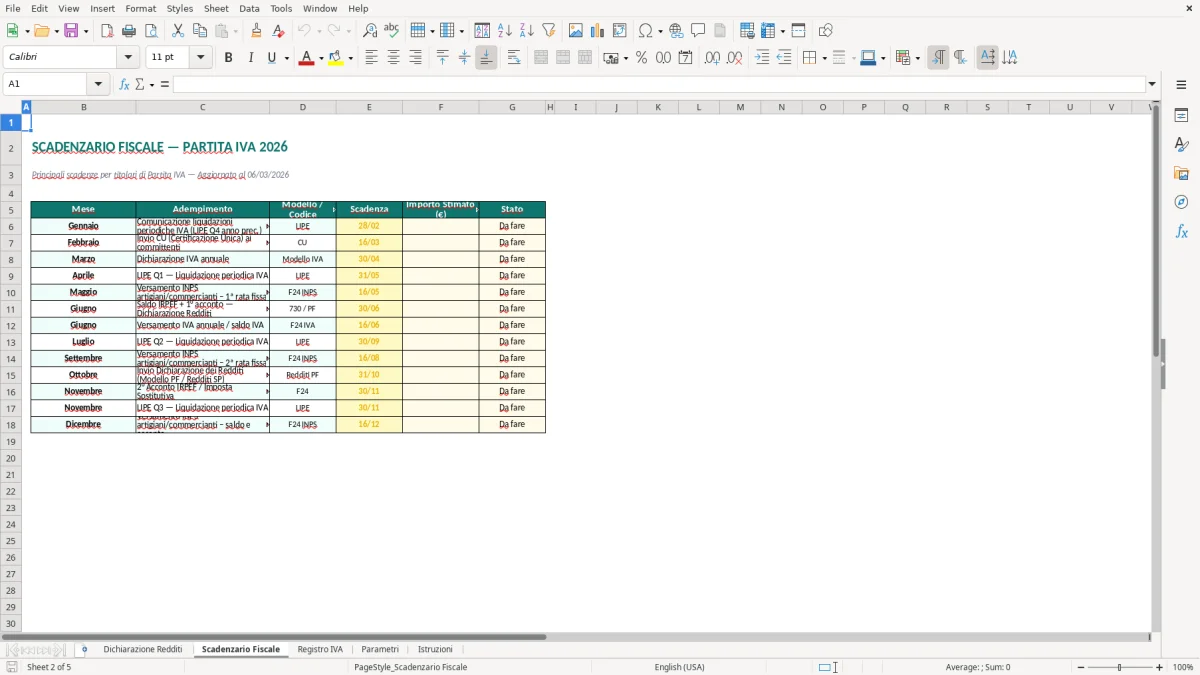
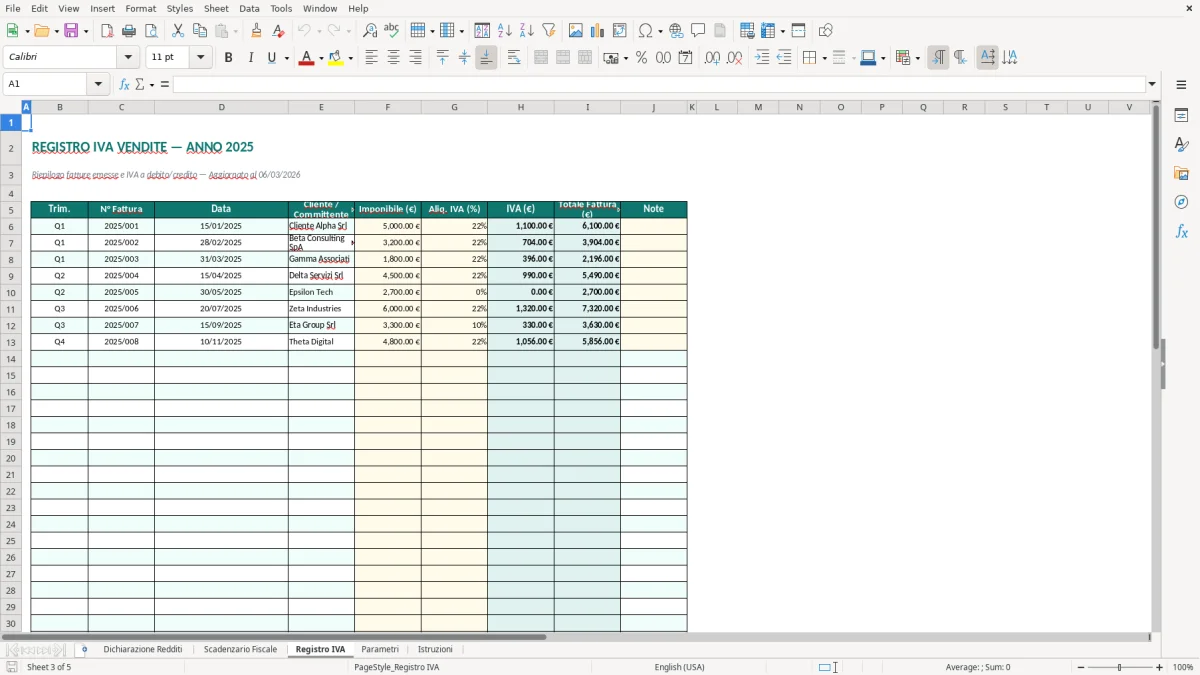
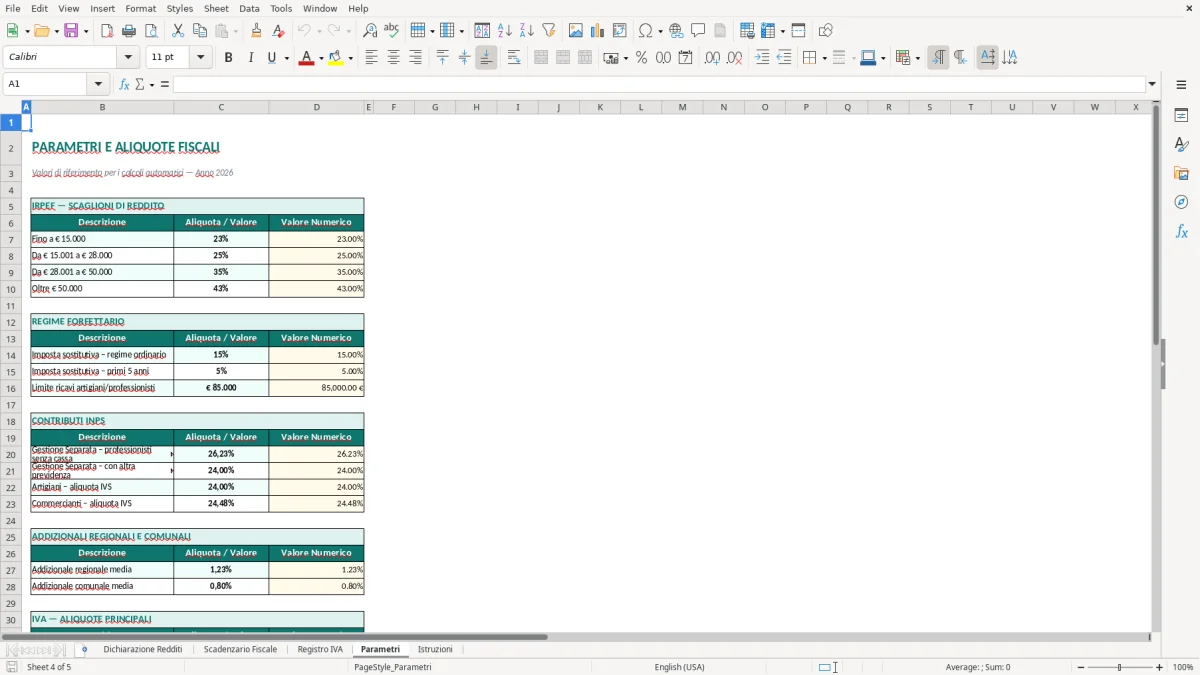
La cartella di lavoro “dichiarazione redditi partita IVA excel” è organizzata in 5 fogli: Dichiarazione Redditi (Figura 1), Scadenzario Fiscale (Figura 2), Registro IVA (Figura 3), Parametri (Figura 4), Istruzioni (Figura 5). I fogli sono formattati con intestazioni, aree di input evidenziate e celle pensate per calcoli, ma la struttura resta leggibile anche se devi solo usarla come traccia operativa.
È pensata per chi lavora in studio o in azienda e deve “fare ordine” prima di passare i dati al commercialista o al software dichiarativo. Parti dal foglio Istruzioni, poi compili Parametri e usi Registro IVA e Scadenzario come base dati; il foglio Dichiarazione Redditi resta il punto di raccolta finale.
Quando apri il file trovi 5 schede in basso. Il foglio Istruzioni (Figura 5) ti dà l’ordine di lavoro consigliato: prima imposti i dati di base in Parametri, poi inizi a registrare o incollare le operazioni nel Registro IVA e infine riporti i riepiloghi nel foglio Dichiarazione Redditi. Le aree di input sono riconoscibili perché hanno un riempimento chiaro (tipo “giallo paglierino”), mentre intestazioni e sezioni hanno barre color verde/ottanio con testo bianco.
Nel foglio Parametri (Figura 4) inserisci le informazioni che non vuoi ripetere (ad esempio anno d’imposta e impostazioni ricorrenti). Nel foglio Registro IVA (Figura 3) lavori riga per riga: l’impostazione è da registro, con intestazioni in alto e righe a seguire; qui conviene incollare movimenti da estrazioni contabili mantenendo lo stesso ordine colonne. Il foglio Scadenzario Fiscale (Figura 2) lo usi come agenda: inserisci scadenza, adempimento e stato (fatto/da fare) e lo aggiorni durante l’anno.
Il foglio Dichiarazione Redditi (Figura 1) è la “copertina operativa”: raccoglie i principali blocchi informativi in sezioni, con titoli evidenti e celle predisposte per valori finali. Se devi condividerlo, salva una copia “sola lettura” e lavora sul master: ti evita correzioni non tracciate.
Nel lavoro quotidiano, la difficoltà non è “fare la dichiarazione” in astratto: è ricostruire un set di numeri coerente, spiegabile e riconciliabile. Se sei un professionista o gestisci l’amministrazione di una micro-impresa, ti capita di avere dati sparsi tra fatture elettroniche, estratti conto, prima nota, report del gestionale e mail con promemoria. Quando arrivi a ridosso della dichiarazione, la perdita di tempo sta tutta nel rimettere insieme questi pezzi, capire cosa manca e rendere la base dati leggibile per chi dovrà predisporre l’invio.
Un file “dichiarazione redditi partita IVA excel” ti serve soprattutto come strumento di raccolta e di controllo. Il foglio Registro IVA (Figura 3) è il punto naturale dove far confluire le operazioni con una logica seriale: una riga = un movimento o un documento, con colonne coerenti. Il foglio Scadenzario Fiscale (Figura 2) è la parte operativa: non contiene numeri di bilancio, ma ti aiuta a gestire l’avanzamento degli adempimenti (pagamenti, comunicazioni, verifiche interne), che nella pratica è dove si creano dimenticanze.
Il foglio Dichiarazione Redditi (Figura 1) lavora invece da “riepilogo”: sezioni con intestazioni chiare, blocchi separati, celle pronte per essere compilate con i valori finali o con i totali provenienti da altre elaborazioni. In studio è tipico usarlo come scheda di raccolta: quando parli con il cliente, ti serve un posto dove appuntare dati, confermare scelte e segnare cosa manca. In azienda, serve per passaggi di consegne: chi inserisce i documenti non è sempre chi prepara il pacchetto per il consulente.
Il punto pratico è questo: non usare Excel per “sostituire” il software fiscale, ma per rendere tracciabile il percorso con cui arrivi ai numeri. Se imposti bene Parametri (Figura 4) e mantieni costante la struttura del Registro IVA, quando devi verificare una differenza sai dove guardare e puoi ricostruire l’origine del dato senza rianalizzare tutto da zero.
Dal punto di vista operativo, la dichiarazione dei redditi per partita IVA non nasce “in dichiarazione”: nasce in contabilità e nella qualità dei registri. Anche quando tieni la contabilità con un gestionale, la riconciliazione richiede spesso un livello di controllo che il dato grezzo non ti dà: note di credito, fatture a cavallo periodo, reverse charge, split payment, corrispettivi, rimborsi spese e incassi/pagamenti che non coincidono con le date documento. Se non metti ordine, il rischio non è solo un numero sbagliato: è non riuscire a spiegare perché quel numero è quello corretto.
Qui Excel è utile per due motivi tecnici. Primo: ti permette di fissare una struttura unica, ripetibile. Nel modello, i fogli hanno intestazioni evidenti, bordi e allineamenti che rendono chiaro cosa è dato e cosa è calcolo; le celle di input sono evidenziate (riempimento dedicato) e questo riduce gli errori più banali, cioè scrivere sopra una cella “di risultato” perché sembra vuota. Secondo: puoi centralizzare impostazioni e scelte nel foglio Parametri (Figura 4). Anche quando non ci sono formule complesse, avere un punto unico per anno d’imposta e impostazioni ricorrenti ti aiuta a evitare incongruenze tra stampe, esportazioni e riepiloghi.
Un vincolo tipico è la coerenza temporale. L’IVA ragiona per liquidazioni periodiche, la dichiarazione dei redditi ragiona per periodo d’imposta, e alcuni eventi si collocano “in mezzo” (es. registrazioni tardive, rettifiche). Se nel Registro IVA (Figura 3) non tieni traccia in modo uniforme delle date rilevanti, poi ti ritrovi con totali che non tornano tra report diversi. Anche senza entrare nel merito del regime fiscale specifico, la regola pratica è: scegli una data di riferimento per ciascun uso (registro, controllo, riepilogo) e mantienila coerente nelle colonne che compili.
Infine, lo Scadenzario Fiscale (Figura 2) è un vincolo organizzativo più che normativo: se non lo aggiorni durante l’anno, non ti aiuta. Usalo come lista viva, con stato e note operative, e aggancialo alle attività reali (raccolta documenti, verifica registrazioni, riconciliazione). Così quando arrivi alla preparazione della dichiarazione hai già una check-list “storica” e non un promemoria ricostruito a memoria.
A valle della riconciliazione, il passo operativo successivo è spesso il calcolo della ritenuta d'acconto, così gli importi da registrare restano coerenti con i documenti raccolti e con le scadenze annotate nello scadenzario.
L’errore più frequente che vedo quando si prepara la base per la dichiarazione non è un calcolo sbagliato: è un file non governabile. Succede quando mescoli nello stesso foglio scadenze, appunti, totali e righe di registro. Dopo qualche settimana non sai più cosa è definitivo, cosa è provvisorio e cosa è stato incollato due volte. La conseguenza pratica è che perdi tempo in controlli manuali e, quando trovi una differenza, non riesci a risalire all’origine perché mancano riferimenti stabili.
Per evitarlo, separa sempre i ruoli dei fogli. Nel modello questo è già impostato: Registro IVA (Figura 3) è il “dato riga per riga”, Scadenzario Fiscale (Figura 2) è il “dato di processo”, Dichiarazione Redditi (Figura 1) è il “dato finale”. Se devi fare un calcolo temporaneo, fallo su una copia o su un’area chiaramente marcata, non in mezzo alle righe del registro. In Excel la disciplina batte qualsiasi formula avanzata.
Secondo errore: sovrascrivere celle che non dovresti toccare. Anche quando un file non è protetto, la formattazione ti dà un’indicazione: le celle con riempimento di input sono lì per un motivo. Se inizi a scrivere nelle celle “bianche” solo perché sono vuote, ti ritrovi con numeri che non sai più distinguere tra inseriti e calcolati. La buona pratica è semplice: compila solo le aree input e, se ti serve una colonna in più, aggiungila in modo esplicito (intestazione, formato coerente, data/numero corretti).
Terzo errore: incoerenza dei formati. Date scritte come testo, importi con punti/virgole mischiati, segni meno mancanti, copie da PDF. Quando poi filtri o fai un controllo incrociato, Excel tratta i valori come stringhe e ti dà risultati “giusti” solo in apparenza. Prima di importare dati nel Registro IVA, normalizza: stesso formato data, stessa valuta, niente spazi a fine stringa, e una colonna descrittiva pulita per poter filtrare (cliente/fornitore, causale, numero documento).
Ultimo: scadenze gestite a memoria. Lo Scadenzario Fiscale serve proprio a non trasformare la dichiarazione in un progetto di emergenza. Inserisci le scadenze quando arrivano (non quando “hai tempo”), aggiorna lo stato e annota cosa manca. Quando poi passi i dati al commercialista, consegni anche una fotografia del lavoro svolto e di ciò che è in sospeso: riduce ping-pong di mail e richieste ripetute.
La stessa logica di fotografia del lavoro svolto torna utile anche per stimare gli importi maturati con il calcolo degli interessi, soprattutto quando una scadenza slitta e va quantificato l’effetto nel tempo.
Include 5 fogli: Dichiarazione Redditi, Scadenzario Fiscale, Registro IVA, Parametri e Istruzioni. Ogni foglio ha un ruolo distinto: riepilogo finale, scadenze, registrazioni, impostazioni e guida.
Sì, puoi aggiungere colonne mantenendo intestazioni e formati coerenti con quelle esistenti. Lavora preferibilmente a destra delle colonne già compilate e non cambiare l’ordine delle sezioni se poi devi confrontarti con estrazioni esterne.
È un file .xlsx basato su funzionalità standard (formattazione, fogli e impaginazione), quindi funziona su Excel desktop moderno per Windows e macOS. Non richiede componenti aggiuntivi; su Excel per il Web alcune formattazioni avanzate possono apparire semplificate.
No, serve a organizzare e controllare i dati di lavoro prima della predisposizione e dell’invio con software/servizi idonei. Per l’invio devi usare i canali e i tracciati previsti dall’Agenzia delle Entrate.
Dopo il download apri il file in Excel e vai al foglio Istruzioni. Compila Parametri, poi aggiorna Registro IVA e Scadenzario; usa Dichiarazione Redditi come foglio di raccolta dei valori finali e delle verifiche.