
Rotazione Colture Orto Excel – Modello Gratuito (2026) – Gratis
6
Scarica gratis
Planning settimanale Excel con 4 fogli: istruzioni, parametri, inserimento e dashboard. Utile per agenda, carichi e priorità.


Quando gestisci attività, scadenze e appuntamenti senza uno schema unico, finisci per rincorrere le urgenze. Il risultato è semplice: doppie assegnazioni, tempi morti tra un task e l'altro, priorità cambiate a fine giornata e una settimana che non torna mai nei conti.
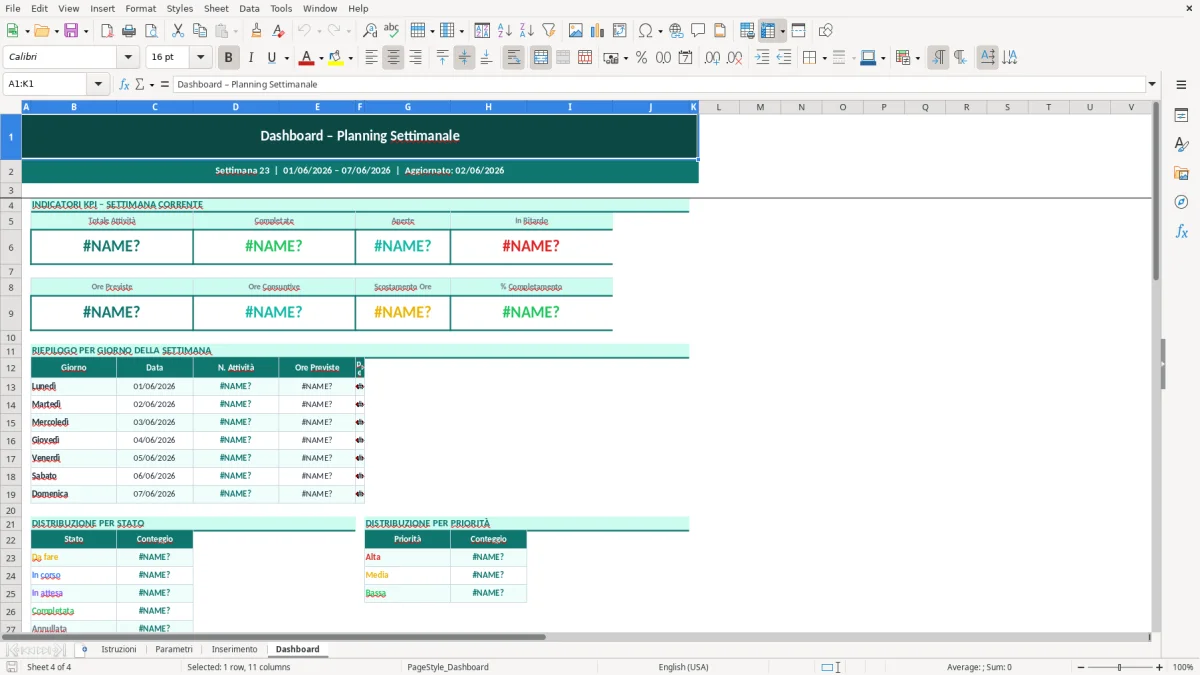
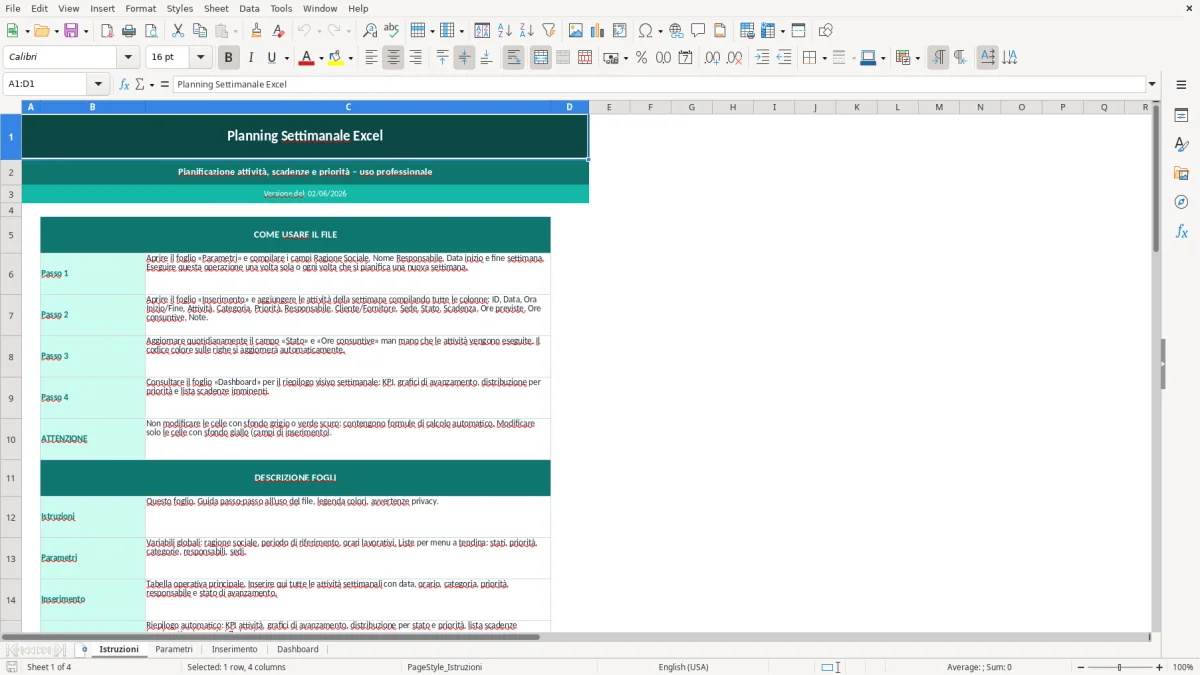
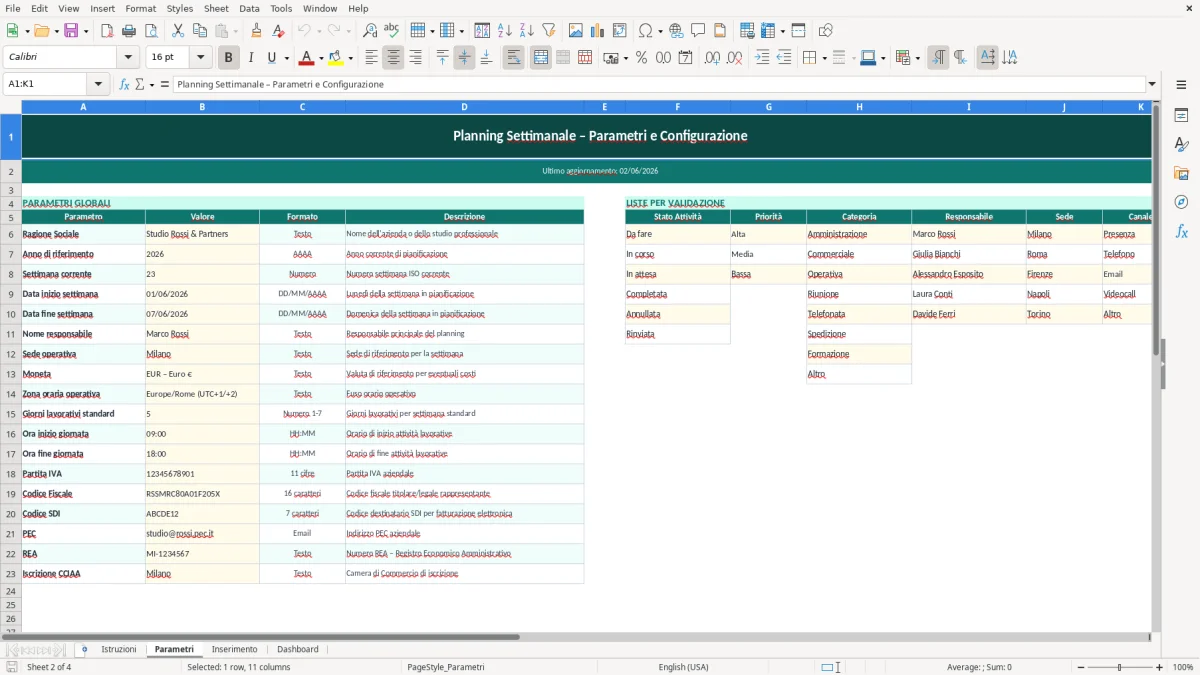
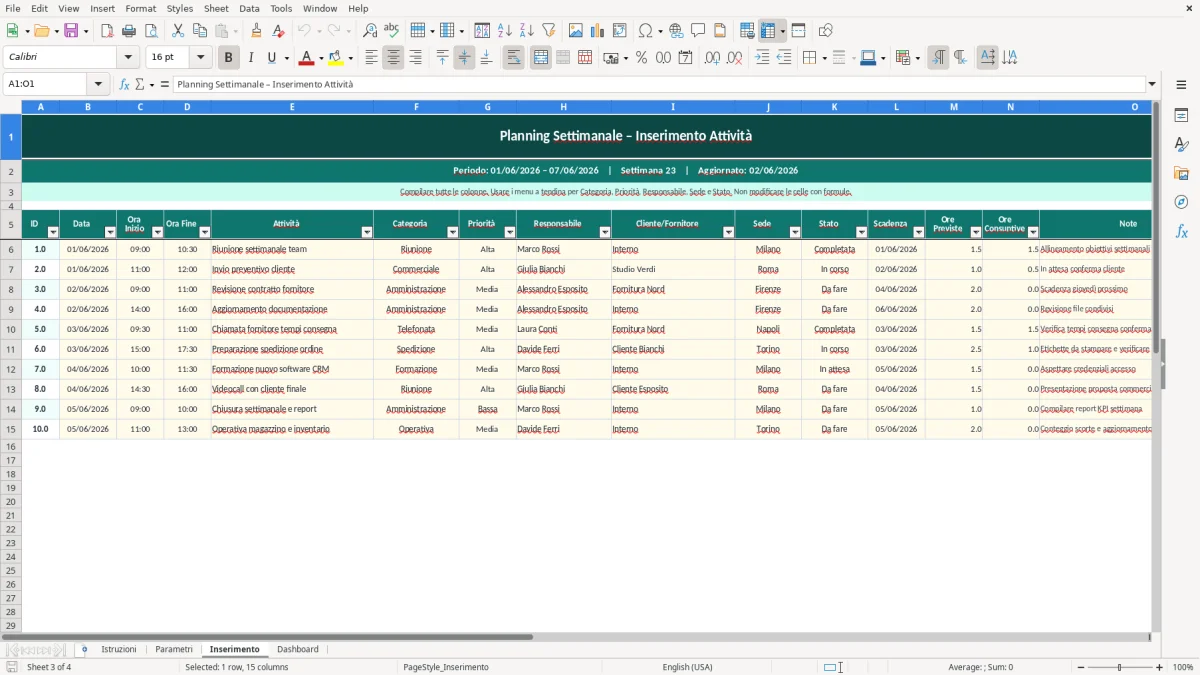
Questa cartella di lavoro serve a mettere ordine in una settimana operativa con un flusso chiaro: pianifichi le attività, le distribuisci per giorno e fascia oraria, e controlli il carico previsto rispetto al tempo disponibile. Il file è composto da 4 fogli: Istruzioni, Parametri, Inserimento e Dashboard. Il foglio Inserimento raccoglie i dati della settimana; il foglio Parametri contiene le liste e le impostazioni di base; la Dashboard sintetizza il piano con indicatori e grafici; il foglio Istruzioni spiega come compilare tutto senza perdere tempo a capire la struttura.
È pensato per chi lavora con più attività in parallelo: ufficio amministrativo, responsabile di reparto, consulente, artigiano, coordinatore operativo. Apri il file, compila i campi richiesti e leggi subito dove si concentra il carico. La Figura 1 mostra il foglio Istruzioni, la Figura 2 il foglio Parametri, la Figura 3 il foglio Inserimento e la Figura 4 la dashboard finale.
Quando apri il file, parti dal foglio Istruzioni: lì trovi la logica della cartella, l'ordine dei fogli e il significato dei campi. Il foglio Parametri raccoglie gli elenchi base usati nei menu a tendina, così non devi riscrivere ogni volta categorie, stati o priorità. Nel foglio Inserimento compili la settimana vera e propria: inserisci data, giorno, fascia oraria, attività, responsabile, priorità e stato, poi completi il tempo stimato o i dati richiesti dal modello. Le celle di calcolo si aggiornano da sole e la formattazione evidenzia ciò che richiede attenzione. La Dashboard legge questi dati e mostra la distribuzione del piano, così puoi capire subito se la settimana è sbilanciata su uno o due giorni. Le aree di input restano separate dai campi di riepilogo, quindi sai dove intervenire e dove limitarti a leggere i risultati.
Un planning settimanale in Excel serve a chi deve gestire attività con vincoli di tempo reali, non a chi vuole solo vedere una lista ordinata. Lo usa chi coordina consegne, call, scadenze amministrative, turni interni, lavorazioni artigianali, visite commerciali o attività di back office con priorità variabili. In pratica, ti serve quando una settimana può cambiare per un'urgenza arrivata alle 10:30 e devi capire subito cosa slitta, cosa resta fermo e cosa va anticipato. Il foglio Inserimento di questa cartella di lavoro è costruito proprio per questo tipo di gestione: data, fascia oraria, attività, responsabile, priorità e stato sono i campi che ti permettono di leggere il carico senza aprire più documenti.
La logica è diversa da una semplice lista to-do. Qui il punto non è soltanto elencare i compiti, ma distribuirli sui 7 giorni della settimana in modo da vedere i picchi. Se, per esempio, hai 18 attività e 12 di queste ricadono tra lunedì e martedì, lo capisci subito dalla sintesi del file e puoi ribilanciare prima di arrivare al blocco operativo. Questo è utile anche per piccoli team: un responsabile amministrativo può verificare quante pratiche sono in lavorazione, un coordinatore può assegnare attività per fascia oraria, un libero professionista può separare appuntamenti, preparazione e consegne. Il file non sostituisce un gestionale, ma fa bene una cosa precisa: trasformare un insieme di impegni sparsi in un piano leggibile e verificabile. La Figura 3 mostra proprio il foglio in cui inserisci i dati della settimana, mentre la Figura 4 restituisce la sintesi con una lettura immediata del carico. Se lavori con una media di 30-40 task settimanali, una vista di questo tipo ti fa risparmiare il tempo che altrimenti perderesti a ricostruire la sequenza a mano ogni mattina.
Per chi fa pianificazione operativa, il valore sta nel controllo della sequenza. Una fascia da 2 ore assegnata a un'attività da 20 minuti crea spreco; una giornata piena senza margine crea ritardi a cascata. Il file ti aiuta a vedere queste distorsioni prima che diventino un problema di agenda. La cartella è adatta anche quando devi condividere il piano con una sola persona o con un piccolo gruppo, perché il formato è semplice e non richiede formazione: si capisce dove entra il dato e dove si legge il risultato. Questo è il punto giusto per un planning settimanale ben fatto: non moltiplicare i campi, ma mettere in evidenza quelli che servono davvero per decidere cosa fare prima.
Dal punto di vista tecnico, un planning settimanale in Excel funziona bene quando separa con chiarezza parametri, inserimento e sintesi. Qui il foglio Parametri serve a contenere le liste di supporto, così puoi usare menu a tendina per valori ricorrenti come stato, priorità o categoria. Questa scelta è migliore dell'inserimento libero, perché riduce varianti inutili come "alto", "Alta", "URGENTE" scritte in tre modi diversi. Se poi nel foglio Inserimento colleghi ogni riga a un giorno preciso della settimana, puoi costruire conteggi, filtri e riepiloghi senza dover correggere i dati a mano ogni volta.
La cartella usa un'impostazione di data dinamica: la settimana si aggancia al lunedì e alla domenica del periodo corrente, quindi il file resta coerente con l'uso operativo della settimana lavorativa. Questo approccio è pratico perché ti evita di duplicare modelli per settimane diverse. In un contesto reale, un ufficio con 25 attività settimanali può avere bisogno di confrontare il carico tra lunedì e venerdì; un piano che si aggiorna su base settimanale ti permette di verificare se hai concentrato troppo lavoro all'inizio o alla fine del periodo. La dashboard, poi, è utile quando vuoi leggere il piano in modo sintetico: grafici e indicatori restituiscono subito la distribuzione delle attività, senza costringerti a scorrere righe su righe.
Dal punto di vista dell'uso di Excel, il vantaggio tecnico vero è la standardizzazione del dato. Se tutte le attività passano dagli stessi campi, puoi filtrare per responsabile, per stato o per priorità con risultati puliti. Se invece ogni riga viene compilata in modo diverso, la pianificazione perde affidabilità già dopo pochi giorni. In un file di 40 righe, bastano 5 compilazioni incoerenti per falsare una lettura sul carico giornaliero. Per questo il modello è costruito con un foglio separato per le impostazioni e con una dashboard di riepilogo: il dato si inserisce una volta, poi viene riusato in modo coerente nei controlli e nella sintesi. È una struttura semplice, ma è quella che regge meglio quando devi aggiornare il piano ogni settimana senza rifarlo da zero.
Se devi adattarlo al tuo lavoro, la regola tecnica è chiara: lascia stabili i campi che servono al calcolo e modifica solo le etichette operative. Per esempio, puoi rinominare le categorie da "attività interna" a "cliente", "produzione" e "assistenza", ma non conviene trasformare il file in un elenco libero. Più i valori restano controllati, più la dashboard restituisce numeri coerenti. Questo è il punto che distingue un planning utile da un foglio riempito a mano: la forma dei dati conta quanto il contenuto.
La stessa attenzione alla struttura torna utile anche nell’analisi strategica, perché minacce, punti di forza e aree da correggere funzionano davvero solo quando restano categorizzati in modo coerente.
L'errore più frequente è confondere il planning con un promemoria esteso. Se inserisci solo descrizioni generiche come "da fare" o "follow-up", il file non ti dice nulla sul tempo necessario e non ti aiuta a capire se il martedì è già pieno. Un altro errore è non distinguere attività brevi e attività lunghe: una call da 15 minuti e una lavorazione da 3 ore non possono stare nello stesso blocco senza un'indicazione chiara di durata. Quando il planning viene compilato così, il problema non è Excel, è la qualità del dato.
Un secondo errore riguarda la priorità. Molti utenti assegnano tutto come urgente, poi la settimana perde gerarchia e nessuno capisce cosa venga prima. In un file ben fatto, la priorità va usata con disciplina: se su 20 attività ne marchi 12 come alte, il sistema non distingue più il vero blocco critico. Lo stesso vale per lo stato: un'attività aperta, una in corso e una completata non sono la stessa cosa, perché cambiano la lettura del piano e il carico percepito. Se usi una scala coerente, la dashboard mostra davvero dove sei in ritardo; se invece la compili in modo approssimativo, il riepilogo diventa decorativo.
Si vede spesso anche un altro problema: la settimana viene caricata tutta sul lunedì, poi si scopre che mercoledì mancano finestre di lavoro e giovedì rimangono solo attività residue. Con 5 giorni lavorativi e 1 o 2 blocchi fissi al giorno, la distribuzione va ragionata prima, non corretta dopo. Un esempio semplice: se hai 24 ore disponibili e 18 ore già occupate da riunioni e consegne, restano solo 6 ore per le attività operative; se questo rapporto non emerge subito, il piano sembra pieno ma in realtà è già saturo. La cartella di lavoro serve proprio a evitare questo tipo di distorsione, perché ti obbliga a vedere la settimana come capacità disponibile, non solo come elenco di compiti.
C'è poi l'errore di usare colori e note senza una logica. Se ogni riga viene evidenziata in modo diverso, la vista perde valore e il colpo d'occhio si rompe. Il file funziona meglio quando i segnali visivi hanno significato preciso: input, calcolo, attenzione, completato. È una regola semplice, ma nei file reali è quella che fa la differenza tra una tabella leggibile e una tavola difficile da usare alle 8 del mattino, quando devi decidere rapidamente cosa spostare, cosa confermare e cosa rinviare.
Una vista così ordinata prepara anche il piano delle attività, dove colori e stati servono proprio a leggere subito cosa è in corso, cosa è bloccato e cosa va spostato.
La cartella di lavoro contiene 4 fogli: Istruzioni, Parametri, Inserimento e Dashboard. Il primo spiega la struttura, il secondo raccoglie i valori di supporto, il terzo contiene l'inserimento operativo e il quarto mostra il riepilogo della settimana.
Sì, puoi modificare le etichette operative e le liste del foglio Parametri. Conviene lasciare invariata la logica dei campi di input e cambiare solo categorie, stati o priorità in base al tuo flusso di lavoro.
Il file è costruito con openpyxl e usa funzioni standard di Excel, quindi è adatto alle versioni desktop moderne che aprono file .xlsx. Non richiede componenti aggiuntivi, ma rende meglio in un ambiente che supporta menu a tendina, formattazione e grafici.
No, il modello è operativo e non contiene obblighi fiscali o di legge. Serve per pianificare attività, tempi e priorità settimanali, non per gestire adempimenti come IVA, F24 o Libro Unico del Lavoro.
Apri il file, leggi il foglio Istruzioni e poi passa a Parametri e Inserimento. Compili i dati della settimana nel foglio operativo e controlli la sintesi nella Dashboard per verificare la distribuzione del carico.