
Tariffario Freelance Excel – Modello Gratuito (2026) – Gratis
4
Scarica gratis
5 fogli per seguire investimenti, parametri, inserimenti, dashboard e storico con calcoli automatici e grafici.



Se oggi segui gli investimenti con fogli sparsi, estratti manuali e note prese al volo, il problema non è solo la perdita di tempo. Il punto è che i dati si allineano male, i rendimenti si leggono con ritardo e gli errori di inserimento passano facilmente inosservati, soprattutto quando devi confrontare più strumenti o più periodi.
La cartella di lavoro che trovi su ExcelDoc organizza il monitoraggio in 5 fogli: Istruzioni, Parametri, Inserimento, Dashboard e Storico. Il file raccoglie i dati operativi, calcola il risultato complessivo e separa le impostazioni di base dai movimenti, così non devi riscrivere formule o ricostruire ogni volta le stesse tabelle.
Il modello è pensato per chi gestisce portafogli, partecipazioni, fondi, PAC, strumenti finanziari o investimenti aziendali e vuole un quadro leggibile senza passare da software specialistici. Apri il foglio Istruzioni, verifica i parametri iniziali e poi compila il foglio Inserimento: il resto della struttura è già impostato per darti numeri coerenti e una vista di sintesi immediata.
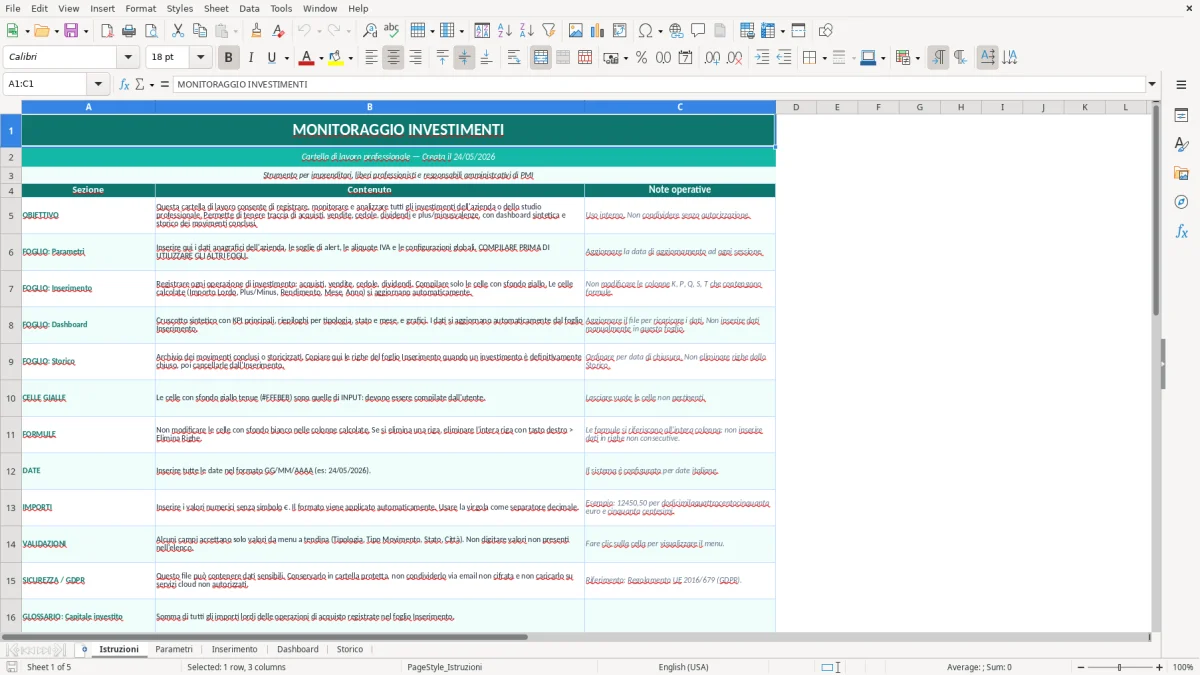
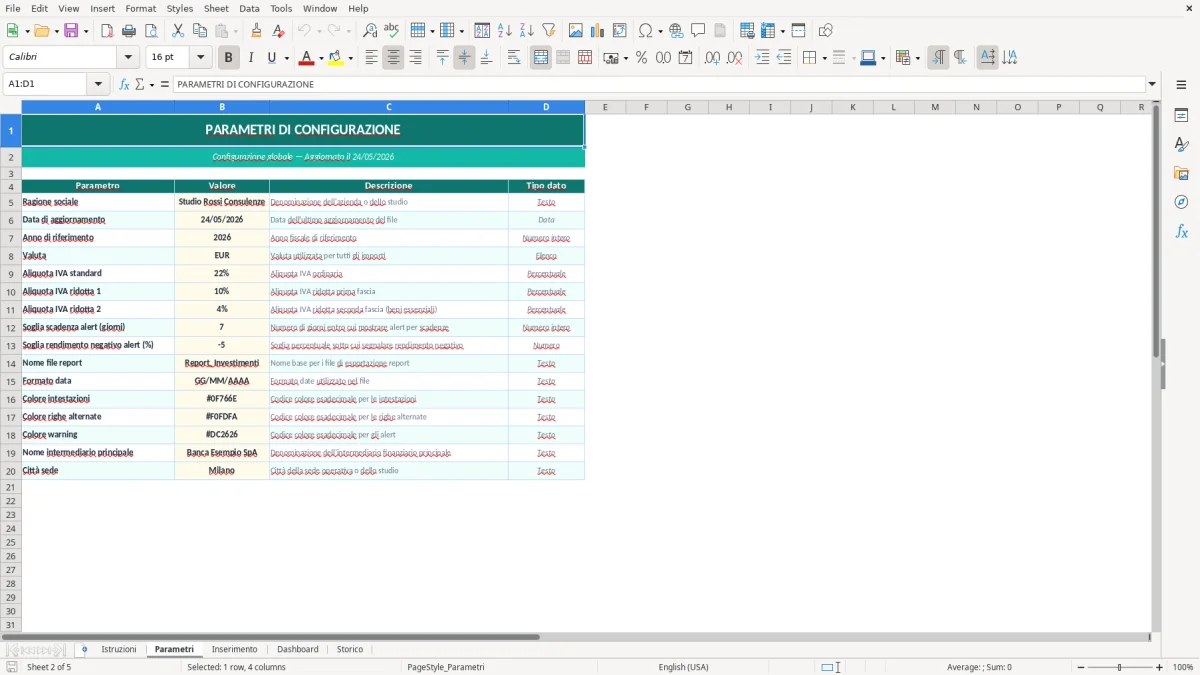
Quando apri il file, trovi prima il foglio Istruzioni (Figura 1), che spiega il flusso di compilazione e chiarisce quali celle devi toccare e quali no. Subito dopo c’è Parametri (Figura 2), dove inserisci o controlli le variabili di base usate dai calcoli del modello. Qui non devi improvvisare: se cambi criteri, soglie o valori iniziali, lo fai in questo foglio e non nelle tabelle operative.
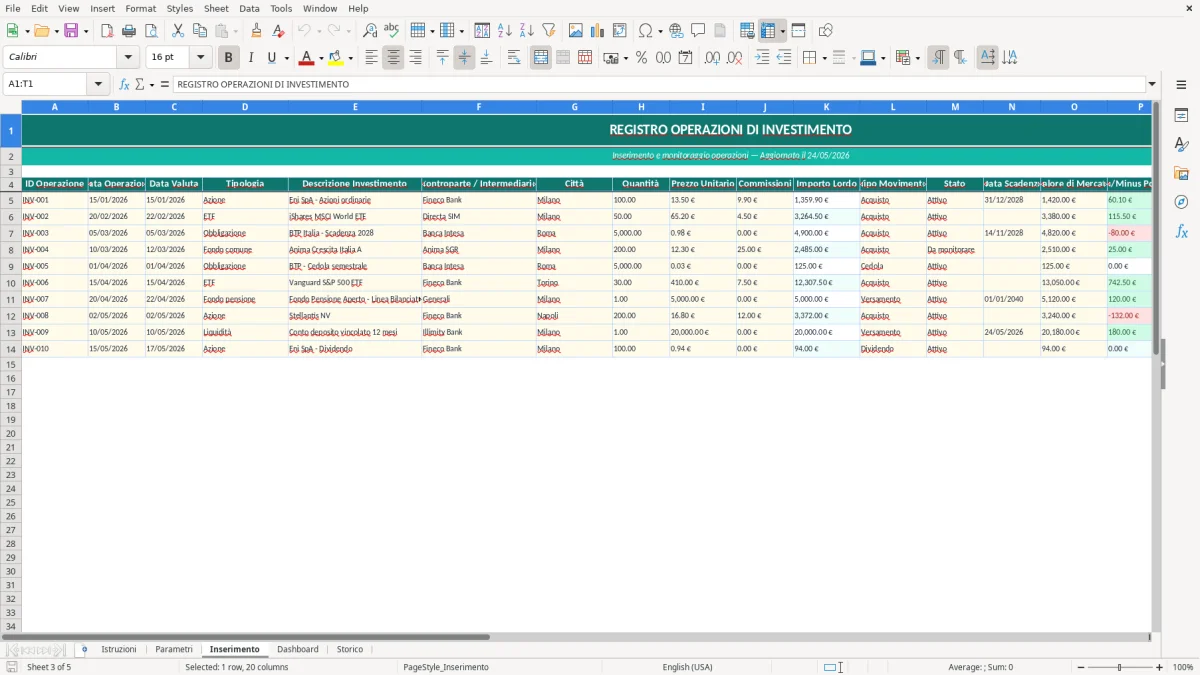
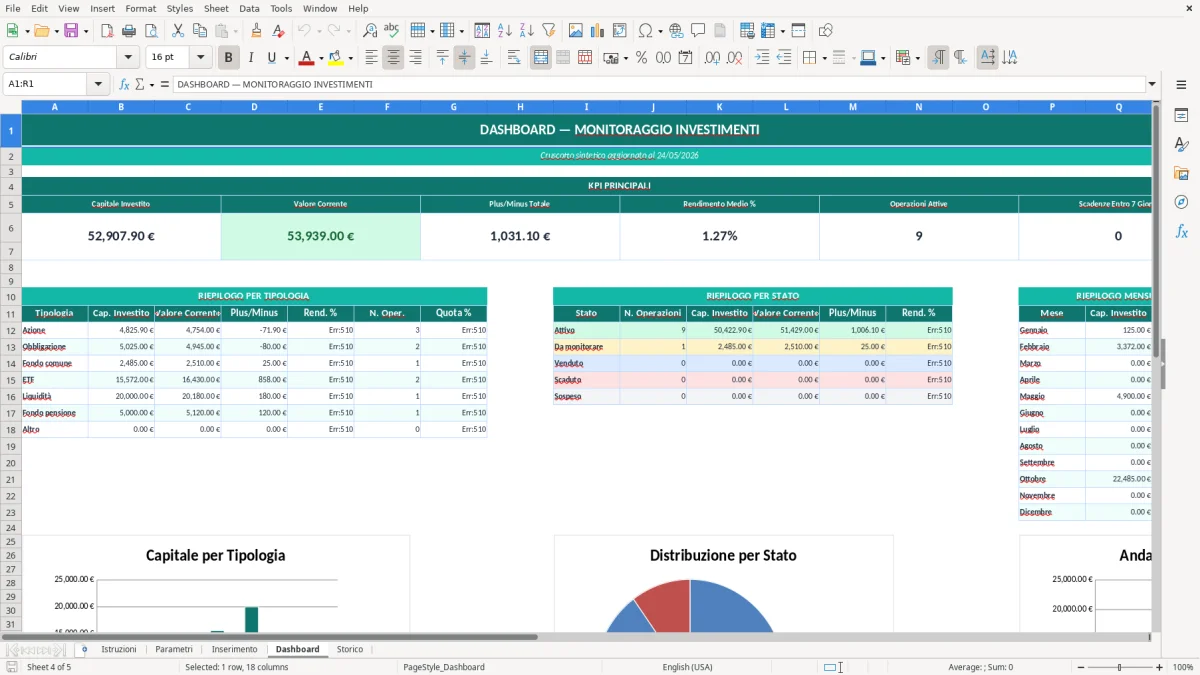
Il foglio Inserimento (Figura 3) è la parte in cui lavori davvero. Compili i campi previsti per i movimenti o le posizioni, mentre le formule calcolano in automatico i risultati collegati; la struttura è pensata per ridurre gli errori di trascrizione e mantenere allineati i dati che servono alla sintesi. Il foglio Dashboard (Figura 4) mostra gli indicatori principali e i grafici, così leggi in pochi secondi l’andamento complessivo. Il foglio Storico (Figura 5) conserva la traccia dei dati già registrati, utile quando devi verificare una modifica o risalire a una movimentazione precedente.
Lavora in sequenza: prima parametri, poi inserimento, infine verifica sulla dashboard. Se devi adattare il file al tuo caso, cambia solo le etichette o i campi compatibili con la tua operatività, senza alterare la logica delle formule già presenti.
Il monitoraggio degli investimenti in Excel è una pratica comune quando non hai un gestionale dedicato, quando devi incrociare dati provenienti da più fonti o quando vuoi tenere sotto controllo una piccola struttura senza introdurre strumenti complessi. Lo usi in studio professionale, in una PMI, in una holding familiare, in un ufficio amministrativo che segue partecipazioni o in un contesto patrimoniale dove serve un registro chiaro dei valori e dei movimenti. La logica è sempre la stessa: sapere quanto è stato impiegato, quanto vale oggi, quale rendimento emerge e quali variazioni hanno prodotto quel risultato.
Un foglio ben costruito serve proprio a togliere ambiguità. Se annoti gli investimenti in modo disordinato, il rischio non è solo dimenticare una riga; il rischio è leggere male il rendimento, confondere capitale versato e valore attuale, oppure perdere il confronto tra strumenti diversi. Con una cartella come questa, il foglio Inserimento raccoglie i dati in modo standard, il foglio Parametri conserva le impostazioni e la Dashboard restituisce una sintesi che puoi usare per un controllo rapido o per una riunione interna.
In pratica, il vantaggio è operativo. Quando devi aggiornare il quadro ogni mese o ogni trimestre, non ricominci da zero. Apri il file, aggiungi i nuovi dati, controlli il riepilogo e, se serve, esporti o stampi la vista di sintesi. È utile anche per chi segue investimenti aziendali in modo non continuativo: il modello riduce la dipendenza dalla memoria e rende più facile passare il lavoro a un collega, a un consulente o all’amministrazione.
La presenza del foglio Storico è particolarmente comoda quando devi ricostruire l’evoluzione dei dati nel tempo. Se una posizione cambia, se un importo viene corretto o se una voce va verificata, hai un archivio ordinato e non una sequenza di note sparse. Questo è il punto in cui Excel funziona bene: non sostituisce l’analisi finanziaria, ma ti dà una base pulita per leggere i numeri con meno attrito.
Per il monitoraggio investimenti non esiste un unico obbligo normativo valido per tutti i casi, perché dipende dalla natura degli strumenti e dal soggetto che li gestisce. Se lavori su investimenti finanziari di un’impresa o di una persona fisica, entrano in gioco temi di tracciabilità, corretta conservazione della documentazione e coerenza tra dati contabili e documenti di supporto. Se il file serve per una rendicontazione interna, il requisito principale è che i numeri siano verificabili e che le fonti siano riconducibili ai documenti originali.
Nel contesto italiano, il punto pratico è questo: quando un investimento produce effetti fiscali, contabili o patrimoniali, devi poter spiegare da dove arriva ogni importo. Estratti conto, rendiconti intermediari, movimenti bancari e note di rettifica devono restare disponibili e allineati al file. Il modello Excel non sostituisce la documentazione, ma aiuta a tenere in ordine il percorso del dato. Se compili il foglio Parametri con criteri stabili e usi il foglio Inserimento in modo coerente, riduci le correzioni successive e rendi più semplice il controllo incrociato.
Dal punto di vista tecnico, il modello lavora bene quando mantieni separate le aree. I parametri non devono essere confusi con i movimenti. I dati storici non devono essere sovrascritti ogni volta. La dashboard deve leggere il dato, non ospitarlo. Questa separazione è una buona prassi anche in chiave di audit interno, perché permette di capire rapidamente cosa è stato inserito, cosa è stato calcolato e cosa è stato solo mostrato a video.
Se il tuo uso è collegato a rendicontazioni con impatto fiscale, conviene anche conservare il file con una denominazione stabile e una copia per ciascun periodo di verifica. Non serve complicare la struttura: serve coerenza. Un foglio ordinato, campi chiari e un flusso di aggiornamento ripetibile fanno più differenza di molte formule difficili da leggere.
Con una struttura così coerente, diventa naturale affiancare anche un quadro entrate-uscite per tenere separati i movimenti del periodo e leggere subito l’andamento complessivo.
Il primo errore che vedo spesso è mescolare il valore iniziale con il valore attuale. Sembra una distinzione banale, ma in molti file il capitale investito, i versamenti successivi e il risultato finale finiscono nella stessa colonna o in celle vicine senza una logica chiara. Il risultato è un riepilogo che sembra corretto finché non lo confronti con il rendiconto ufficiale o con il movimento bancario. Il modello evita questo problema perché separa i parametri dai dati di inserimento e porta la sintesi nella dashboard.
Il secondo errore riguarda le formule copiate male. Quando un file viene aggiornato a mano, basta spostare una riga o cambiare un riferimento per alterare tutti i calcoli collegati. Per questo conviene lavorare con celle ben definite e lasciare che il modello faccia i calcoli ricorrenti. Se devi aggiungere nuovi investimenti, compili le righe previste invece di riscrivere formule da capo. È un’abitudine semplice, ma salva tempo e riduce le correzioni a catena.
Un altro problema frequente è la mancanza di un archivio storico. Molti tengono solo l’ultima fotografia, poi perdono il confronto con il mese precedente o con l’ultimo aggiornamento utile. Quando succede, il controllo si sposta su email, PDF e note sparse. Il foglio Storico serve proprio a evitare questa dispersione. Non risolve da solo un errore di origine, ma ti permette di capire quando è comparso e con quali dati.
C’è poi il tema dei numeri letti troppo in fretta. Se guardi solo il saldo finale, rischi di trascurare commissioni, oscillazioni, versamenti parziali o correzioni manuali. Una dashboard ben costruita ti aiuta a vedere il quadro generale, ma devi sempre confrontarla con i documenti di supporto. La scorciatoia migliore non è fare meno controlli: è fare controlli più ordinati. Un file strutturato bene ti porta esattamente lì.
Quando serve rendere ordinati anche i trasferimenti, il passo successivo è un calcolo delle percorrenze preciso, così ogni voce di spesa resta verificabile nei documenti di supporto.
La cartella di lavoro contiene 5 fogli: Istruzioni, Parametri, Inserimento, Dashboard e Storico. La struttura separa le regole di utilizzo, le impostazioni, i dati operativi, la sintesi visiva e l’archivio delle registrazioni.
Apri il foglio Istruzioni e poi passa a Parametri. In questo modo imposti le variabili di base prima di inserire i movimenti nel foglio Inserimento, evitando incoerenze nei calcoli della dashboard.
Sì, puoi adattare etichette, campi e valori di riferimento se restano coerenti con la logica del file. Conviene modificare solo le parti pensate per l’inserimento manuale e lasciare intatti i collegamenti tra parametri, dati e sintesi.
Il file è basato su funzionalità standard di Excel e usa formule, formattazioni, grafici e convalida dati. In pratica è adatto alle versioni desktop moderne di Excel che supportano questi elementi senza estensioni aggiuntive.
Il file non sostituisce la documentazione contabile o fiscale. Se il monitoraggio ha effetti su rendicontazione, bilancio o dichiarazioni, devi mantenere allineati i dati del foglio con i documenti originali e con le regole applicabili al tuo caso.