
Confronto Voli Hotel Excel – Modello Gratuito (2026)
20
Scarica gratis
Cartella Excel con 4 fogli (DDT, Registro DDT, Parametri, Istruzioni) per compilare e archiviare DDT con campi pronti e registrazione.


Quando gestisci consegne, resi o conto lavorazione, il DDT lo compili spesso “al volo”: dati cliente presi da email, righe prodotto copiate da un listino, numerazioni tenute in un file a parte. Il risultato tipico è una numerazione che si spezza, campi obbligatori dimenticati e un archivio difficile da consultare quando ti chiedono “mi recuperi il DDT di quella consegna?”
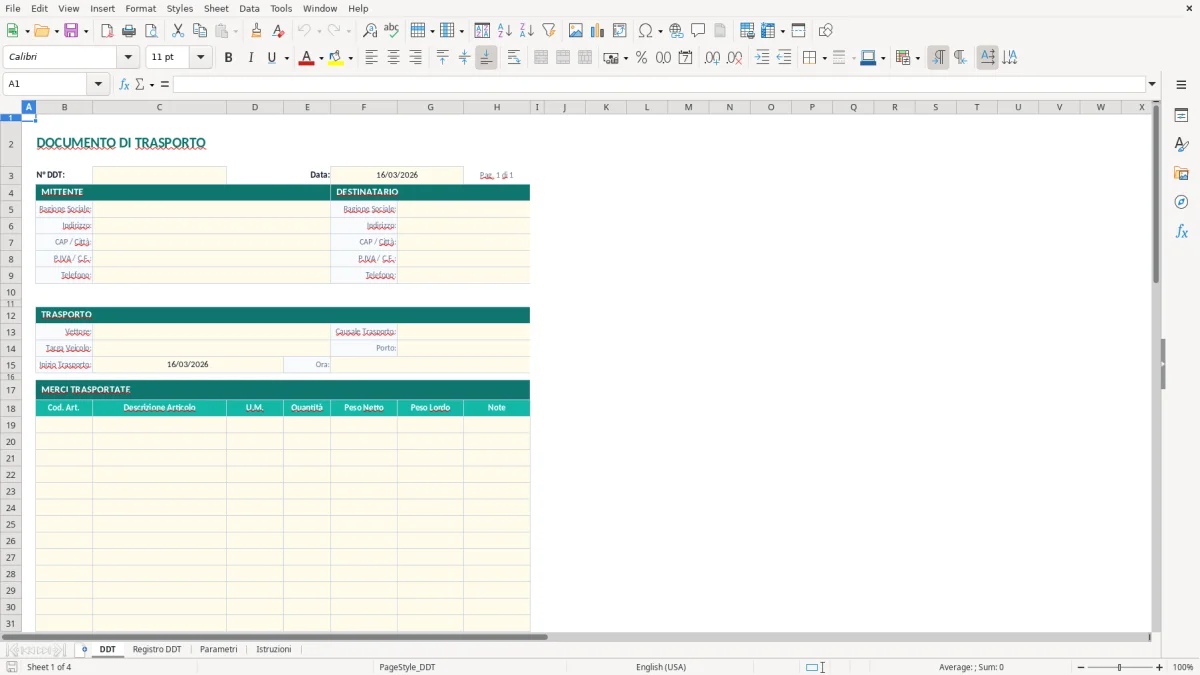
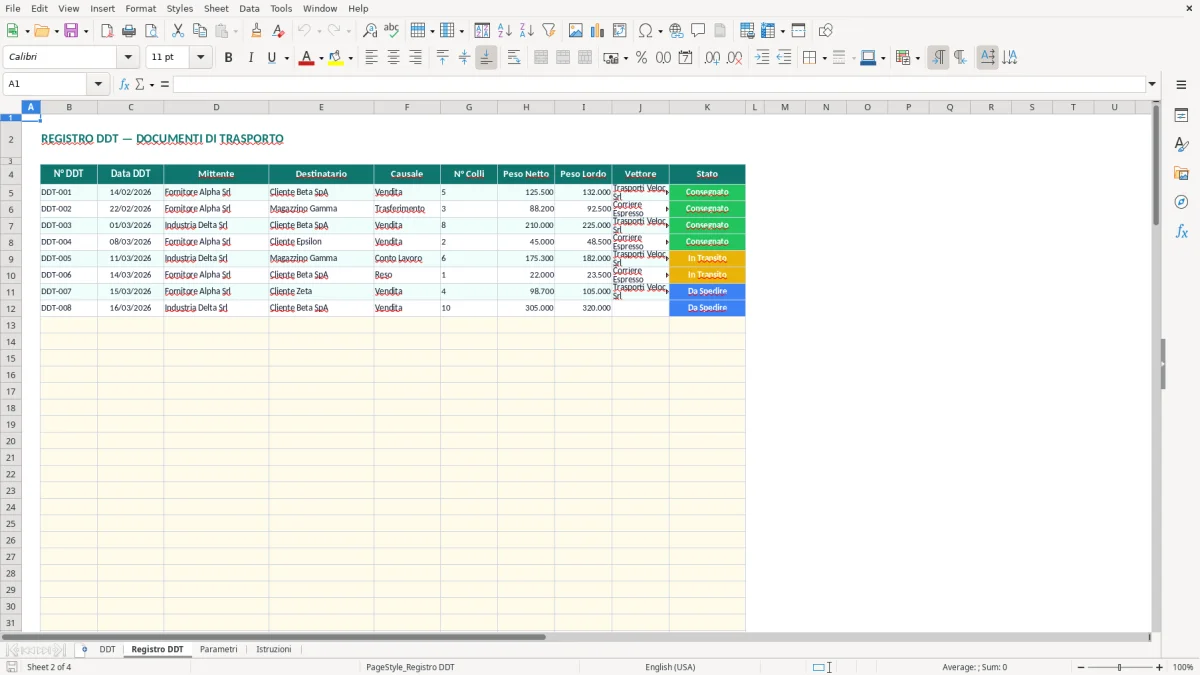
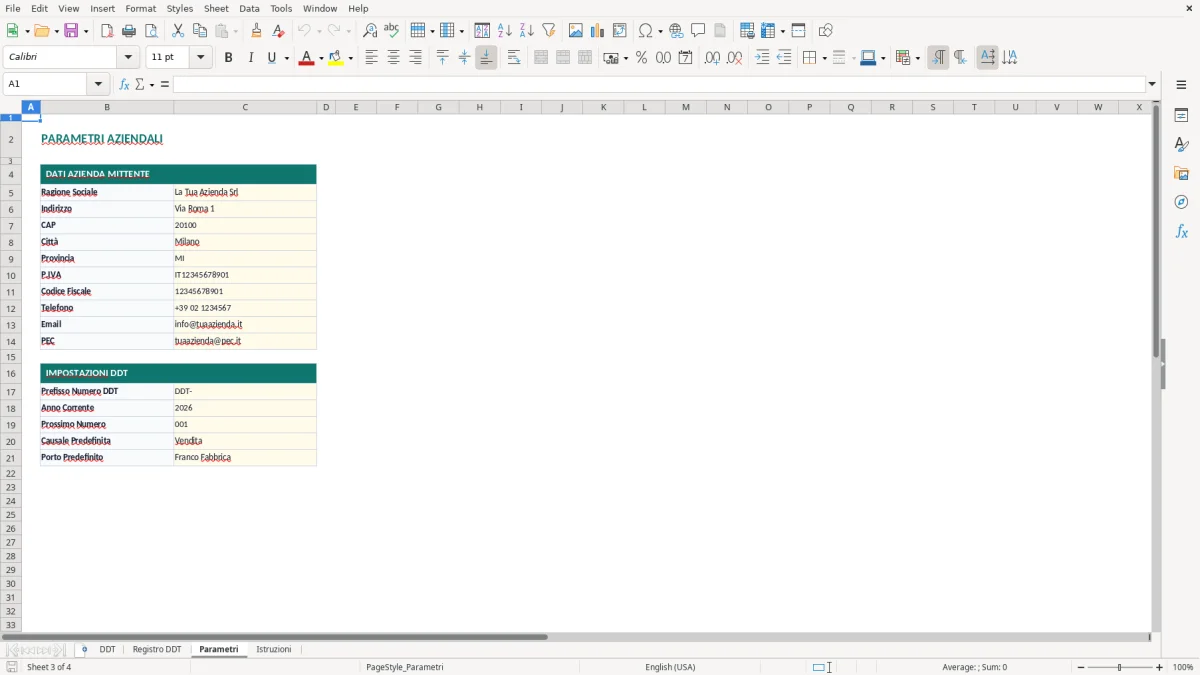
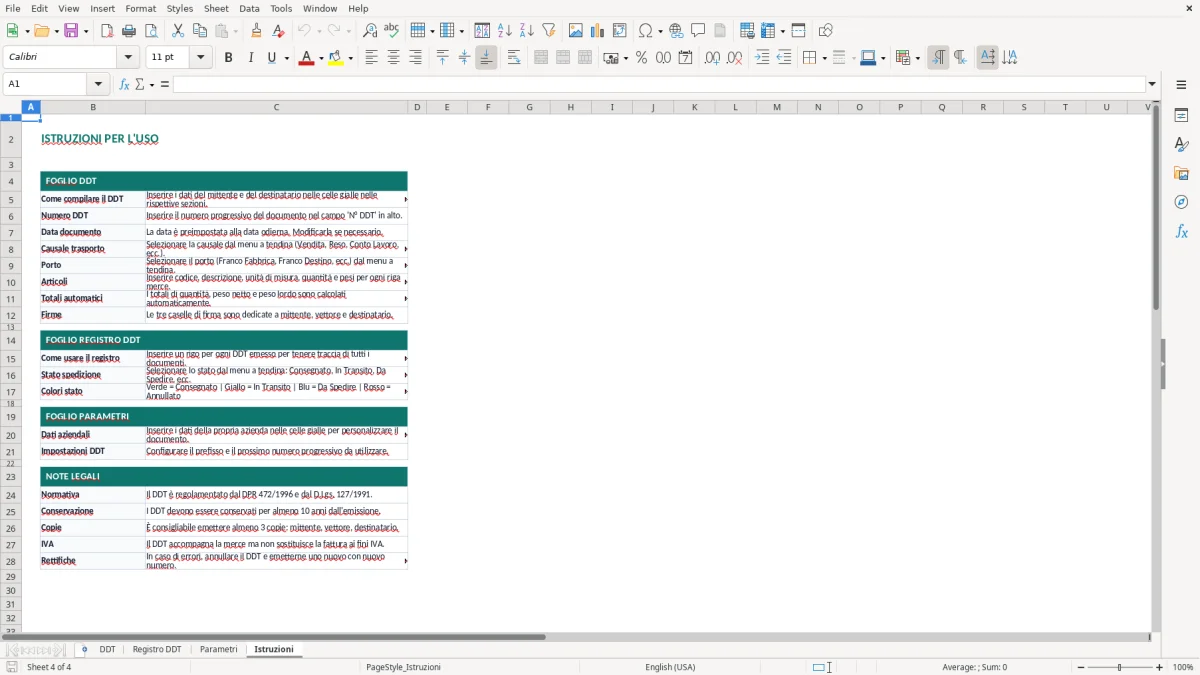
La cartella di lavoro che trovi su ExcelDoc contiene 4 fogli: DDT (Figura 1) per compilare il documento, Registro DDT (Figura 2) per archiviare le emissioni, Parametri (Figura 3) per impostazioni e anagrafiche di supporto, e Istruzioni (Figura 4) per l’uso operativo. L’impostazione è pensata per distinguere chiaramente le celle di input (evidenziate) dalle aree di calcolo o di stampa.
È pensata per microimprese, uffici logistica/amministrazione e artigiani che emettono DDT in modo ricorrente e vogliono restare ordinati senza passare subito a un gestionale. Parti dal foglio Istruzioni, imposti i Parametri una volta, poi compili il DDT e registri l’emissione nel Registro.
Quando apri il file trovi quattro schede in basso: DDT, Registro DDT, Parametri e Istruzioni. Parti da Istruzioni (Figura 4): ti indica in che ordine compilare e quali campi sono considerati “minimi” prima di stampare o salvare. Passa poi a Parametri (Figura 3) e inserisci i dati che non vuoi riscrivere ogni volta (ad esempio intestazione azienda e valori ricorrenti): l’idea è che il foglio DDT resti snello e orientato alla singola spedizione.
Nel foglio DDT (Figura 1) compili le celle evidenziate come input: dati del mittente/destinatario, data, numero DDT, causale del trasporto e righe descrittive della merce. Le intestazioni sono già formattate e separate in blocchi; questo ti aiuta a non “perdere” campi tra una stampa e l’altra. Dopo l’emissione, riporti i dati chiave nel foglio Registro DDT (Figura 2) per mantenere uno storico consultabile: così, quando ti serve un controllo interno o devi recuperare una consegna, cerchi nel registro invece di aprire decine di file.
Le aree non destinate all’inserimento sono impostate per restare leggibili e uniformi (titoli, bordi, sezioni). Se devi adattare il modello, fallo dai Parametri e solo dopo, eventualmente, dal layout del DDT: eviti di rompere l’impaginazione e ti restano campi coerenti tra documento e registro.
Il DDT in Excel ti serve quando il flusso reale è più veloce dei tuoi strumenti. Succede spesso in aziende piccole o reparti snelli: il magazzino prepara la merce, il commerciale cambia un indirizzo all’ultimo, l’amministrazione vuole un documento coerente da archiviare. In pratica finisci a produrre DDT in modi diversi: un modello Word, un PDF editabile, un foglio Excel “storico” pieno di copie. Il problema non è la compilazione del singolo documento, ma la ripetibilità: stessi campi ogni volta, stessa numerazione, stesso layout, stessa traccia di cosa è stato spedito e quando.
La cartella di lavoro di questa pagina separa le due attività che nella quotidianità si confondono: emettere e registrare. Il foglio DDT (Figura 1) è il documento, quindi ti concentri sui dati di quella consegna: intestazioni, destinatario, causale e righe merce. Il foglio Registro DDT (Figura 2) è l’archivio operativo: ci scrivi i dati essenziali per ritrovare un DDT senza aprire file sparsi. Questa distinzione sembra banale, ma riduce due errori tipici: “ho riutilizzato un DDT vecchio e mi sono dimenticato di cambiare un campo” e “non so più quale numero ho usato l’ultima volta”.
In settori come impiantistica, manutenzione, serramenti, lavorazioni conto terzi e distribuzione locale, il DDT non accompagna solo una vendita: accompagna spesso un trasferimento interno, un reso, un invio in lavorazione, una consegna parziale. Nella pratica ti serve poter descrivere bene la merce (e l’eventuale stato), indicare la causale corretta e mantenere un minimo di storico per gestire contestazioni o riconciliazioni. Il foglio Parametri (Figura 3) serve proprio a togliere dal documento i pezzi “ripetitivi” (intestazione, testi standard) così nel DDT scrivi solo ciò che cambia.
Consiglio operativo: se il DDT lo compila il magazzino, non chiedergli di “fare anche archiviazione”. Fai compilare il foglio DDT e definisci un punto unico (anche una persona sola) che aggiorna il Registro DDT a fine giornata o a fine turno. Anche senza formule complesse, avere uno storico coerente è quello che ti salva tempo quando devi ricostruire una spedizione.
Il DDT (Documento di Trasporto) è il documento che accompagna la movimentazione dei beni quando non emetti fattura immediata o quando la consegna non coincide con la fatturazione. In Italia, nella pratica professionale, il DDT è il cardine per ricostruire correttamente le consegne e, se fai fatturazione differita, per collegare le righe consegnate alla fattura del periodo. Non serve “inventarsi” campi: serve mettere sempre gli stessi dati minimi, in modo che chi controlla (interno o esterno) riesca a leggere la storia senza interpretazioni.
Operativamente, i punti critici sono tre. Primo: la numerazione progressiva e coerente. Se tieni i numeri in un post-it o in un file separato, prima o poi duplichi un numero o salti una serie, e quando devi ricostruire l’archivio perdi tempo. Secondo: l’identificazione chiara di mittente, destinatario e luogo di consegna (che spesso non coincidono), con data documento e data consegna/ritiro se gestite separatamente. Terzo: la causale del trasporto e la descrizione dei beni, perché è ciò che rende il documento utile anche dopo mesi quando stai riconciliando consegne, resi o contestazioni.
La cartella di lavoro integra questi vincoli con una struttura “documento + registro”. Il foglio DDT (Figura 1) ti guida a compilare in blocchi e con celle di input evidenziate: è un accorgimento semplice per ricordarti cosa va sempre valorizzato prima di stampare. Il foglio Registro DDT (Figura 2) ti aiuta a tenere traccia delle emissioni: anche se non automatizzi la numerazione, avere una riga per emissione ti permette di controllare a colpo d’occhio se hai buchi o duplicazioni prima che diventino un problema.
Buona pratica: quando fai fatturazione differita, non rimandare il controllo del DDT al momento di fatturare. Aggiorna il registro mentre emetti (o a fine giornata) e, soprattutto, standardizza le causali nel foglio Parametri (Figura 3). La qualità della fattura dipende dalla qualità del DDT: descrizioni incoerenti e causali usate “a sentimento” si trasformano in righe fattura difficili da spiegare al cliente e complicate da verificare in contabilità.
La stessa disciplina vale anche nella tracciabilità delle consegne, dove un registro delle spedizioni coerente riduce gli scarti tra documento emesso e merce effettivamente partita.
L’errore che vedo più spesso non è “sbagliare un campo”, ma creare un processo fragile. Un DDT in Excel funziona finché lo compila sempre la stessa persona e finché nessuno tocca il layout; poi entra un collega, duplica un vecchio file, cambia due righe e senza accorgersene si porta dietro dati non aggiornati. Il risultato è un DDT formalmente compilato ma sostanzialmente sbagliato: intestazione errata, destinatario incompleto, causale non coerente con la movimentazione reale. La struttura a sezioni del foglio DDT (Figura 1), con input evidenziati, serve proprio a ridurre l’“effetto copia-incolla” perché ti obbliga a passare dai campi che contano.
Secondo errore: gestire la numerazione “a memoria”. In contesti con più emissioni al giorno basta un rientro, una consegna extra, un DDT annullato e ti trovi con numeri duplicati o saltati. Non sempre è un problema in sé, ma è sempre un problema quando devi fare una verifica interna o ricostruire lo storico per fatturazione differita. Il foglio Registro DDT (Figura 2) è la contromisura pratica: anche compilato manualmente, ti dà un punto unico dove controllare l’ultima numerazione usata e dove cercare rapidamente un documento per data o cliente.
Terzo errore: descrizioni merce troppo povere. “Materiale vario” o “ricambi” è comodo al momento, ma ti si ritorce contro quando hai resi, sostituzioni o contestazioni. Anche se non hai un codice articolo, scrivi sempre una descrizione utile (modello, misura, seriale se c’è, quantità e unità). Se lavori spesso con le stesse diciture, spostale in Parametri (Figura 3) come testi standard: non è automazione, è standardizzazione, e ti fa guadagnare consistenza senza appesantire il lavoro.
Quarto errore: archiviazione per “file sparsi”. Salvare un Excel per ogni DDT funziona finché non devi fare una ricerca trasversale (per cliente, per mese, per causale). Il registro è il tuo indice: anche se continui a salvare i documenti singoli, tieni sempre una riga per emissione nel Registro. Se poi vuoi fare un salto di qualità, imposta una regola interna: ogni DDT emesso deve avere anche la sua riga nel registro entro fine giornata. Non è burocrazia; è evitare che la memoria operativa sostituisca un dato scritto.
La stessa disciplina torna utile anche nella gestione delle scorte, dove ogni movimento va registrato per non lasciare la memoria operativa al posto dei dati scritti.
Contiene 4 fogli: DDT, Registro DDT, Parametri e Istruzioni. Il DDT è il documento, il Registro è lo storico, Parametri raccoglie impostazioni ricorrenti e Istruzioni spiega l’ordine di compilazione.
Sì, puoi estendere le righe della sezione merce, ma conviene farlo mantenendo la stessa struttura di bordi e allineamenti. Se modifichi l’area di stampa o l’impaginazione, verifica subito l’anteprima di stampa per non tagliare le righe.
È un file Excel standard (XLSX) e si apre con Excel desktop recente su Windows e macOS. Per mantenere formattazione e stampa coerenti, usa preferibilmente l’app desktop invece di editor online.
Il DDT è utilizzato per documentare il trasporto e per collegare le consegne alla fattura differita quando la fatturazione non è contestuale. In pratica devi mantenere una numerazione coerente e dati identificativi di soggetti, date, causale e beni movimentati, così da poter ricostruire le consegne al momento della fatturazione.
Scarichi il file, lo apri e leggi il foglio Istruzioni per l’ordine operativo. Compili Parametri con i dati ricorrenti, poi crei il primo DDT nel foglio DDT e registri l’emissione nel Registro DDT.