
Confronto Voli Hotel Excel – Modello Gratuito (2026)
20
Scarica gratis
Cartella Excel con 6 fogli (Magazzino, Movimenti, Fornitori, Dashboard, Parametri, Istruzioni) per anagrafica articoli e registri movimenti.





Quando gestisci il magazzino in Excel “a mano”, di solito ti ritrovi con due problemi ricorrenti: l’anagrafica articoli non è allineata ai movimenti e i controlli (giacenze, coerenza codici, fornitori) finiscono in verifiche a campione. Il risultato è che perdi tempo a cercare righe, filtrare tabelle e ricostruire cosa è successo su un articolo quando serve rispondere a produzione, acquisti o amministrazione.
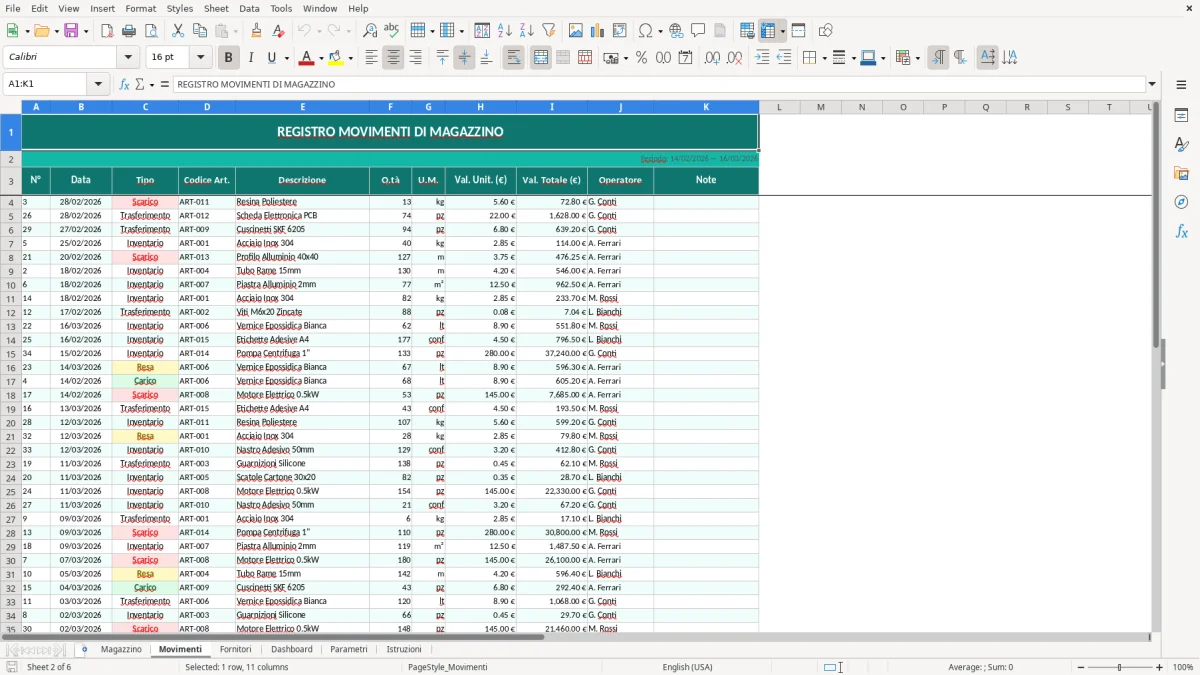
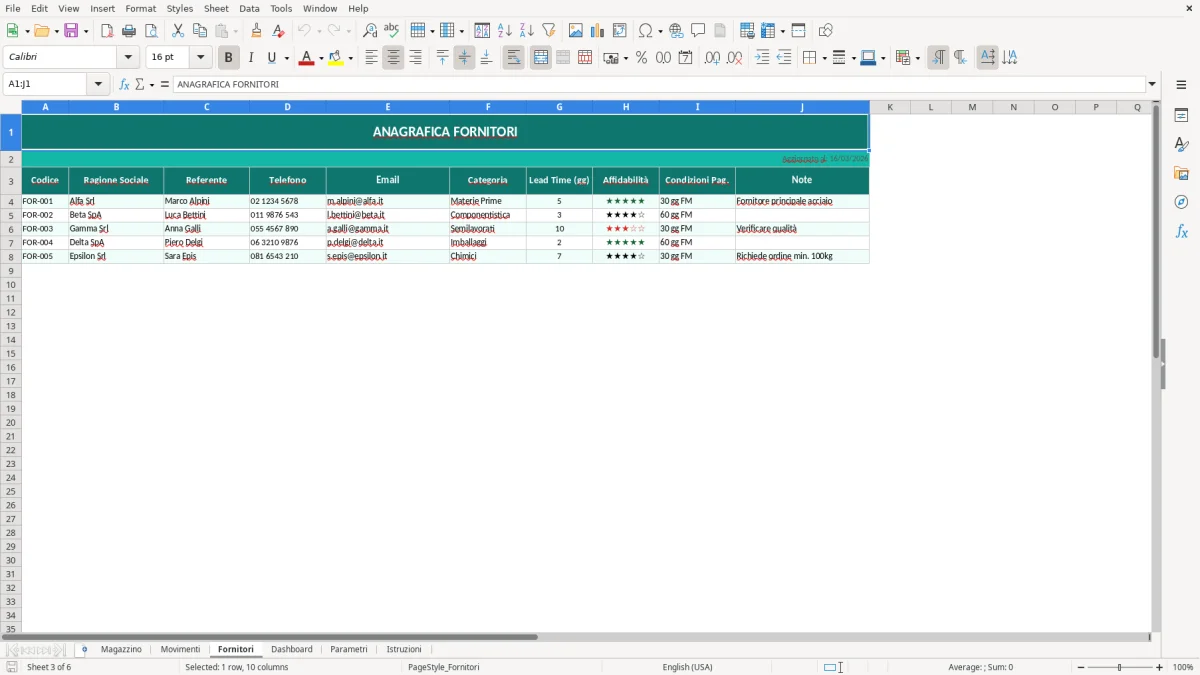
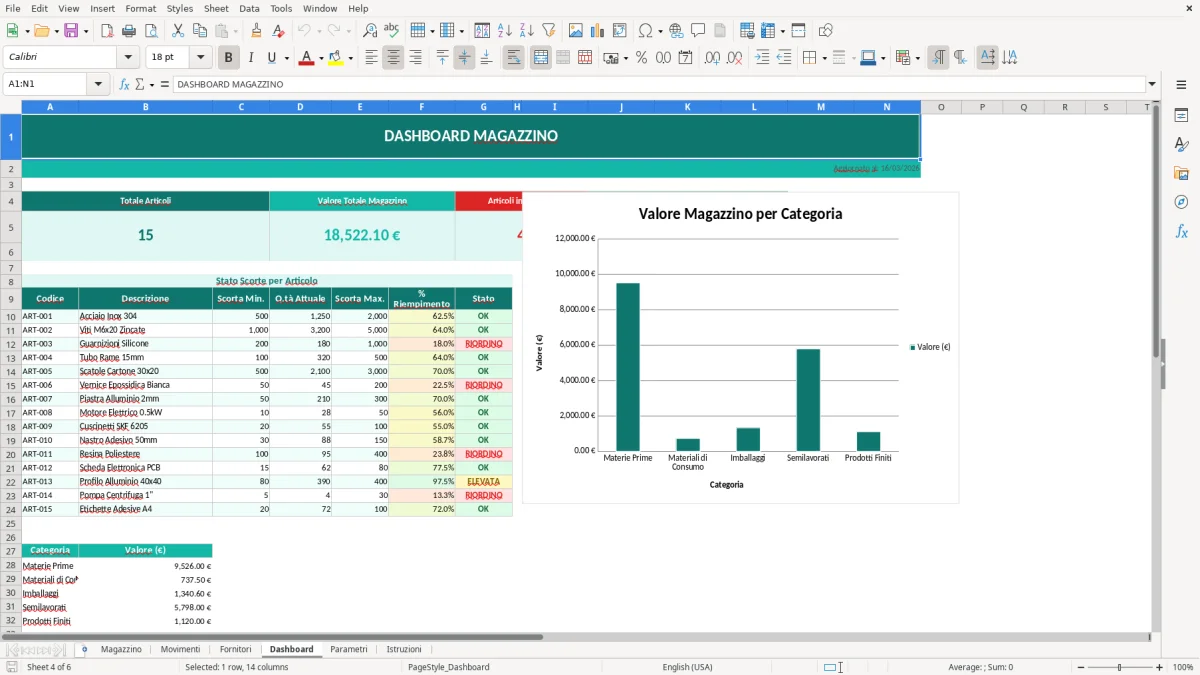
La cartella di lavoro che trovi su ExcelDoc per la gestione magazzino Excel è strutturata in 6 fogli: Magazzino (Figura 1), Movimenti (Figura 2), Fornitori (Figura 3), Dashboard (Figura 4), Parametri (Figura 5) e Istruzioni (Figura 6). L’idea è separare i dati “stabili” (anagrafiche) dai dati “variabili” (movimenti) e avere un punto unico dove impostare liste e parametri operativi.
È pensata per chi tiene un registro operativo di carichi/scarichi e vuole una base ordinata per i controlli interni. Parti dal foglio Istruzioni, compila prima Parametri e Fornitori, poi Magazzino, e solo dopo inizia a registrare i movimenti: riduci le correzioni a posteriori e lavori con codici coerenti.
Quando apri il file trovi 6 schede in basso. Parti dal foglio Istruzioni (Figura 6): ti serve per seguire l’ordine corretto di compilazione e non creare subito righe “orfane” nei movimenti. Passa poi a Parametri (Figura 5) per impostare le liste operative che userai come riferimento (ad esempio classificazioni, causali o altre tabelle di supporto che decidi di adottare in azienda).
Compila Fornitori (Figura 3) con una riga per ogni fornitore: mantieni un’identificazione univoca (ragione sociale come la usi internamente) e non cambiare formati a metà (es. “S.r.l.” vs “SRL”). A questo punto vai su Magazzino (Figura 1) e inserisci gli articoli: un codice per riga, descrizione, e i campi gestionali che vuoi tenere stabili nel tempo. Infine usa Movimenti (Figura 2) come registro cronologico: ogni riga è un evento (carico, scarico, rettifica) legato a un articolo. La Dashboard (Figura 4) la usi come area di lettura: qui guardi l’andamento e fai controlli, senza inserirci dati operativi.
Nel quotidiano aziendale, il punto critico della gestione magazzino non è “avere una tabella”, ma mantenere coerenti tre cose: l’anagrafica articoli, il registro dei movimenti e la responsabilità di chi inserisce i dati. Se un articolo cambia descrizione, unità di misura o fornitore abituale, l’informazione deve vivere in un punto solo; se invece la riscrivi nei movimenti, ti ritrovi versioni diverse dello stesso dato a distanza di settimane. Qui la separazione tra Magazzino (Figura 1) e Movimenti (Figura 2) è la scelta che ti evita la manutenzione continua.
Il foglio Magazzino lo usi come “dizionario”: una riga per codice articolo, con campi che non dovrebbero cambiare ogni giorno. È quello che serve quando devi rispondere rapidamente a una richiesta interna (“qual è il codice corretto?”, “come lo chiamiamo in distinta?”, “a chi lo compriamo di solito?”) senza aprire decine di filtri sui movimenti. In molte PMI italiane questa anagrafica nasce in amministrazione o acquisti e poi viene “adattata” in reparto; separarla ti aiuta a governare le modifiche e a capire chi deve approvarle.
Il foglio Movimenti invece è un registro: la logica corretta è cronologica, non per articolo. Quando devi ricostruire cosa è successo, ordini per data e verifichi le causali; quando devi analizzare un articolo, filtri per codice e ottieni la storia. Se lavori con più magazzini fisici o più reparti, la prassi più pulita è aggiungere nei movimenti un campo “deposito” o “area” (se lo usi) e fissare una regola: nessuna riga senza riferimento univoco all’articolo e una causale comprensibile.
Il foglio Fornitori (Figura 3) serve perché nei file operativi il fornitore è quasi sempre scritto in modo incoerente. Basta una variazione (“Spa”/“S.p.A.”, accenti, sigle) e le analisi per fornitore diventano inutili. Tenere un elenco dedicato ti aiuta anche quando devi allinearti a come l’amministrazione codifica i soggetti in contabilità o nel gestionale, senza costringerti a replicare tutta l’anagrafica fiscale in un file di magazzino.
La Dashboard (Figura 4) è il posto dove guardi e controlli. Nella pratica, separare la vista dalla base dati è utile quando il file passa di mano: chi inserisce deve vedere chiaramente dove scrivere; chi controlla deve avere un’area pulita dove leggere risultati e intercettare anomalie. Il foglio Parametri (Figura 5) chiude il cerchio: ti dà un punto unico dove definire liste e classificazioni, così non ti ritrovi con dieci varianti della stessa causale o categoria inserite a testo libero.
In Excel, la differenza tra un file “che funziona” e uno che regge l’operatività sta nella struttura dei dati. Un magazzino gestito con elenchi destrutturati (colonne che cambiano nome, righe vuote, intestazioni ripetute, note messe dentro alle celle numeriche) diventa ingestibile appena devi filtrare, fare una pivot o semplicemente capire perché un totale non torna. Per questo la cartella è divisa in fogli con ruoli chiari: Magazzino per le anagrafiche, Movimenti per gli eventi, Fornitori come tabella di riferimento, Parametri per liste e configurazioni, Dashboard come area di lettura.
Il modo corretto di lavorare è trattare ogni foglio “dati” come una tabella: intestazioni una volta sola, nessuna colonna con significato ambiguo, nessuna riga di separazione tra blocchi. Anche se non stai usando formalmente le Tabelle di Excel (Ctrl+T), ragiona come se lo fossero: ti aiuta a mantenere continuità quando aggiungi righe. Nella gestione magazzino, questo evita due errori classici: sommare righe che non sono movimenti (es. subtotali manuali) e filtrare in modo incompleto perché ci sono celle vuote o formati misti.
Il foglio Parametri è la tua “cassetta degli attrezzi” per la qualità dati. Quando devi standardizzare, non affidarti alla memoria di chi compila: crea elenchi univoci (causali, categorie, unità) e usa sempre gli stessi termini. Anche senza macro, una lista di riferimento riduce gli errori perché rende evidente cosa è ammesso. Se poi devi estendere il file, hai un posto unico dove aggiungere valori senza riscrivere istruzioni in ogni foglio.
Dal punto di vista operativo, stabilisci una regola: ogni movimento deve essere registrato con data e riferimento articolo, e le rettifiche devono essere distinguibili dai carichi/scarichi ordinari. Le rettifiche sono inevitabili (conteggi, rotture, differenze inventariali), ma se le mescoli alle uscite “vere” perdi la possibilità di analizzare le cause. Una buona pratica è usare descrizioni coerenti e non “note” generiche: quando dopo due mesi devi capire un delta, la qualità del testo in descrizione fa la differenza.
Infine, ragiona sulla gestione multi-utente. Excel non è un database: se più persone scrivono contemporaneamente, rischi conflitti e sovrascritture. In questi casi conviene definire una procedura: una persona registra i movimenti, gli altri consultano la Dashboard; oppure si lavora per periodi (una settimana per file) e poi si consolida. Il foglio Istruzioni (Figura 6) ti aiuta proprio a fissare un metodo e a ridurre la variabilità nel modo in cui il file viene usato.
La stessa logica si applica anche ai mezzi aziendali: quando serve tracciare interventi, scadenze e costi nel tempo, diventa utile affiancare un registro dei controlli veicoli ben strutturato.
L’errore più frequente che vedo nella gestione magazzino in Excel è partire dai movimenti senza aver chiuso l’anagrafica. Succede quando c’è urgenza: arrivano materiali, esce merce, qualcuno “segna su un foglio” e poi si ripulisce. Il problema è che la ripulitura non arriva mai, e ti ritrovi codici scritti in tre modi diversi, descrizioni non allineate e fornitori duplicati. La regola pratica: prima compili Fornitori (Figura 3) e Magazzino (Figura 1), poi autorizzi l’inserimento in Movimenti (Figura 2).
Secondo errore: usare campi testuali liberi per informazioni che dovrebbero essere standardizzate. Esempio tipico: causali come “carico”, “Carico”, “CARICO”, “arrivo”, “merce arrivata”. Quando poi vuoi filtrare o fare un riepilogo, perdi tempo a normalizzare. La soluzione è semplice: tieni un elenco unico in Parametri (Figura 5) e fai in modo che chi compila scelga sempre da lì. Anche se non applichi subito convalide dati, avere un elenco ufficiale riduce la fantasia.
Terzo errore: confondere rettifica inventariale e movimento operativo. Se fai un conteggio e correggi la giacenza, quel movimento non è “un’uscita” né “un consumo”: è una rettifica. Se lo mischi con gli scarichi, falsi le analisi (consumi, rotazioni, scarti). Sul campo la scorciatoia che funziona è dedicare una causale specifica e una descrizione obbligatoria (es. “rettifica inventario: conteggio reparto A”). Quando devi spiegare una differenza, hai già il contesto.
Quarto errore: aggiungere colonne “al volo” e poi dimenticare che esistono. In Excel ogni colonna nuova è debito tecnico: se non è governata, diventa un posto dove qualcuno scrive note che poi nessuno legge. Se ti serve un’informazione nuova (deposito, commessa, lotto), aggiungila con criterio e aggiornando anche le istruzioni operative: in pratica, decidi chi la compila e quando è obbligatoria. Se invece è facoltativa, accetta che sarà spesso vuota e non basarci controlli critici.
Quinto errore: usare il file come archivio “definitivo” senza una chiusura periodica. Il magazzino è un processo: a fine mese o a fine trimestre serve una chiusura operativa (controllo righe, sistemazione anomalie, congelamento versione). Anche se non sei in contabilità di magazzino, una routine di controllo ti evita il caos: verifica duplicati di codice, movimenti senza data, fornitori scritti in modo non conforme e descrizioni troppo generiche. La Dashboard (Figura 4) è utile proprio se la usi come check-list visiva prima di considerare il periodo “chiuso”.
La stessa logica vale per i trasferimenti fuori sede: prima di considerare chiuso il periodo, conviene avere anche un foglio per le trasferte ordinato e aggiornato.
La cartella contiene 6 fogli: Magazzino, Movimenti, Fornitori, Dashboard, Parametri, Istruzioni. Ogni foglio ha un ruolo distinto per separare anagrafiche, registrazioni e consultazione.
Sì: puoi aggiungere colonne nei fogli Magazzino e Movimenti mantenendo però intestazioni stabili e una sola riga di header. Dopo l’aggiunta, aggiorna anche Parametri e Istruzioni per definire valori ammessi e regole di compilazione.
È un file .xlsx, quindi apribile con Excel per Windows e Mac nelle versioni moderne che supportano il formato Office Open XML. Non richiede macro; se usi alternative (es. LibreOffice) l’impaginazione può variare.
No: è uno strumento operativo interno per registrare e controllare dati di magazzino. Se hai obblighi specifici di contabilità di magazzino o valorizzazioni ai fini civilistici/fiscali, devi allinearti alle regole contabili applicabili e alle procedure del tuo consulente.
Scarichi il file, lo apri e parti dal foglio Istruzioni. Compili Parametri e Fornitori, inserisci gli articoli in Magazzino e poi inizi a registrare i movimenti nel foglio Movimenti, lasciando la Dashboard solo in consultazione.