
Confronto Voli Hotel Excel – Modello Gratuito (2026)
20
Scarica gratis
5 fogli per monitorare ordini, spedizioni, ritardi, KPI e storico nel tracking spedizioni ecommerce in Excel.



Se gestisci un ecommerce, il problema non è solo spedire. Il punto è sapere, ogni giorno, quali ordini sono in transito, quali sono fermi al corriere, quali sono stati consegnati e quali stanno accumulando ritardo senza che nessuno se ne accorga. Senza un file strutturato, finisci per controllare le email dei vettori, i portali di tracking e i messaggi dei clienti uno per uno. È tempo perso. E quando i numeri aumentano, basta una riga sbagliata per confondere un pacco consegnato con un pacco ancora aperto.
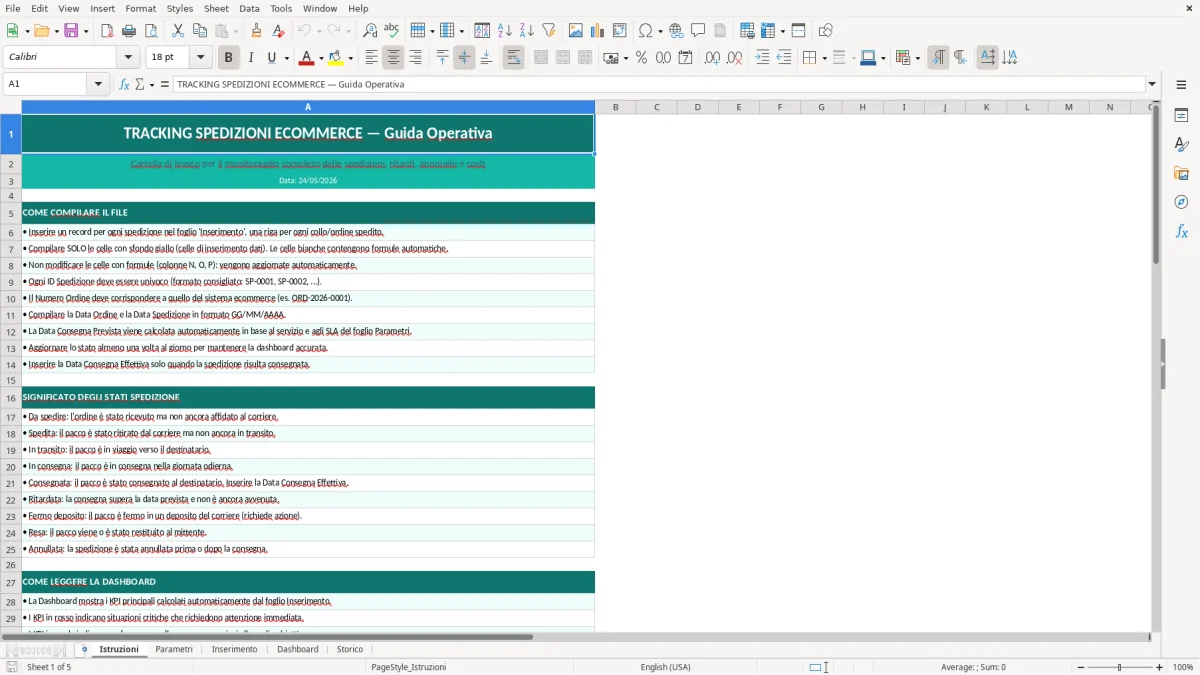
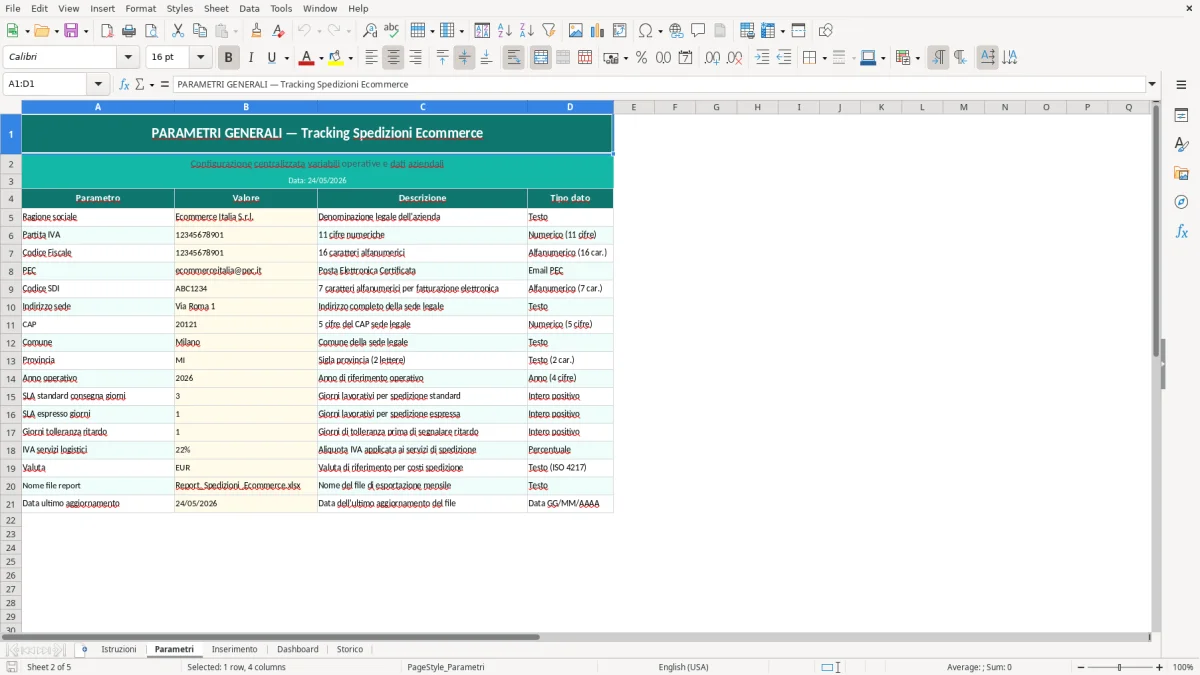
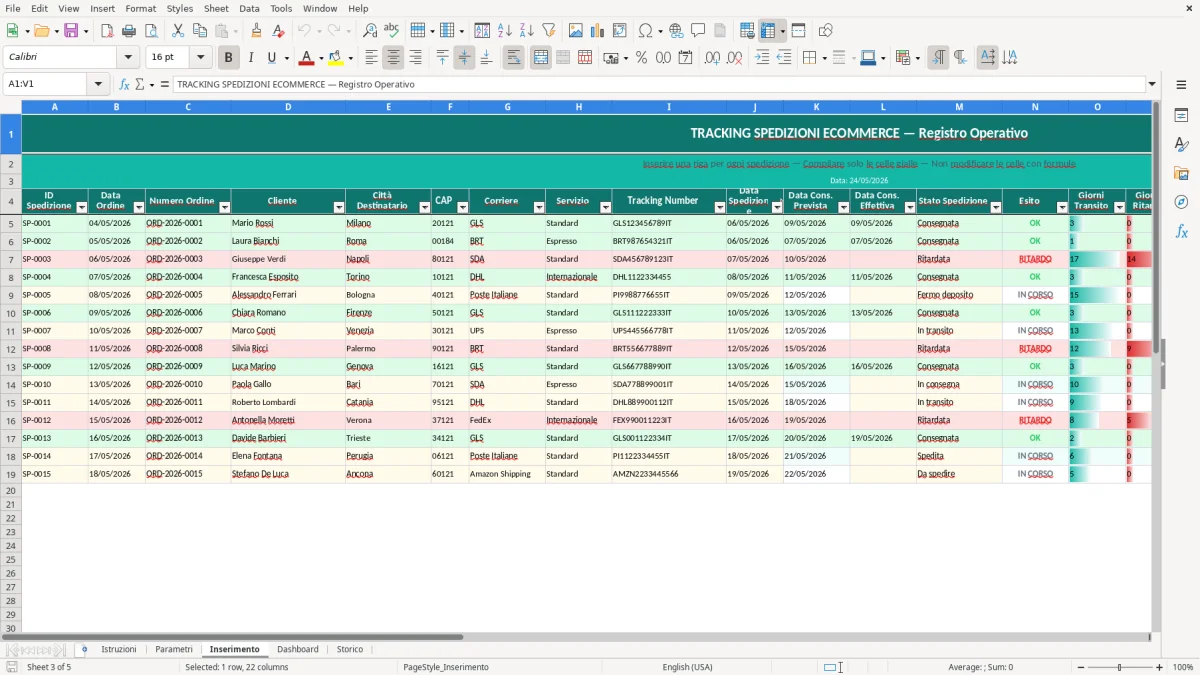
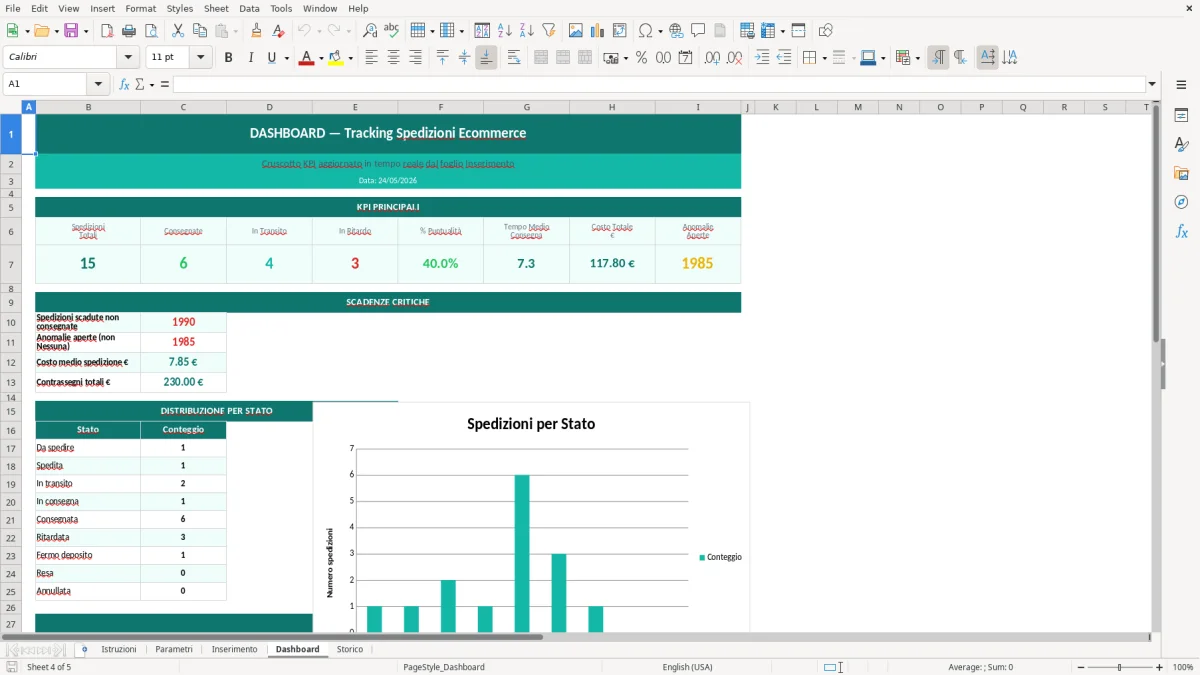
La cartella di lavoro contiene 5 fogli: Istruzioni, Parametri, Inserimento, Dashboard e Storico. Il foglio Inserimento raccoglie i dati operativi delle spedizioni; la dashboard sintetizza i KPI con grafici e indicatori; il foglio Parametri serve per gestire le liste e le soglie di controllo; lo Storico conserva le righe archiviate; le Istruzioni spiegano il flusso di lavoro. Le celle di input sono formattate per distinguersi dal resto, e i campi calcolati si aggiornano da soli con formule e controlli di stato.
Il file è pensato per chi lavora su flussi giornalieri o settimanali: responsabili operativi, addetti customer care, chi prepara le spedizioni per conto proprio o per un team. Apri il foglio Istruzioni, compila i dati nel foglio Inserimento e usa la dashboard per leggere colpo d’occhio ritardi, consegne e volumi aperti. Se gestisci anche solo 30-50 ordini al giorno, un errore di tracciamento pesa subito su resi, reclami e richieste di rimborso.
Quando apri il file, trovi subito il foglio Istruzioni con la logica di utilizzo. Il foglio Parametri raccoglie le liste che alimentano i menu a tendina, così non devi digitare ogni volta lo stesso valore. Nel foglio Inserimento compili le spedizioni attive: inserisci i dati anagrafici dell’ordine, il corriere, la data di partenza, lo stato e gli eventuali riferimenti di tracking. I campi calcolati si aggiornano in automatico e ti aiutano a vedere subito cosa è fuori tempo.
Il foglio Dashboard legge i dati inseriti e li trasforma in indicatori e grafici. Il foglio Storico serve per tenere traccia delle spedizioni già chiuse, così il foglio operativo resta più leggibile. Le celle di input sono evidenziate, mentre quelle di risultato sono separate visivamente; in questo modo capisci dove scrivere e dove non toccare nulla. Se lavori con più corrieri o con più canali di vendita, conviene aggiornare il file con una cadenza fissa, meglio ogni giorno a fine giornata, per evitare disallineamenti tra ordine, tracking e risposta al cliente.
Questo modello serve a chi gestisce spedizioni in un ecommerce e deve tenere insieme ordine, corriere e risposta al cliente. Il caso tipico è molto concreto: hai 15 ordini affidati a tre vettori diversi, 4 pacchi bloccati in giacenza e una mail che chiede dove sia finita la consegna del cliente più urgente della giornata. Se non hai un registro unico, controlli i portali dei corrieri a mano e perdi minuti su ogni riga. Su 40 spedizioni, anche solo 2 minuti di verifica per ordine ti portano via più di un’ora e mezza.
Il foglio Inserimento concentra il lavoro operativo: ordine, corriere, tracking, stato, data spedizione e data ultimo controllo. Questo approccio è più utile di un semplice elenco di numeri di spedizione, perché ti permette di filtrare per ritardo, corriere o stato e di capire dove intervenire per primo. La Dashboard legge i dati e li sintetizza; così non devi costruire report manuali ogni volta che ti chiedono un aggiornamento interno o un sollecito del cliente. In pratica, il file è utile a chi prepara le spedizioni, a chi gestisce il servizio clienti e a chi deve avere una vista unica sulle consegne aperte.
Nel quotidiano italiano, il problema si sente ancora di più quando vendi su più canali: sito proprietario, marketplace, social commerce. Ogni canale genera riferimenti diversi e senza una struttura unica il rischio è duplicare una spedizione o perderne una. Il foglio Storico evita che l’archivio diventi un ammasso di righe attive e chiuse, perché separa le pratiche concluse da quelle ancora da monitorare. Se lavori su volumi medi, il vantaggio non è teorico: su 300 spedizioni al mese, trovare subito quelle in ritardo significa ridurre reclami e richieste di reinvio informazioni.
Un consiglio pratico: usa sempre un criterio unico per lo stato della spedizione. Se una riga passa da “In transito” a “Consegnato”, non lasciare varianti libere come “consegnata”, “ok”, “chiusa”. Nel file questo tipo di incoerenza rompe i conteggi e rende meno affidabili i grafici della dashboard.
Dal punto di vista tecnico, il file è costruito per limitare gli errori di compilazione e rendere stabile il monitoraggio. Il foglio Parametri alimenta le liste di selezione, così puoi standardizzare corrieri, stati e altre voci operative. Questa scelta è più solida di un inserimento libero, perché evita che lo stesso corriere compaia scritto in tre modi diversi e finisca spezzato nei conteggi. Nei file di spedizione, l’incoerenza dei testi è una delle prime cause di dashboard poco leggibili.
La parte di calcolo serve a trasformare dati grezzi in indicatori usabili. Se hai una data di spedizione e una data di controllo, il file può valutare quanto tempo è passato e segnalare il ritardo rispetto alla soglia impostata. Un esempio pratico: con 60 ordini aperti e una soglia di 3 giorni, ti interessa vedere subito quali spedizioni sono oltre limite, non tutte le righe con lo stesso peso. In questo tipo di lavoro, il controllo per priorità funziona meglio di una lettura alfabetica o cronologica pura.
Non c’è un obbligo normativo specifico sul tracking delle spedizioni ecommerce paragonabile a un registro fiscale, ma il tema tocca comunque la qualità del servizio e la prova interna di ciò che è stato spedito e quando. Se un cliente contesta un mancato recapito, avere una cronologia pulita aiuta a ricostruire gli eventi: data di uscita, corriere assegnato, ultimo stato noto, passaggio in storico. Questo è particolarmente utile se gestisci resi, sostituzioni o reinvii e devi capire dove si è fermato il flusso.
La scelta migliore, sul piano operativo, è tenere separati i dati attivi da quelli chiusi. Molti file falliscono perché tengono tutto nello stesso elenco e poi filtrano male. Qui, invece, lo storico serve proprio a evitare che la tabella operativa diventi troppo lunga e poco maneggevole quando superi qualche centinaio di righe.
Separare i dati chiusi dalla tabella operativa è anche il principio alla base di una tabella ordini ben strutturata, perché consente di mantenere snelli i record attivi e consultabile lo storico senza appesantire il file.
Il primo errore è lasciare il tracking come testo libero senza una disciplina minima sui campi. Succede spesso: un addetto scrive il codice del corriere, un altro inserisce un link, un terzo mette solo la dicitura del servizio. Il risultato è che, quando devi rispondere a una richiesta urgente, non sai più quale riga corrisponde a quale pacco. Su 25 spedizioni al giorno, bastano 3 righe compilate male per farti perdere il filo e creare un contatto in più con il cliente.
Un altro errore frequente è controllare tutto dal portale del vettore e non dal file. Così il dato resta disperso, non si consolida e non puoi vedere se il problema è isolato o ripetuto. La dashboard serve proprio a questo: capire se i ritardi si concentrano su un corriere, su una fascia oraria di partenza o su una specifica linea di prodotto. Se, per esempio, su 80 spedizioni settimanali 12 risultano in ritardo oltre la soglia, il problema non è più casuale e va letto come flusso, non come singolo incidente.
Si vede spesso anche il contrario: troppi dettagli inutili e pochi dati davvero utili. Inserire campi non usati rallenta la compilazione e porta chi lavora in produzione a saltare passaggi. In un file di tracking servono dati essenziali e coerenti: identificativo ordine, vettore, tracking, stato, date, note operative. Tutto il resto va tolto o spostato nello storico, altrimenti il foglio si appesantisce e nessuno lo aggiorna con continuità.
Un errore pratico che costa caro è non aggiornare il file alla stessa ora ogni giorno. Se un ordine viene segnato consegnato dal corriere nel pomeriggio ma il tuo elenco resta fermo al mattino, il customer care risponde con informazioni vecchie. Con un aggiornamento fisso, ad esempio a fine giornata, la base dati resta allineata e la dashboard diventa credibile anche per chi deve usare il file senza ricontrollare tutto a mano.
Il modello è adatto a un uso operativo quotidiano con decine o centinaia di spedizioni. La leggibilità resta buona finché archivi le spedizioni chiuse nello storico e mantieni nel foglio Inserimento solo quelle attive.
Sì. I valori si possono aggiornare nel foglio Parametri, che alimenta i menu a tendina del foglio Inserimento. In questo modo standardizzi i testi e riduci gli errori di compilazione.
La cartella di lavoro è pensata per Excel desktop con supporto a formule, formattazione condizionale, convalida dati e grafici. Se apri il file in versioni recenti di Excel per Microsoft 365 o Excel 2021, la compatibilità è quella più lineare.
No, il file nasce come strumento operativo interno. Se però lo usi anche per gestire reclami, resi o prove di consegna, tenere uno storico ordinato aiuta a ricostruire i passaggi del flusso e a rispondere con dati coerenti.
Apri il foglio Istruzioni, verifica i Parametri e poi compila il foglio Inserimento con gli ordini aperti. La dashboard si aggiorna sui dati presenti e il foglio Storico serve quando chiudi una spedizione o vuoi alleggerire l’elenco operativo.