
Tariffario Freelance Excel – Modello Gratuito (2026) – Gratis
4
Scarica gratis
Cartella Excel con 2 fogli (Ricevuta Fiscale, Istruzioni) per compilare e stampare una ricevuta con campi anagrafici, importi e note.


Quando devi emettere una ricevuta fiscale “al volo”, spesso finisci a copiare un vecchio file, rincorrere il numero progressivo e sistemare l’impaginazione prima di stampare. Il risultato tipico sono dati incoerenti (date in formati diversi, importi scritti a mano senza controllo) e un documento che cambia aspetto a seconda di chi lo apre.
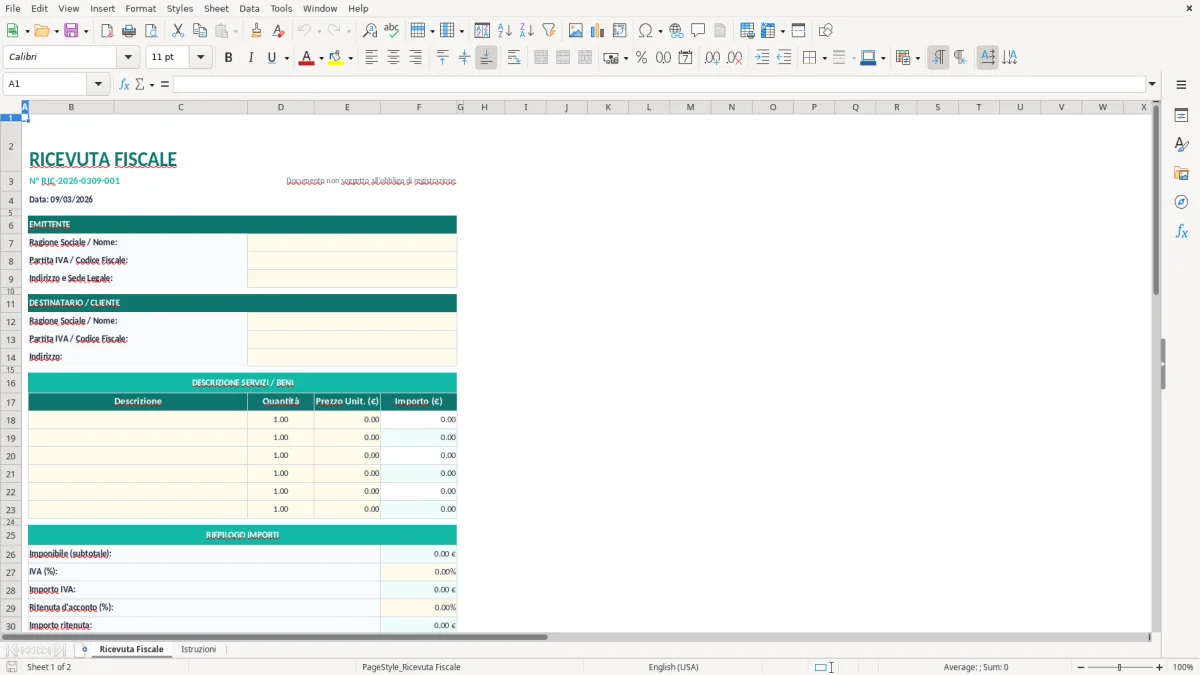
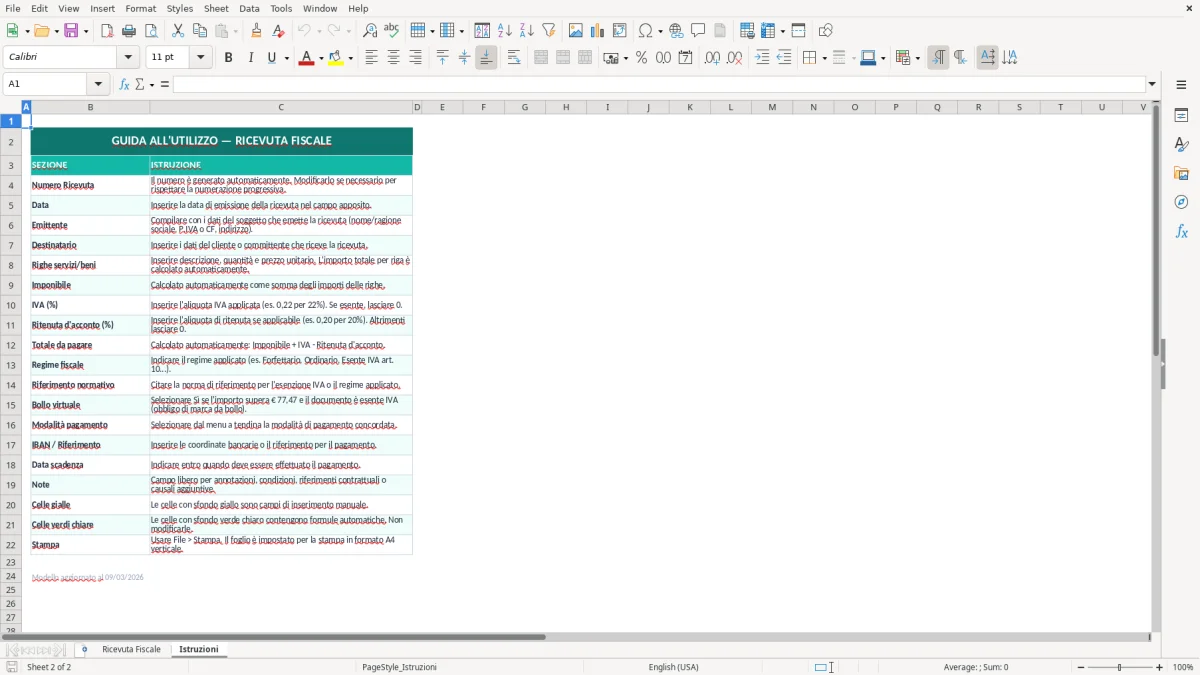
Abbiamo progettato questo modello ricevuta fiscale excel come cartella di lavoro a 2 fogli: Ricevuta Fiscale (Figura 1), pronta per la stampa, e Istruzioni (Figura 2), con le regole operative. La struttura è pensata per lavorare in un’unica pagina in verticale, con margini già impostati e griglia nascosta, così vedi subito come verrà su carta.
È adatta se gestisci prestazioni occasionali, piccoli incassi o attività dove la ricevuta resta un documento cartaceo/ PDF. Per iniziare compili i campi anagrafici e l’importo, controlli il numero e la data in testata, poi stampi o esporti in PDF dalla schermata di stampa.
Quando apri il file trovi due schede. Il foglio Ricevuta Fiscale (Figura 1) è quello operativo: è già impostato per la stampa in verticale su A4, con margini definiti e linee della griglia nascoste, quindi quello che vedi è molto vicino a quello che stamperai. In alto trovi la testata con data (precompilata con la data odierna) e un numero ricevuta nel formato “RIC-AAAA-MMDD-001”.
Compili i campi della ricevuta direttamente nelle aree dedicate (anagrafica, descrizione della prestazione/causale, importo). Le sezioni sono evidenziate da colori e bordi: ti aiutano a capire dove inserire testo e dove invece ci sono etichette o campi di riepilogo. Se devi emettere più ricevute, duplichi il file o salvi una copia con nome coerente (es. numero e data) e aggiorni il progressivo nel numero ricevuta.
Il foglio Istruzioni (Figura 2) serve come promemoria operativo: quali campi compilare sempre, come gestire il progressivo e come archiviare il PDF. Usalo come checklist interna, soprattutto se più persone producono documenti simili.
La ricevuta fiscale, nella pratica d’ufficio, è spesso un documento “di continuità”: la usi quando non stai emettendo una fattura elettronica e hai bisogno di consegnare al cliente una prova di pagamento o di prestazione resa, con un contenuto chiaro e una numerazione interna gestibile. In molti contesti operativi italiani (professionisti che gestiscono prestazioni occasionali, piccole associazioni, attività con incassi sporadici, collaborazioni non continuative) la necessità non è produrre un gestionale completo, ma avere un documento standard che non richieda ogni volta di rimettere mano a impaginazione e formati.
Il problema tipico, quando lavori con file “ereditati”, è che la ricevuta finisce per diventare un collage: un modello vecchio copiato, un numero modificato a mano, una data scritta in un formato diverso, una descrizione incollata da un’email. Questo non crea solo un problema estetico. Crea un problema di controllo: se il documento non è strutturato, diventa più facile dimenticare un campo (ad esempio i dati del pagatore o la causale) oppure stampare un foglio con margini sbagliati, che taglia pezzi della testata.
Il modello ricevuta fiscale excel che trovi su ExcelDoc lavora esattamente su questa frizione quotidiana: ti mette davanti un foglio “da stampare” già pronto (Figura 1) e ti lascia concentrarti sui dati. La scelta di avere solo due fogli è intenzionale: uno operativo, uno di istruzioni. In questo modo, quando devi emettere una ricevuta, non navighi fra tabelle e menu; compili e stampi. Se invece stai standardizzando il processo in studio, il foglio Istruzioni (Figura 2) ti aiuta a far lavorare tutti nello stesso modo, soprattutto su progressivo, naming dei file e archiviazione dei PDF.
Un consiglio pratico: anche se la ricevuta è un documento semplice, trattala come un “registro minimo”. Mantieni una cartella per anno e salva sempre il PDF con un nome che inizi dal numero (es. RIC-…): così l’ordinamento alfabetico coincide con l’ordinamento logico, e quando devi recuperare un documento non perdi tempo a cercare per data o per cliente.
La parte più delicata di una ricevuta, operativamente, non è scriverla: è gestirla nel tempo. Due aspetti contano più degli altri: la numerazione e l’archiviazione. Nel file la testata precompila un numero nel formato “RIC-AAAA-MMDD-001”. È uno schema leggibile e adatto all’uso interno: contiene l’anno e il giorno di emissione e ti lascia un progressivo finale. Non sostituisce un registro ufficiale, ma aiuta a evitare duplicati quando emetti più documenti nella stessa giornata o quando più persone lavorano sullo stesso tipo di ricevuta.
Nella pratica, se emetti più ricevute lo stesso giorno, il punto critico è aggiornare solo le ultime tre cifre. La regola che funziona: definisci un “contatore giornaliero” (001, 002, 003…) e non riutilizzarlo mai, anche se annulli o ristampi. Se la ricevuta viene rifatta perché c’è un errore, conserva la versione sbagliata come annullata (PDF o copia del file) e genera un nuovo numero. Questo ti evita ricostruzioni successive e discussioni interne su quale sia il documento “buono”.
Altro aspetto tecnico: la stampa. Questo modello imposta già A4, orientamento verticale e margini (Figura 1). In Excel i problemi nascono quando un collega apre il file con impostazioni diverse, o quando la stampante locale ha un’area non stampabile più ampia. La procedura più stabile è esportare in PDF dalla schermata di stampa, controllare l’anteprima e archiviare il PDF come documento definitivo. Il file Excel resta la sorgente modificabile, ma quello che consegni e archivi è il PDF.
Se ti serve un controllo minimo sugli importi, la buona prassi è evitare campi “liberi” per i totali: inserisci sempre un importo in un punto unico del foglio e copia/incolla solo testo nella causale. Anche senza formule complesse, riduci il rischio di discrepanze tra descrizione e importo. Il foglio Istruzioni (Figura 2) nasce proprio per fissare queste regole operative: meno variabilità, meno correzioni a posteriori.
L’errore più frequente non è “sbagliare Excel”. È trattare la ricevuta come un documento occasionale, senza regole ripetibili. Il primo inciampo è la numerazione gestita a memoria: oggi scrivi 12, domani 13, poi salti e ti ritrovi due ricevute con lo stesso numero perché qualcuno ha copiato un file vecchio. Con questo modello la testata parte da uno schema coerente; la disciplina sta nel gestire l’ultimo progressivo e nel non riutilizzare numeri già assegnati. Se lavori in team, decidi chi assegna i numeri o mantieni un semplice elenco condiviso (anche una cartella con i PDF ordinati per numero funziona come “registro di fatto”).
Secondo errore: stampare senza controllare l’anteprima. Excel può ridimensionare, cambiare l’area di stampa o spezzare la pagina se qualcuno ha toccato i margini. La ricevuta deve uscire in una pagina sola, con testata integra. Qui hai già le impostazioni di base (A4 verticale, margini), ma la buona pratica resta: apri “Stampa”, verifica l’anteprima, poi esporta in PDF. Se consegni il PDF, consegni un documento invariabile, non un file che può cambiare su un altro PC.
Terzo errore: dati anagrafici incompleti. Nella realtà capita quando la ricevuta viene emessa di fretta: manca un riferimento, una descrizione troppo generica, o i dati del soggetto pagatore non sono coerenti con la modalità di incasso. La soluzione non è aggiungere campi ovunque; è usare un modello strutturato con sezioni chiare (Figura 1) e una checklist. Il foglio Istruzioni (Figura 2) va usato proprio così: stabilisci quali campi sono “sempre obbligatori” nel tuo contesto e non chiudere la pratica finché non li hai compilati.
Quarto errore: archiviazione disordinata. Se salvi i file come “ricevuta Mario”, dopo due mesi non trovi nulla. Il criterio più rapido è: cartella per anno, sottocartella per mese (se hai volumi), nome file che inizia dal numero ricevuta. Se in più inserisci la controparte nel nome (es. “RIC-…_Cliente”), riesci a cercare sia per sequenza sia per soggetto. Sono dettagli che ti fanno risparmiare tempo quando devi rispondere a una richiesta interna o recuperare un documento per il commercialista.
Contiene 2 fogli: Ricevuta Fiscale e Istruzioni. Il primo è il modello impaginato per compilazione e stampa, il secondo raccoglie indicazioni operative per compilazione e archiviazione.
Sì, puoi modificare testi, etichette e formattazione direttamente nel foglio Ricevuta Fiscale. Se aggiungi righe o sposti blocchi, ricontrolla l’anteprima di stampa perché l’impaginazione è ottimizzata per una pagina A4 verticale.
È un file .xlsx standard e funziona con Excel desktop per Windows e macOS. Per mantenere identiche le impostazioni di stampa, evita l’editing principale su Excel Web e verifica sempre l’anteprima prima di esportare in PDF.
No, sono documenti con funzioni diverse e dipendono dal tuo inquadramento e dall’operazione. Se hai dubbi sull’obbligo di fatturazione (es. prestazioni, regimi fiscali, rapporti B2B/B2C), verifica con il commercialista perché la scelta del documento incide su adempimenti e registrazioni.
Scarichi il file, lo apri e compili i campi nel foglio Ricevuta Fiscale (Figura 1), controllando data e numero in testata. Poi vai su Stampa, verifichi l’anteprima e esporti in PDF per consegna e archiviazione.