
Confronto Voli Hotel Excel – Modello Gratuito (2026)
20
Scarica gratis
Cartella Excel con 6 fogli (Registro Ordini, Dashboard, Statistiche, Nuovo Ordine, Parametri, Istruzioni) per inserire e controllare ordini.




Quando gestisci gli ordini in Excel senza una struttura fissa, finisci per avere più file, righe “aggiunte al volo”, stati non allineati e un registro che non torna mai con le consegne reali. Il tempo lo perdi su attività ripetitive: cercare l’ultimo aggiornamento, ricostruire cosa è in ritardo, capire quali clienti stanno accumulando ordini aperti.
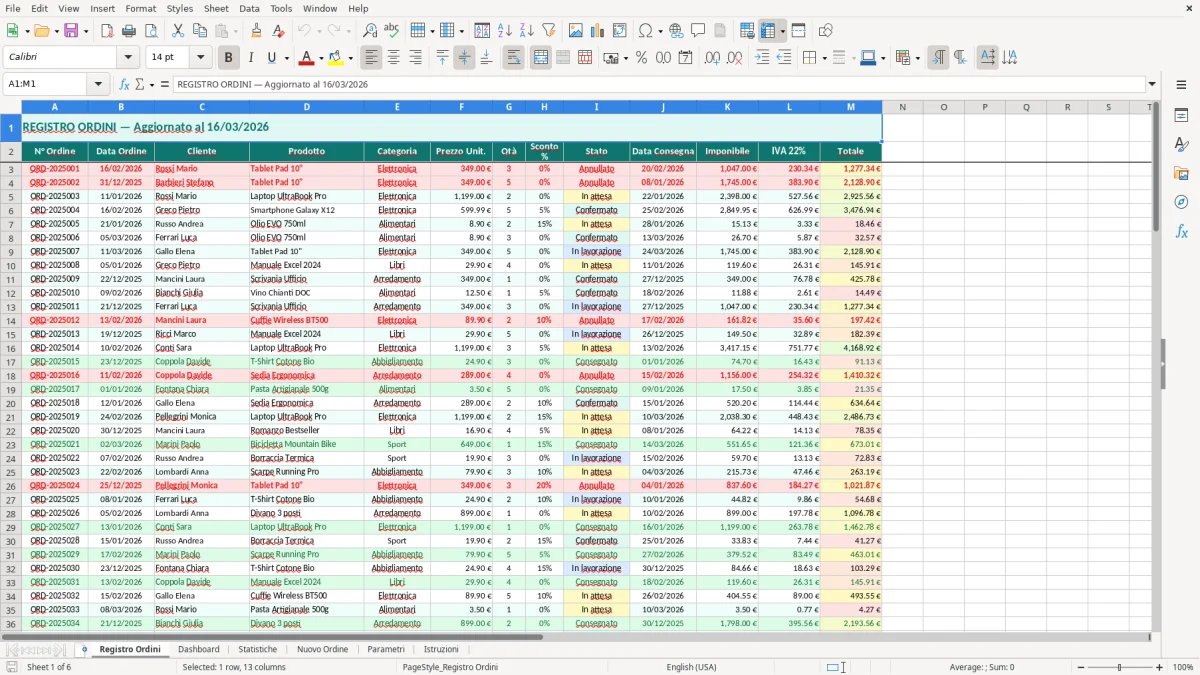
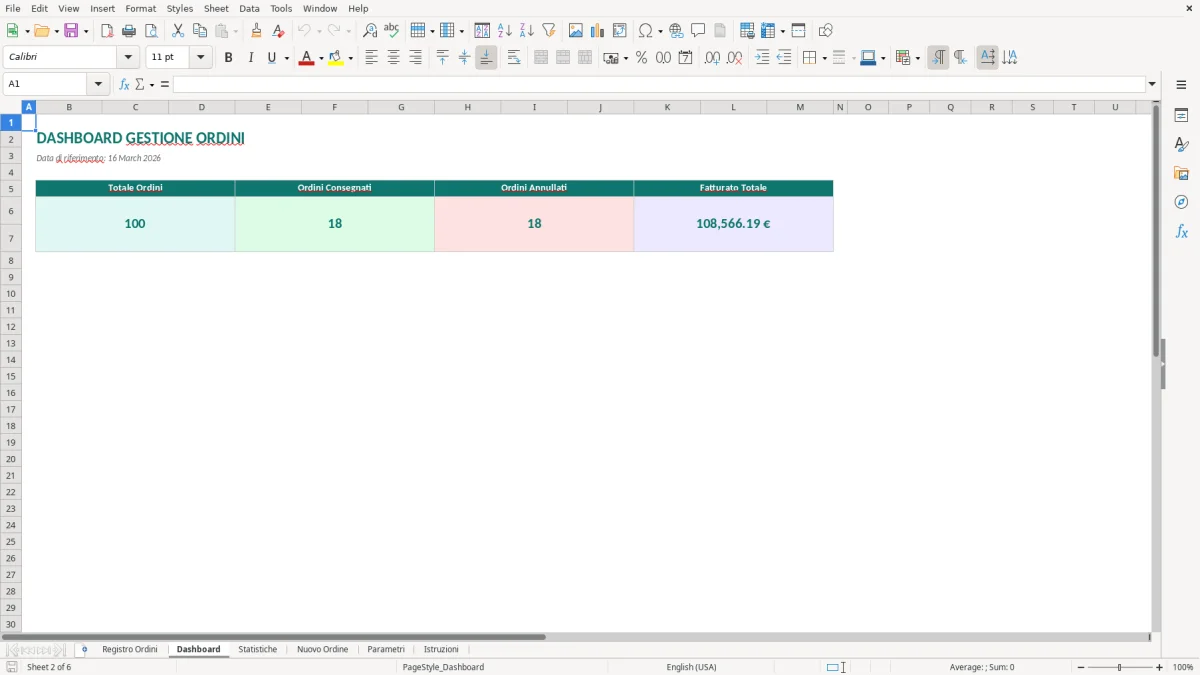
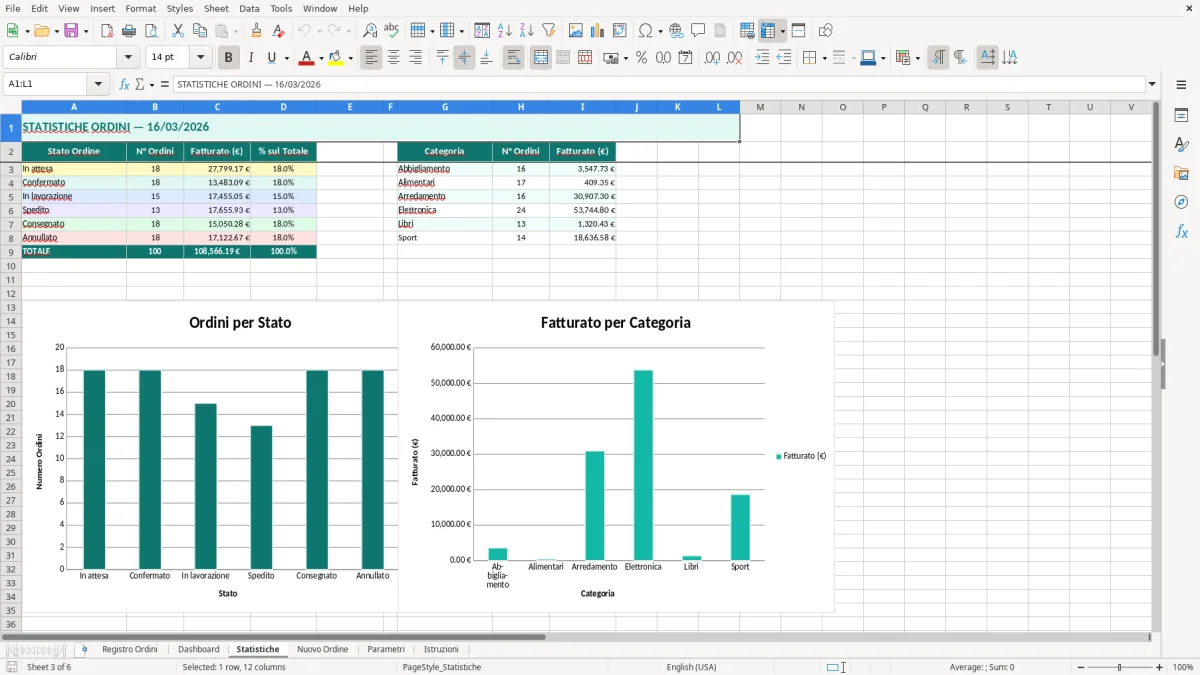
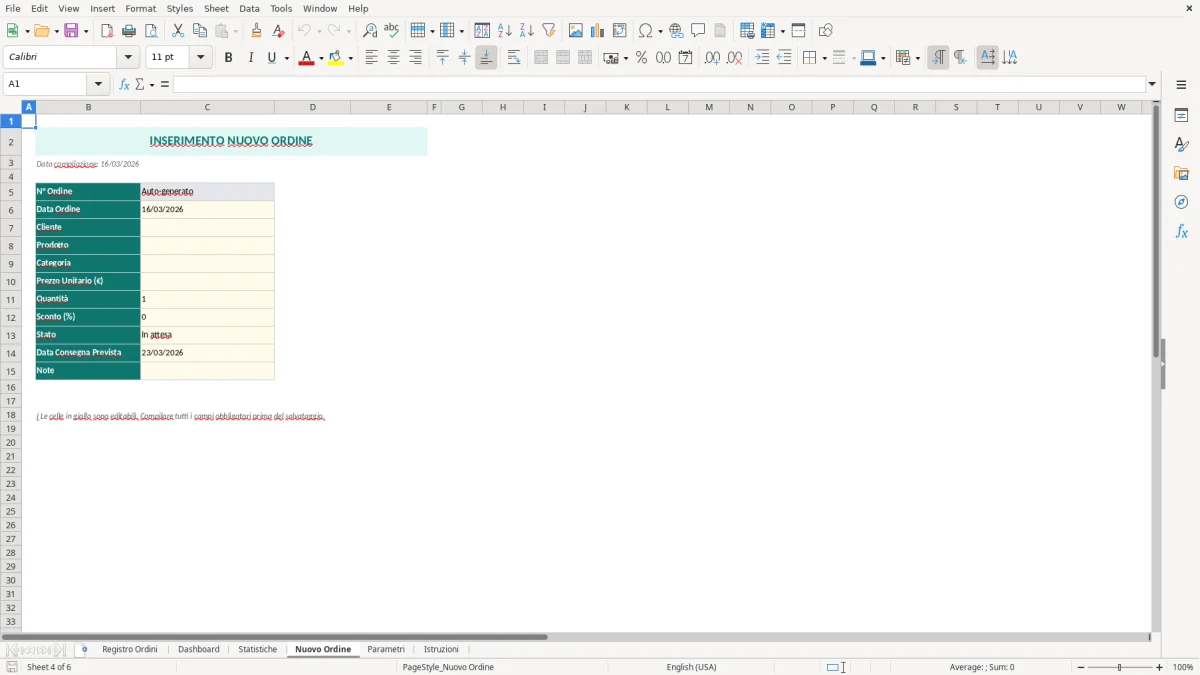
La cartella di lavoro che trovi su ExcelDoc è pensata per tenere in ordine l’intero ciclo: inserimento, tracciamento, sintesi. Contiene 6 fogli: Registro Ordini (Figura 1) come base dati, Dashboard (Figura 2) per i numeri chiave, Statistiche (Figura 3) per analisi e grafici, Nuovo Ordine (Figura 4) per l’inserimento guidato, Parametri (Figura 5) per liste e impostazioni, Istruzioni (Figura 6) per la spiegazione operativa.
È pensata per chi lavora con un volume piccolo/medio di ordini e ha bisogno di visibilità senza introdurre un gestionale: amministrazione, back office commerciale, logistica leggera, studi che supportano clienti con processi manuali. Parti dal foglio Istruzioni, poi fai il primo inserimento dal foglio Nuovo Ordine: il resto si aggiorna a cascata.
Quando apri il file trovi 6 schede in basso. Parti dal foglio Istruzioni (Figura 6): è l’unico punto in cui sono riepilogati flusso, regole di compilazione e cosa non toccare. Poi passa a Nuovo Ordine (Figura 4): è il foglio di lavoro “giornaliero”, con celle pensate per l’input (tipicamente evidenziate con una tonalità diversa) e campi guidati da liste prese da Parametri. Dopo il salvataggio dell’ordine, i dati confluiscono nel foglio Registro Ordini (Figura 1), che funziona da tabella storica.
La Dashboard (Figura 2) legge il registro e ti mostra gli indicatori principali: cosa è ancora aperto, cosa sta andando fuori tempo, dove si concentra il carico. Il foglio Statistiche (Figura 3) è quello che usi quando devi rispondere a domande ricorrenti (“quanti ordini per cliente”, “andamento settimanale”, “quali stati prevalgono”) e vuoi un’analisi stabile. Il foglio Parametri (Figura 5) contiene le liste (clienti, stati, canali o altre classificazioni) e le impostazioni: qui fai manutenzione, non inserimento operativo.
La gestione ordini in Excel la vedi spesso dove il flusso è reale ma “leggero”: PMI con un e-commerce di supporto, aziende B2B con ordini via mail, agenti che inviano riepiloghi, o reparti amministrativi che devono almeno sapere cosa è stato ordinato e quando andrà consegnato. Il problema non è inserire una riga in un foglio: è garantire che la riga sia completa, coerente e aggiornabile nel tempo. Se oggi lavori con un unico foglio improvvisato, prima o poi ti trovi stati scritti in modi diversi ("evaso", "Evasa", "EVASO"), date mancanti, righe duplicate perché qualcuno ha ricopiato l’ordine per “metterlo in cima”.
Una cartella strutturata come questa separa tre attività che nella pratica si pestano i piedi: inserimento, archivio e lettura. Il foglio Nuovo Ordine (Figura 4) serve a inserire: ti fa vedere solo i campi utili in quel momento, con un layout più pulito rispetto a una tabella lunga. Il foglio Registro Ordini (Figura 1) è la base dati: una riga per ordine (o per riga ordine, se scegli di gestire così), ordinabile, filtrabile e soprattutto stabile nel tempo. La Dashboard (Figura 2) è la “scrivania”: la apri al mattino e capisci dove intervenire senza cercare tra righe.
Nel quotidiano, il foglio Parametri (Figura 5) è quello che ti salva dal caos. Se hai 30 clienti e 5 stati ordine, la tentazione è scriverli a mano. Dopo un mese, hai 10 varianti dello stesso stato e le statistiche diventano inutili perché Excel considera testi diversi come categorie diverse. Con una lista centralizzata, la disciplina diventa semplice: scegli da elenco e vai avanti. Il foglio Statistiche (Figura 3) entra quando ti chiedono numeri: quanti ordini aperti per cliente, distribuzione degli stati, trend nel tempo. Se costruisci ogni volta filtri e grafici, perdi mezz’ora per una risposta che dovrebbe richiedere due minuti.
Consiglio operativo: decidi subito cosa rappresenta una riga nel Registro Ordini. Se vendi servizi o ordini “semplici”, una riga per ordine è sufficiente. Se gestisci articoli, quantità e righe di dettaglio, potresti usare una riga per linea d’ordine e aggiungere un campo ID Ordine che raggruppa. La cartella ti dà la struttura a fogli; la granularità la governi tu con coerenza.
Quando il Registro Ordini lavora per righe di dettaglio, diventa naturale affiancarlo con un controllo delle scorte in cucina per collegare quantità ordinate, disponibilità e aggiornamento del magazzino.
In Italia la “gestione ordini” non è un adempimento fiscale in sé, ma influenza direttamente documenti e controlli che lo sono: DDT, fatture, note di credito, registrazioni contabili e riconciliazioni. Se lo stato dell’ordine e le date non sono affidabili, ti trovi a rincorrere incongruenze a valle: consegne che risultano evase ma non fatturate, fatture emesse su ordini annullati, DDT creati in urgenza perché non c’è una data consegna certa. Quando lavori in Excel, la conformità non viene da una norma “sull’Excel”, viene dalla qualità del dato e dalla possibilità di ricostruire chi ha fatto cosa e quando.
Il primo punto tecnico è la standardizzazione dei campi. Stati, canali, priorità e classificazioni devono essere a scelta controllata, non testi liberi. Anche senza entrare nel dettaglio delle formule, il principio è semplice: se vuoi contare e segmentare, devi impedire varianti di scrittura. Il foglio Parametri (Figura 5) esiste per questo: è l’elenco ufficiale dei valori ammessi, da aggiornare con criterio. Nella pratica, quando aggiungi un nuovo cliente o un nuovo stato, lo fai lì e poi lo riusi in inserimento.
Il secondo punto è la gestione delle date. La differenza tra “data ordine”, “data conferma”, “data consegna richiesta” e “data evasione” è operativa, non teorica. Se registri una sola data, poi non riesci a distinguere ritardi interni (conferma tardiva) da ritardi logistici (spedizione) o da richieste del cliente (consegna posticipata). Nel file, la logica corretta è: inserisci la data quando avviene l’evento, non quando te ne ricordi. Se devi correggere, annota il motivo in una colonna note e non sovrascrivere in silenzio: in caso di contestazione interna o reclamo cliente, la ricostruzione è più rapida.
Terzo punto: tracciabilità minima. Anche in un contesto Excel, puoi impostare una regola di lavoro: un identificativo univoco per ordine, un responsabile o referente, e uno stato sempre valorizzato. Il Registro Ordini (Figura 1) è dove questa regola vive, perché è l’archivio. La Dashboard (Figura 2) e Statistiche (Figura 3) sono “letture” del registro: se il registro è sporco, tutto il resto è cosmetica. Buona pratica: stabilisci un controllo settimanale di qualità, 10 minuti, filtrando ordini senza data consegna o senza stato. È manutenzione, non burocrazia.
L’errore più frequente è usare Excel come una chat: si scrive dentro la cella quello che serve “in quel momento” e poi si pretende di farci report. Esempio reale: nella colonna Stato compaiono frasi come “in attesa ok cliente”, “spedito ieri”, “da richiamare”, che sono note, non stati. Risultato: non riesci più a contare ordini in lavorazione o in ritardo, perché i valori non sono classificabili. La correzione è separare sempre stato (valore da lista) e note (testo libero). Se una cosa deve finire in un grafico, non può dipendere dalla fantasia di chi scrive.
Secondo errore: duplicare righe per gestire aggiornamenti. Si copia l’ordine e si cambia la data, “così tengo traccia”. In realtà stai creando due ordini diversi senza un legame e la dashboard (o i conteggi manuali) esplodono. Meglio una riga unica e una colonna “Ultimo aggiornamento” o “Data evasione” (a seconda di come lavori), più una nota con il dettaglio. Se ti serve una cronologia vera, allora Excel deve avere una tabella eventi; ma se non ce l’hai, duplicare non è una cronologia, è rumore.
Terzo errore: usare formati data non omogenei e incollare da email o PDF. In Italia ti capita spesso il formato gg/mm/aaaa e in Excel alcune importazioni diventano testo. Il segnale lo vedi subito: le date non si ordinano correttamente, o i filtri “Questo mese” non funzionano. La regola pratica è controllare l’allineamento (una data vera tende a comportarsi come numero) e forzare la conversione quando importi. Se ti capita spesso, crea una colonna di controllo che evidenzi valori non data e pulisci prima di fare analisi.
Quarto errore: non decidere chi aggiorna cosa. Nel back office capita che commerciale cambi lo stato, logistica cambi le date, amministrazione aggiunga note. Senza una regola, gli ordini restano “aperti” per mesi o vengono chiusi troppo presto. Anche con un file condiviso, puoi definire un criterio semplice: chi inserisce l’ordine compila i campi anagrafici, chi evade compila data evasione e stato, chi fattura compila riferimento documento. Se lavori da solo, la regola serve lo stesso: ti impedisce di saltare campi e di ricostruire a memoria.
Scorciatoia utile: quando qualcuno ti chiede “a che punto siamo?”, non aprire subito il registro e non cercare a occhio. Parti dalla Dashboard (Figura 2) per capire se il problema è generale (tanti ordini in ritardo) o puntuale (un cliente). Poi filtra il Registro Ordini (Figura 1) per cliente e per stato: se i valori sono standardizzati, ci metti meno di un minuto a rispondere con dati verificabili.
Contiene 6 fogli: Registro Ordini, Dashboard, Statistiche, Nuovo Ordine, Parametri e Istruzioni. Sono separati per inserimento, archivio e lettura dei dati.
Sì, li aggiungi nel foglio Parametri (Figura 5) nella lista dedicata. Dopo l’aggiunta, li selezioni dal foglio Nuovo Ordine (Figura 4) senza riscriverli a mano.
È un file .xlsx basato su funzioni standard e fogli strutturati. In generale funziona su Excel desktop recente; su Excel per il web alcune funzionalità di layout o grafici possono comportarsi in modo diverso.
Non esiste un obbligo “sull’Excel”, ma la qualità dei dati ordine impatta su documenti fiscalmente e operativamente rilevanti (DDT e fatture). Buone pratiche: identificativo univoco, date coerenti e stati standardizzati per poter ricostruire i passaggi.
Apri il file, leggi il foglio Istruzioni (Figura 6) e fai un primo inserimento dal foglio Nuovo Ordine (Figura 4). Verifica che l’ordine compaia nel Registro Ordini (Figura 1) e che Dashboard e Statistiche si aggiornino.