
Confronto Assicurazioni Auto Excel – Modello Gratuito (2026) – Gratis
19
Scarica gratis
Tracker abbonamenti Excel con Istruzioni, Parametri, Inserimento e Dashboard. Monitora rinnovi, costi e scadenze.


Se gestisci più abbonamenti insieme, il problema non è solo il costo mensile. Il punto è tenere traccia di rinnovi, date di addebito, periodicità, prove gratuite che scadono, canali di pagamento e servizi che continuano a prelevare soldi anche quando non li usi più.
Quando non hai un registro unico, finisci per controllare email, estratti conto e note sparse. È lì che saltano fuori gli errori: un rinnovo dimenticato, un doppio abbonamento allo stesso servizio, un costo annuale sottovalutato perché guardavi solo il canone mensile. Questa cartella di lavoro ti mette tutto in un file con 4 fogli: Istruzioni, Parametri, Inserimento e Dashboard.
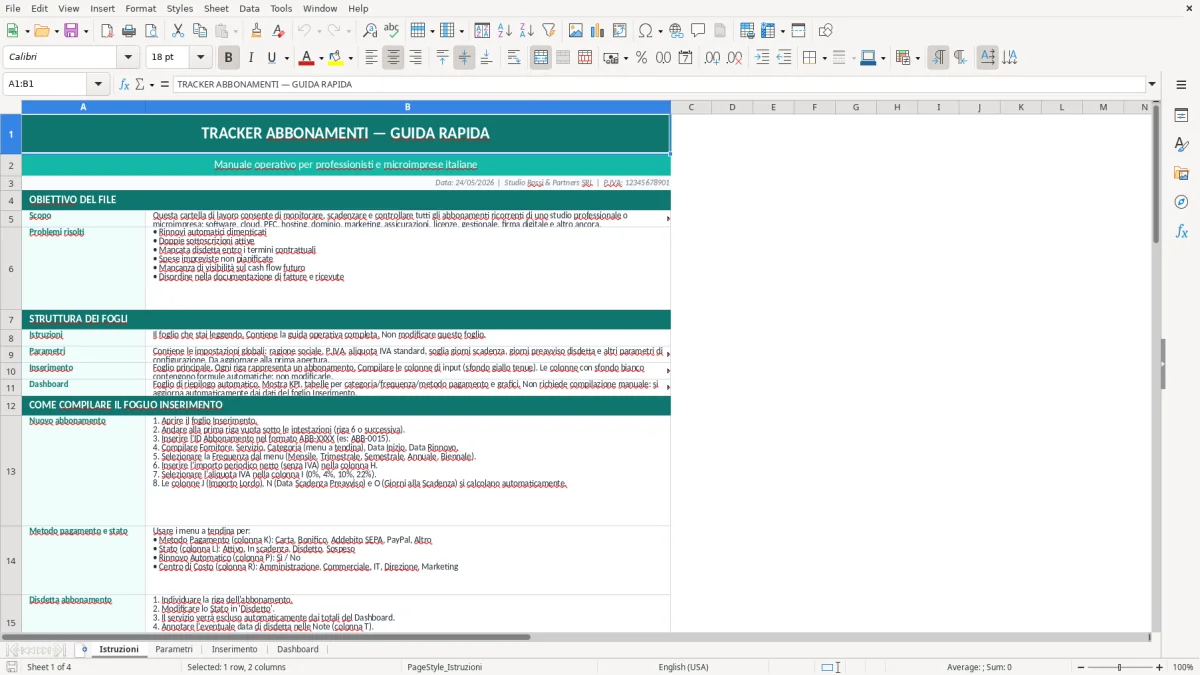
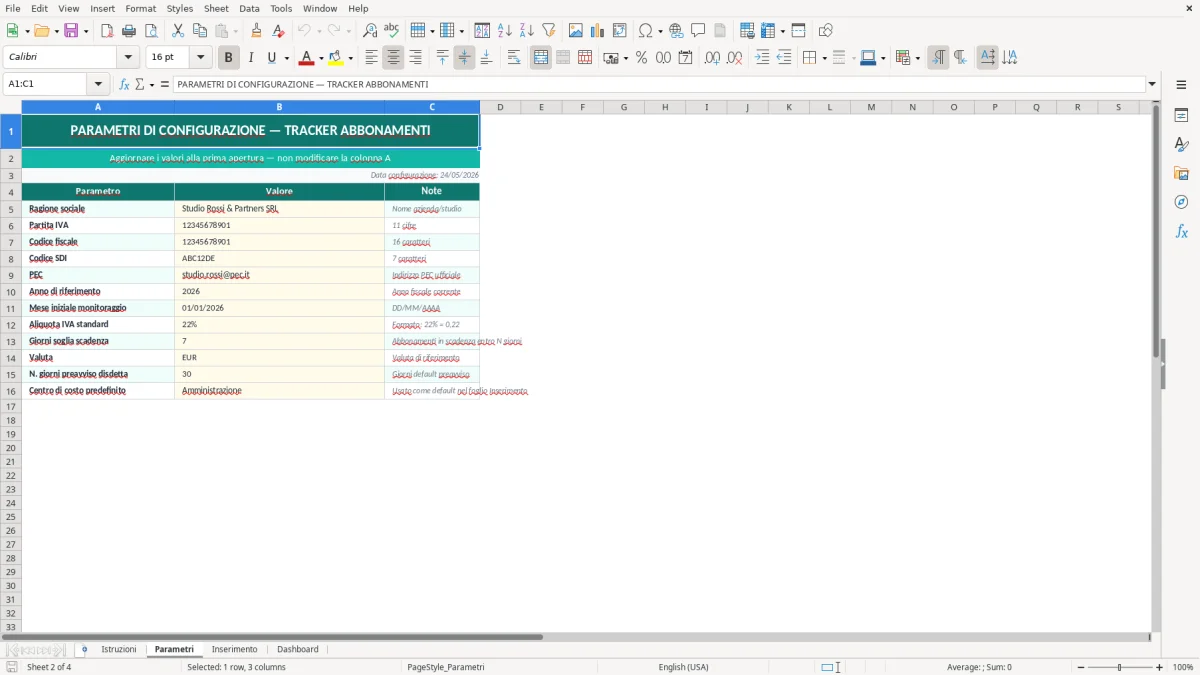
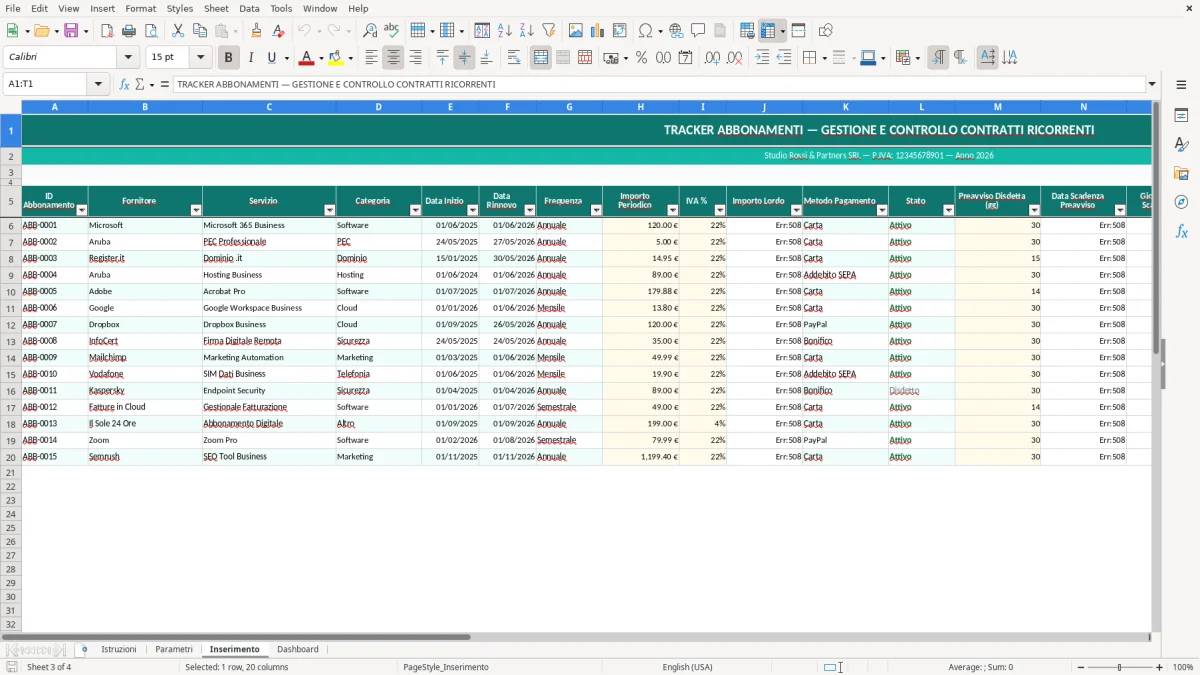
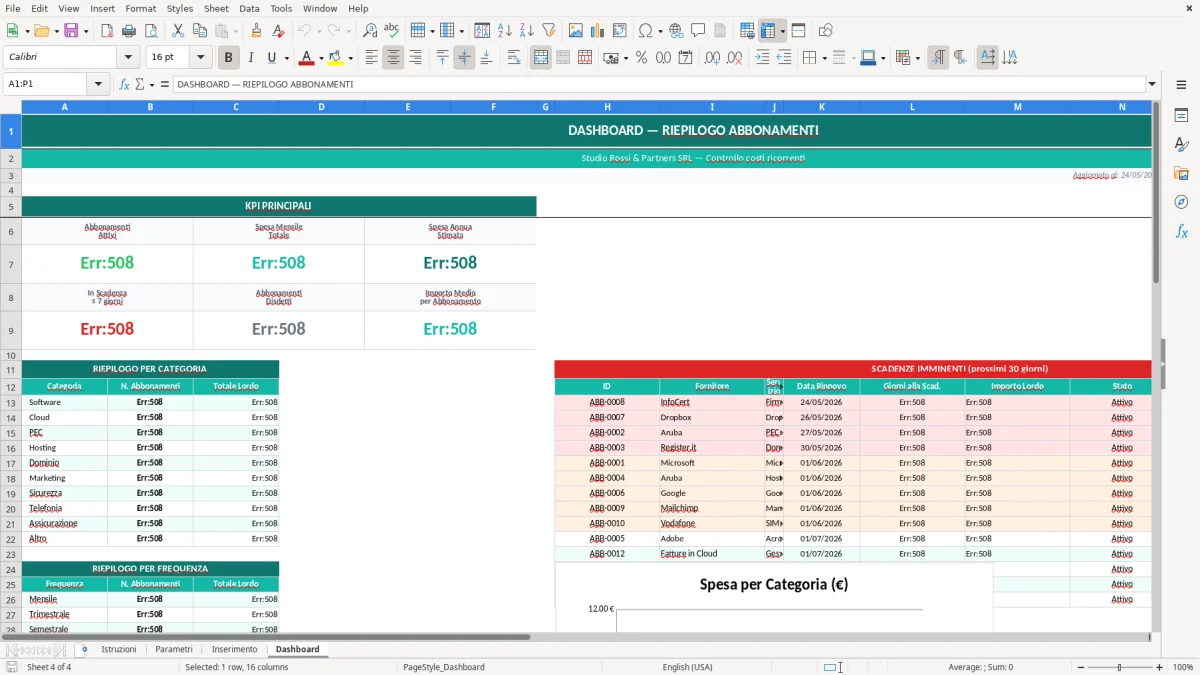
Il foglio Istruzioni spiega come leggere e compilare il modello. Parametri raccoglie le liste di supporto per stato, categoria e periodicità. Inserimento contiene la tabella operativa con i campi da compilare e i calcoli automatici. Dashboard sintetizza il totale dei costi, gli abbonamenti attivi e le scadenze imminenti con grafici e indicatori.
Quando apri il file trovi prima il foglio Istruzioni. Ti dice come usare il modello e quali campi compilare, così non devi capire la struttura andando per tentativi. Il foglio Parametri contiene le liste di supporto che alimentano i menu a tendina: stati, categorie e periodicità. Il foglio Inserimento è quello operativo: inserisci lì i dati del singolo abbonamento, una riga per servizio.
Nel foglio Inserimento compili i campi anagrafici e di controllo, mentre i calcoli si aggiornano da soli nelle colonne dedicate. La logica è semplice: tu inserisci il nome del servizio, il costo, la frequenza e le date utili; il file restituisce il costo annuale, la prossima scadenza e la lettura sintetica dello stato. Il foglio Dashboard prende questi dati e li mostra in forma aggregata, con grafici e indicatori che ti fanno capire subito dove stai spendendo e cosa scade a breve.
La struttura è pensata per l’uso quotidiano. Se devi cambiare una lista o aggiungere una categoria, lavori nel foglio Parametri senza toccare la logica del foglio Inserimento. Se devi soltanto aggiornare un rinnovo, modifichi la riga interessata e lasci invariata la parte di calcolo.
Un tracker abbonamenti Excel serve quando hai più servizi attivi e nessuna vista unica dei rinnovi. Lo usano spesso liberi professionisti, studi piccoli, uffici amministrativi, responsabili acquisti e anche chi gestisce licenze software per un team di 5, 15 o 40 persone. In pratica, il file tiene insieme servizi SaaS, strumenti di fatturazione, cloud storage, piattaforme di firma digitale, newsletter professionali e abbonamenti ricorrenti che spesso finiscono su carte diverse o su addebiti SEPA. Se tieni 12 abbonamenti da 8,90 € al mese, a fine anno sono oltre 1.280 €: il punto non è il singolo canone, ma l’effetto cumulato e la facilità con cui un rinnovo passa inosservato.
La cartella di lavoro è pensata per chi lavora con una base dati semplice ma deve leggere velocemente cosa sta succedendo. Nel foglio Inserimento annoti servizio, categoria, stato, periodicità, importo, data di inizio, data di rinnovo e note operative. Nel foglio Dashboard ottieni una lettura immediata dei costi complessivi e delle scadenze da presidiare. Questo è utile anche quando devi fare una verifica interna prima di autorizzare una nuova licenza: confronti il costo annuale del servizio nuovo con quelli già in uso e capisci se stai duplicando funzioni. Nel quotidiano, la differenza la fa il tempo: invece di controllare 3 estratti conto e 2 caselle email, guardi una sola tabella ordinata.
Il foglio Parametri evita di scrivere a mano stati come attivo, sospeso, in prova o disdetto. È un dettaglio pratico, ma in una lista di 30 righe cambia molto: se lo stato è sempre scritto allo stesso modo, la dashboard raggruppa senza ambiguità. Il foglio Istruzioni, invece, ti evita di perdere mezz’ora a capire in quale colonna inserire la periodicità o dove leggere la prossima scadenza. Il file funziona bene anche per chi gestisce abbonamenti personali e professionali insieme, purché mantenga un criterio unico di registrazione.
Dal punto di vista tecnico, il tracker lavora su pochi concetti ma li rende leggibili. La periodicità serve a trasformare un costo mensile, trimestrale o annuale in un costo confrontabile su base annua. Se un software costa 24 € al mese, il suo impatto annuo è 288 €; se un altro costa 249 € l’anno ma ti fattura una volta sola, il confronto diventa immediato e non ti lasci ingannare dal valore unitario. Questo tipo di lettura è più affidabile del semplice totale del mese corrente, perché molti servizi hanno fatturazioni sfasate e pagamenti concentrati in alcuni periodi.
Il modello è utile anche quando devi ragionare per centro di costo o per categoria. Una piccola azienda può avere abbonamenti software commerciali, amministrativi e operativi; uno studio può separare piattaforme fiscali, servizi cloud e strumenti di collaborazione. Con un elenco strutturato, puoi filtrare i servizi per categoria e capire dove si concentra la spesa. Se hai 18 servizi attivi e 7 sono nella categoria produttività, il peso della categoria non è più una sensazione ma un dato numerico. Per una verifica rapida, questa è una base molto più solida di un file con note libere sparse in colonna.
La logica del file è semplice anche dal lato manutenzione. Il foglio Parametri ospita gli elenchi di supporto e il foglio Inserimento resta il punto unico dove operi. In questo modo separi i dati di lavoro dalle tabelle di servizio, evitando di rompere la struttura quando aggiorni una voce. È una scelta pratica, perché in un tracker degli abbonamenti la parte critica non è il calcolo complesso, ma la coerenza dei valori inseriti. Se due righe indicano lo stesso servizio con stati diversi per un errore di digitazione, la lettura aggregata diventa falsa. Per questo l’uso di valori predefiniti è più utile della compilazione libera.
L’errore più frequente è confondere il costo mensile con il costo reale annuo. Un servizio da 7,99 € al mese non pesa 7,99 € sul budget, ma quasi 96 € l’anno, e se ne hai 14 il totale supera abbondantemente i 1.300 €. Il secondo errore è lasciare la data di rinnovo in formato incoerente: se una scadenza è scritta come testo e non come data vera, il file non riesce a segnalarla correttamente tra quelle imminenti. Il terzo è registrare lo stesso abbonamento due volte, una volta sotto il nome del fornitore e una volta sotto il nome commerciale del prodotto. A quel punto la spesa risulta duplicata e la dashboard ti restituisce una fotografia sbagliata.
Un altro problema concreto è lasciare il campo stato scritto in modo diverso tra righe simili. Se in una riga trovi attivo e in un’altra attiva, il conteggio per stato si spezza. Lo stesso vale per le categorie: software, Software e SaaS diventano tre valori diversi se il controllo non passa da un elenco fisso. Nei file reali che arrivano da chi lavora svelto, questa è una delle cause principali di errori nei riepiloghi. Il tracker risolve il problema solo se rispetti il metodo: dati inseriti sempre nello stesso modo, una riga per un servizio, nessun commento libero al posto dei campi strutturati.
C’è poi un errore meno visibile ma pesante: non segnare i periodi di prova. Una prova gratuita di 14 o 30 giorni che scade senza controllo si trasforma spesso in un addebito ricorrente non previsto. Se gestisci 6 trial al mese e ne dimentichi anche solo 1, il problema non è il singolo importo ma la perdita di controllo sul flusso di attivazione. Per questo il tracker è utile anche quando fai pulizia periodica: guardi le prossime scadenze, identifichi gli abbonamenti inattivi e decidi cosa tenere, cosa sospendere e cosa disdire prima che parta il rinnovo successivo.
Contiene 4 fogli: Istruzioni, Parametri, Inserimento e Dashboard. I fogli separano guida, valori di supporto, registro operativo e riepilogo grafico.
Nel foglio Inserimento compili i dati del servizio, la categoria, lo stato, la periodicità, l’importo e le date di riferimento. I campi di calcolo restano aggiornati in automatico.
Sì, il file è costruito con openpyxl e funziona con Excel desktop moderno. Per usare correttamente menu, formattazioni e formule, serve una versione di Excel che gestisca i file .xlsx senza conversioni.
No, il file è uno strumento di controllo interno e non sostituisce registri fiscali o documenti contabili obbligatori. Se gli abbonamenti riguardano software o servizi usati nell’attività, il dato utile resta il costo ricorrente e la tracciabilità delle scadenze, non un adempimento fiscale dedicato.
Apri il file, leggi il foglio Istruzioni e poi vai su Inserimento. Compili una riga per ogni abbonamento, controlli che le liste del foglio Parametri siano coerenti e poi apri la Dashboard per leggere il riepilogo.