
Confronto Assicurazioni Auto Excel – Modello Gratuito (2026) – Gratis
19
Scarica gratis
Cartella Excel con 5 fogli per tabella millesimale, ripartizione spese, parametri e grafici. Calcoli automatici su superfici e millesimi.



Quando devi aggiornare o ricostruire una tabella millesimale, il problema non è “fare i conti”: è tenere coerenti superfici, coefficienti, totali a 1000 e ripartizioni senza perdere il controllo delle versioni. In studio o in amministrazione condominiale succede spesso di lavorare con fogli separati, allegati ricevuti dai tecnici e correzioni a mano che, al secondo giro di modifiche, diventano errori difficili da tracciare.
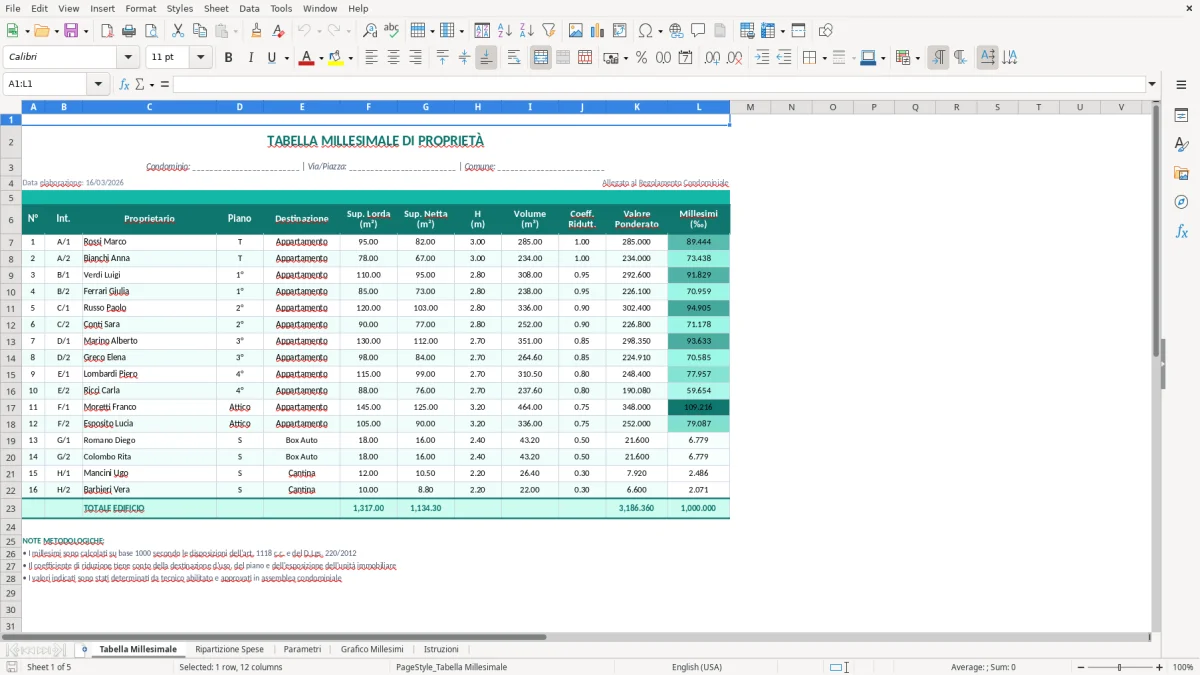
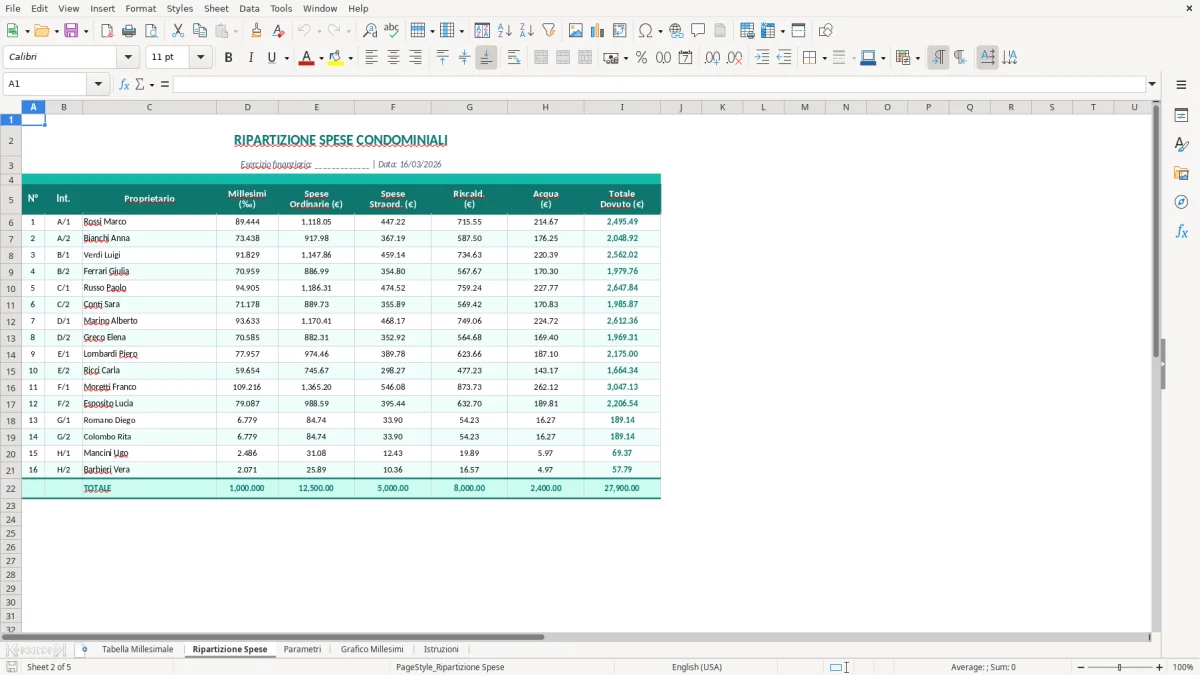
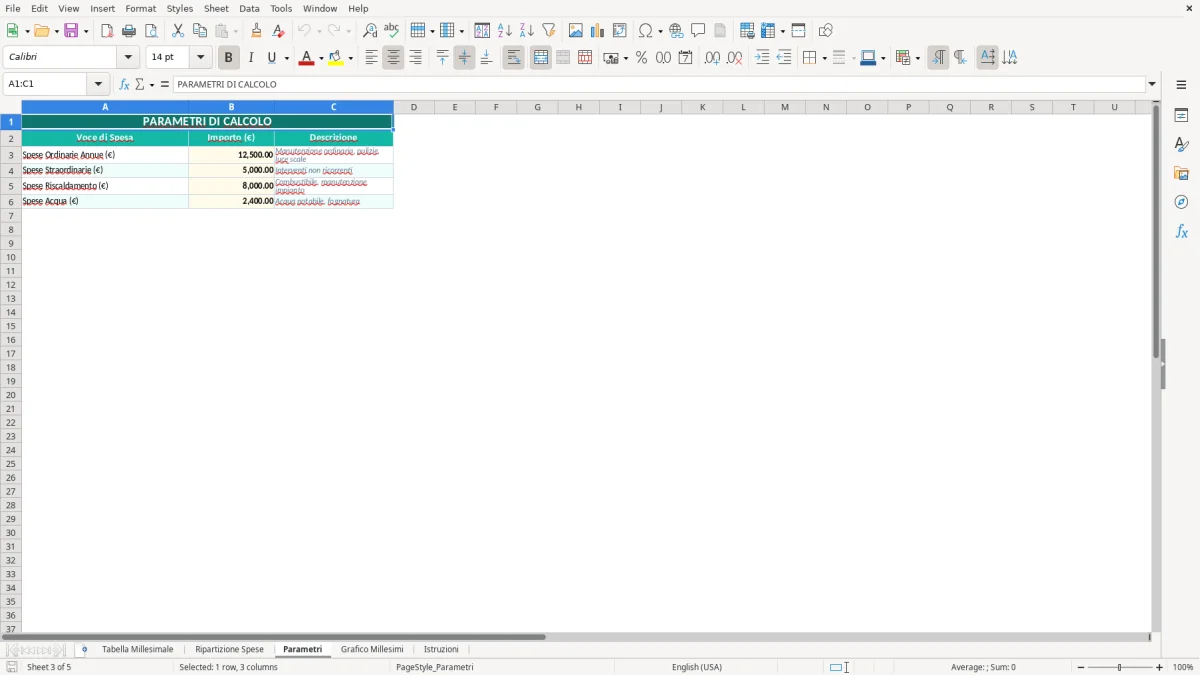
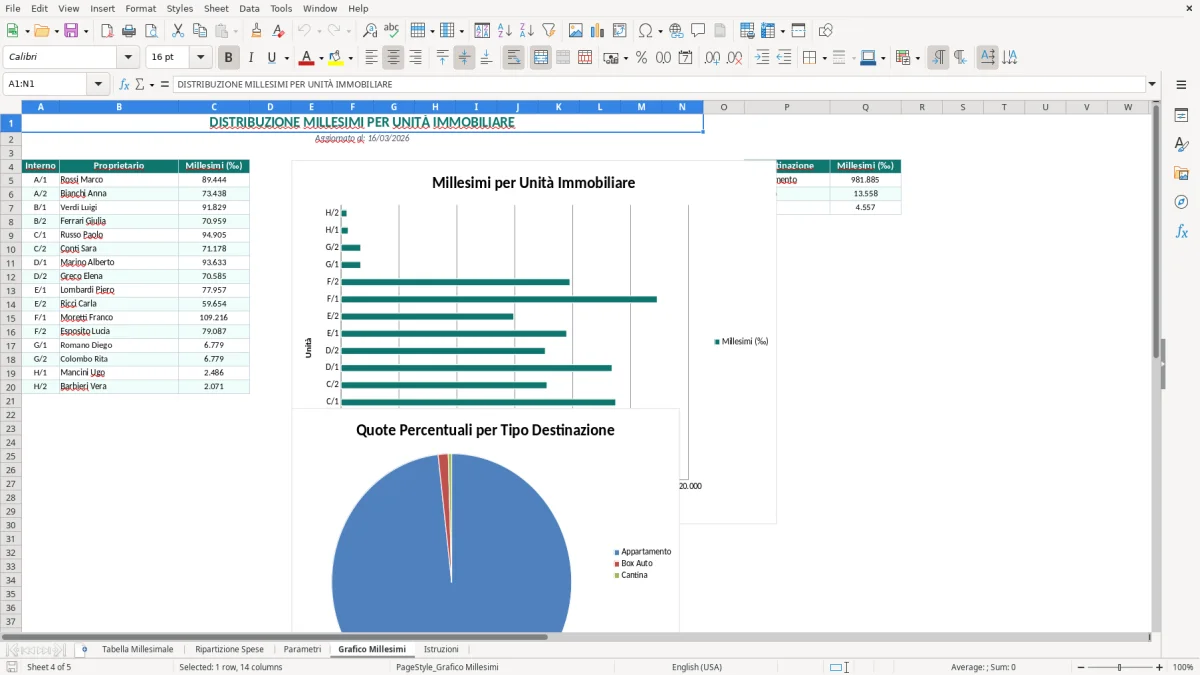
La cartella di lavoro che trovi su ExcelDoc include 5 fogli: Tabella Millesimale (Figura 1) per l’anagrafica delle unità e i calcoli, Ripartizione Spese (Figura 2) per distribuire importi in base ai millesimi, Parametri (Figura 3) per gestire coefficienti e impostazioni, Grafico Millesimi (Figura 4) per una lettura visiva delle quote e Istruzioni (Figura 5) per l’uso operativo. I totali e i riepiloghi si aggiornano in automatico quando modifichi dati o parametri, così ti concentri su cosa stai misurando, non sul ricopiare formule.
È pensata per amministratori, tecnici che preparano elaborati di riparto e per chi in azienda gestisce immobili con più unità. Parti dal foglio Istruzioni, compila l’elenco delle unità in Tabella Millesimale e verifica i controlli di quadratura prima di passare alla Ripartizione Spese.
Quando apri il file trovi i 5 fogli in questo ordine. Parti da Istruzioni (Figura 5): ti indica quali celle sono di input (sfondo giallo) e quali sono calcolate. Passa poi a Tabella Millesimale (Figura 1): la tabella è impostata con intestazioni evidenziate e righe a bande alternate; inserisci per ogni unità i dati anagrafici (numero, interno, proprietario, piano, tipologia) e le superfici. Le colonne di calcolo (millesimi e riepiloghi) si aggiornano da sole in base ai parametri.
Se devi intervenire su coefficienti o criteri, vai su Parametri (Figura 3): qui modifichi i valori una sola volta, senza inseguire formule sparse. A quel punto puoi aprire Ripartizione Spese (Figura 2), inserire una o più spese e verificare la quota attribuita a ciascuna unità secondo i millesimi calcolati. Il foglio Grafico Millesimi (Figura 4) ti mostra un riepilogo visuale: lo usi per controlli rapidi (ad esempio verificare se una singola unità pesa troppo rispetto alle altre) prima di esportare o stampare.
In amministrazione condominiale la tabella millesimale non è un “documento statico”: è la base operativa con cui fai lavorare contabilità, riparti, consuntivi e in parte anche le decisioni assembleari. Nella pratica quotidiana ti capita di gestire unità con destinazioni diverse (appartamenti, box, cantine, negozi), con proprietari che cambiano e con dati tecnici che arrivano a blocchi: planimetrie, superfici, altezze, note del tecnico. Se questi elementi restano in file separati, il primo rischio è banale: ricopi male un numero. Il secondo rischio è più subdolo: perdi la logica con cui quel numero è entrato in tabella.
Una tabella millesimale in Excel ti serve soprattutto quando devi fare manutenzione del dato. Un esempio tipico: correggi la superficie netta di una singola unità perché emerge una difformità tra progetto e stato di fatto. Se la tabella è costruita bene, la correzione si propaga ai millesimi e la quadratura ti segnala subito se stai uscendo dai 1000 o se hai un criterio incoerente. Se invece hai formule copiate a mano o coefficienti nascosti dentro celle sparse, la correzione genera cascata di micro-errori: totali che non tornano, arrotondamenti gestiti in modo diverso tra righe, ripartizioni non allineate.
La cartella di lavoro di ExcelDoc è organizzata per seguire il flusso reale: prima inserisci e controlli i dati delle unità nel foglio Tabella Millesimale (Figura 1), poi usi Ripartizione Spese (Figura 2) per applicare la base millesimale a importi concreti (pulizie, assicurazione, manutenzioni). Il foglio Parametri (Figura 3) serve quando devi “toccare la regola”, non il singolo numero: ad esempio uniformare un coefficiente o gestire una diversa impostazione di calcolo. Il foglio Grafico Millesimi (Figura 4) non è ornamentale: lo usi come check veloce per vedere se la distribuzione è credibile e per individuare anomalie (una unità con quota sproporzionata, un gruppo di unità tutte uguali dove non dovrebbero esserlo).
Consiglio operativo: prima di parlare di millesimi, standardizza l’anagrafica. Usa codici unità stabili (Numero/Interno) e non usare il nome del proprietario come identificativo, perché cambia. Se devi gestire subalterni o pertinenze, mantieni una riga per unità e una logica coerente per le tipologie. Ti evita discussioni inutili quando, mesi dopo, devi ricostruire “da dove veniva” una quota.
In Italia le tabelle millesimali sono collegate a due piani distinti: il criterio tecnico di formazione (superfici, coefficienti, destinazione, piano, esposizione, ecc.) e l’uso giuridico nei riparti e nelle decisioni condominiali. Sul lato normativo, il riferimento pratico è il Codice Civile in materia di condominio (art. 1117 e seguenti) e, per l’uso dei millesimi, le regole di ripartizione delle spese e i quorum assembleari. Non “crei” un obbligo con un file Excel: però un file strutturato ti aiuta a documentare e ricostruire il percorso di calcolo in modo leggibile quando devi spiegare una quota.
Il punto operativo è la tracciabilità del criterio. Quando un tecnico o un amministratore aggiorna una tabella, la contestazione tipica non riguarda la formula in sé, ma l’assunzione: quali superfici hai preso, quali coefficienti hai applicato, come hai gestito le pertinenze, come hai arrotondato. Se non riesci a mostrare dove sono i parametri e come incidono sul risultato, ogni variazione diventa “opinabile” e perdi tempo tra mail, allegati e versioni diverse dello stesso prospetto.
Per questo una separazione netta tra dati e parametri è una buona pratica tecnica. Nel file, i dati “di fatto” (unità, superfici, caratteristiche) stanno in Tabella Millesimale (Figura 1). I parametri e i coefficienti stanno in Parametri (Figura 3). Questa impostazione risolve un problema concreto: se cambi un coefficiente, non devi cercare celle nascoste o formule editate a metà. Intervieni su un punto solo e verifichi subito l’effetto sul totale e sulla distribuzione.
Altro aspetto: arrotondamenti e quadratura. Nelle tabelle millesimali la somma deve tornare a 1000, ma spesso i valori unitari hanno decimali. Se arrotondi in modo non controllato (ad esempio riga per riga con criteri diversi), puoi avere scostamenti che poi “aggiusti” a mano, introducendo una discrezionalità che non vuoi. Il modo corretto è definire una regola unica: quanti decimali tieni nei calcoli interni e quanti in esposizione, e come gestisci l’eventuale differenza residua. Anche quando il file automatizza, resta una tua responsabilità impostare il livello di precisione coerente con la documentazione tecnica che stai usando.
Buona pratica: conserva sempre una versione “congelata” della tabella usata per un riparto (PDF o stampa con data), e lavora in Excel su una copia per le modifiche. Non è burocrazia: è il modo più semplice per evitare che, a distanza di mesi, qualcuno confronti un riparto vecchio con una tabella aggiornata e ti contesti incoerenze che in realtà sono solo cambi di versione.
L’errore più frequente che si vede sul campo è la confusione tra identificativo dell’unità e intestazione del proprietario. Se usi “Rossi Marco” come chiave, al primo passaggio di proprietà ti ritrovi righe duplicate o riparti agganciati alla persona sbagliata. Nel foglio Tabella Millesimale (Figura 1) lavora sempre con un codice unità stabile (Numero/Interno) e tratta il proprietario come informazione descrittiva. Se devi esportare o inviare prospetti, il codice ti permette di fare confronti tra versioni senza ambiguità.
Secondo errore: coefficienti applicati in modo non uniforme. Capita quando i coefficienti sono scritti “a lato”, magari in note o in celle non protette, e vengono copiati manualmente su alcune righe sì e altre no. Risultato: due unità simili finiscono con millesimi diversi senza un motivo dichiarato. Con un foglio Parametri (Figura 3) puoi concentrare i valori e ridurre i punti di intervento. Il consiglio pratico è usare sempre lo stesso percorso: prima imposti/aggiorni il parametro, poi ricontrolli la distribuzione in Grafico Millesimi (Figura 4) per vedere se l’effetto è coerente.
Terzo errore: ripartizione spese fatta su una base non aggiornata. Nella routine, la spesa arriva (fattura, preventivo) e tu vuoi chiudere il riparto in giornata. Se la tabella millesimale è in revisione o se hai corretto superfici senza rigenerare/ricontrollare i millesimi, rischi di ripartire su numeri “vecchi”. Il foglio Ripartizione Spese (Figura 2) serve proprio a collegare la spesa alla base millesimale corrente, ma devi disciplinare il processo: prima quadratura dei millesimi, poi riparto.
Quarto errore: gestire gli arrotondamenti “a occhio” per far tornare 1000. È una scorciatoia che produce problemi quando ricontrolli i conteggi o quando devi spiegare perché una unità ha 0,02 millesimi in più. Se devi correggere residui di arrotondamento, fallo con una regola dichiarata (ad esempio allocazione del residuo sull’unità con la quota maggiore/minore, o su una riga tecnica dedicata), e documentala nelle note operative interne. Anche se il file non impone la regola, tu puoi adottarla in modo coerente.
Ultimo punto, pratico: controlla sempre l’unità di misura delle superfici. Tra “lordo”, “netto”, “commerciale” e superfici accessorie, basta un copia/incolla da una relazione tecnica per mescolare grandezze diverse. Prima di inserire, verifica la fonte (planimetria catastale, progetto, rilievo) e mantieni la stessa definizione per tutte le unità. Se devi fare eccezioni, segnale esplicitamente in una colonna note, così non te lo dimentichi quando la tabella viene ripresa da un collega.
Contiene 5 fogli: Tabella Millesimale, Ripartizione Spese, Parametri, Grafico Millesimi e Istruzioni. Ogni foglio è dedicato a una fase: dati, calcolo/riparto, impostazioni, controllo visivo e guida.
Puoi aggiungere righe nella tabella delle unità mantenendo lo stesso schema di intestazioni e senza sovrascrivere le colonne di calcolo. Se aggiungi colonne descrittive, inseriscile a destra dei campi esistenti e verifica che i grafici e i riepiloghi restino puntati agli intervalli corretti.
Il file è un .xlsx standard e funziona con Excel per Windows e Mac nelle versioni moderne che supportano grafici e convalida dati. Non richiede macro.
Sì: l’uso delle tabelle è collegato alla disciplina del condominio nel Codice Civile (art. 1117 e seguenti) e alle regole di ripartizione e gestione. La cartella Excel non sostituisce un elaborato tecnico, ma ti aiuta a mantenere tracciabili dati e criteri applicati.
Scarichi il file, lo apri e inizi dal foglio Istruzioni. Poi compili Tabella Millesimale con i dati delle unità e controlli la quadratura, quindi passi a Ripartizione Spese per inserire gli importi da distribuire.