
Programma Pulizie Casa Excel – Modello Gratuito (2026) – Gratis
100
Scarica gratis
Cartella Excel con 5 fogli (registro, materie, analisi, parametri, istruzioni) per inserire voti e visualizzare medie e grafici.



Quando gestisci voti e medie fuori dal registro elettronico, finisci spesso a rincorrere appunti, fogli sparsi e calcoli fatti “a mano”. Il problema non è inserire il singolo voto: è ricostruire rapidamente l’andamento per materia, capire dove stai peggiorando e portarti dietro un riepilogo pulito quando devi fare un colloquio o un consiglio.
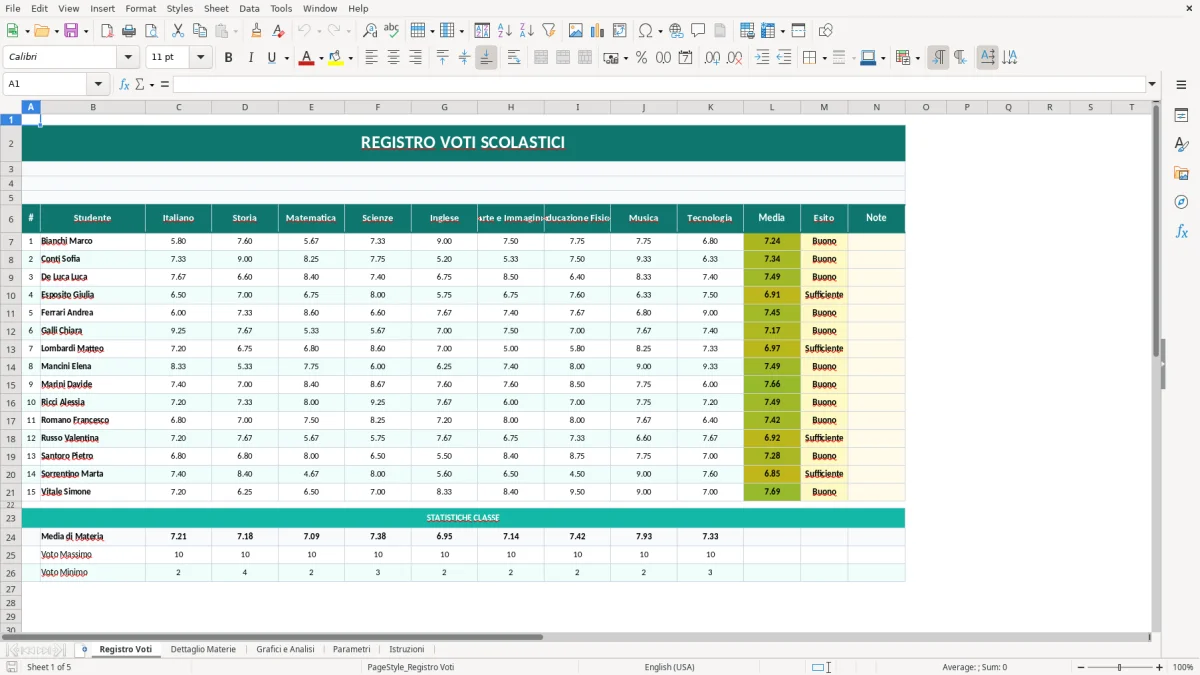
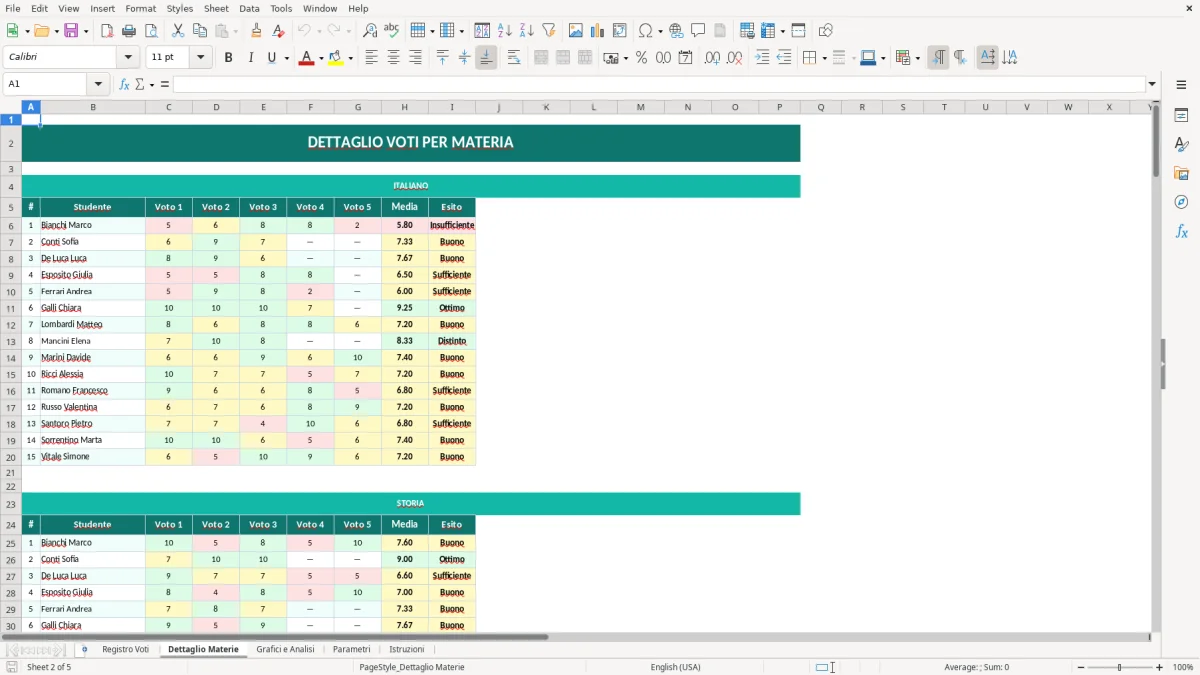
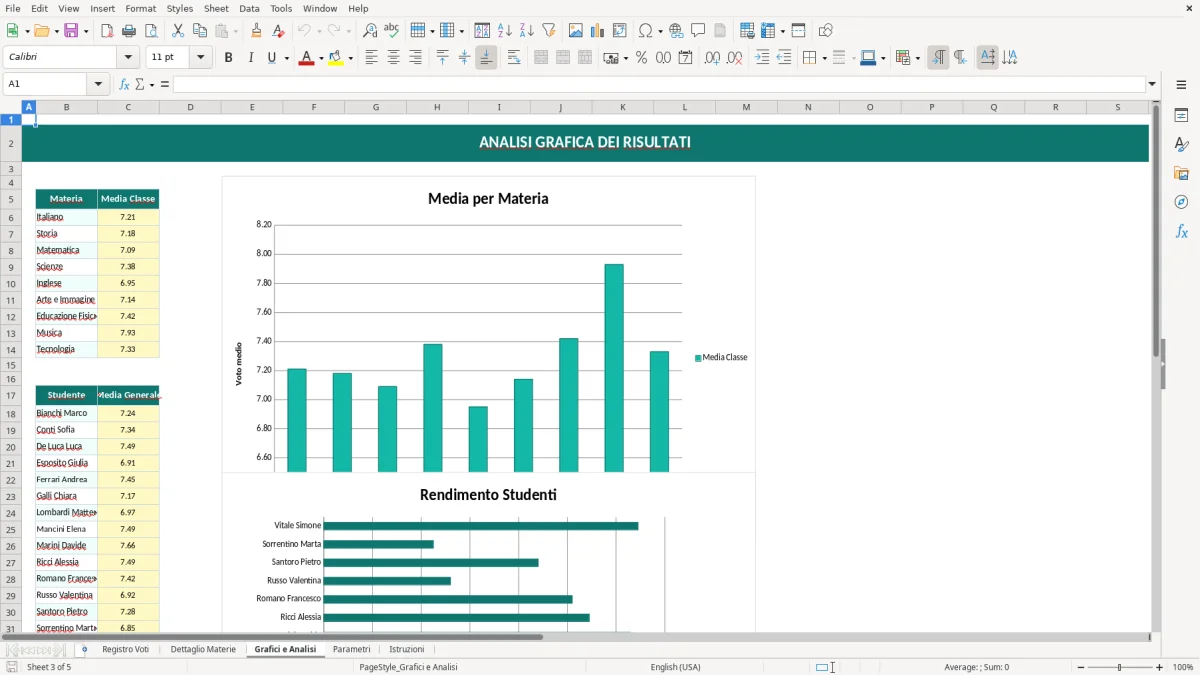
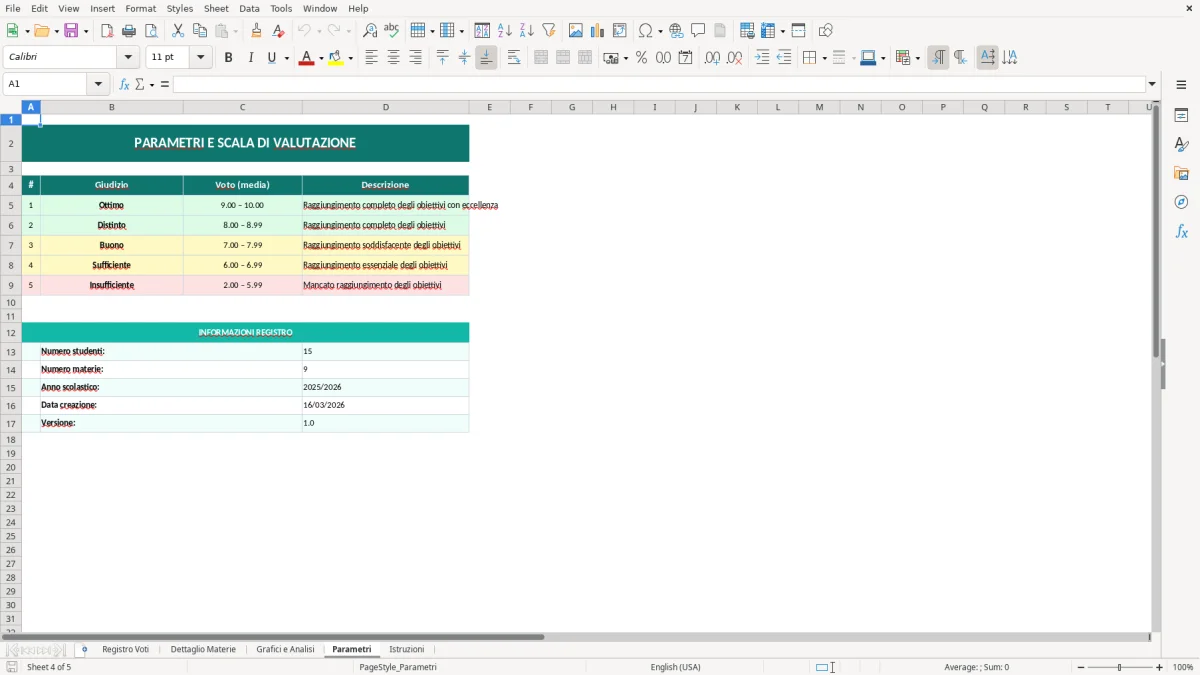
Questo registro voti scolastici excel è una cartella di lavoro organizzata in 5 fogli: Registro Voti (Figura 1) per l’inserimento, Dettaglio Materie (Figura 2) per riepiloghi per disciplina, Grafici e Analisi (Figura 3) per una lettura immediata dell’andamento, Parametri (Figura 4) per tabelle e liste, Istruzioni (Figura 5) per l’uso. La logica è: tu compili i dati una sola volta nel registro e le viste di dettaglio/analisi si alimentano da lì.
È pensata per docenti, coordinatori e tutor che vogliono un file locale e trasparente, e per chi segue un gruppo di studenti (ripetizioni, doposcuola, supporto BES) e deve tenere traccia con criteri consistenti. Parti dal foglio Istruzioni e poi compila poche colonne nel registro: il resto serve per controllare coerenza e andamento.
Quando apri il file trovi 5 schede. Il foglio Registro Voti (Figura 1) è quello operativo: è impostato come tabella di inserimento, con intestazioni evidenziate e righe alternate per leggere meglio. Qui inserisci i voti e le informazioni minime (ad esempio data, materia e valutazione), lasciando che la cartella faccia da “base dati” per tutto il resto.
Il foglio Dettaglio Materie (Figura 2) è una vista di controllo: non lo usi per scrivere, lo usi per verificare cosa risulta per ciascuna disciplina e individuare rapidamente buchi (materie senza voti nel periodo) o picchi anomali. La dashboard Grafici e Analisi (Figura 3) serve quando devi capire l’andamento senza metterti a filtrare: guardi i grafici e poi torni al registro solo se ti serve il dettaglio della singola riga.
Parametri (Figura 4) contiene le liste e i riferimenti interni (materie, eventuali periodi/etichette). In pratica è la parte che rende il file coerente: invece di riscrivere ogni volta “Matematica” (con rischio di varianti), selezioni da un elenco. Il foglio Istruzioni (Figura 5) spiega l’ordine corretto: prima imposti Parametri, poi inizi a compilare il Registro Voti, infine usi le analisi.
Un registro voti in Excel torna utile quando devi tenere traccia dei risultati in modo “portabile” e verificabile, cioè senza dipendere da una piattaforma specifica e senza perdere tempo a ricopiare informazioni da un posto all’altro. Succede spesso in contesti reali: supplenze su più classi, attività di recupero, sportelli, tutoraggio, doposcuola, oppure quando segui pochi studenti in modo continuativo e ti serve una vista pulita per ragionare su trend e criticità. Anche in ambito scolastico strutturato, capita di dover preparare un riepilogo per un colloquio o per un confronto con il consiglio di classe: se i dati sono sparsi, la parte faticosa non è “capire”, è ricostruire.
La cartella è organizzata per riflettere un flusso operativo tipico. Nel foglio Registro Voti (Figura 1) inserisci le righe una alla volta: ogni riga è un evento valutativo. Se lo compili con disciplina e data in modo coerente, poi puoi usare Dettaglio Materie (Figura 2) come controllo qualità: ti accorgi subito se una materia è rimasta senza valutazioni in un periodo o se hai scritto la stessa materia in due modi diversi (problema classico quando non usi elenchi). La dashboard Grafici e Analisi (Figura 3) serve invece per prendere decisioni veloci: guardi l’andamento e, se c’è un calo, torni al registro solo per vedere quali verifiche lo hanno prodotto.
Il foglio Parametri (Figura 4) è il pezzo che molti sottovalutano. In pratica ti evita la “sporcizia” del dato: se le materie stanno in un elenco unico, la probabilità di creare doppioni (es. “Scienze” vs “Scienza”) cala drasticamente, e le analisi diventano affidabili. Il foglio Istruzioni (Figura 5) ti aiuta a partire bene: prima definisci le liste, poi inserisci i voti, infine consulti i riepiloghi. Se salti l’ordine, di solito ti ritrovi a correggere dopo, che è la parte che fa perdere tempo.
Consiglio pratico: stabilisci una regola semplice su cosa inserire nel registro e cosa no. Inserisci solo valutazioni che vuoi vedere nelle medie e nei grafici, e usa note/testo (se presenti nel tuo flusso) solo per contesto, non per “codificare” informazioni che poi vorresti filtrare. In Excel, ciò che non è strutturato in campi coerenti diventa difficile da analizzare.
Quando usi un registro voti in Excel, oltre alla parte di calcolo c’è un punto tecnico-operativo che incide davvero: come tratti i dati personali. Se nel file inserisci nominativi, classe, note disciplinari o informazioni che rendono identificabile uno studente, stai trattando dati personali e devi gestirli con attenzione. In Italia il riferimento è il GDPR (Regolamento UE 2016/679) e il Codice Privacy (D.Lgs. 196/2003 come modificato dal D.Lgs. 101/2018). Non vuol dire che non puoi usare Excel; vuol dire che devi applicare misure coerenti con il rischio e con il contesto.
Dal punto di vista pratico, la prima scelta è: nel file ti serve davvero il nome e cognome? Per molte analisi basta un identificativo (es. “Studente 01”) e una tabella separata, protetta, che mappa ID→nome solo quando ti serve. Se lavori come docente o tutor e il file gira su più dispositivi, evita copie non controllate e cartelle condivise senza permessi. Se lo tieni su cloud, verifica che la condivisione sia limitata e che l’account sia protetto con MFA; sono misure banali ma riducono i problemi reali (link inoltrati, PC lasciato sbloccato, accessi da dispositivi familiari).
Il secondo punto è l’integrità del dato. Un registro voti “funziona” solo se le voci sono coerenti: stessa materia scritta sempre uguale, date nel formato corretto, voti inseriti come numeri e non come testo. Per questo la presenza di un foglio Parametri (Figura 4) è un vincolo utile: centralizzare le liste è un modo tecnico per prevenire errori che poi si traducono in grafici sbagliati o medie non confrontabili. Anche il fatto di separare l’input (Registro Voti) dalle viste (Dettaglio Materie e Grafici) è una buona pratica: meno celle “calcolate” tocchi, meno rischi di alterare qualcosa.
Consiglio dal campo: definisci una convenzione interna per i voti prima di inserire il primo dato. Se usi mezzi voti, se vuoi gestire “N.C.” o assenze, se vuoi includere solo verifiche scritte o anche orali, decidi a monte. Excel non “capisce” la tua didattica: se mescoli criteri diversi nello stesso campo, la cartella ti restituisce numeri corretti ma interpretazioni sbagliate. In caso di audit interno o contestazioni, la chiarezza del criterio (anche scritto in una nota nel foglio Istruzioni) è più importante dell’estetica del file.
La stessa attenzione ai criteri conviene anche nel registro delle attività, dove ogni annotazione deve seguire una convenzione unica per restare chiara anche a distanza di tempo.
L’errore più frequente non è una formula sbagliata: è il dato inserito male. In un registro voti, due righe apparentemente identiche possono essere trattate come categorie diverse se cambiano di poco (spazio finale, maiuscole, abbreviazioni). È il motivo per cui in molti file “le medie non tornano” o i grafici sembrano incompleti. Se nel foglio Registro Voti (Figura 1) scrivi una materia in modo diverso rispetto all’elenco usato in Parametri (Figura 4), nel dettaglio per materia (Figura 2) quella riga rischia di finire in un gruppo separato o di non essere aggregata come ti aspetti. Soluzione operativa: imponi l’uso di una lista unica e non lasciare il campo “Materia” come testo libero.
Secondo errore: date e voti inseriti come testo. Capita quando copi da chat, PDF o registro elettronico e incolli in Excel. Una data come “12/03” senza anno può diventare testo, e un voto “7,5” può restare stringa se Excel non riconosce il separatore decimale o se è preceduto da un apostrofo invisibile. Conseguenza: ordinamenti e grafici diventano incoerenti. Contromisura pratica: dopo un blocco di inserimenti, fai un controllo rapido ordinando per data e verificando che l’ordinamento sia cronologico vero; se vedi “salti” strani, è quasi sempre un problema di formato.
Terzo errore: mescolare criteri di valutazione nello stesso campo senza segnalarlo. Se un periodo include verifiche molto diverse (test, interrogazioni, recuperi) e tu vuoi pesi diversi, un semplice registro a righe non può indovinare i tuoi pesi. Se ti serve pesatura, devi aggiungere una colonna “Peso” e usarla nelle medie ponderate; se non c’è, allora accetta che la media sia aritmetica e usa i grafici (Figura 3) per leggere trend, non per “certificare” risultati. Nel quotidiano, è meglio un dato semplice ma coerente che un dato complesso inserito a metà.
Quarto errore: duplicare gli inserimenti. Lo vedi quando compili sia il registro principale sia un foglio “riepilogo” manuale. Dopo qualche settimana, i due non coincidono e perdi tempo a capire quale sia corretto. La struttura con fogli separati serve proprio a questo: tu scrivi nel Registro Voti e consulti gli altri fogli come viste. Se senti il bisogno di “aggiustare” un riepilogo, fermati e correggi la riga di origine, non il risultato.
Scorciatoia utile: definisci un momento fisso di manutenzione (anche 5 minuti a fine settimana) per controllare coerenza delle materie, buchi di date e valori fuori scala (es. 0 o 11 se usi la scala 1–10). È più veloce fare micro-controlli frequenti che ripulire il file quando ti serve davvero.
La cartella contiene 5 fogli: Registro Voti, Dettaglio Materie, Grafici e Analisi, Parametri e Istruzioni. Inserisci i dati nel Registro Voti e consulti riepiloghi e grafici negli altri fogli.
Sì: le voci si gestiscono dal foglio Parametri. Aggiungi la materia nell’elenco e poi usala nel Registro Voti, così le viste di Dettaglio e Analisi restano coerenti.
È un file .xlsx creato con openpyxl e funziona con Excel desktop su Windows e Mac che supporta cartelle .xlsx. Non richiede componenti aggiuntivi; evita però l’uso su editor che non gestiscono bene grafici e formattazione avanzata.
Sì: se inserisci dati identificativi stai trattando dati personali (GDPR e Codice Privacy). Minimizza i dati, proteggi l’accesso al file e limita condivisioni e copie non controllate.
Dopo il download apri il file e leggi il foglio Istruzioni. Poi verifica/compila Parametri e inizia a inserire le righe nel foglio Registro Voti; Dettaglio Materie e Grafici e Analisi si usano per consultazione.