
Valutazione Performance Dipendenti Excel – Modello Gratuito (2026)
41
Scarica gratis
Cartella Excel con 4 fogli: Presenze, Riepilogo, Legenda e Parametri, Istruzioni. Inserisci presenze giornaliere e ottieni totali e riepiloghi.


Quando gestisci le presenze con tabelle “a mano” o con note sparse, l’errore tipico è perdere la traccia di ferie, malattia e assenze giustificate, oppure ritrovarti a fine mese a ricostruire i conti per dipendente. Il tempo se ne va in controlli incrociati: chi era in sede quel giorno, quante ore risultano, se mancano timbrature o se il responsabile ha approvato.
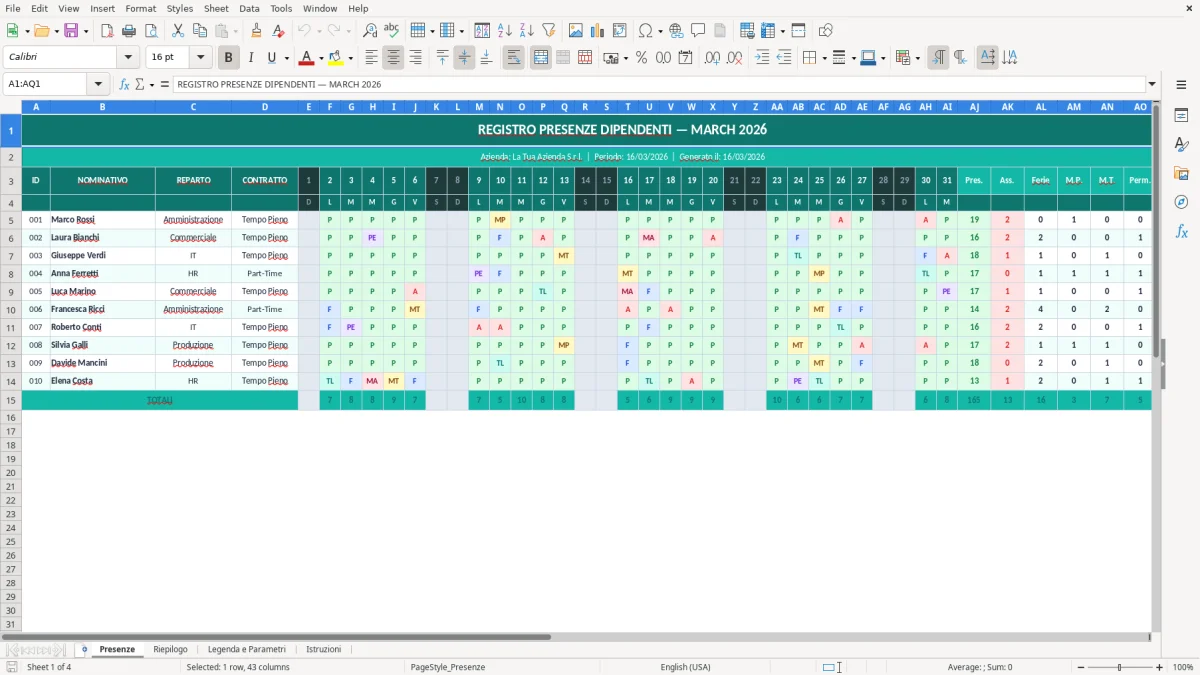
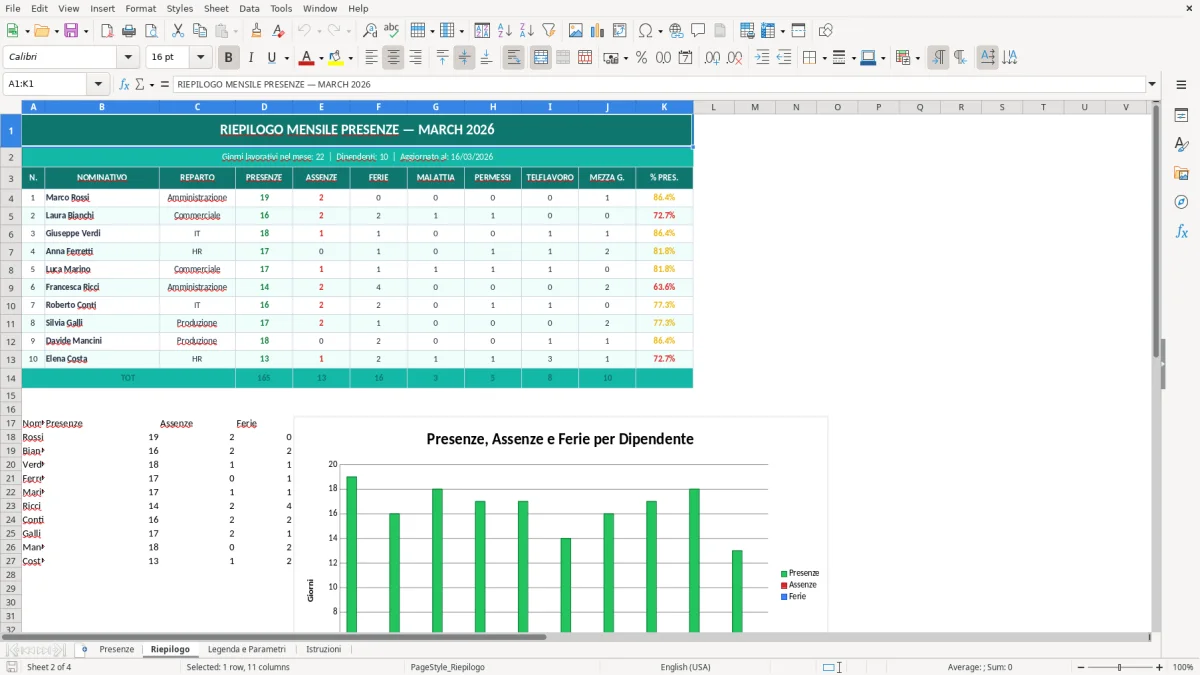
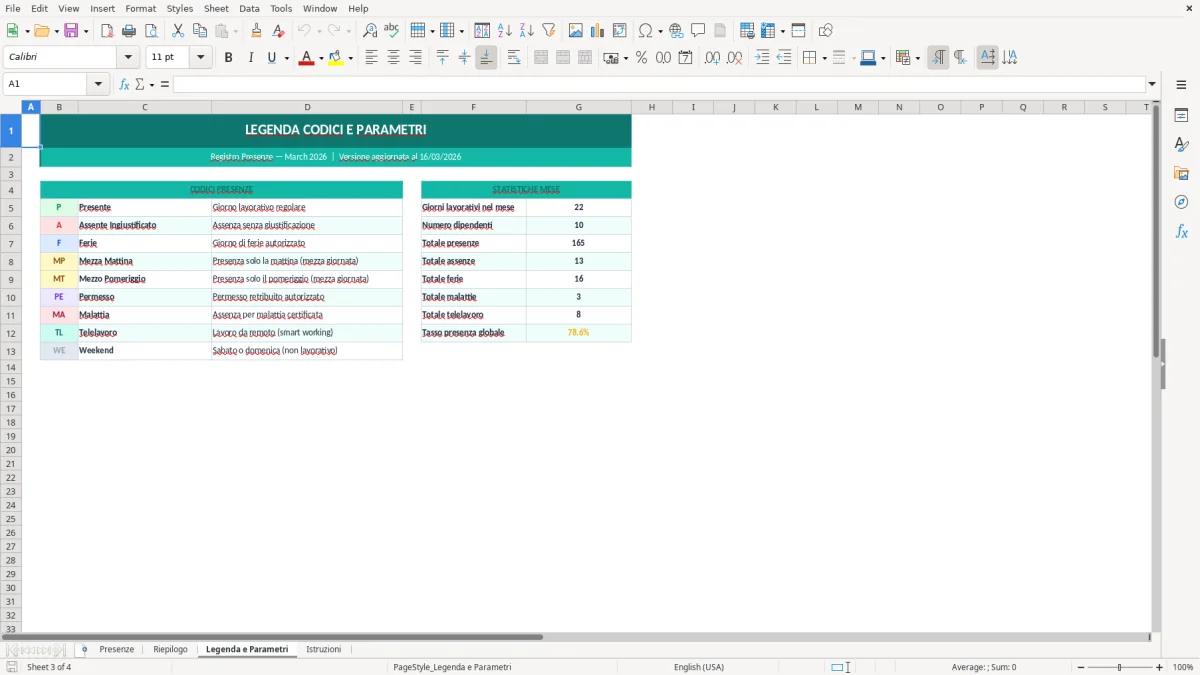
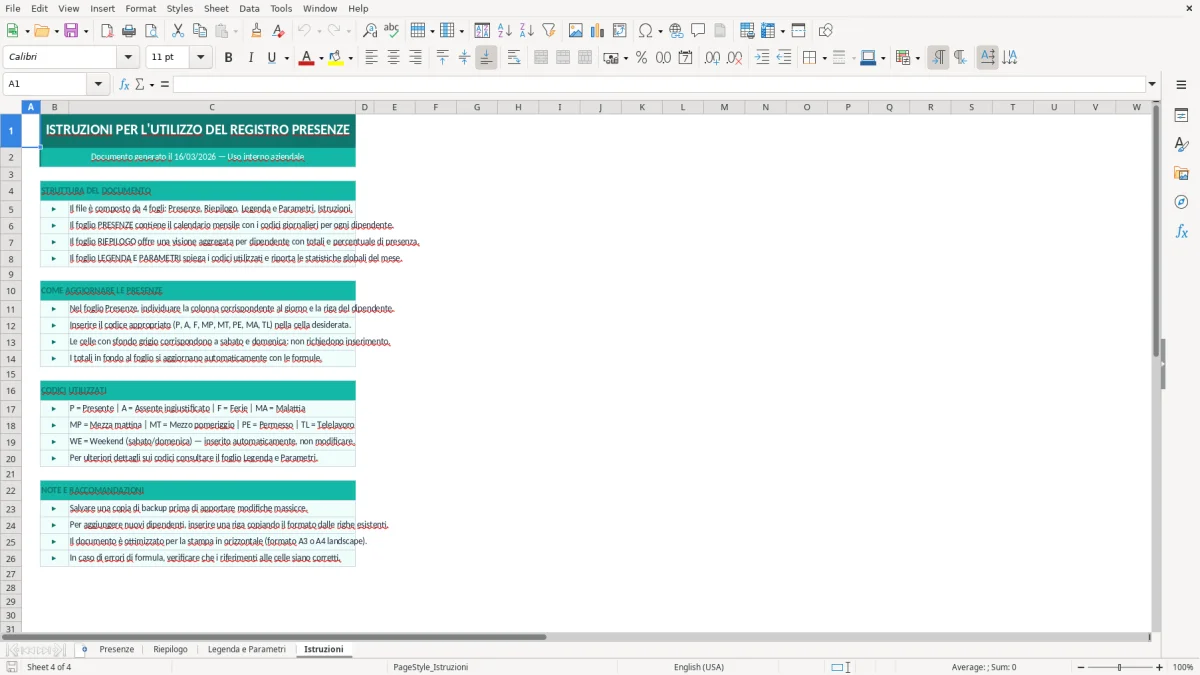
Questa cartella di lavoro organizza il mese in un foglio presenze compilabile e un riepilogo che consolida i dati. I fogli sono 4: Presenze (Figura 1), Riepilogo (Figura 2), Legenda e Parametri (Figura 3), Istruzioni (Figura 4). La compilazione avviene su celle evidenziate e i conteggi vengono calcolati automaticamente in base ai codici selezionati dalla legenda.
È pensata per chi in azienda deve tenere un quadro operativo mensile (ufficio personale, amministrazione, responsabili di reparto) e vuole partire subito da una struttura già pronta. Apri il file, leggi il foglio Istruzioni, imposta i parametri del mese e poi compila le presenze giorno per giorno.
Quando apri il file trovi 4 fogli. Parti da Istruzioni (Figura 4): spiega l’ordine corretto di lavoro e quali celle sono pensate per l’inserimento. Passa poi a Legenda e Parametri (Figura 3) per verificare i codici usati (es. Presenza, Ferie, Malattia, Permesso) e i parametri del mese; qui trovi anche le tabelle di supporto usate dai menu a tendina.
Il foglio Presenze (Figura 1) è la griglia mensile: sulla sinistra hai i campi anagrafici operativi (ID, Nome, Reparto, Contratto) e a destra le colonne dei giorni del mese, una colonna per giorno. Nelle celle giornaliere inserisci il codice tramite menu a tendina (o digiti un codice valido), mentre le colonne di fine riga riportano i totali per tipologia (es. giorni presenti, assenze, ferie) calcolati automaticamente. Il foglio Riepilogo (Figura 2) raccoglie i totali per dipendente e ti mostra un quadro consolidato; è quello che consulti a fine mese e quello che stampi più spesso.
Le aree non destinate all’inserimento sono protette per evitare modifiche accidentali. Se devi adattare il file (nuovi codici o un reparto), lo fai dalla Legenda e Parametri, così il resto del file resta coerente.
Un foglio presenze dipendenti in Excel serve quando ti serve un controllo operativo del mese, prima ancora della quadratura “da paghe”. Nella pratica lo usano spesso l’ufficio personale nelle PMI, l’amministrazione quando HR non è strutturato, e i responsabili di reparto che devono confermare chi era presente e con che causale. La necessità tipica nasce quando non hai (o non vuoi usare per ogni micro-variazione) un sistema di rilevazione completo, oppure quando i dati arrivano da fonti diverse: timbrature, comunicazioni via e-mail, richieste ferie approvate su portali, note del caposquadra.
Il problema operativo non è “se qualcuno c’era”, ma rendere coerente il dato. Se Marco è in trasferta, Laura è in malattia e un altro dipendente ha un permesso di due ore, senza un codice standard il mese diventa una serie di eccezioni. Il risultato è che a fine periodo ricostruisci: conti giornalieri, assenze giustificate, ferie residue (almeno come indicatori), e ti accorgi tardi delle giornate non compilate. In più, quando il dato va condiviso con consulente del lavoro o con la direzione, la prima domanda è sempre la stessa: “Da dove arrivano questi numeri?”.
La cartella di lavoro che trovi su ExcelDoc separa bene i compiti. Nel foglio Presenze (Figura 1) registri il fatto giornaliero con un codice, senza calcoli a mano. Nel foglio Riepilogo (Figura 2) leggi i totali mensili, quindi lo usi per i controlli: un dipendente con troppe giornate vuote, un reparto con assenze elevate, oppure un contratto part-time che risulta “presente” tutti i giorni perché qualcuno ha inserito sempre lo stesso codice. La Legenda e Parametri (Figura 3) diventa la tua base dati: se in azienda usi una causale interna (“ROL”, “Permesso visite”, “Smart working”), la standardizzi lì e la rendi disponibile nei menu a tendina.
Un consiglio pratico: definisci subito le regole di compilazione. Esempio: “Se mancano timbrature ma il responsabile conferma la presenza, si inserisce P e si annota a parte”; “Le ferie si registrano solo se approvate”; “La malattia si inserisce dal primo giorno di assenza, poi si aggiorna se arriva certificato con date diverse”. Il foglio Excel non sostituisce il processo, ma ti obbliga ad avere codici chiari e un flusso ripetibile.
In Italia la “presenza” è un dato che impatta più processi: gestione del personale, paghe, sicurezza, e in alcuni casi anche rendicontazioni interne (commesse, trasferte, premi). Un foglio presenze in Excel è utile se ti aiuta a tenere distinte le causali, perché non tutte le assenze sono equivalenti e non tutte producono gli stessi effetti. Ferie e permessi incidono su saldi e maturazioni; la malattia richiede un allineamento con i certificati e con le comunicazioni verso il consulente; i permessi possono avere regole specifiche di fruizione e di contabilizzazione; le trasferte spesso richiedono un’ulteriore nota separata (spese, indennità, rimborso chilometrico).
La buona pratica è non “inventare” codici in base alla comodità del momento. Se cambi abbreviazione a metà mese, il totale diventa poco affidabile e perdi tempo a normalizzare. Per questo la Legenda e Parametri (Figura 3) è un punto chiave: ti permette di fissare un set di codici accettati e di usarli in modo guidato nel foglio Presenze (Figura 1). Anche senza entrare nei dettagli del cedolino, avere causali uniformi riduce le richieste di chiarimento quando invii il riepilogo al consulente del lavoro.
Altro punto operativo: separa “dato grezzo” e “dato interpretato”. Il dato grezzo è la causale giornaliera (Presenza, Ferie, Malattia, Permesso). Il dato interpretato sono i totali e le conseguenze (giorni utili, assenze da giustificare, segnalazioni). Nel file questo si traduce in: inserimento nel foglio Presenze e lettura nel foglio Riepilogo (Figura 2). Se inizi a fare correzioni manuali nei totali, perdi tracciabilità: oggi sistemi un numero, domani cambi un giorno e non ti ricordi più di aggiornare il totale.
Un accorgimento che evita problemi: definisci un momento fisso di “chiusura” mensile. Non serve essere rigidi, ma serve un confine. Esempio: entro il terzo giorno lavorativo del mese successivo aggiorni malattie/permessi e “congeli” il riepilogo inviato al consulente. Se arrivano variazioni dopo, le tratti come rettifiche. Un foglio Excel non gestisce workflow e approvazioni, quindi la disciplina del processo (chi compila, chi controlla, quando si chiude) è parte della conformità organizzativa, anche quando la norma non ti impone un formato specifico.
Quando il riepilogo è chiuso, conviene tenere separata anche la tracciabilità degli eventi con un registro degli infortuni aggiornato e coerente con le rettifiche successive.
L’errore più frequente che vedo nei fogli presenze è l’uso “creativo” delle causali. Un mese inizi con “P” per presenza, poi qualcuno scrive “OK”, poi “Ufficio”, e a fine periodo fai fatica a contare. Il risultato tipico è una tabella piena ma un riepilogo che non torna, perché i conteggi automatici funzionano solo se i codici sono quelli previsti. La soluzione è semplice: fai passare tutto dalla Legenda e Parametri (Figura 3) e usa i menu a tendina nel foglio Presenze (Figura 1). Se devi introdurre una nuova causale, la aggiungi una volta sola in legenda e poi la usi sempre uguale.
Secondo errore: confondere “assenza” con “mancata informazione”. Una cella vuota può voler dire due cose: il dipendente non era presente (ma allora serve una causale), oppure nessuno ha compilato. Se lasci vuoto per giorni interi, a fine mese non sai più se è un buco di processo o un’assenza reale. Qui ti aiuta lavorare per eccezioni: ogni giorno deve avere un codice, anche solo “Da verificare” se la tua legenda lo prevede. Se non vuoi introdurre codici provvisori, usa almeno un controllo giornaliero: 2 minuti a fine giornata per scorrere le righe e vedere se ci sono buchi.
Terzo errore: correggere i totali invece dei giorni. Capita quando qualcuno “sistema” il riepilogo perché deve inviarlo, senza sistemare l’origine. È un debito tecnico: il mese dopo riparti da dati incoerenti e la differenza si amplifica. La regola pratica è: si modifica solo il foglio Presenze; il Riepilogo (Figura 2) è solo lettura. Se hai bisogno di una nota, la metti in un campo dedicato (o fuori file), ma non alteri il calcolo.
Quarto errore: non gestire i cambiamenti organizzativi. Se un dipendente cambia reparto a metà mese, o cambia contratto, spesso si “riscrive” l’anagrafica e si perdono riferimenti. In un foglio mensile la cosa più sicura è mantenere un identificativo stabile (ID) e, se serve, annotare il cambio in un commento esterno o gestirlo su due righe (una per periodo) per non falsare i conteggi per reparto. Anche quando il file è semplice, l’ID è ciò che ti permette di evitare omonimie e di riconciliare con altri elenchi.
Ultimo punto pratico: stampa e condivisione. Molti errori nascono quando il file gira in versioni diverse (“presenze_finale”, “presenze_finale2”). Se devi farlo compilare a più persone, stabilisci un owner unico del file e un canale unico di raccolta delle variazioni (anche solo un’e-mail giornaliera). Excel funziona bene come registro mensile, ma soffre la gestione “multi-autore” senza regole.
La gestione “multi-autore” senza regole richiama anche il problema dei turni del personale, dove serve un unico file condiviso per evitare sovrapposizioni e versioni divergenti.
La cartella di lavoro contiene 4 fogli: Presenze, Riepilogo, Legenda e Parametri, Istruzioni. Presenze è la griglia mensile, Riepilogo consolida i totali, Legenda e Parametri gestisce codici e tabelle di supporto.
Sì: li aggiungi nel foglio Legenda e Parametri, così diventano selezionabili nei menu a tendina del foglio Presenze. Evita di scriverli “a mano” nelle celle giornaliere, altrimenti i conteggi possono non includerli.
Funziona con Excel desktop che supporta convalida dati e formattazione condizionale (tipicamente Excel Microsoft 365 e versioni recenti). Non richiede macro; le funzioni sono basate su fogli, elenchi e calcoli standard.
No: è un registro operativo interno per raccogliere e normalizzare le causali giorno per giorno. Per paghe e adempimenti fai riferimento alle regole del CCNL applicato e alle procedure concordate con il consulente del lavoro.
Scarichi il file, lo apri e leggi il foglio Istruzioni per l’ordine di compilazione. Imposti i codici in Legenda e Parametri e poi compili le giornate nel foglio Presenze; il Riepilogo si aggiorna automaticamente.