
Programma Pulizie Casa Excel – Modello Gratuito (2026) – Gratis
100
Scarica gratis
5 fogli per pianificare semine, trapianti e raccolta dell’orto con parametri, catalogo colture, inserimento e dashboard.



Se tieni un orto e annoti le semine su fogli sparsi, il problema non è la mancanza di informazioni. Il problema è che i dati finiscono in punti diversi, le date si sovrappongono e, quando devi capire cosa seminare a marzo o cosa trapiantare dopo 40 giorni, perdi tempo a ricostruire tutto da zero.
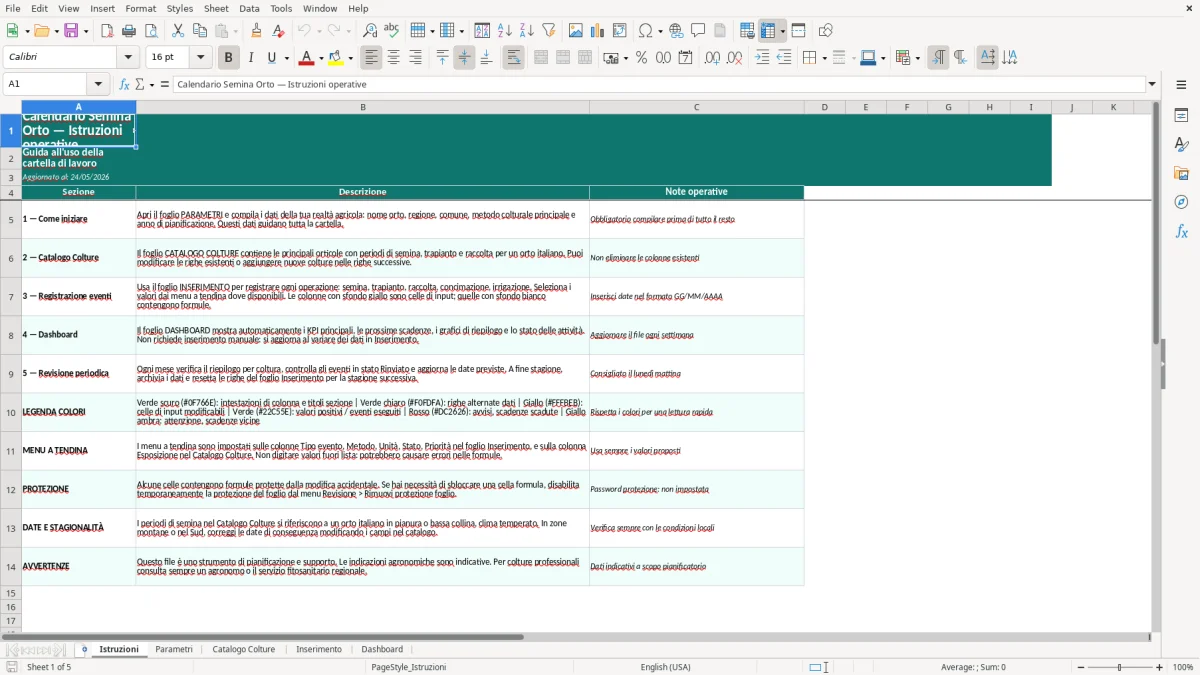
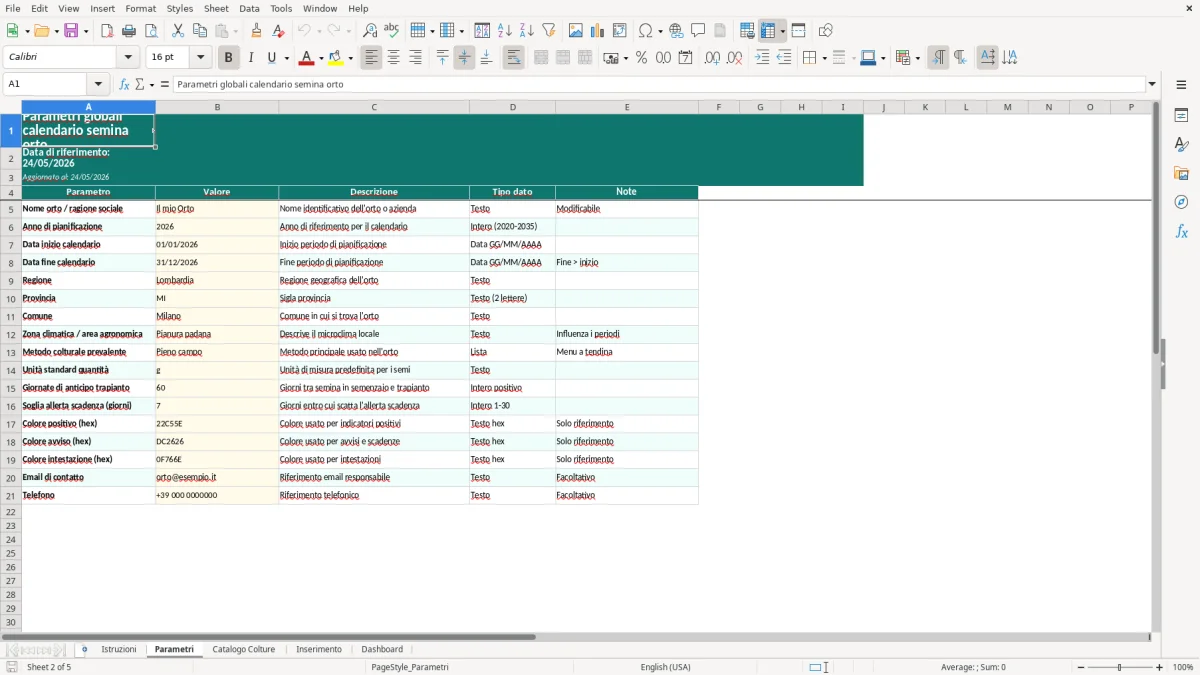
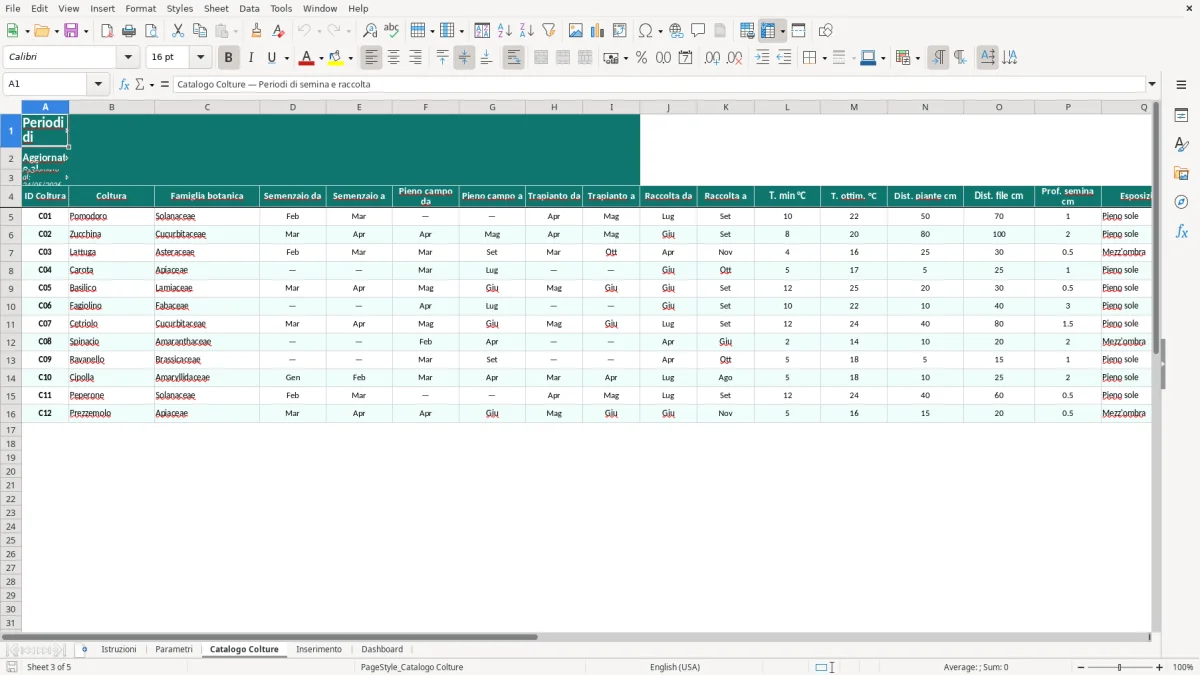
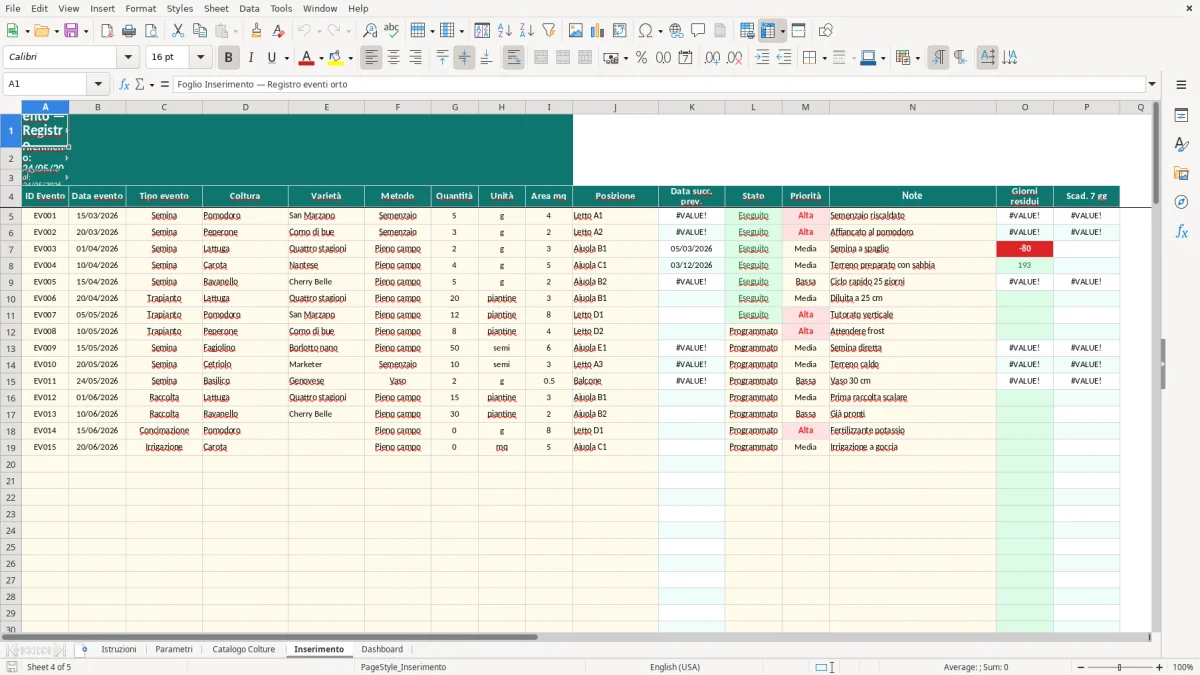
Questa cartella di lavoro mette ordine con 5 fogli: Istruzioni, Parametri, Catalogo Colture, Inserimento e Dashboard. Il foglio Inserimento raccoglie i dati operativi, il Catalogo Colture contiene l’elenco delle colture con i riferimenti utili alla semina, Parametri gestisce le regole di base e la Dashboard sintetizza ciò che hai inserito. Le schermate sono presentate come Figure 1-5 e mostrano la struttura dei fogli in sequenza, con intestazioni colorate, celle di input evidenziate e tabelle pensate per la consultazione rapida.
Il file è pensato per chi gestisce un orto familiare, un piccolo appezzamento o una produzione stagionale e vuole controllare semine, trapianti e disponibilità per mese. Apri il foglio Istruzioni, imposta i parametri, poi compila Inserimento seguendo i campi previsti. Da lì la lettura diventa più semplice: non lavori più per memoria, ma su una traccia che puoi aggiornare settimana dopo settimana.
Quando apri il file, parti dal foglio Istruzioni. Ti spiega la logica della cartella e ti fa vedere come usare gli altri fogli senza perdere tempo a interpretare la struttura. Nel foglio Parametri trovi i riferimenti di base usati dal modello, mentre Catalogo Colture raccoglie le colture disponibili con i dati necessari alla programmazione. Il foglio Inserimento è quello operativo: compili i campi previsti e lasci che la struttura del file organizzi il resto.
La parte utile sta nell’ordine dei dati. Inserisci la coltura, le date e le informazioni richieste nelle celle di input; le aree colorate aiutano a capire dove scrivere e dove invece leggere un risultato già impostato. La Dashboard mostra una sintesi immediata e ti evita di scorrere righe su righe per capire quanti eventi hai concentrato in un mese o quali attività stanno arrivando. Se lavori con più appezzamenti, tieni sempre un criterio unico di compilazione: stessa data, stessa denominazione delle colture, stessa logica per semina diretta e trapianto. Così il file rimane leggibile anche dopo molte modifiche.
Un calendario semina orto in Excel serve soprattutto a chi lavora con stagionalità reali, non teoriche. Lo usa chi ha un orto familiare e deve incastrare semine scalari, trapianti e raccolti in base al tempo disponibile nel fine settimana. Lo usa anche chi gestisce un piccolo mercato diretto, un orto didattico, una microproduzione per vendita locale o una coltivazione promiscua con più varietà nello stesso appezzamento.
Il punto non è soltanto ricordare quando seminare lattuga, pomodoro o zucchina. Il punto è tenere sotto controllo il ciclo completo: data di semina, periodo utile per il trapianto, giorni medi alla raccolta e sovrapposizione con altre colture. Se hai 12 parcelle e 18 varietà, senza una tabella ordinata finisci a verificare ogni volta le note della stagione precedente. Con un file come questo puoi invece leggere il mese e capire subito dove si concentra il lavoro, per esempio se aprile ha 9 semine e 4 trapianti da distribuire su pochi giorni.
La struttura a fogli separati è pratica proprio per questo. Il Catalogo Colture funziona come archivio di riferimento, l’Inserimento come registro operativo, la Dashboard come vista sintetica. In un orto gestito bene, il problema non è la mancanza di informazioni agronomiche, ma la dispersione. Una data scritta male o una varietà confusa con un’altra ti cambia tutta la programmazione della stagione. Per chi lavora con rotazioni e successioni colturali, una griglia ordinata vale più di un elenco lungo ma disordinato.
Un esempio concreto: se prevedi 6 semine di insalata a distanza di 10 giorni l’una dall’altra, senza un foglio dedicato rischi di saltarne una o di fare due attività nello stesso giorno. Con il modello, invece, puoi verificare la cadenza di lavoro e capire se il calendario è sostenibile rispetto ai tuoi tempi. È un vantaggio operativo prima ancora che organizzativo.
Dal punto di vista tecnico, un calendario semina orto in Excel deve reggere tre cose: dati ripetuti, consultazione rapida e aggiornamenti frequenti. Per questo la cartella di lavoro separa il contenuto di base dai dati operativi. Il foglio Parametri mantiene i riferimenti generali, il Catalogo Colture conserva l’elenco delle specie, mentre Inserimento raccoglie gli eventi che vuoi monitorare. Questa separazione evita di riscrivere la stessa informazione 20 volte e riduce gli errori di trascrizione.
Quando il file è impostato bene, Excel diventa utile anche su volumi medi di dati. Con 50 o 100 righe di semina, il problema non è la matematica complessa: è la coerenza. Se una coltura è scritta come “pomodoro”, un’altra come “Pomodoro” e una terza come “pomodori”, i filtri e le sintesi perdono precisione. Per questo il file va compilato con nomenclatura stabile. La dashboard, quando legge dati uniformi, restituisce una fotografia attendibile dei mesi più carichi e dei gruppi di attività.
Il vantaggio tecnico sta anche nella leggibilità visiva. Intestazioni, bordi e celle alternate aiutano a distinguere una riga dall’altra quando lavori su schermo piccolo o su un laptop in campo. Le aree di input evidenziate in giallo chiaro servono a capire subito dove scrivere. Non è un dettaglio estetico: quando aggiorni il piano di semina dopo una pioggia o uno slittamento climatico, la velocità con cui trovi il punto giusto evita correzioni sbagliate.
Se devi adattare il file al tuo orto, il criterio corretto è semplice: aggiungi una coltura nel catalogo solo se poi la usi anche nell’inserimento operativo. In questo modo mantieni integrità tra i fogli e non crei voci isolate che non finiscono mai nei riepiloghi.
L’errore più frequente è usare il calendario come lista di desideri invece che come registro di lavoro. Si inseriscono tutte le colture possibili, ma non si verifica se le date si sovrappongono davvero alle risorse disponibili. Il risultato tipico è una settimana con 8 attività teoriche e 2 soltanto realistiche. In pratica, il file sembra completo ma non aiuta a decidere cosa fare per primo.
Un secondo errore è confondere semina, trapianto e raccolta nella stessa colonna senza una distinzione chiara. Per un orto con 15-20 varietà, questa scelta rende difficile leggere i tempi di ciclo e capire dove si è accumulato il ritardo. Se il pomodoro è stato trapiantato il 12 maggio e la finestra media di raccolta è più avanti, ma il foglio non separa bene i passaggi, rischi di segnare il campo come già chiuso quando non lo è. La conseguenza è una programmazione falsata per tutto il mese successivo.
Si vede spesso anche un altro problema: date scritte in formati diversi nello stesso file. Un utente mette 24/05/2026, un altro scrive maggio 24, un terzo lascia il campo come testo. Su Excel questo crea filtri poco affidabili e difficoltà nelle verifiche. In un calendario di semina basta poco per perdere la sequenza corretta tra una coltura precoce e una tardiva. Il file funziona meglio quando le date sono inserite sempre nello stesso formato e i riferimenti colturali restano identici in tutto l’archivio.
Un errore operativo tipico riguarda la sottovalutazione della rotazione. Se un letto di semina ospita per due volte consecutive la stessa famiglia colturale senza una nota di controllo, il calendario non segnala il problema e tu lo scopri solo a stagione avanzata. Il modello aiuta proprio a evitare questo tipo di memoria fragile, perché costringe a guardare il lavoro in modo ordinato e confrontabile.
La stessa esigenza di ordine si ritrova nella gestione delle verifiche, dove un registro dei voti scolastici consente di confrontare con precisione date, materie e risultati nel tempo.
La cartella di lavoro contiene 5 fogli: Istruzioni, Parametri, Catalogo Colture, Inserimento e Dashboard. Ogni foglio ha un ruolo distinto e serve a separare la consultazione dalla compilazione operativa.
Sì, puoi modificare il Catalogo Colture e aggiornare le voci usate nel foglio Inserimento. La logica del file resta la stessa: una parte di riferimento e una parte di registrazione dei dati.
Il file è costruito con funzioni standard di Excel e con formattazione compatibile con le versioni desktop più recenti. Per usare correttamente il modello ti basta un’installazione in grado di aprire cartelle di lavoro .xlsx.
No, questo modello è uno strumento operativo per la pianificazione dell’orto. Non gestisce adempimenti fiscali o obblighi di legge, quindi non richiede richiami normativi specifici.
Apri il foglio Istruzioni, poi controlla Parametri e Catalogo Colture. Dopo di che compila Inserimento con le tue date e usa la Dashboard per leggere la sintesi senza cercare i dati riga per riga.