
Confronto Assicurazioni Auto Excel – Modello Gratuito (2026) – Gratis
19
Scarica gratis
Cartella Excel con 7 fogli: calendario annuale e mensile, festività/vacanze, eventi scolastici, orario settimanale, statistiche e istruzioni.




Quando devi gestire un anno scolastico ti ritrovi con date sparse: circolari, ponti, sospensioni, open day, scrutini, ricevimenti, uscite didattiche. Il problema operativo non è “sapere la data”, ma mantenere un calendario coerente tra segreteria, docenti e coordinatori: una modifica arriva tardi, un evento si sovrappone, una stampa esce con giorni non aggiornati.
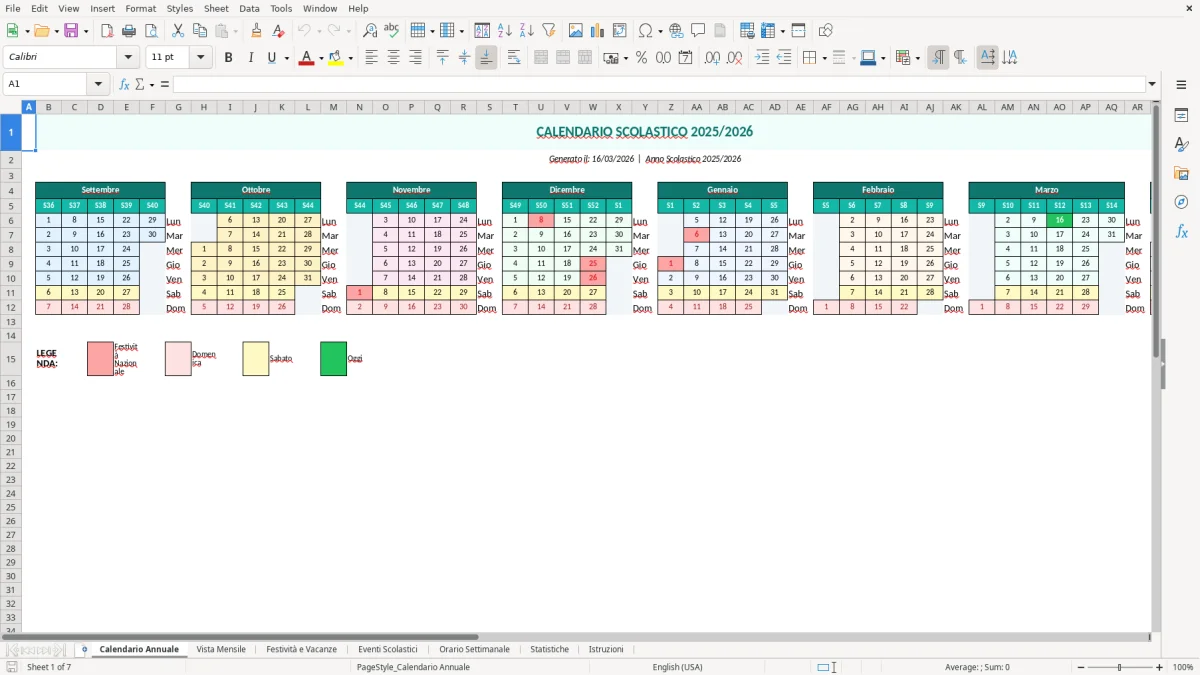
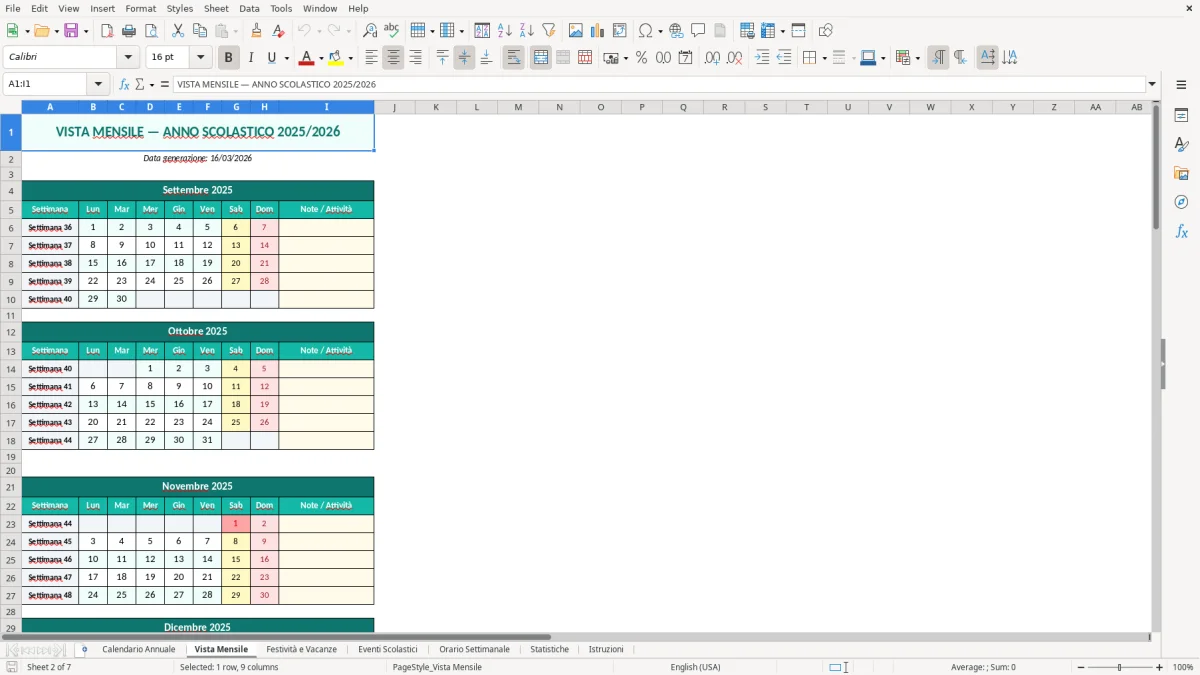
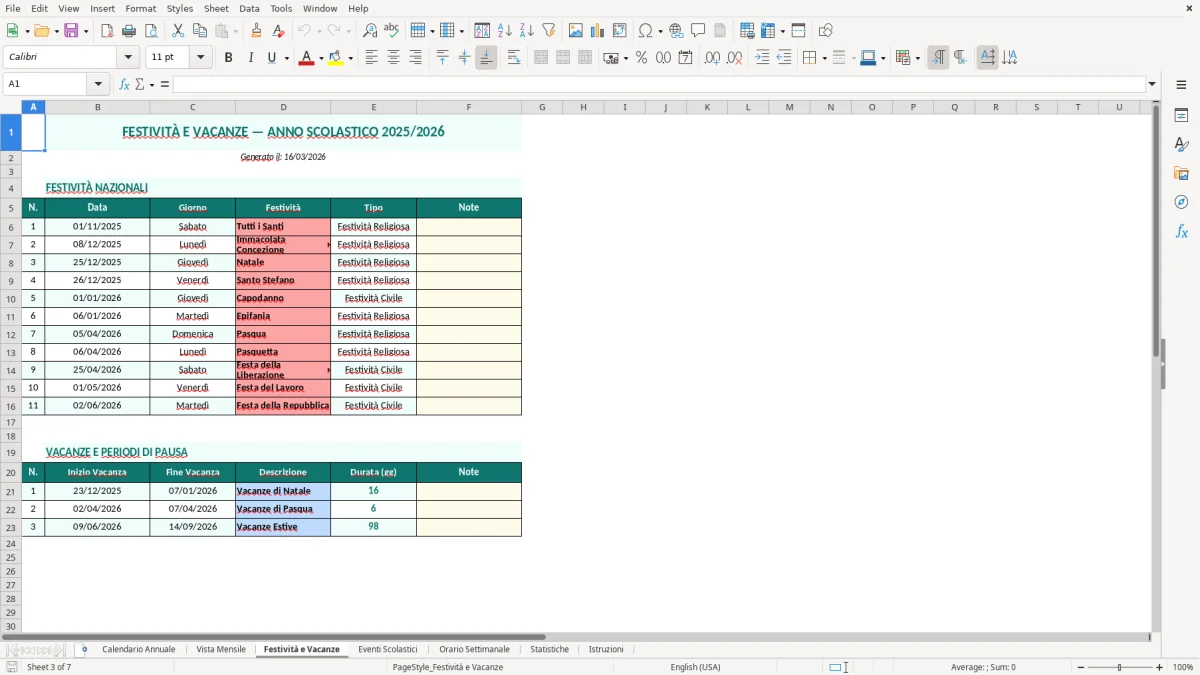
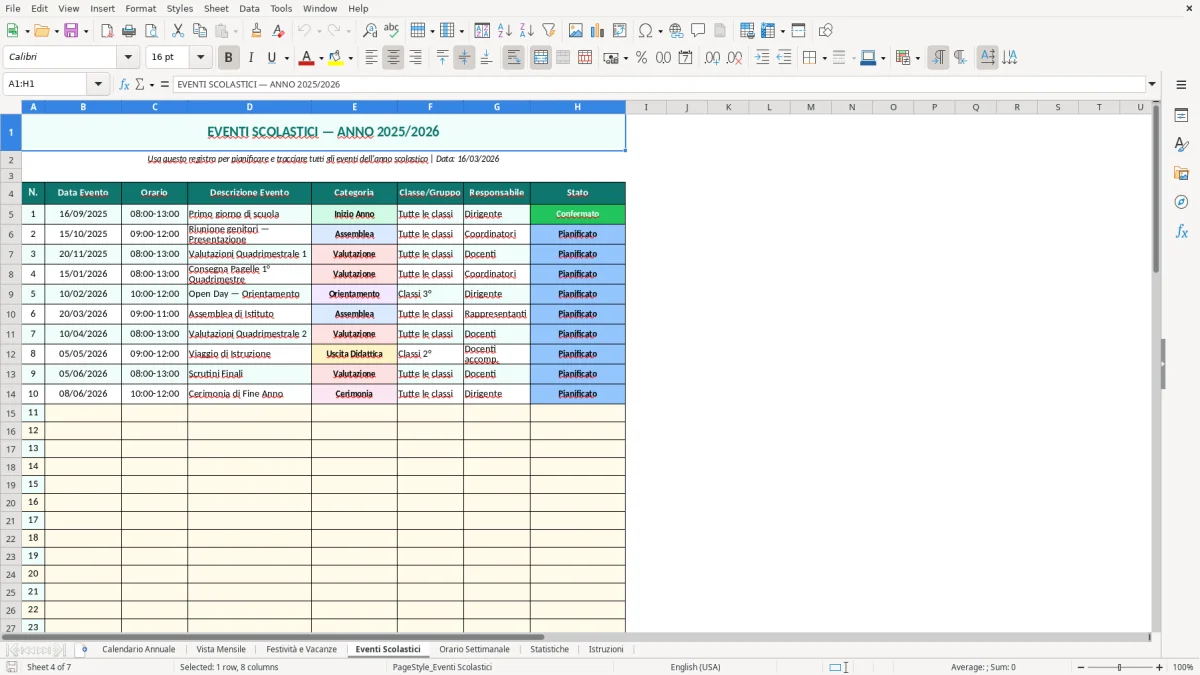
Abbiamo progettato questa cartella di lavoro come calendario scolastico Excel consultabile e aggiornabile: 7 fogli dedicati a vista annuale (Figura 1) e mensile (Figura 2), archivio di festività e vacanze (Figura 3), elenco eventi (Figura 4), orario settimanale (Figura 5), riepiloghi (Figura 6) e un foglio Istruzioni (Figura 7). La logica è: inserisci eventi e periodi, poi li rivedi in una vista pronta per la consultazione e per la stampa interna.
È pensata per chi lavora in istituti scolastici e deve allineare calendario, attività e scadenze: segreteria didattica, vicepresidenza, coordinatori di plesso, referenti PCTO, docenti. Parti dal foglio Istruzioni, poi compili Festività e Vacanze ed Eventi Scolastici; da lì passi alle viste.
Quando apri il file trovi 7 schede. Parti da Istruzioni (Figura 7): è l’unico foglio “testuale” e ti indica dove inserire i dati e quali celle non toccare. Passa poi a Festività e Vacanze (Figura 3): inserisci i giorni singoli (festività nazionali e patrono) e i periodi (es. sospensione lezioni, vacanze natalizie, pasquali, ponti deliberati). La formattazione a colori serve a distinguere visivamente ciò che è “vacanza” da ciò che è “giorno evento”.
Nel foglio Eventi Scolastici (Figura 4) registri le attività: data, titolo, tipo (es. collegio docenti, consigli, open day, prove comuni), eventuali note e plesso/classe se ti serve. A questo punto vai su Calendario Annuale (Figura 1) per la panoramica dell’anno scolastico e su Vista Mensile (Figura 2) per i dettagli del mese corrente: qui verifichi sovrapposizioni e distribuzione degli impegni. L’Orario Settimanale (Figura 5) è una griglia separata: compilala con fasce orarie e discipline/attività; non influenza i calendari, ma ti dà un quadro operativo. Infine Statistiche (Figura 6) ti restituisce un riepilogo: controlli che l’inserimento sia completo prima di condividere o stampare.
Un calendario scolastico non è un semplice elenco di date: è un oggetto operativo che tiene insieme decisioni collegiali, vincoli regionali, disponibilità di spazi e comunicazioni alle famiglie. In molte scuole il calendario “ufficiale” nasce da delibere e circolari, ma poi viene gestito in modo frammentato: qualcuno tiene un file personale, qualcuno lavora su un’agenda, qualcuno copia la data in una chat o in un documento. Il risultato tipico è che lo stesso evento esiste in tre versioni diverse, con orari e note che non coincidono.
Questa cartella di lavoro mette in sequenza le esigenze reali: prima registri i periodi che bloccano la didattica (Festività e Vacanze, Figura 3), poi gli eventi che richiedono organizzazione (Eventi Scolastici, Figura 4), infine guardi l’impatto sulle settimane (Vista Mensile, Figura 2) e sull’intero anno (Calendario Annuale, Figura 1). È il flusso che usi quando devi rispondere a domande pratiche: “In quale settimana cadono i consigli di classe?”, “Quanti eventi stiamo concentrando a dicembre?”, “Il ponte deliberato coincide con un open day?”.
La separazione tra viste e archivi riduce gli errori di editing. In pratica: non modifichi il calendario direttamente “a mano” mese per mese, perché è il punto in cui ci si dimentica un aggiornamento. L’archivio eventi diventa la fonte unica, mentre le viste servono per la consultazione e per preparare riunioni operative (dirigenza, staff, coordinatori di plesso) o per controllare sovrapposizioni prima di autorizzare un’uscita o fissare una data di ricevimento.
Il foglio Orario Settimanale (Figura 5) resta volutamente separato. Nella vita quotidiana ti serve un promemoria strutturato delle fasce orarie e delle attività ricorrenti (anche non didattiche), senza “sporcare” il calendario con ciò che accade ogni settimana. Se lavori su più plessi o su turnazioni, questa distinzione ti aiuta a non confondere eventi straordinari con routine.
La cartella è costruita intorno a un’idea semplice: l’anno scolastico non coincide con l’anno solare. Nel file i mesi “scolastici” sono gestiti come sequenza settembre–giugno, e l’etichetta dell’anno viene calcolata automaticamente partendo dalla data corrente. Operativamente questo evita un errore frequente: iniziare un file a gennaio e ritrovarsi con intestazioni che non rappresentano l’anno scolastico in corso, oppure duplicare file con nomi ambigui.
Dal punto di vista delle viste, hai due livelli. Il Calendario Annuale (Figura 1) è pensato per colpo d’occhio: mesi scolastici in ordine, impaginazione stabile, colori coerenti. La Vista Mensile (Figura 2) è invece il foglio che usi quando devi pianificare: ragioni per settimane, verifichi carichi e sovrapposizioni, prepari la settimana “calda” (scrutini, colloqui, riunioni, uscite). Avere due fogli distinti è una scelta tecnica: in Excel, forzare annuale e mensile nello stesso layout porta a compromessi di leggibilità e a formati che si rompono alla prima modifica.
Il foglio Festività e Vacanze (Figura 3) ti obbliga a distinguere tra giorno singolo e periodo. Nella pratica italiana questo è utile perché convive una parte “fissa” (festività nazionali) e una parte deliberata dall’istituto (ponti, sospensioni, recuperi), oltre a chiusure per elezioni o interventi urgenti. Tenere tutto nel calendario a vista ti porta a cancellazioni e reinserimenti; avere un foglio dedicato ti consente di aggiornare una sola volta e poi verificare sulle viste.
Il foglio Statistiche (Figura 6) serve come controllo qualità: prima di condividere, guardi se l’inserimento è credibile. Se ti manca un gruppo di eventi (es. collegi, dipartimenti, ricevimenti) lo vedi subito perché i conteggi e i raggruppamenti risultano “vuoti” rispetto alla tua esperienza operativa. In Excel questo tipo di controllo è più affidabile di una stampa, perché la stampa ti nasconde proprio i buchi.
L’errore più comune è usare un calendario come se fosse un documento statico. In una scuola il calendario cambia: spostamenti per meteo, chiusure impreviste, riunioni ripianificate, variazioni di sede. Se aggiorni direttamente la vista (il mese stampabile) e non l’archivio, dopo due modifiche non sai più qual è la fonte corretta. La disciplina pratica è: inserisci e correggi sempre in Festività e Vacanze (Figura 3) e in Eventi Scolastici (Figura 4), poi controlli nelle viste. È il modo più semplice per evitare versioni divergenti.
Secondo errore: descrizioni troppo lunghe dentro le celle del calendario. Sembra comodo, ma poi la stampa taglia il testo e la consultazione diventa lenta. In Excel conviene tenere nel calendario una label breve (titolo) e lasciare note e dettagli nell’elenco eventi. Se devi condividere con più persone, l’elenco eventi è anche più facile da filtrare e ordinare, mentre la griglia mensile non lo è.
Terzo errore: confondere “giorni senza lezioni” con “eventi”. Una sospensione lezioni non è un evento; è un vincolo che impatta tutto il resto (orari ATA, prenotazioni, accessi, trasporti). Se mescoli tutto nello stesso elenco, perdi la possibilità di verificare a colpo d’occhio dove stai fissando attività in giorni non utili. In questa cartella la separazione tra Festività/Vacanze ed Eventi serve proprio a questo: evita sovrapposizioni banali ma costose (convocare un consiglio in un giorno di chiusura deliberata).
Quarto errore: non controllare la coerenza settimana per settimana. Nelle scuole la fatica non è l’evento singolo, ma l’accumulo: due riunioni più un’uscita più un ricevimento nella stessa settimana creano problemi di presidio, supplenze e gestione spazi. La Vista Mensile (Figura 2) è la schermata che usi per questo check. Un consiglio pratico: prima di fissare nuove date, guarda il mese e “spalma” gli impegni; se non puoi, almeno lo sai e puoi preparare misure compensative (comunicazioni anticipate, deleghe, prenotazioni).
Quinto errore: tenere l’orario settimanale nello stesso foglio del calendario. In Excel è una fonte continua di formati rotti e riferimenti confusi. Meglio una griglia dedicata (Orario Settimanale, Figura 5) che puoi stampare e aggiornare senza toccare la parte eventi, lasciando il calendario come strumento di pianificazione e non come diario.
Quando il calendario resta separato, la stessa logica torna utile anche per la gestione dell’associazione, dove eventi, turni e scadenze vanno tenuti distinti per evitare riferimenti incrociati.
La cartella contiene 7 fogli: Calendario Annuale (Figura 1), Vista Mensile (Figura 2), Festività e Vacanze (Figura 3), Eventi Scolastici (Figura 4), Orario Settimanale (Figura 5), Statistiche (Figura 6), Istruzioni (Figura 7). Le viste servono per consultazione, mentre i fogli eventi/vacanze sono l’archivio da aggiornare.
Puoi cambiare testi, intestazioni e descrizioni nei fogli Eventi Scolastici e Festività e Vacanze. I colori di sfondo sono formattazioni: li modifichi da Excel selezionando le celle e cambiando riempimento, mantenendo però la coerenza tra vista annuale e mensile.
È un file .xlsx e funziona con Microsoft Excel per Windows e macOS. Si apre anche in alternative compatibili con .xlsx, ma la resa di formattazioni e layout (colori, allineamenti) può variare.
No: è uno strumento operativo interno. Il calendario “ufficiale” deriva dalle disposizioni regionali e dalle delibere degli organi collegiali; qui lo riporti e lo aggiorni per gestire eventi e comunicazioni senza incoerenze.
Scarichi il file, lo apri in Excel e leggi il foglio Istruzioni (Figura 7). Poi compili Festività e Vacanze e inserisci gli eventi in Eventi Scolastici; infine controlli Calendario Annuale e Vista Mensile per verificare il risultato.