
Valutazione Performance Dipendenti Excel – Modello Gratuito (2026)
41
Scarica gratis
Cartella Excel con 4 fogli (Calcolo TFR, Storico Mensile, Simulatore, Istruzioni) per stimare accantonamenti e saldo con storico e scenari.


Quando devi stimare o verificare il TFR di un dipendente, spesso ti ritrovi a ricostruire mesi di imponibili, rivalutazioni e quote accantonate da cedolini o dal gestionale, con passaggi manuali che non sono sempre replicabili. Il rischio tipico non è “sbagliare di tanto”: è sbagliare un dettaglio (mese di assenza, imponibile non utile, coefficiente applicato) e ritrovarti con un saldo che non torna quando devi fare una liquidazione, un passaggio di consulente o una due diligence.
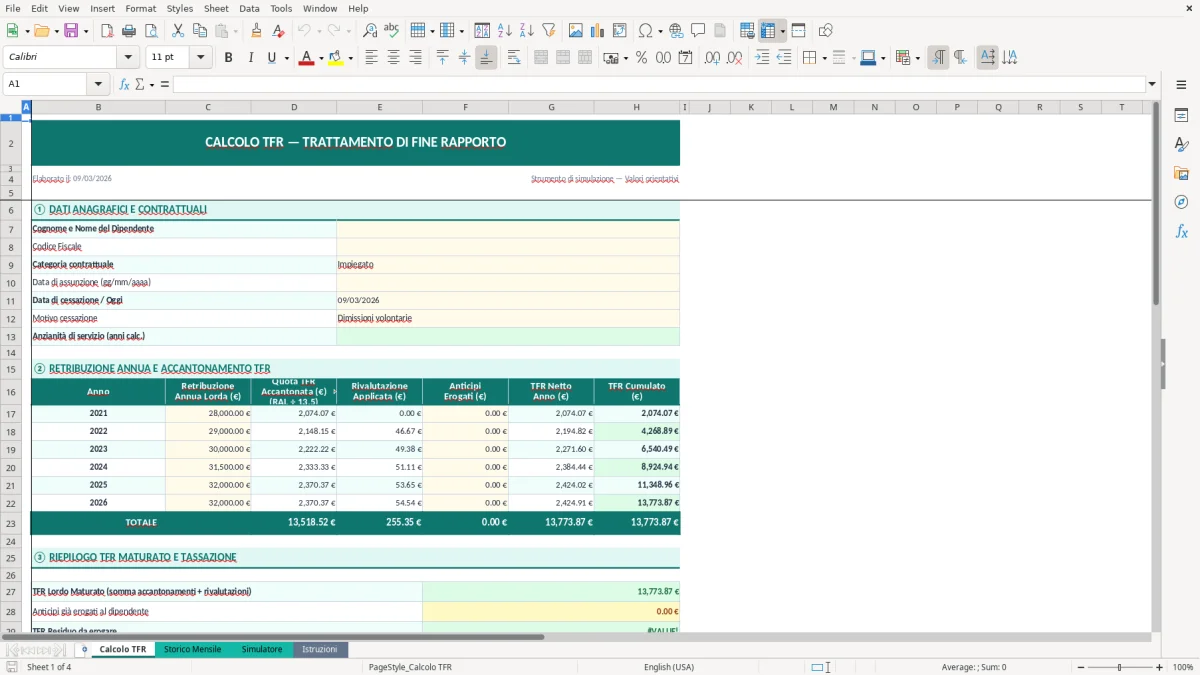
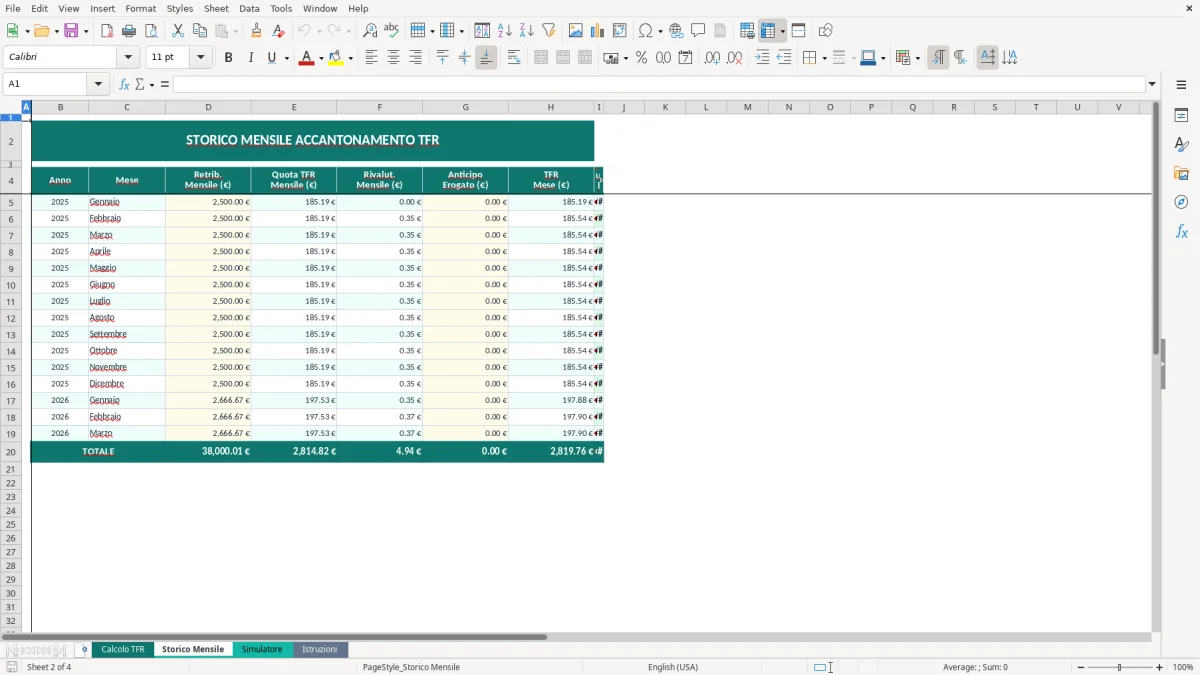
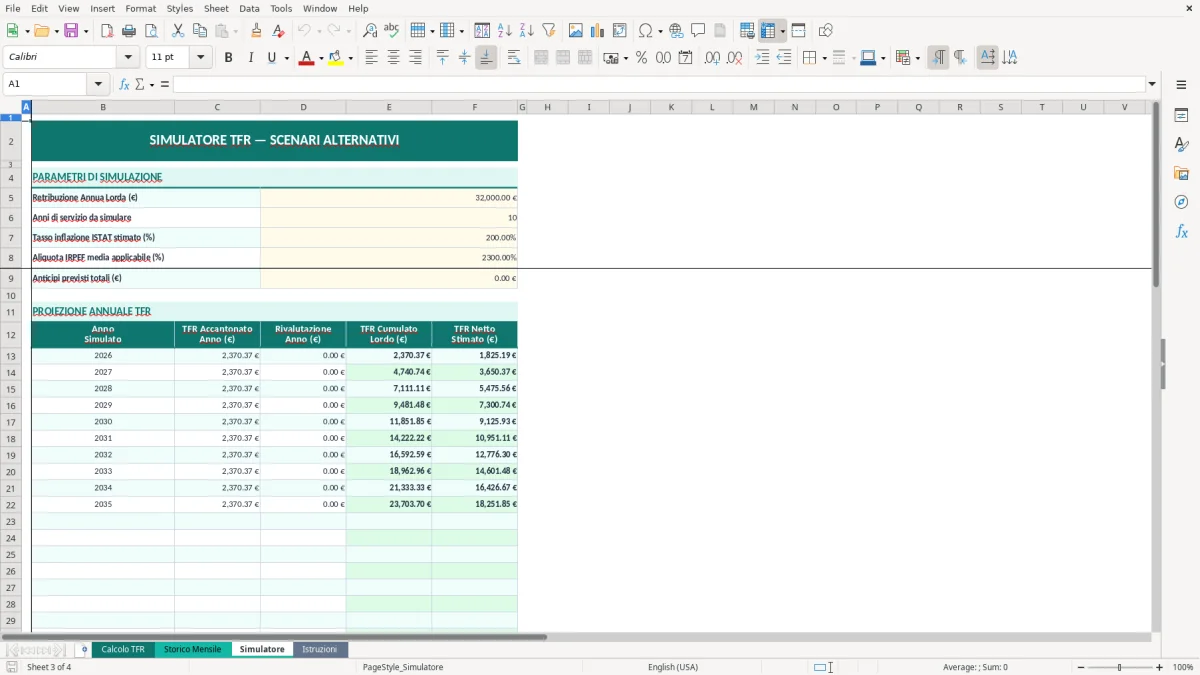
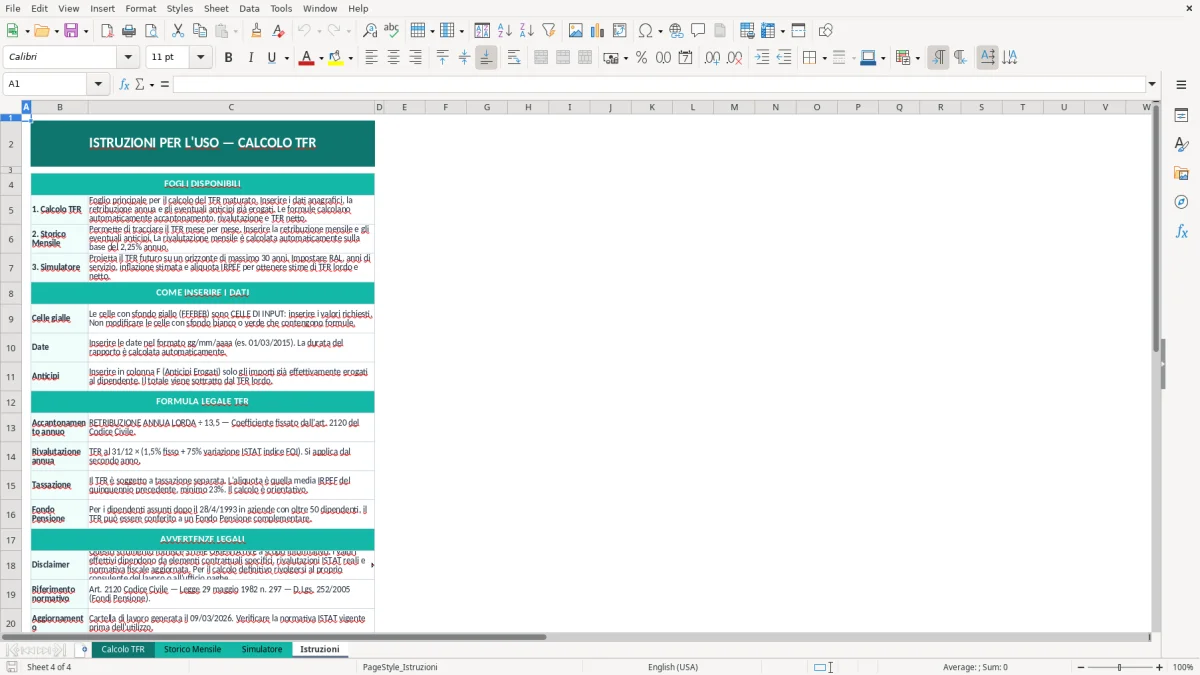
La cartella di lavoro che trovi su ExcelDoc.it è un calcolo TFR Excel organizzato in 4 fogli: Calcolo TFR (Figura 1) per la sintesi, Storico Mensile (Figura 2) per l’inserimento dei dati mese per mese, Simulatore (Figura 3) per scenari e proiezioni, e Istruzioni (Figura 4) per la guida operativa. L’impostazione è pensata per separare i dati “di input” (celle evidenziate) dai risultati, così capisci sempre cosa stai toccando e cosa invece è calcolato.
È pensata per amministrazione del personale, HR in azienda, consulenti che devono fare verifiche veloci e imprenditori che vogliono leggere numeri coerenti prima di confrontarsi con il consulente. Parti dal foglio Istruzioni, poi compili lo storico: i totali e le viste di sintesi nel foglio Calcolo TFR si aggiornano di conseguenza.
Quando apri il file trovi quattro schede in basso. Parti da Istruzioni (Figura 4): ti spiega l’ordine di compilazione e ti indica quali celle sono pensate per l’inserimento (tipicamente evidenziate con un riempimento diverso rispetto alle aree di calcolo). Poi vai su Storico Mensile (Figura 2): qui inserisci i dati mensili utili al conteggio secondo la tua base di calcolo (le righe sono organizzate per mesi e le colonne separano importi e note operative). Il foglio Calcolo TFR (Figura 1) mostra la vista di sintesi: controlli subito se la progressione è coerente e se ci sono mesi “anomali” rispetto alla media.
Se devi stimare un’uscita (licenziamento, dimissioni, accordo) o fare una proiezione, apri il foglio Simulatore (Figura 3). Lavori su parametri di scenario senza toccare lo storico: in pratica separi il dato consuntivo (quello che è successo) dal “what-if” (quello che potrebbe succedere). Le aree non destinate all’input sono formattate come calcolo e, quando presenti protezioni, servono a evitare che formule e riferimenti vengano sovrascritti.
Il calcolo del TFR in azienda non è un esercizio “una tantum”. Ti serve in momenti diversi: quando un dipendente chiede un’anticipazione, quando devi stimare il costo di una risoluzione, quando stai chiudendo il budget del personale o quando il consulente del lavoro ti chiede di validare un dato prima di inviare prospetti. In questi casi, il problema operativo è quasi sempre lo stesso: recuperare i dati utili e ricostruire una storia che spesso vive in più posti (cedolini PDF, report del gestionale, note interne, variazioni contrattuali).
Un calcolo TFR Excel impostato bene ti aiuta perché mette ordine: uno spazio per i dati mensili (foglio Storico Mensile, Figura 2) e uno spazio per leggere il risultato senza “sporcare” l’inserimento (foglio Calcolo TFR, Figura 1). La differenza la vedi quando devi spiegare un numero: se il valore finale non torna, puoi scendere di livello e capire in quale mese si è generata la divergenza, invece di ripartire da zero. Questo è utile anche quando la gestione passa di mano (cambio HR, cambio studio, acquisizione): consegni un file che racconta un percorso, non solo un saldo.
Il foglio Simulatore (Figura 3) entra in gioco quando devi prendere decisioni. Esempio tipico: stai valutando un incentivo all’esodo e devi stimare l’impatto sul cash-out complessivo. Oppure devi confrontare due date di cessazione (fine mese vs metà mese) e vuoi capire come cambia la parte maturata in corso d’anno. Tenere la simulazione separata dallo storico è una buona prassi: non ti porta a “ritoccare” dati consuntivi per far quadrare una stima, e ti evita copie dello stesso file con versioni che poi non sai più qual è quella corretta.
Dal punto di vista pratico, la cartella diventa un punto di controllo: non sostituisce il gestionale paghe, ma ti dà una base leggibile per verificare e per comunicare internamente. Se lavori in PMI, spesso è la differenza tra rispondere a una richiesta in giornata e dover chiedere estrazioni, attese e rielaborazioni.
In questo stesso punto del lavoro, può essere utile affiancare anche un piano ferie per tenere allineate disponibilità e maturazione residua durante l’anno.
Il TFR è disciplinato dall’art. 2120 del Codice Civile. Nel lavoro quotidiano, quello che ti interessa è tradurre la regola in controlli semplici: quota annua, eventuali esclusioni dalla base di calcolo secondo la prassi aziendale/contrattuale, e rivalutazione della quota accantonata. Il punto critico è che il TFR non è solo “una percentuale”: la quota matura nel tempo e la rivalutazione incide in modo significativo quando parli di anzianità pluriennale.
Operativamente, la rivalutazione del fondo TFR segue il meccanismo previsto dalla norma (componente fissa + indicizzazione legata all’inflazione). Se devi fare verifiche interne, conviene separare sempre: (1) quota maturata nel periodo, (2) fondo pregresso, (3) rivalutazione. Questo ti permette di capire se l’errore nasce da un imponibile non coerente oppure da un coefficiente/periodo applicato male. È anche il modo più rapido per confrontare il tuo numero con quello del consulente: quando i saldi non tornano, la discussione utile non è “il totale è diverso”, ma “la differenza sta nella quota o nella rivalutazione?”.
La cartella di lavoro è strutturata proprio per supportare questo approccio: lo Storico Mensile (Figura 2) ti obbliga a ragionare per mese, quindi intercetti subito gli eventi che cambiano la base (assunzione, cessazione, aspettativa, part-time, mesi con elementi variabili). Il foglio Calcolo TFR (Figura 1) serve invece per leggere l’andamento e fare un check di coerenza senza ricalcolare ogni volta.
Un’attenzione tipicamente “italiana” è la gestione del dato quando entra in gioco la previdenza complementare: a livello aziendale ti interessa sapere cosa resta in azienda e cosa segue scelte diverse, perché cambia l’esposizione finanziaria e cambia il modo in cui spieghi i numeri in bilancio e nei report interni. Anche qui vale la regola pratica: non mischiare in una sola cifra cose di natura diversa. Se devi usare Excel per controllo, meglio mantenere colonne separate nello storico e una sintesi chiara, così non perdi la tracciabilità.
L’errore più frequente che vedo quando il TFR viene ricostruito in Excel è la mancanza di tracciabilità. Si parte da un totale “dato per buono” e poi si aggiustano numeri a mano finché il saldo sembra plausibile. Funziona finché nessuno fa una domanda puntuale; quando devi giustificare una differenza di qualche centinaio di euro su anni di anzianità, senza storico non hai appigli. Per questo ha senso usare un foglio come Storico Mensile (Figura 2): anche se ti sembra più lungo all’inizio, ti evita la ricostruzione ogni volta che cambia una variabile.
Secondo errore: mescolare dati consuntivi e stime. Capita spesso quando devi fare una simulazione di uscita e, per velocizzare, modifichi direttamente i mesi già consolidati (o peggio: sovrascrivi una formula). Il risultato è che dopo due settimane non sai più quale sia il dato reale. La separazione tra foglio Simulatore (Figura 3) e fogli di calcolo/consuntivo serve esattamente a questo: scenari sì, ma in uno spazio dove è chiaro che stai facendo ipotesi.
Terzo errore: usare basi di calcolo incoerenti tra mesi. In azienda succede quando i dati arrivano da fonti diverse: un mese prendi l’imponibile da una stampa paghe, il mese dopo prendi un “totale competenze” da un altro report. Il sintomo lo vedi subito se hai una vista di sintesi come nel foglio Calcolo TFR (Figura 1): improvvise impennate o cali, senza un evento che le spieghi. Consiglio pratico: annota nel mese la causa (premio, arretrato, assenza non retribuita, cambio orario), anche solo in una colonna note. Il tempo speso a scrivere una riga ti evita mezz’ora di caccia al documento quando devi rispondere a una richiesta interna.
Quarto errore: non congelare le versioni quando fai verifiche. Se stai riconciliando con consulente o revisore, lavora con un set di dati “chiuso” e datato, poi crea una copia per gli aggiornamenti. Se continui a modificare lo stesso file mentre stai facendo il confronto, ti sfugge qual è la differenza reale e quale è stata introdotta dopo. Nel foglio Istruzioni (Figura 4) conviene anche segnare una data di aggiornamento e una fonte dati (report paghe, estrazione gestionale, ecc.), così chi riapre il file capisce subito il perimetro.
Contiene 4 fogli: Calcolo TFR, Storico Mensile, Simulatore e Istruzioni. Ogni foglio ha un ruolo distinto: sintesi, inserimento dati, scenari e guida operativa.
Sì, puoi aggiungere righe per estendere i mesi gestiti e colonne per note o campi interni. Fallo mantenendo la struttura: aggiungi colonne a destra e verifica che i riferimenti del foglio Calcolo TFR continuino a puntare all’area completa.
È un file Excel standard senza dipendenze esterne, quindi funziona su Excel per Windows e Mac nelle versioni moderne. Non richiede componenti aggiuntivi; se apri in alternative (es. LibreOffice) la formattazione può cambiare.
Il riferimento civile è l’art. 2120 c.c., che disciplina maturazione e rivalutazione del TFR. Per l’operatività, la base di calcolo e le voci utili dipendono anche da CCNL e prassi paghe, quindi devi essere coerente con le tue fonti.
Scarichi e apri la cartella di lavoro, poi parti dal foglio Istruzioni. Compili lo Storico Mensile e controlli i risultati nel foglio Calcolo TFR; se ti serve una stima, lavori nel Simulatore.