
Valutazione Performance Dipendenti Excel – Modello Gratuito (2026)
41
Scarica gratis
Cartella Excel con 6 fogli per registrare straordinari, riepiloghi mensili, analisi per tipo e dashboard KPI con parametri e istruzioni.




Quando gestisci gli straordinari con fogli separati, chat e mail, il problema non è “fare i conti”: è ricostruire chi ha fatto cosa, quando e con quale causale. Gli errori tipici arrivano a fine mese: ore sommate male, voci duplicate, mancanza di note per giustificare picchi, e tempo perso a rispondere a richieste interne (“mi controlli le ore di marzo?”) senza un registro unico.
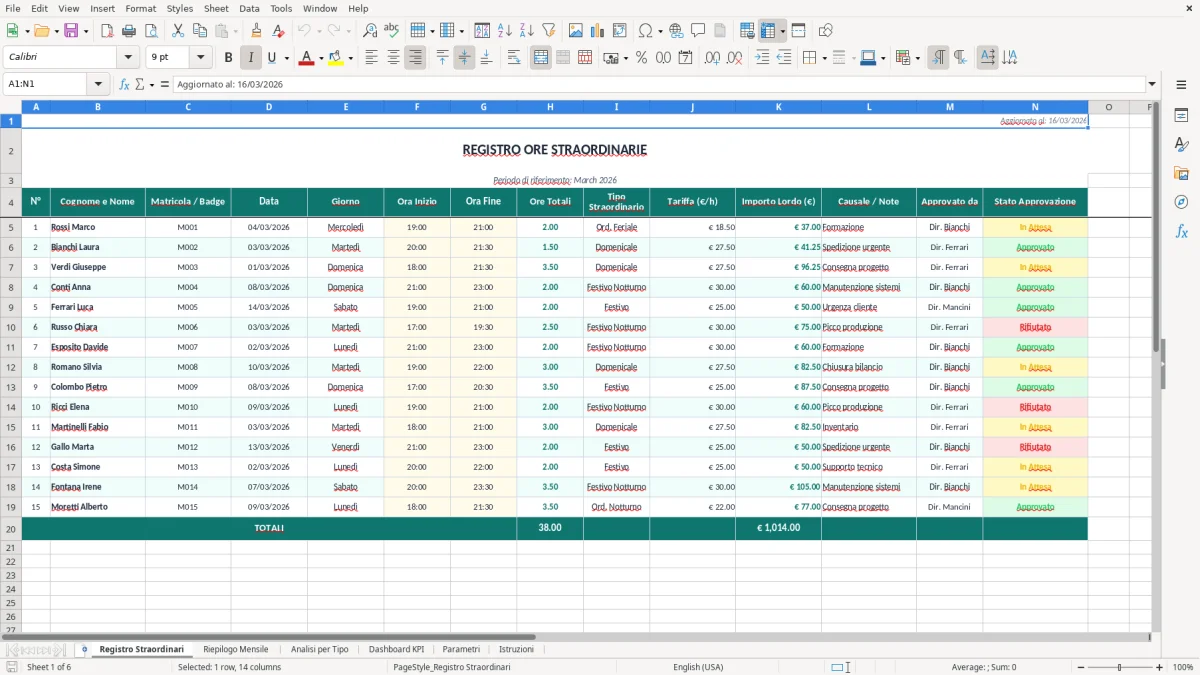
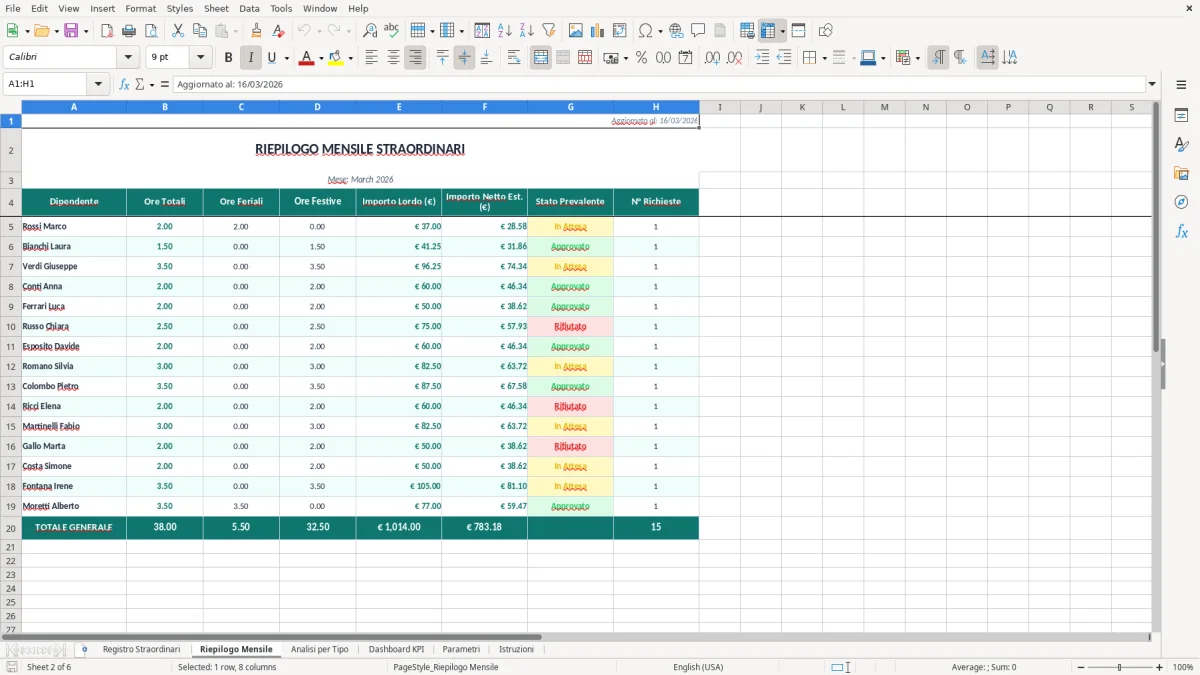
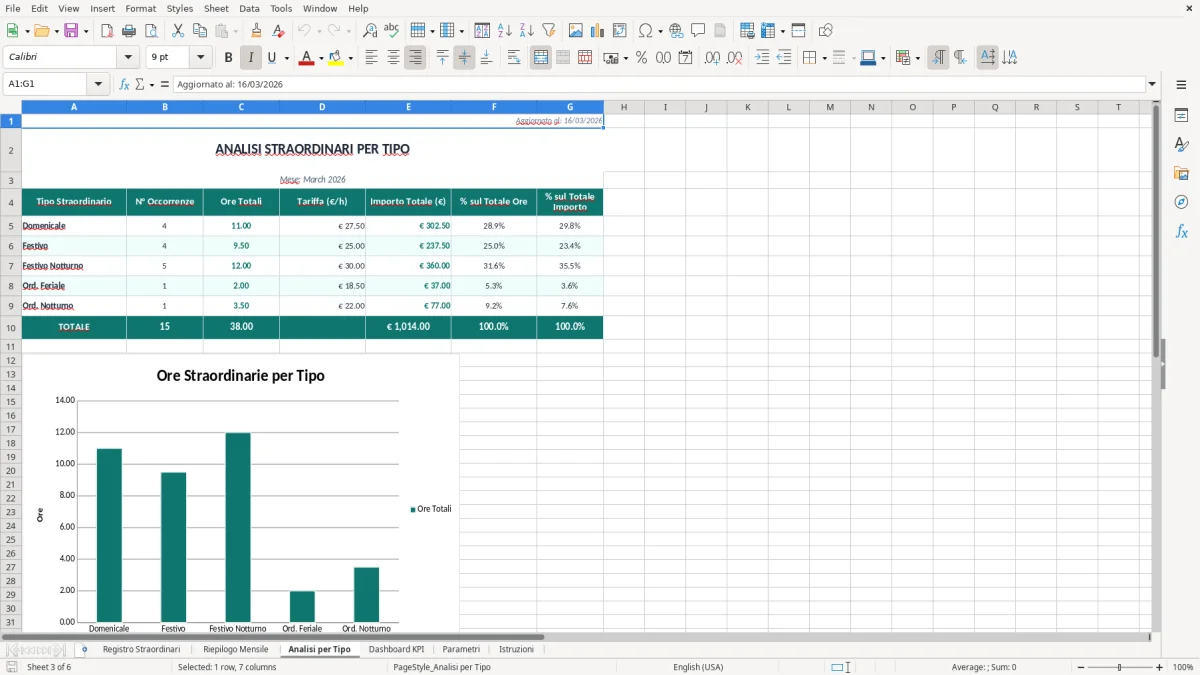
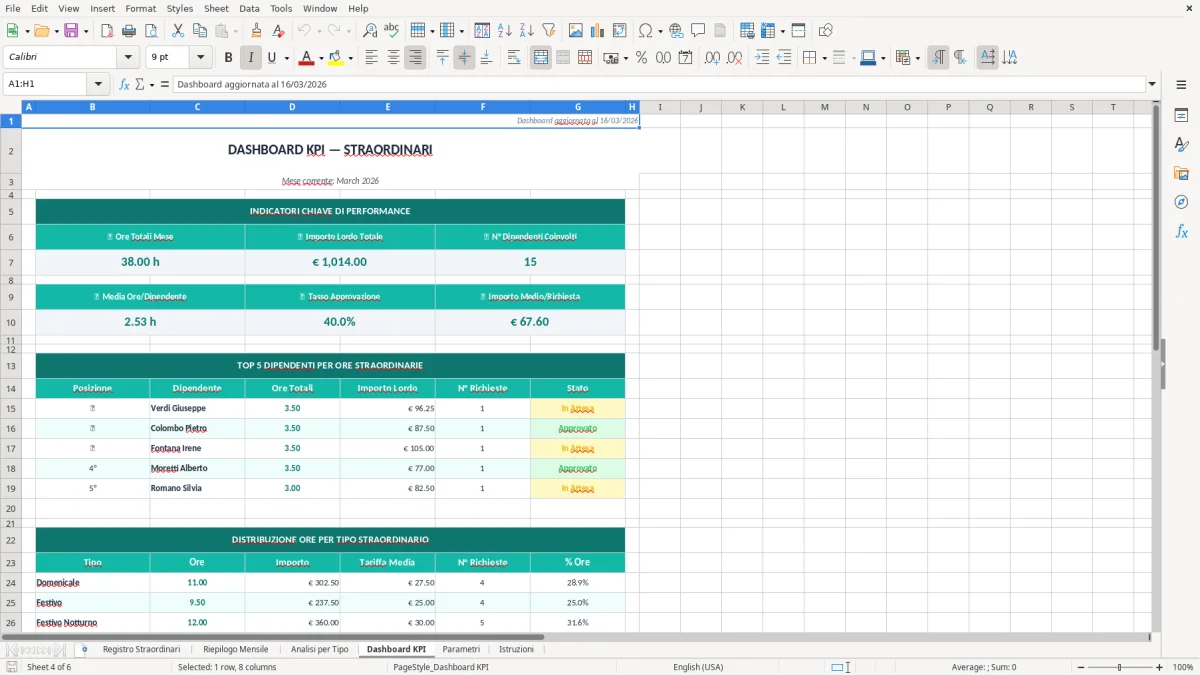
La cartella di lavoro che trovi su ExcelDoc è un foglio straordinari excel strutturato in 6 fogli: Registro Straordinari (Figura 1) per l’inserimento, Riepilogo Mensile (Figura 2) per i totali, Analisi per Tipo (Figura 3) per confrontare le causali, Dashboard KPI (Figura 4) per indicatori e grafici, Parametri (Figura 5) per tabelle di supporto e Istruzioni (Figura 6) per l’uso. L’idea è semplice: inserisci le righe una volta sola nel registro, e le viste di controllo si aggiornano di conseguenza.
È pensata per chi in azienda raccoglie e controlla ore extra (HR, amministrazione del personale, responsabili di funzione, consulenti che supportano clienti). Parti dal foglio Istruzioni, poi compila poche colonne nel registro e verifica subito i riepiloghi mensili prima di arrivare alla chiusura paghe.
Quando apri il file trovi 6 schede. Parti dal foglio Istruzioni (Figura 6): spiega l’ordine di compilazione e cosa non va toccato. Poi vai su Registro Straordinari (Figura 1): è il foglio “di lavoro”, con intestazioni evidenziate e righe a formattazione alternata per leggere meglio; le celle pensate per l’inserimento sono evidenziate con un riempimento diverso rispetto alle celle di calcolo/controllo.
Inserisci una riga per evento (o per giorno, in base a come preferisci tracciare). Compili i campi anagrafici e operativi (es. data, nominativo/ID, reparto/commessa, tipo/codice straordinario, ore, note). Da quel momento le viste si aggiornano: nel Riepilogo Mensile (Figura 2) controlli i totali mese per mese, nell’Analisi per Tipo (Figura 3) confronti le causali, e nella Dashboard KPI (Figura 4) leggi gli indicatori e i grafici. Il foglio Parametri (Figura 5) contiene le tabelle di supporto: lì imposti le voci standard (tipi di straordinario, reparti, soglie o elementi usati nei riepiloghi) così riduci varianti di scrittura e incongruenze.
In molte aziende italiane la gestione degli straordinari nasce “dal basso”: il responsabile di reparto raccoglie ore e motivazioni, poi l’amministrazione del personale le ricontrolla prima di passarle a chi elabora le paghe. Se non hai un tracciato unico, quello che ti rallenta è la normalizzazione: stessi concetti scritti in modi diversi (es. “straordinario feriale”, “extra feriale”, “ST feriale”), ore segnate su canali diversi, e date/periodi ricostruiti a posteriori. Il risultato è che il controllo diventa un lavoro di pulizia dati più che di verifica.
Un foglio straordinari excel funziona bene quando stabilisce un punto fermo: una riga = una registrazione con campi coerenti, e attorno solo viste di sintesi. Nel file, il foglio Registro Straordinari (Figura 1) è il posto dove inserisci le righe, mentre Riepilogo Mensile (Figura 2) e Analisi per Tipo (Figura 3) sono viste pensate per rispondere alle domande operative tipiche: “quanto abbiamo caricato questo mese?”, “quali causali stanno pesando?”, “dove ci sono picchi?”. La Dashboard KPI (Figura 4) ti dà un colpo d’occhio per riunioni interne o per un controllo veloce prima di chiudere il periodo.
Gli ambiti d’uso cambiano, ma le esigenze si assomigliano. In produzione e logistica ti serve leggere rapidamente i picchi (cambi turno, urgenze, assenze). Nei servizi e negli studi tecnici ti interessa distinguere straordinari legati a commesse o scadenze (con note chiare per la rendicontazione interna). In contesti retail o multi-sede diventa importante la coerenza del dato tra punti vendita: senza un set di parametri condiviso, lo stesso evento finisce in categorie diverse e i confronti saltano.
Un consiglio pratico: definisci prima la tua “tassonomia” (tipi/codici, reparti, eventuali commesse) e falle usare a tutti. È qui che il foglio Parametri (Figura 5) è utile: concentri le voci ammesse in un punto, e il registro resta pulito. Se devi fare controlli a campione, lavora sempre su un periodo chiuso (mese completo) e confronta il totale ore del riepilogo con il totale ore approvate dal responsabile: la differenza ti segnala subito righe mancanti o doppie.
Gli straordinari impattano direttamente su costo del lavoro, consuntivi e, spesso, su contestazioni interne (“non mi tornano le ore”). Per questo, anche quando non c’è un obbligo di “formato” specifico, conviene trattare il registro come un dato tracciabile: chiaro, coerente e verificabile. Dal punto di vista operativo, la conformità non è una pagina di legge dentro Excel; è la tua capacità di dimostrare che il dato è stato raccolto in modo ordinato e che i calcoli sono replicabili.
Nella pratica quotidiana, i problemi tecnici più frequenti sono tre. Primo: date inserite come testo, che poi rompono filtri e riepiloghi mensili. Secondo: categorie scritte a mano con varianti, che falsano l’analisi per tipo. Terzo: modifiche “in mezzo” ai dati, dove qualcuno sposta colonne o sovrascrive celle e i riepiloghi iniziano a dare risultati incoerenti. La struttura a fogli separati della cartella (Registro Straordinari per i dati, fogli di sintesi per la lettura) è pensata proprio per ridurre questi incidenti: inserisci in un punto, controlli in un altro.
Nel contesto italiano, la gestione degli straordinari si intreccia con regole interne (policy aziendali, contrattazione applicata, approvazioni) e con il ciclo paghe. Il tuo obiettivo, prima ancora del calcolo economico in busta, è arrivare a una base ore che sia difendibile: data, persona, reparto/centro di costo, causale e note. Le note sono spesso sottovalutate: quando a distanza di settimane devi spiegare un picco, una riga senza motivazione ti fa perdere tempo perché devi rincorrere chi ricorda. Inserisci la nota al momento dell’evento, anche breve, e standardizza un minimo (es. “inventario”, “fermo linea”, “urgenza cliente”).
Buone pratiche tecniche che evitano rilavorazioni: usa sempre lo stesso formato data (e non copiare/incollare da messaggi), non lasciare righe vuote dentro al registro se poi fai controlli per intervalli, e fai una chiusura mensile “soft” (una copia del file o un export del mese) prima di eventuali correzioni. Così, se una modifica cambia i totali, puoi ricostruire cosa è successo senza affidarti alla memoria.
La stessa logica di registrazione immediata torna utile anche in un registro presenze corso, dove ogni firma o assenza va tracciata senza lasciare vuoti da ricostruire dopo.
L’errore più comune non è sbagliare una somma: è cambiare criterio durante il mese. Parti registrando per giorno, poi a metà mese inizi a registrare per settimana; oppure un reparto inserisce ore “lorde” (totale presenza) e un altro inserisce solo l’extra oltre l’orario. Quando arrivi al Riepilogo Mensile (Figura 2) i numeri non sono confrontabili e ti trovi a fare domande invece di controllare. Decidi prima cosa rappresenta la colonna “Ore” e scrivilo nelle istruzioni interne (anche una riga), poi fai rispettare quel criterio.
Secondo errore: causali troppo granulari o troppo vaghe. Se hai 30 tipi diversi creati al volo, l’Analisi per Tipo (Figura 3) diventa rumore; se ne hai 2 (“straordinario” e “altro”), perdi informazione utile per intervenire. Una regola che funziona: 6–10 causali operative, più una “da classificare” che obbliga a sistemare la riga prima della chiusura. Il foglio Parametri (Figura 5) esiste proprio per mantenere questo set stabile e leggibile.
Terzo errore: duplicazioni da copia-incolla. Capita quando ricevi ore da più fonti e incolli in fondo al registro senza controllare sovrapposizioni. Dal campo, il controllo più rapido è ordinare (o filtrare) per persona e data, poi scorrere i blocchi: i duplicati saltano all’occhio più di quanto pensi, soprattutto se hai note uguali. Se lavori con più referenti, imponi una regola: una sola persona inserisce nel Registro Straordinari (Figura 1), gli altri inviano input in un formato concordato.
Quarto errore: “aggiustare” i totali intervenendo sulla sintesi. Quando un numero non torna, la tentazione è correggere nel riepilogo o in dashboard. È il modo più veloce per perdere affidabilità, perché crei uno scollamento tra dato e report. La correzione va sempre fatta sulla riga origine nel Registro Straordinari: così i fogli di sintesi restano solo lettura e continui a fidarti dei risultati.
Ultimo punto, spesso sottovalutato: le soglie e i controlli. Anche senza automatismi complessi, puoi usare la dashboard (Figura 4) per “sentire” se un mese sta andando fuori scala: un picco di ore su una causale o un trend anomalo merita una verifica prima della chiusura. Se fai questa revisione a metà mese, non ti ritrovi a fine periodo con 200 righe da sistemare e con il consulente paghe che aspetta.
La cartella contiene 6 fogli: Registro Straordinari, Riepilogo Mensile, Analisi per Tipo, Dashboard KPI, Parametri e Istruzioni. Inserisci i dati nel registro e controlli tutto il resto nei fogli di sintesi.
Sì: le voci vanno gestite nel foglio Parametri (Figura 5) così restano coerenti in tutto il file. Dopo l’aggiunta, usa la nuova voce nel Registro Straordinari (Figura 1) per non frammentare le categorie.
È un file .xlsx pensato per Excel desktop (Microsoft 365 e versioni recenti). Le funzioni base e i grafici lavorano meglio su Windows e Mac; su Excel Online la resa della dashboard può variare.
Il file non sostituisce le regole del tuo CCNL o le procedure aziendali di autorizzazione. In ottica di tracciabilità, è buona pratica registrare sempre data, persona, ore, causale e una nota che giustifichi l’evento, così il dato è verificabile nel ciclo paghe.
Scarichi il file, lo apri e inizi dal foglio Istruzioni (Figura 6). Poi compili le righe nel Registro Straordinari (Figura 1) e verifichi i totali in Riepilogo Mensile (Figura 2) e Dashboard KPI (Figura 4).