
Valutazione Performance Dipendenti Excel – Modello Gratuito (2026)
41
Scarica gratis
Cartella Excel con 4 fogli (Busta Paga, Riepilogo Annuale, Parametri, Istruzioni) per inserire dati e ottenere riepiloghi mensili e annui.


Quando devi controllare una busta paga o fare una simulazione rapida, finisci spesso tra PDF, appunti e calcoli a mano: imponibili, trattenute, netto e differenze mese su mese. Il tempo se ne va in riconciliazioni semplici ma ripetitive, e gli errori tipici sono quelli “da copia-incolla”: una cifra in più, un mese saltato, una percentuale lasciata uguale quando cambia.
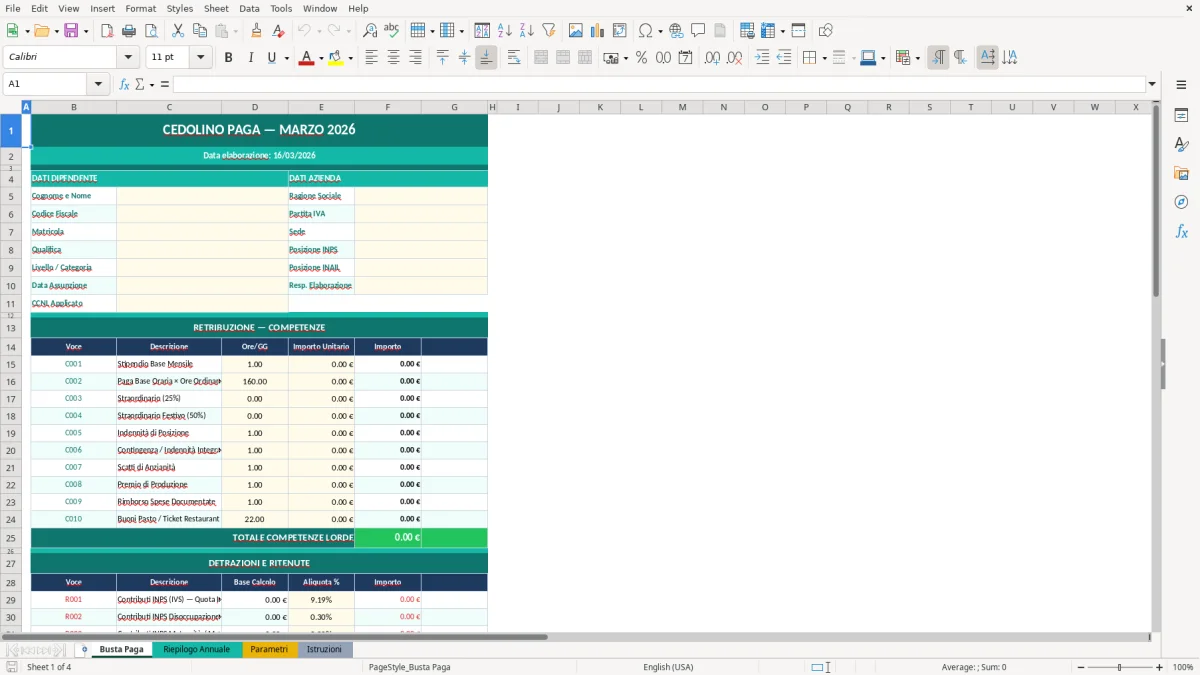
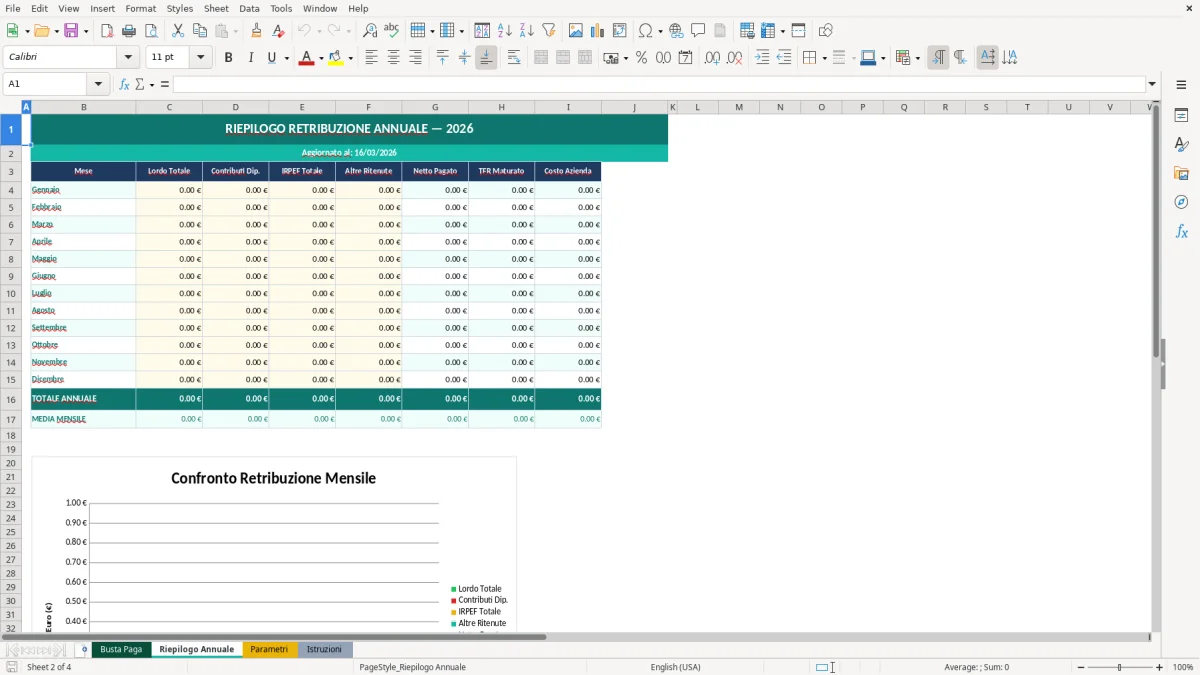
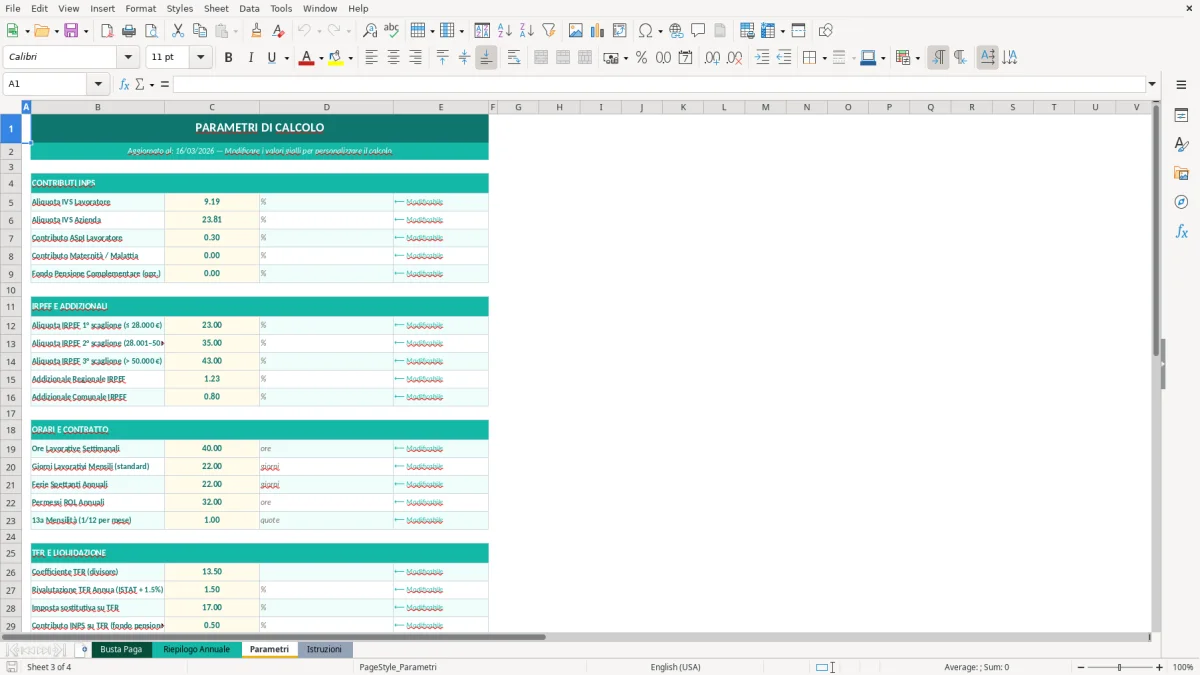
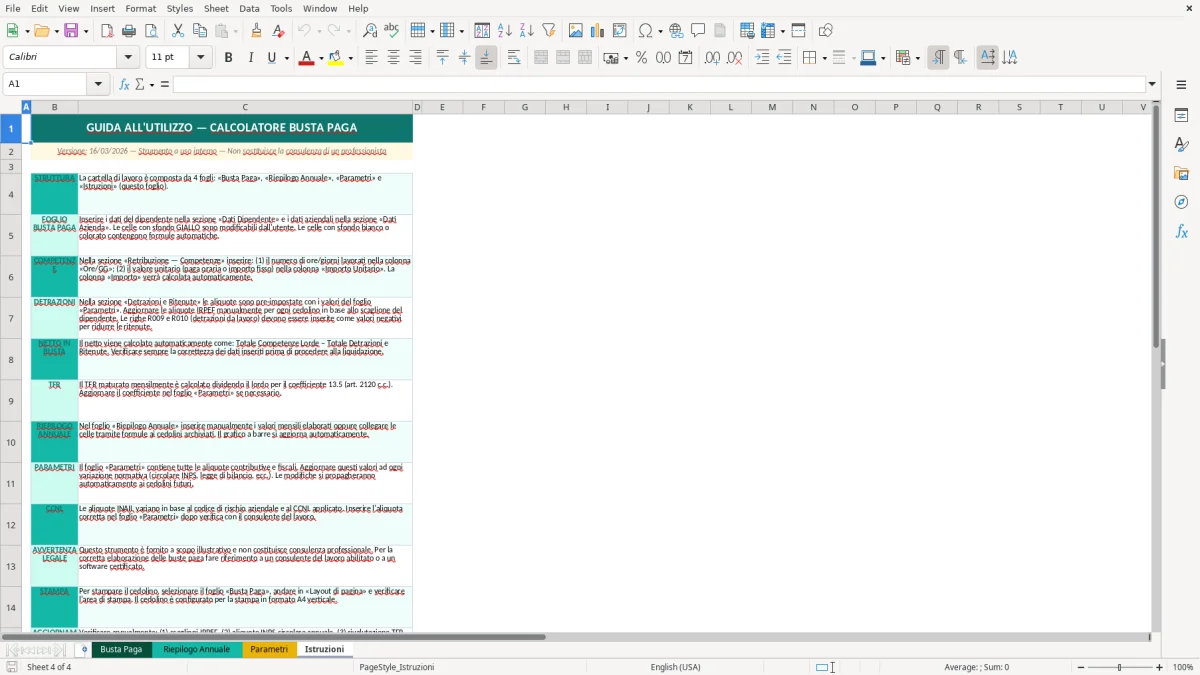
La cartella di lavoro che trovi su ExcelDoc è pensata per raccogliere i dati della busta paga in un formato stabile e leggibile e portarli in un riepilogo annuale. È composta da 4 fogli: Busta Paga (Figura 1), Riepilogo Annuale (Figura 2), Parametri (Figura 3) e Istruzioni (Figura 4). A livello visivo usa intestazioni scure, sezioni evidenziate e celle di input con sfondo chiaro per separare cosa compili tu da cosa viene calcolato o riportato.
È adatta se lavori in amministrazione, consulenza o controllo di gestione e ti serve un file “da scrivania” per verifiche e comparazioni. Parti dal foglio Istruzioni, poi imposta i parametri una volta sola e compila il mese sul foglio Busta Paga.
Quando apri il file trovi 4 schede in basso. Parti da Istruzioni (Figura 4): ti indica l’ordine di compilazione e ti chiarisce quali celle sono previste come input (sfondo chiaro) e quali sono di sola lettura. Passa poi a Parametri (Figura 3) e verifica le impostazioni generali che il file usa come riferimento: in pratica è il posto dove tieni valori e scelte che non vuoi riscrivere ogni mese.
Il foglio Busta Paga (Figura 1) è quello operativo: è strutturato a blocchi con intestazioni evidenziate e campi allineati per l’inserimento dei dati della busta paga del mese. Compili solo le celle marcate come input; le altre riportano totali e riepiloghi coerenti con la struttura del foglio. Il foglio Riepilogo Annuale (Figura 2) raccoglie i valori mese per mese in una vista unica, comoda per verificare trend e scostamenti senza aprire documenti separati.
Il calcolo busta paga excel ti serve soprattutto quando l’obiettivo non è “fare payroll” completo, ma controllare, ricostruire o simulare numeri che hai già su una busta paga ufficiale. Nella pratica succede in amministrazione del personale, negli studi che assistono aziende piccole, e anche in contesti dove il payroll è esternalizzato ma tu devi comunque validare gli importi prima di chiudere il costo del personale in contabilità.
Il problema operativo tipico è la frammentazione. La busta paga arriva come PDF, le variabili arrivano via email (straordinari, premi, rimborsi), le assenze sono su un gestionale presenze, e il dato che ti serve davvero è spesso uno solo: il netto da pagare, oppure il costo complessivo, oppure un imponibile specifico. Quando lavori così, perdi tempo a trascrivere importi in una tabella tua, e il rischio è portarti dietro errori di segno, arrotondamenti incoerenti o mesi non confrontabili perché cambiano le voci.
Una cartella con fogli separati come questa (Busta Paga, Riepilogo Annuale, Parametri, Istruzioni) ti aiuta a fare una cosa semplice: normalizzare la raccolta dei dati. Nel foglio Busta Paga (Figura 1) inserisci i valori del mese in un layout stabile, con sezioni evidenziate e celle input riconoscibili. Nel Riepilogo Annuale (Figura 2) ti ritrovi i mesi in una vista unica: è qui che ti accorgi subito se un importo “salta” rispetto al mese precedente o se un valore ricorrente cambia senza motivo (classico caso: trattenuta o voce che non doveva esserci).
Parametri (Figura 3) ha senso quando gestisci più mesi o più persone e non vuoi rincorrere impostazioni: tieni separati i valori di riferimento e riduci la tentazione di scrivere numeri “ovunque”. Istruzioni (Figura 4) è il foglio che evita l’errore più comune quando il file passa di mano: qualcuno compila celle sbagliate e altera la logica del modello. Se lavori in team, questa separazione è già una regola operativa.
Consiglio pratico: anche se stai solo controllando una busta paga, registra sempre lo stesso set minimo di valori ogni mese (gli stessi campi, nello stesso ordine). È la differenza tra “archivio consultabile” e “tabella che non torna mai uguale”.
In Italia la busta paga è piena di voci e basi diverse: imponibile previdenziale, imponibile fiscale, trattenute, eventuali conguagli, detrazioni e addizionali. Anche quando non stai producendo tu la busta paga, il controllo richiede coerenza tra valori che sembrano simili ma non lo sono. Se ti affidi a una tabella improvvisata, l’errore classico è sommare cose che non andrebbero sommate o confrontare mesi che non sono confrontabili perché intervengono elementi non ricorrenti.
Dal punto di vista operativo, quello che ti serve in un file Excel è un posto ordinato dove riportare: i totali principali, le voci che impattano davvero il netto e i “driver” che spiegano le differenze (giorni lavorati, ore, straordinari, premi, trattenute una tantum). Il foglio Busta Paga (Figura 1) è costruito per essere compilato come una scheda mensile: sezioni distinte e impostazione grafica che separa input e output. Questo non sostituisce i calcoli di un software paghe, ma ti mette nelle condizioni di fare verifiche ripetibili mese per mese.
Il Riepilogo Annuale (Figura 2) è utile per un’altra esigenza tipica italiana: quando devi fare quadrature interne sul costo del personale o rispondere a richieste rapide (ad esempio confronto tra mesi, variazioni dovute a premi, impatti di assenze). Avere i mesi allineati in una sola tabella riduce i tempi e ti permette di applicare controlli di ragionevolezza: scostamenti percentuali, differenze assolute, mesi “fuori scala”. Sono controlli semplici, ma nella quotidianità evitano la telefonata dell’ultimo minuto perché un valore non torna.
Il foglio Parametri (Figura 3) è la parte tecnica che spesso manca nei file “artigianali”. Tenere le impostazioni in un posto solo ti evita di duplicare percentuali o riferimenti e ti aiuta a capire cosa è stato considerato nel mese. Anche senza entrare nel dettaglio normativo delle singole trattenute (che dipendono da CCNL, situazioni individuali e configurazioni del payroll), la buona pratica è una: documenta nel file cosa hai inserito e perché. Per questo il foglio Istruzioni (Figura 4) conta: riduce ambiguità quando il file viene riutilizzato.
Consiglio pratico: quando riporti dati da una busta paga, salva sempre la fonte (PDF) insieme al file Excel e usa un identificativo coerente (mese, nominativo, matricola). La tracciabilità è più importante della “formula perfetta” quando devi ricostruire un controllo dopo settimane.
La stessa esigenza di tracciabilità torna anche quando serve registrare un evento specifico: in quel caso, un registro degli infortuni ordinato aiuta a conservare fonte, data e dettaglio del controllo.
Il primo errore che vedo quando qualcuno gestisce il calcolo busta paga excel è confondere la precisione del numero con la correttezza del dato. Excel ti dà due decimali “puliti”, ma se hai riportato la voce sbagliata o hai sommato basi diverse, il risultato è elegante e inutilizzabile. Per questo ha senso lavorare con una scheda mensile strutturata come il foglio Busta Paga (Figura 1): la struttura ti costringe a mettere i numeri al posto giusto.
Secondo errore: usare un unico foglio per tutto l’anno e continuare a copiare righe. Funziona finché sei tu a usarlo; appena lo apre un collega, nessuno capisce cosa è input e cosa è totale, e le formule si rompono con una cancellazione. In questa cartella, la separazione tra Busta Paga e Riepilogo Annuale (Figura 2) riduce proprio quel problema: il primo è “compilazione”, il secondo è “lettura e confronto”. Se devi controllare scostamenti, li guardi nel riepilogo senza toccare le celle del mese.
Terzo errore: non gestire i mesi non standard. A volte ci sono arretrati, una tantum, conguagli o voci che non si ripetono. Se li infili nel mese come se fossero ordinari, il confronto mese su mese diventa fuorviante e rischi di segnalare un’anomalia che non esiste. Il modo pratico per evitarlo è annotare sempre la natura della voce (ordinaria vs straordinaria) e fare in modo che il riepilogo annuale evidenzi i mesi “alterati”. Anche una semplice nota nel mese ti salva tempo quando, dopo, ti chiedono spiegazioni.
Quarto errore: parametri sparsi. Percentuali, soglie, riferimenti “storici” messi in celle casuali perché così “si fa prima”. Poi dopo due mesi nessuno sa più cosa toccare. Il foglio Parametri (Figura 3) serve a questo: concentrare quello che cambia raramente, lasciando al foglio mensile solo i dati variabili. Se devi personalizzare il file, parti sempre dai Parametri e documenta le modifiche nelle Istruzioni (Figura 4) o in una nota interna.
Scorciatoia utile dal campo: prima di guardare i dettagli, fai tre controlli rapidi sempre uguali. (1) Il netto del mese è coerente con le ore/giorni lavorati? (2) Ci sono trattenute o accrediti una tantum che spiegano la differenza? (3) Nel riepilogo annuale, c’è un cambio di livello che inizia proprio quel mese? Se rispondi a queste tre domande, nel 70% dei casi hai già individuato dove andare a leggere nella busta paga.
Per verificare subito ore e giorni lavorati, il passo successivo è il registro presenze.
Contiene 4 fogli: Busta Paga, Riepilogo Annuale, Parametri e Istruzioni. Ogni foglio ha una funzione separata: compilazione mensile, lettura annuale, impostazioni e guida.
Sì, puoi aggiungere campi, ma fallo mantenendo intatte le aree di riepilogo e la struttura delle sezioni. Prima duplica il file e applica le modifiche in modo coerente anche nel Riepilogo Annuale, altrimenti i confronti perdono significato.
È un file .xlsx, quindi è compatibile con Excel desktop moderno su Windows e macOS. Per evitare problemi di formattazione, usalo nell’app desktop e non in visualizzatori che limitano stili e regole.
No, è uno strumento di raccolta dati e controllo. Gli adempimenti e i calcoli ufficiali dipendono da normativa, CCNL e configurazioni del payroll e vanno gestiti con procedure e strumenti adeguati.
Scarichi il file, lo apri in Excel e leggi il foglio Istruzioni. Poi compili Parametri e inserisci i dati del mese nel foglio Busta Paga; il Riepilogo Annuale ti serve per controllare i mesi in una vista unica.