
Tariffario Freelance Excel – Modello Gratuito (2026) – Gratis
4
Scarica gratis
Cartella di lavoro con 4 fogli (Fattura, Riepilogo IVA, Parametri, Istruzioni) per compilare una fattura e riepilogare l’IVA.


Quando devi emettere una fattura in Excel, di solito finisci a copiare un file “vecchio”, cambi i dati a mano e ti accorgi tardi che hai lasciato un numero, una data o un totale sbagliato. Gli errori tipici sono l’IVA applicata in modo incoerente tra righe, imponibile e totale che non tornano dopo una modifica, e campi anagrafici non allineati tra documenti.
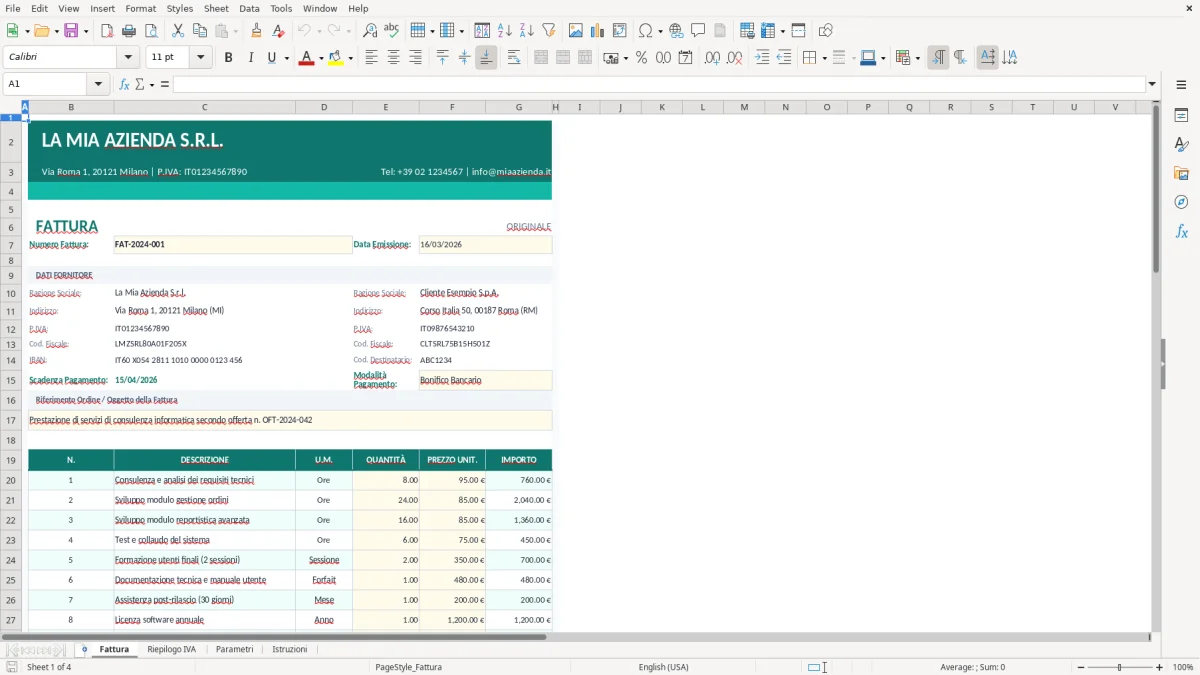
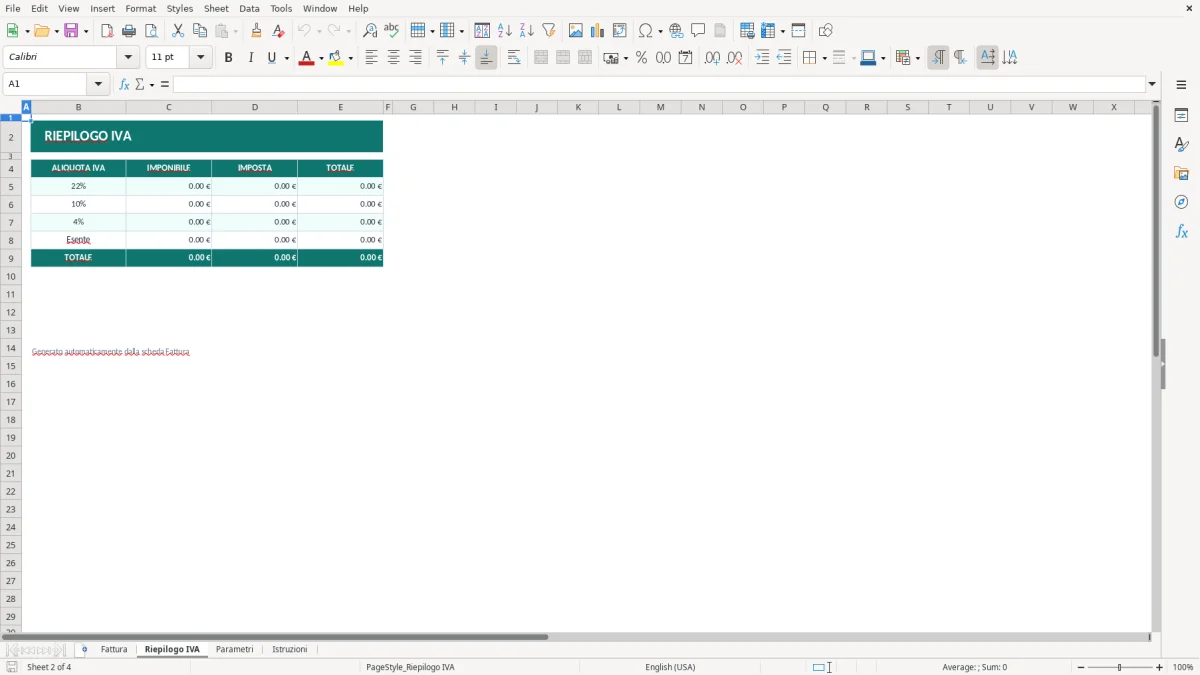
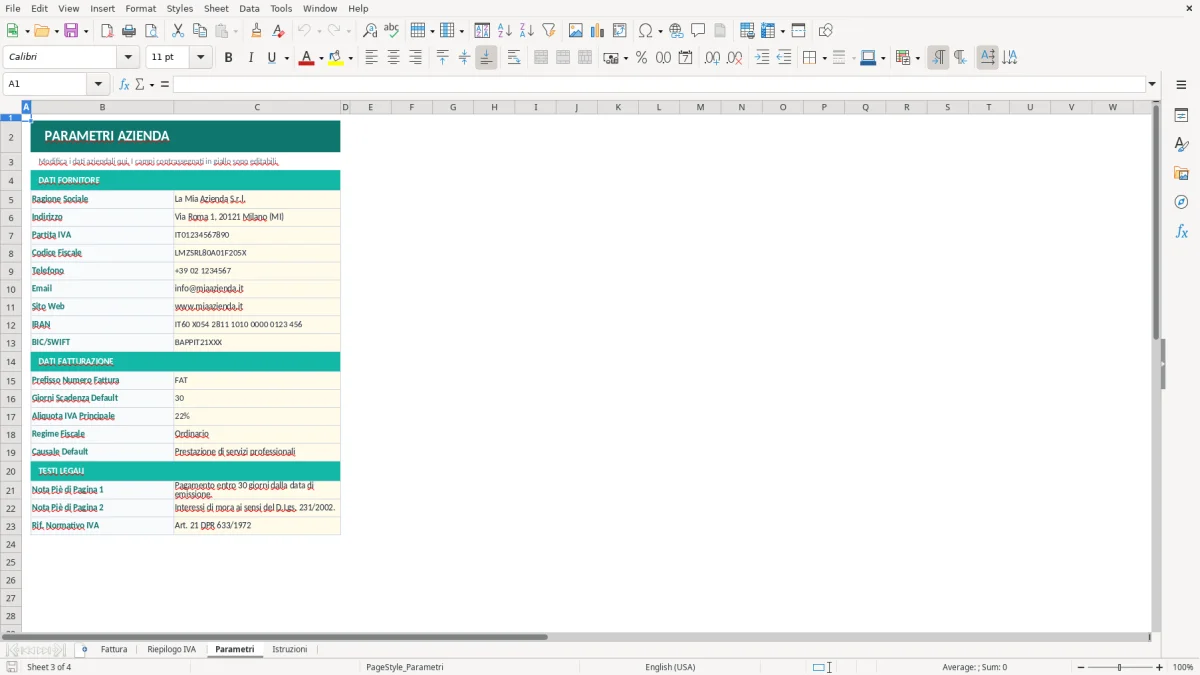
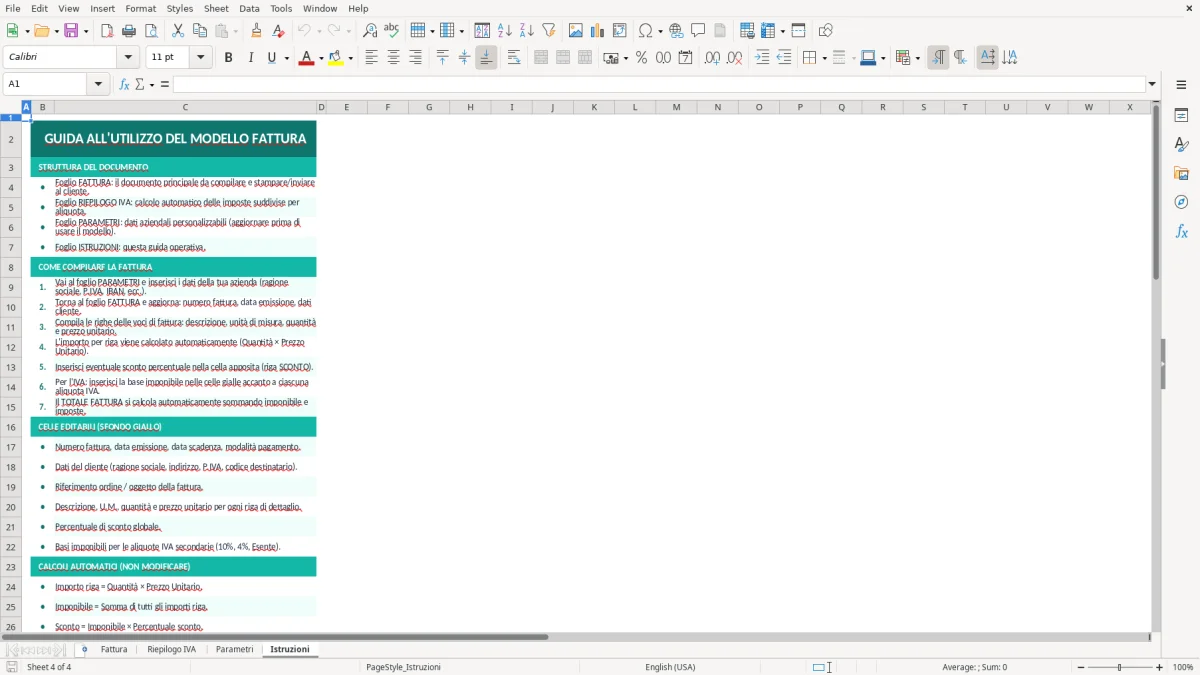
La cartella di lavoro che trovi su ExcelDoc contiene 4 fogli: Fattura (Figura 1) per compilare il documento, Riepilogo IVA (Figura 2) per controllare imponibile e imposta per aliquota, Parametri (Figura 3) per i dati “di base” e Istruzioni (Figura 4) per la guida operativa. Il file è impostato con formattazione, sezioni e aree di input evidenziate, così inserisci i dati dove serve e il resto rimane leggibile e stabile.
È pensata per chi emette fatture in modo ricorrente e vuole un layout ordinato con un controllo immediato dell’IVA. Parti dal foglio Istruzioni, compila Parametri una volta, poi lavora sul foglio Fattura e usa Riepilogo IVA come controllo di coerenza prima di esportare o stampare.
Quando apri il file trovi quattro schede in basso: Fattura, Riepilogo IVA, Parametri e Istruzioni. Parti da Istruzioni (Figura 4): descrive in che ordine compilare e dove sono le celle di input (di solito riconoscibili dal colore di riempimento più chiaro). Passa poi a Parametri (Figura 3) e inserisci i dati anagrafici e le impostazioni ricorrenti che vuoi riutilizzare.
Nel foglio Fattura (Figura 1) compili i dati del cliente e le righe della prestazione/merce nelle aree predisposte; l’impaginazione è già pronta per la stampa o il PDF. Infine apri Riepilogo IVA (Figura 2) e controlli che imponibili e imposta siano coerenti per aliquota: è il passaggio che ti evita di accorgerti di un errore solo dopo l’invio. Le parti “di struttura” (titoli, intestazioni, bande) sono formattate in modo uniforme per restare stabili anche se aggiungi testo lungo nelle descrizioni.
Un modello fattura excel torna utile soprattutto quando la fatturazione è frequente ma non così massiva da giustificare un gestionale complesso per ogni caso operativo. Pensa a consulenti, artigiani, studi tecnici, agenzie e microimprese: spesso devi emettere poche fatture al mese, ma vuoi mantenere un formato coerente, calcoli leggibili e un controllo veloce prima dell’invio. Nella pratica, il problema non è “scrivere una fattura”, ma farlo in modo ripetibile senza ricontrollare tutto ogni volta.
Nel quotidiano, senza una struttura chiara, finisci a lavorare su un file duplicato: aggiorni intestazioni, modifichi il cliente, cambi descrizioni e importi, e poi ti accorgi che una sezione non è stata aggiornata. I punti critici sono quasi sempre gli stessi: campi anagrafici copiati male, righe aggiunte che rompono l’allineamento, e soprattutto controlli dell’IVA fatti “a occhio”. Se lavori in team (anche solo due persone), la variabilità aumenta: ognuno mette mano al file in modo diverso e la fattura perde standard.
La cartella di lavoro di ExcelDoc separa il lavoro in quattro fogli con un’idea semplice: compilazione su Fattura (Figura 1), controllo su Riepilogo IVA (Figura 2), dati ricorrenti su Parametri (Figura 3) e guida su Istruzioni (Figura 4). Questa separazione è pratica perché rispecchia quello che fai davvero: prima inserisci dati, poi verifichi, poi archivi o invii. Il foglio Riepilogo IVA serve come “secondo paio di occhi”: prima di esportare in PDF, lo apri e ti fai una domanda secca: imponibile e imposta sono coerenti rispetto alle aliquote che hai usato?
Un consiglio operativo che evita molti problemi: tratta il foglio Fattura come un documento finito, non come un database. Se ti serve anche uno storico, gestiscilo in un file a parte (registro fatture con numero/data/cliente/imponibile/IVA/totale) e usa la fattura solo per l’emissione. In questo modo non appesantisci la fattura con tabelle infinite e riduci il rischio di rompere la formattazione quando aggiungi righe oltre il previsto.
Quando il documento passa da semplice foglio di lavoro a emissione vera e propria, conviene usare un modello di fattura elettronica già impostato per mantenere campi e calcoli coerenti.
In Italia la fattura non è solo un documento “commerciale”: è un documento fiscalmente rilevante e, a seconda del tuo profilo, si intreccia con obblighi specifici. Se emetti fattura verso soggetti IVA stabiliti in Italia, nella maggior parte dei casi passi dalla fatturazione elettronica via Sistema di Interscambio (SdI). Anche quando usi Excel per preparare i contenuti, devi comunque assicurarti che i dati presenti siano corretti perché poi confluiscono (manualmente o tramite software) in un tracciato elettronico o in un documento emesso da un portale.
I campi tipicamente “non negoziabili” sono: dati del cedente/prestatore e del cessionario/committente (denominazione, indirizzo, P.IVA o CF quando richiesto), numero e data documento, descrizione di beni/servizi, imponibile, aliquota e imposta o natura dell’operazione se non imponibile/esente/fuori campo. In più ci sono elementi spesso trascurati in Excel: condizioni di pagamento, eventuale ritenuta d’acconto (per alcune prestazioni), marca da bollo quando dovuta, e riferimenti a ordini/contratti se utili in caso di contestazioni.
Il foglio Riepilogo IVA (Figura 2) è utile proprio per l’aspetto “fiscale” del controllo: ti permette di raggruppare mentalmente le righe per aliquota e verificare che stai applicando lo stesso criterio su tutto il documento. Anche quando il tuo invio finale avviene tramite un intermediario o un gestionale, arrivare con imponibili e IVA già coerenti riduce le correzioni a fine mese e rende più semplice la quadratura con la liquidazione periodica.
Buona pratica: prima di considerare “chiusa” una fattura, fai un check rapido su tre cose. Primo: numerazione progressiva e data coerente con la tua prassi interna. Secondo: correttezza dei dati fiscali del cliente (una P.IVA sbagliata non è un refuso innocuo: genera scarti o difficoltà di riconciliazione). Terzo: logica IVA applicata (aliquota o natura) e presenza di eventuali annotazioni obbligatorie. Excel ti aiuta sul calcolo, ma la responsabilità dei contenuti rimane tua: per questo un foglio di riepilogo separato è un controllo pratico, non un dettaglio estetico.
Accanto al foglio di riepilogo, torna utile anche un registro incassi forfettario per tenere allineati incassi e documenti.
L’errore più frequente quando usi Excel per la fattura è lavorare “sul corpo del documento” come se fosse un foglio libero. Aggiungi righe, cancelli celle, sposti blocchi e poi ti ritrovi con bordi e allineamenti rotti, totali non più leggibili o, peggio, numeri corretti ma presentati in modo ambiguo. Il danno operativo non è solo estetico: se il cliente non capisce cosa sta pagando, aumentano i tempi di incasso e le richieste di chiarimento.
Secondo errore: cambiare un importo e non rifare la verifica dell’IVA. Nelle fatture reali capita spesso di inserire righe con aliquote diverse (prestazioni al 22%, rimborsi fuori campo, voci con IVA diversa per natura). Se controlli solo il totale finale, puoi non accorgerti che una riga è stata trattata con un’aliquota errata o che una descrizione implica un trattamento diverso da quello applicato. Qui il foglio Riepilogo IVA (Figura 2) è il controllo rapido: se vedi una ripartizione “strana” per aliquota, hai un segnale da investigare prima dell’invio.
Terzo errore: dati anagrafici gestiti a mano su ogni fattura. È la causa tipica di denominazioni non coerenti, indirizzi incompleti e codici fiscali trascritti male. Centralizzare su Parametri (Figura 3) quello che ripeti davvero ti fa risparmiare tempo e riduce varianti inutili. Se hai più clienti ricorrenti, il passo successivo (fuori da questa cartella) è mantenere una rubrica clienti in un file dedicato e copiare/incollare solo i dati, evitando di “inventarti” il testo ogni volta.
Quarto errore: non distinguere tra documento di lavoro e documento da inviare. In Excel è facile lasciare commenti, celle evidenziate o note interne dentro la fattura. La regola pratica è: sul foglio Fattura (Figura 1) deve rimanere solo ciò che vuoi nel PDF finale; tutto il resto (note interne, controlli, promemoria) sta su un foglio separato o fuori dal file. Se vuoi essere rigoroso, fai anche un controllo finale di stampa: margini, area di stampa e leggibilità delle descrizioni lunghe.
Scorciatoia che funziona: crea una micro-checklist di emissione e tienila accanto al foglio Istruzioni (Figura 4). Tre righe bastano: dati cliente ok, riepilogo IVA ok, condizioni di pagamento ok. Se fai questo sempre, gli errori calano senza aggiungere lavoro: sposti solo il controllo nel punto giusto del flusso.
La cartella di lavoro contiene 4 fogli: Fattura, Riepilogo IVA, Parametri e Istruzioni. Fattura è il documento, Riepilogo IVA è il controllo, Parametri raccoglie i dati ricorrenti e Istruzioni spiega il flusso.
Puoi modificare testi e formattazione delle sezioni, ma conviene limitarti alle aree “di etichetta” e non cancellare blocchi strutturali. Se devi cambiare layout, lavora con copia del file e verifica che stampa e allineamenti nel foglio Fattura restino coerenti.
È un file Excel standard senza dipendenze esterne, quindi funziona nelle versioni moderne di Excel per Windows e Mac. Se lo apri con software alternativi, verifica la resa della formattazione e dell’area di stampa.
No. In Italia, quando sei tenuto alla fatturazione elettronica, l’invio passa dal Sistema di Interscambio secondo le regole vigenti. Il file Excel serve a preparare e controllare i dati della fattura prima dell’emissione nel canale elettronico o nel portale che utilizzi.
Scarichi il file, lo apri in Excel e vai al foglio Istruzioni per l’ordine di compilazione. Inserisci i dati ricorrenti in Parametri, poi compili la Fattura e infine controlli il Riepilogo IVA prima di stampare o esportare in PDF.