Registro Formazione Sicurezza Excel - Modello Excel Gratuito
Cartella Excel con 6 fogli: registro corsi, scadenze, piano formativo, statistiche e parametri. Calcola riepiloghi e segnala rinnovi.
Quando devi tenere sotto controllo la formazione sicurezza, il problema pratico non è “sapere cosa fare”: è ricostruire chi ha fatto cosa, con quale attestato, e soprattutto cosa scade a breve. Senza un registro ordinato finisci a cercare PDF in cartelle condivise, a inseguire email del docente e a rifare elenchi ogni volta che un auditor o l’RSPP chiede evidenze aggiornate.
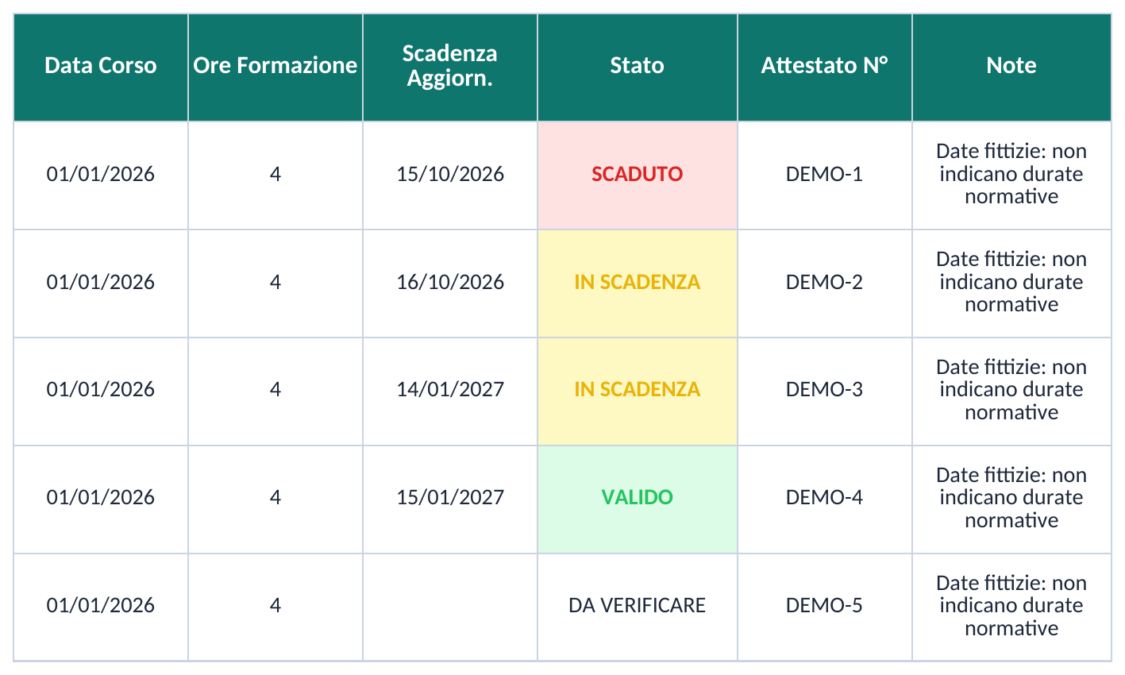
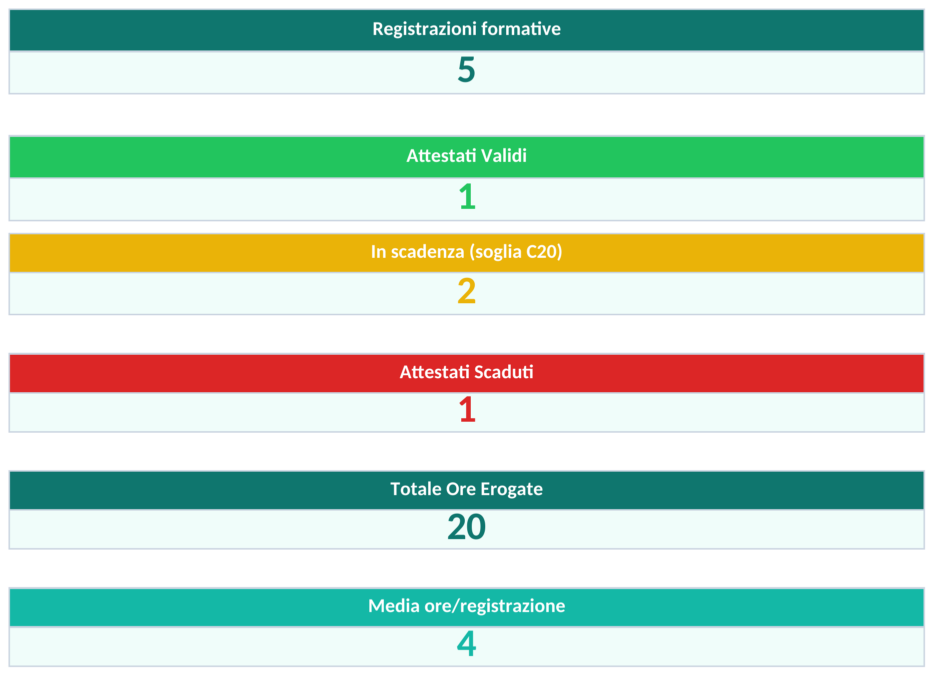
La cartella di lavoro che trovi su ExcelDoc è un registro formazione sicurezza Excel strutturato in 6 fogli: Registro Formazione (Figura 1) per l’inserimento delle anagrafiche evento/partecipante, Statistiche (Figura 2) per riepiloghi e grafici, Scadenze (Figura 3) per i rinnovi, Piano Formativo (Figura 4) per programmare le prossime sessioni, Istruzioni (Figura 5) per l’uso operativo e Parametri (Figura 6) per liste e impostazioni. L’impostazione è pensata per lavorare in modo ripetibile: inserisci dati una volta e poi li riusi in scadenziario e report.
È adatta a RSPP, ASPP, HR, consulenti HSE e responsabili di sede che gestiscono corsi interni o esterni. Parti dal foglio Istruzioni, poi compila prima Parametri e solo dopo il Registro Formazione: così eviti voci scritte in modo diverso (che in Excel equivalgono a record diversi) e i riepiloghi rimangono coerenti.
Principali vantaggi di questo modello Excel
- Registro centralizzato degli eventi formativi e dei partecipanti sul foglio Registro Formazione (Figura 1), con intestazioni uniformi e formattazione leggibile
- Scadenze visualizzate in un foglio dedicato (Figura 3) per individuare rapidamente i rinnovi imminenti senza filtrare manualmente il registro
- Statistiche (Figura 2) con grafici per avere un colpo d’occhio su volumi e distribuzione dei corsi, utile per riunioni HSE/HR e audit interni
- Piano Formativo (Figura 4) separato dal consuntivo: pianifichi e poi consuntivi, evitando di “sporcare” lo storico con attività non svolte
- Parametri (Figura 6) come punto unico per gestire liste ricorrenti (tipologie corso, sedi, docenti): riduce errori di digitazione e duplicati
Guida passo dopo passo
Quando apri il file trovi 6 schede. Parti da Istruzioni (Figura 5): ti indica l’ordine di compilazione e cosa non toccare. Poi vai su Parametri (Figura 6) e completa le liste che userai sempre (per esempio sedi, aree, tipologie di corso, nominativi docenti): l’obiettivo è scrivere una volta sola e riutilizzare. A questo punto compili il foglio Registro Formazione (Figura 1) riga per riga con i dati dei corsi svolti e dei partecipanti; la tabella è formattata con intestazione evidenziata e griglia, così l’inserimento è lineare e i filtri di Excel sono più comodi.
Il foglio Scadenze (Figura 3) lo usi come cruscotto operativo: qui controlli cosa sta andando a rinnovo e cosa è già oltre termine, senza rifare calcoli a mano. Il foglio Piano Formativo (Figura 4) serve per programmare le prossime sessioni (data prevista, target, sede, note) e tenere allineati HR e HSE. Infine apri Statistiche (Figura 2) per i riepiloghi: se i dati in Registro sono consistenti (stesse diciture, date inserite come date), i grafici sono leggibili e confrontabili.
Funzionalita incluse
Registro Formazione Sicurezza: Gestione Operativa In Azienda
Un registro formazione sicurezza Excel ti serve quando la gestione è distribuita: corsi organizzati da HR, richieste che arrivano dai preposti, attestati inviati da enti esterni, e verifiche a campione da parte di RSPP o auditor. Nella pratica il collo di bottiglia è sempre lo stesso: la traccia “ufficiale” è in posti diversi. C’è chi tiene un file per sede, chi un elenco nel gestionale HR senza allegati, chi solo cartelle con PDF nominati in modo non uniforme. Quando devi rispondere a una richiesta (“fammi l’elenco aggiornato dei carrellisti con scadenze”), perdi tempo a ricostruire l’informazione e rischi di consegnare un dato incompleto.
La cartella di lavoro è impostata per separare tre momenti che in azienda si confondono: consuntivo, pianificazione e controllo. Il foglio Registro Formazione (Figura 1) è lo storico: qui registri ciò che è stato svolto e su cui puoi portare evidenza. Il foglio Piano Formativo (Figura 4) è l’agenda: qui metti le attività previste, anche se non hai ancora convocazioni o aule confermate. Il foglio Scadenze (Figura 3) è il controllo: serve a far emergere cosa richiede azione, senza dover filtrare ogni volta il registro completo.
Questa separazione è utile in tanti contesti reali: aziende con turnover, appalti con personale che entra/esce, sedi multiple, o settori con formazione ricorrente (logistica, manifattura, facility, edilizia). Se gestisci lavoratori interinali, la parte critica è l’allineamento tra data corso, validità dell’attestato e disponibilità del lavoratore sul sito: il foglio Scadenze ti permette di lavorare “per priorità” e non per memoria. Se sei consulente e segui più clienti, ti aiuta a replicare una struttura coerente: stessa logica di fogli, stessi campi, stessi report, così riduci il tempo di settaggio per ogni azienda.
Un consiglio operativo: decidi subito cosa consideri come identificativo del corso (titolo/edizione) e come identifichi la persona (nome e cognome non bastano se hai omonimie). Anche se il file non sostituisce un gestionale, l’ordine nei dati è ciò che rende affidabili scadenziario e statistiche.
Normativa E Evidenze: Cosa Tenere Nel Registro Formazione
In Italia il tema non è solo “fare formazione”, ma poter dimostrare che è stata erogata e che è coerente con rischi e mansioni. Il riferimento di base è il D.Lgs. 81/2008: impone obblighi di informazione, formazione e addestramento e attribuisce responsabilità precise (datore di lavoro, dirigenti, preposti, RSPP per il supporto tecnico). Nella gestione quotidiana questo si traduce in evidenze: data, contenuti, durata, soggetto formatore, partecipanti, verifica apprendimento dove previsto, e documentazione (registro firme/attestati).
Un registro formazione sicurezza Excel è utile perché ti costringe a standardizzare i campi minimi che in audit vengono sempre richiesti. Anche quando la formazione è affidata a enti esterni, l’azienda rimane responsabile della corretta archiviazione e della tracciabilità: se manca l’attestato o se non è chiaro a chi si riferisce, di fatto hai una formazione “non dimostrabile”. Inoltre molte formazioni hanno aggiornamenti periodici (in base ad Accordi Stato-Regioni e prassi di settore): la criticità operativa è non perdere le scadenze, soprattutto con personale su turni o cantieri.
Il foglio Scadenze (Figura 3) serve proprio a questo: trasformare uno storico (Registro Formazione) in un elenco di azioni. Nella pratica, quando prepari un DVR aggiornato o quando modifichi un processo, cambiano i fabbisogni e quindi anche il piano formativo. Il foglio Piano Formativo (Figura 4) ti aiuta a documentare che l’azienda ha pianificato interventi coerenti con le mansioni e che non gestisce la formazione “a richiesta” solo quando scoppia un problema.
Buona pratica: collega sempre il corso a una motivazione operativa (mansione, reparto, rischio, abilitazione). Anche se non stai scrivendo un documento legale, ti semplifica la vita quando devi rispondere a domande tipiche: “Perché Tizio ha fatto questo corso e Caio no?” oppure “Qual è il criterio con cui pianifichi gli aggiornamenti?”. Un altro punto spesso trascurato è la gestione delle versioni: se cambi criteri o liste (sedi, docenti, tipologie), fallo nel foglio Parametri (Figura 6) e non “a mano” sulle righe, così riduci incoerenze che rendono i report poco difendibili.
Errori Comuni Nel Registro Formazione E Come Evitarli
L’errore più frequente è trattare il registro come un elenco “testuale” invece che come base dati. In Excel basta una differenza minima per rompere filtri e conteggi: “Carrello elevatore”, “Carrelli elevatori”, “Patentino carrello”. Se poi vuoi calcolare quante persone sono aggiornate, ti ritrovi con tre categorie diverse e devi consolidare a mano. Per questo conviene compilare prima il foglio Parametri (Figura 6) e adottare diciture standard, anche quando il titolo sull’attestato è leggermente diverso. L’attestato resta l’evidenza, ma nel registro ti serve una classificazione coerente.
Secondo errore: date inserite come testo. È tipico quando copi/incolli da email o PDF. Il risultato è che ordinamenti e scadenze diventano inaffidabili: Excel non capisce cosa è “prima” e cosa è “dopo”, e ti ritrovi persone apparentemente scadute o senza rinnovo quando invece sono in regola. Regola pratica: inserisci sempre le date con formato data e, se importi dati, verifica con un ordinamento crescente: se vedi date “saltare”, hai testo mascherato da data.
Terzo errore: confondere piano e consuntivo. In molti file si aggiunge una riga “prevista” nel registro e poi ci si dimentica di chiuderla quando il corso non si fa. A distanza di mesi ti ritrovi record che sembrano svolti, ma non hanno attestato o firma. Qui la separazione tra Piano Formativo (Figura 4) e Registro Formazione (Figura 1) ti aiuta: nel piano metti tutto ciò che è previsto; nel registro inserisci solo ciò che è effettivamente erogato e documentabile.
Quarto errore: allegati e riferimenti non tracciati. Anche se il file non archivia i PDF, puoi impostare una regola operativa: cartella unica per anno/cliente/sede e nome file standard (Cognome_Nome_Corso_Data.pdf). Se non standardizzi, la ricerca dell’attestato diventa il vero costo nascosto: il registro dice “fatto”, ma la prova non la trovi in tempi ragionevoli. Ultimo consiglio: fai una revisione mensile del foglio Scadenze (Figura 3) con RSPP e HR. Non serve una riunione lunga: bastano 15 minuti per trasformare scadenze in azioni (iscrizioni, convocazioni, recuperi) e non inseguire emergenze a ridosso delle verifiche.
Domande frequenti su questo modello
Include 6 fogli: Registro Formazione, Statistiche, Scadenze, Piano Formativo, Istruzioni e Parametri. Ogni foglio ha uno scopo distinto tra inserimento dati, pianificazione, controllo e report.
Sì: le liste ricorrenti vanno gestite nel foglio Parametri, così mantieni diciture coerenti. Le colonne aggiuntive conviene inserirle mantenendo intatte intestazioni e struttura dei fogli di riepilogo, altrimenti i collegamenti tra fogli possono non essere più allineati.
È un file .xlsx e funziona con Excel desktop per Windows e Mac. Per un uso stabile di grafici e formattazione è consigliato Excel desktop; su Excel per il web alcune funzionalità di visualizzazione possono risultare semplificate.
No: è uno strumento di gestione interna. Gli obblighi restano quelli previsti dal D.Lgs. 81/2008 e dagli Accordi Stato‑Regioni applicabili, inclusa la necessità di conservare evidenze (attestati, registri firme, programmi) in modo tracciabile.
Scarichi il file, lo apri in Excel e leggi il foglio Istruzioni. Poi compili Parametri e inizi a inserire i dati nel Registro Formazione; Scadenze e Statistiche si consultano dopo che hai caricato le prime righe.