
Confronto Assicurazioni Auto Excel – Modello Gratuito (2026) – Gratis
19
Scarica gratis
Gestisci 100 soci e quote annuali in Excel: codici collegati, acconti, saldi, esenzioni e statistiche. Modello gratuito con esempi e istruzioni.



Il registro soci associazione in Excel organizza fino a 100 anagrafiche e le rispettive quote di un anno associativo. Il codice socio collega Registro Soci e Gestione Quote, così un versamento resta associato alla persona corretta anche quando le tabelle vengono ordinate.
Il file comprende cinque fogli: Registro Soci, Statistiche, Gestione Quote, Parametri e Istruzioni. Gli esempi sono fittizi e vanno sostituiti. Le formule distinguono acconti, saldi, esenzioni e versamenti superiori alla quota prevista.
Non modificare un codice già usato per registrare quote. I nomi possono essere simili o cambiare, mentre il codice mantiene il collegamento. Se compare “Verificare codice”, cerca un duplicato o un identificativo assente nell’altra tabella prima di proseguire.
| Quota prevista | Totale versato | Saldo | Stato |
|---|---|---|---|
| 50 € | 0 € | 50 € | Non Pagata |
| 50 € | 20 € | 30 € | Parziale |
| 50 € | 50 € | 0 € | Pagata |
| 50 € | 60 € | −10 € | Eccedenza |
| 0 € | 0 € | 0 € | Esente |
La colonna E contiene un totale annuale per socio. Se ricevi prima 20 € e poi 30 €, aggiorna E a 50 €. Non creare due righe con lo stesso codice per rappresentare le rate: il modello le segnala come duplicati. Conserva il dettaglio dei singoli pagamenti e delle ricevute in un prospetto separato.
Un saldo negativo indica un’eccedenza da verificare, non una quota da incassare. Non compensa automaticamente il debito di un altro socio. La data in F è quella dell’ultimo versamento; non costituisce lo storico di tutte le rate.
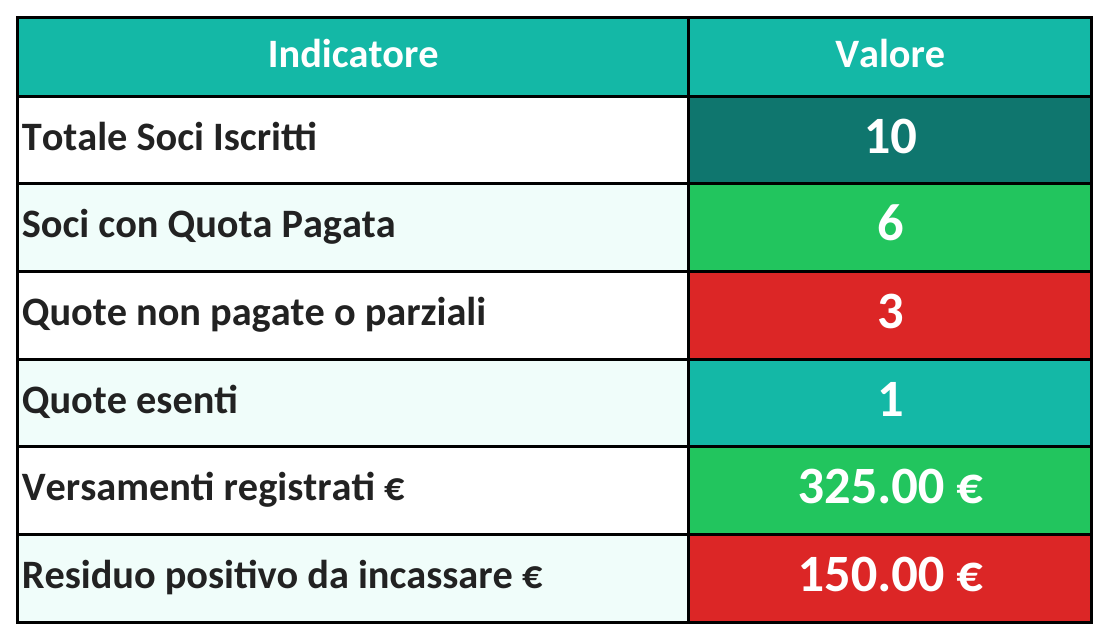
Il totale dei versamenti include anche gli acconti e gli importi eccedenti, purché il codice sia valido e gli importi siano numerici e non negativi. Il residuo da incassare somma solo i saldi positivi. Questo evita che 10 € versati in più da una persona nascondano 10 € ancora dovuti da un’altra.
Le righe con codice sconosciuto o duplicato e quelle con importi da verificare sono escluse dal totale incassato. Sono visibili nei contatori di controllo: correggile prima di usare il riepilogo come riferimento amministrativo. Il numero di soci deriva dai codici compilati; un duplicato può gonfiarlo finché non viene risolto.
La distribuzione per tipo socio usa le categorie indicate nel Registro. “Onorario” descrive una categoria, mentre “Esente” è lo stato di una quota pari a zero: non sono automaticamente sinonimi.
Usa una copia distinta per ogni anno associativo. Il campo anno in Parametri è un riferimento organizzativo: non filtra automaticamente le date dei versamenti. Prima di iniziare l’anno successivo, archivia la copia chiusa, verifica l’anagrafica e prepara le nuove quote.
Le quote suggerite in Parametri sono promemoria manuali. Cambiarle non modifica gli importi individuali in Gestione Quote!D. Questa scelta permette di mantenere importi concordati o eccezioni, ma richiede un controllo delle quote all’apertura dell’anno.
Il modello prepara 100 righe, dalla 5 alla 104. Per un’associazione più grande occorre estendere formule, controlli e intervalli dei grafici; il valore “100” indica la capacità del foglio e non un limite previsto dallo statuto.
Il pagamento della quota e l’ammissione a socio vanno registrati come fatti distinti. Usa le Note per richiamare delibere, variazioni o cessazioni e conserva i documenti originali. Lo stato “Pagata” non conferma da solo l’ammissione né determina automaticamente i diritti associativi.
Per gli enti del Terzo settore, l’articolo 15 del Codice del Terzo settore, pubblicato dal Ministero del Lavoro include il libro degli associati o aderenti tra i libri sociali. Questo modello è uno strumento di organizzazione: la compilazione va adattata allo statuto, alle procedure dell’ente e alla documentazione da conservare.
Inserisci soltanto i dati necessari e limita l’accesso alle persone incaricate. Prima di condividere un elenco, seleziona le colonne utili invece di inviare tutta l’anagrafica. Le formule non applicano permessi di accesso o cifratura al file.
Una copia di lavoro e una copia archiviata a chiusura dell’anno aiutano a ricostruire i cambiamenti. Il modello non conserva automaticamente la cronologia delle modifiche e non emette ricevute.
No. Gestione Quote calcola lo stato; Registro Soci lo legge tramite il codice. Le colonne O, P e Q del Registro contengono formule.
Aggiorna il totale versato nella stessa riga del socio. Mantieni il dettaglio delle rate in un prospetto separato e annota i riferimenti alle ricevute.
Il modello lavora con un solo riepilogo per codice e non filtra per anno. Archivia una copia per ogni anno associativo.
Controlla se la riga segnala un codice duplicato, un codice assente dall’anagrafica o un importo non valido. Gli importi delle righe segnalate sono esclusi.